 Recall
リアルタイム文字起こしの方法:PC・スマホ・会議ツール別の無料の手段と選び方
話している声をその場で文字にするリアルタイム文字起こしの方法を、Mac と Windows のライブキャプション、iPhone と Android、Zoom・Teams・Google Meet の字幕、アプリに分けて比べます。文字が残るか、相手の声も拾うか、日本語で使えるかで選べます。
先に結論:読むだけなら端末と会議ツールの字幕、残すなら「残る」方法を選びます
いま話している声をその場で文字にするだけなら、新しいアプリは要りません。Mac・Windows・iPhone・Android には、端末の中で声を字幕にする「ライブキャプション」などの機能があり、Zoom・Teams・Google Meet にも会議中の字幕があります。多くは日本語の字幕にも対応しています。
選ぶときに見るのは2つです。1つは、文字があとに残るかどうか。端末や会議ツールの字幕の多くは、その場で読むためのもので、会議が終わると残りません。もう1つは、どの声を拾うか。オンライン会議の相手の声(パソコンから出る音)を文字にしたいのか、目の前の人や自分の声(マイク)を文字にしたいのかで、合う方法が変わります。
この記事は、Mac の文字起こしアプリ Recall を開発している衣株式会社が書いています。後半で自社の製品も紹介するので、その点を割り引いて読んでください。各社の機能と条件は、2026年11月16日に公式のヘルプと料金ページで確かめました。
| 当てはまる状況 | 次に読むところ |
|---|---|
| オンライン会議の相手の話を、字幕で読みたい | 会議ツールの字幕かパソコンのライブキャプションへ |
| 目の前の人の話を、スマホの画面で読みたい | スマホで使うへ |
| 自分が話した言葉を、文書に打ち込みたい | Google ドキュメントの音声入力へ |
| 会議の文字を、あとで読み返せるように残したい | 方法を一覧で比べるの「文字が残るか」へ |
リアルタイム文字起こしとは:字幕・音声入力・録音してからの文字起こしの違い
リアルタイム文字起こしは、声を聞きながら、ほとんど待たずに文字にすることです。似た言葉に「字幕(ライブキャプション)」「音声入力」「録音してからの文字起こし」があり、どれも声を文字にしますが、文字の行き先と残り方が違います。探している方法がどれに当たるかを先に決めると、選ぶ道具がしぼれます。
| 何をするか | 文字は残るか | |
|---|---|---|
| 字幕(ライブキャプション) | 流れている声を、画面に字幕として出す | 多くは残らない。その場で読むためのもの |
| 音声入力 | 自分の声で、文書やメモに文字を打ち込む | 打ち込んだ文書に残る |
| リアルタイムの文字起こし | 会話を聞きながら文字にし、記録として保存する | 残る |
| 録音してからの文字起こし | 録音したファイルを、あとで文字にする | 残る。ただし録音が終わるまで読めない |
自分の声で文章を書きたいだけなら、音声入力が向いています。Mac の音声入力の使い方はMac の音声入力の使い方にまとめました。会議の相手の話を読みたい、残したいなら、字幕か文字起こしを選びます。
声をどこで文字にするか
声を文字にする場所は、端末の中か、インターネットの向こうのサーバーかのどちらかです。会議の中身を外に出したくないときは、ここが大事な見分け方になります。各社の公式ヘルプは、次のように書いています。
- Mac のライブキャプション:Apple のMac のヘルプは「音声はデバイス上で処理されます。」と書いています
- Windows のライブキャプション:Microsoft のヘルプは、処理はデバイス上で行い、「生成されたキャプションは、デバイスやクラウド上のどこにも保存されません。」と書いています
- Android の自動字幕起こし:Google のヘルプは、モバイルデータもインターネット接続も使わず、音声と字幕はデバイス上で処理して Google に保存も送信もしないと書いています
- Android の音声文字変換:ヘルプは、オフラインで使う言語をダウンロードしていない限り、インターネットへの接続を確かめるよう案内しています
大事な場面では字幕だけに頼らない
その場で出る字幕にも、聞き間違いは起きます。Apple はヘルプで「ライブキャプションの精度は一定ではなく、危険性の高い状況または緊急時にはライブキャプションを信頼すべきではありません。」と注意しています。金額や日付、約束の中身など、間違えると困るところは、その場で口に出して確かめるのが確実です。誤りが増える原因と減らし方は文字起こしの精度を上げる方法にまとめました。
方法を一覧で比べる:文字が残るか、どの声を拾うか
リアルタイム文字起こしの方法は、「文字が残るか」と「どの声を拾うか」の2つで分けると選びやすくなります。下の図は、この記事で取り上げる方法をその2つで並べたものです。
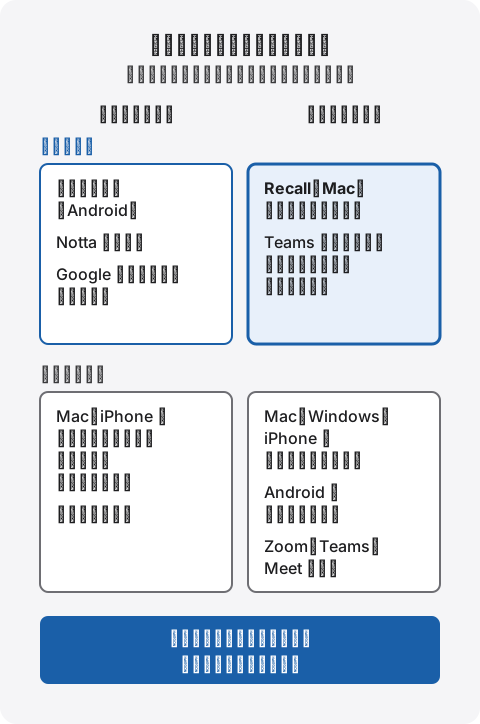
どの声を拾って、文字がどう残るかを、方法ごとに並べると次のとおりです。
| 拾う声 | 文字が残るか | |
|---|---|---|
| Mac のライブキャプション | Mac から出る音か、マイクのどちらか(切り替える) | その場で読む |
| Windows のライブキャプション | パソコンから出る音。設定でマイクも | 保存されない |
| Google ドキュメントの音声入力 | マイク | 文書に残る |
| iPhone のライブキャプション | iPhone の音か、マイクのどちらか | コピーしてほかのアプリに貼れる |
| Android の自動字幕起こし | 端末で再生している音、通話 | 保存されない |
| Android の音声文字変換 | マイク | 最大3日(履歴がオフなら24時間で削除)。書き出せる |
| Notta のアプリ | スマホのマイク | 残る |
| Zoom の自動字幕 | 会議の参加者の声 | 会議のあとは残らない |
| Teams のライブキャプション | 会議の参加者の声 | 保存されない。残すなら文字起こし |
| Google Meet の字幕 | 会議の参加者の声 | 会議中に、オンにしていた部分を見直せる |
| Recall | マイクと Mac から出る音を同時に | この Mac に残る。音声は残さない |
日本語で使えるかと、使うための条件は次のとおりです。
| 日本語 | 使うための条件 | |
|---|---|---|
| Mac のライブキャプション | 対応 | Apple シリコンの Mac |
| Windows のライブキャプション | 対応 | Windows 11 バージョン 22H2 以降 |
| Google ドキュメントの音声入力 | 対応 | Chrome・Edge・Safari の最新版 |
| iPhone のライブキャプション | 対応 | iPhone 11 以降 |
| Android の自動字幕起こし | Pixel 4 以降と一部の機種で対応 | Pixel 2・3 は英語だけ |
| Android の音声文字変換 | — | オフラインの言語以外はインターネット接続。Google Play の説明では80以上の言語と方言 |
| Notta のアプリ | — | 無料の範囲は月120分・1回3分まで |
| Zoom の自動字幕 | 対応 | 無料の Basic にもある。ホストが使える人を絞れる |
| Teams のライブキャプション | 対応(会議の話し言葉で選ぶ) | Teams の会議に参加している |
| Google Meet の字幕 | 対応 | オンにした人の画面にだけ出る |
| Recall | 日本語と英語(どちらかを選ぶ) | macOS 26 以降、Apple シリコンの Mac |
表の内容は、各社の公式ヘルプと料金ページ、Apple のmacOS で利用できる機能とiOS で利用できる機能の一覧(ライブキャプションの言語に日本語があります)によります。それぞれの出典は、下の節で方法ごとに示します。
パソコンで使う:Mac と Windows のライブキャプション
パソコンでは、OS に入っているライブキャプションが手軽です。どちらもアプリを選ばず、パソコンで流れている音に字幕を出せます。ただ、どの声を拾うかと、字幕が残るかに違いがあります。
Mac のライブキャプション
Mac のライブキャプションは、Mac で流れる音や周りの会話を、その場で字幕にする機能です。Apple のヘルプによると、Apple シリコンを搭載した Mac でのみ使えます。オンにする手順は次のとおりです。
- アップルメニュー >「システム設定」を選びます
- サイドバーで「アクセシビリティ」を選び、「ライブキャプション」をクリックします
- 「ライブキャプション」をオンにします。初めてのときは言語データがダウンロードされるので、インターネットにつないでおきます
初めは、すべてのアプリの音声が字幕になります。対面の会話を字幕にしたいときは、「ライブキャプション」ウインドウかメニューバーのアイコンから、「コンピュータのオーディオ」と「マイク」を切り替えます。オンライン会議では、Mac から出る相手の声を字幕にしている間、自分の声はマイクに切り替えないと字幕になりません。字幕は見やすさのための機能で、ヘルプにある操作は、表示、一時停止、音の切り替え、字幕の見た目の変更です。動画やウェビナーで使う場面はウェビナーと動画を文字起こしする方法でも説明しています。
Windows のライブキャプション
Windows 11 のライブキャプションも、パソコンで流れる音を字幕にします。Microsoft のヘルプによると、Windows 11 バージョン 22H2 以降で使え、インターネットにつながっていなくても字幕を出せます。オンにする手順は次のとおりです。
- [設定] > アクセシビリティ > キャプション の順に開きます
- [ライブ キャプション] をオンにします
- 初めてのときは、デバイスで音声データを処理することへの同意と、言語ファイルのダウンロードを求められます
マイクの声を含める設定もあります。ただしヘルプは、ほかの音声に字幕が付いていないときにマイクの声に字幕が付くと書いていて、オンライン会議で互いに話すと、相手の字幕だけが出ると説明しています。字幕は保存されないので、会議の記録を残したいときには向きません。Copilot+ PC では、ほかの言語を英語か中国語(簡体字)に翻訳した字幕も出せます。
ブラウザの音声入力:Google ドキュメント
自分の話した言葉を文書に残したいなら、Google ドキュメントの音声入力が使えます。Google のヘルプによると、Chrome・Edge・Safari の最新版で動き、[ツール] > [音声入力] でマイクのボックスを出して話します。日本語にも対応しています。
拾うのはマイクの声です。会議の相手の声をパソコンの音から文字にする機能ではないので、オンライン会議の記録よりも、メモや下書きを声で書くのに向いています。手順と、会議で使うときの工夫はGoogle ドキュメントの音声入力で文字起こしする方法にあります。
スマホで使う:iPhone と Android、文字起こしアプリ
スマホは、目の前の人の話を字幕で読みたいときに便利です。iPhone にも Android にも標準の機能があり、文字を残したいなら専用のアプリもあります。
iPhone のライブキャプション
iPhone のライブキャプションは、アプリの音声や周りの会話を、その場で文字にする機能です。Apple のヘルプによると、iPhone 11 以降で使えます。
- 設定アプリを開き、「アクセシビリティ」>「ライブキャプション」とタップします
- 「ライブキャプション」をオンにします
- 使うときは「ライブキャプション」をタップし、対面の会話なら「マイク」、アプリの音なら「iPhoneオーディオ」を選びます
字幕は「キャプションをコピー」で、メモやメッセージなどほかのアプリに貼れます。通話には「通話のキャプションを保存」の設定があり、「1時間」を選ぶと通話のあとも最大1時間キャプションが保存され、コピーできます。このとき、通話の参加者全員に、文字起こしされていることを知らせる音声のアナウンスが流れます。
Android の自動字幕起こし
Android の自動字幕起こし(Live Caption)は、端末で再生している音に字幕を出す機能です。Google のヘルプによると、動画やポッドキャストなどのメディア、通話、ビデオ通話、音声メッセージで使えます。オンにするには、音量ボタンを押し、音量コントロールの下のその他アイコン、自動字幕起こしのアイコン、[完了]の順にタップします。
日本語は、Google Pixel 4・5 のシリーズと一部の Android スマートフォン、Pixel 6 以降などで使えます。Pixel 2・3 のシリーズは英語だけです。字幕は保存されず、端末の外にも送られません。
Android の音声文字変換
目の前の会話を文字で読み、少しの間残しておきたいなら、Android の音声文字変換(Live Transcribe)が向いています。Google のヘルプによると、Pixel と一部の Android スマートフォンには最初から入っていて、設定アプリの「ユーザー補助」>「音声文字変換」から開きます。Google Play の説明では、80以上の言語と方言に対応しています。
文字起こしは最大3日、履歴で読み返せます。3日たつと自動で削除され、履歴をオフにしていると24時間で削除されます。残したい文字起こしは、設定の「保存されているすべての文字起こしをエクスポートする」で書き出すか、コピーしてほかのアプリに貼ります。
文字起こしアプリ:Notta と Otter
文字をきちんと残したいなら、文字起こしのアプリも選べます。どちらも無料の範囲に上限があるので、長い会議を無料のまま続けて文字にする使い方には向きません。
- Notta:公式のダウンロードページによると、スマホでワンタップすると録音とリアルタイム文字起こしが始まり、ピクチャーインピクチャー表示で、ほかのアプリを使いながら文字を確かめられます。料金ページでは、フリーの文字起こし時間は月120分で、1回につき3分まで文字起こしできます。有料は月間と年間のプランです。Recall との違いはNotta の代替と比較にあります
- Otter:料金ページでは、無料の Basic にも Live transcription があり、1人あたり月300分、1回の会話は30分までです。文字起こしの言語は英語・スペイン語・フランス語・ドイツ語・日本語・中国語です。英語の会議が多い人向けの比べ方はOtter の代替と比較にまとめました
スマホを机に置いて対面の会議を文字にするときの置き方と、Mac で文字にする方法との違いは対面の会議を Mac で文字起こしする方法で比べています。
会議ツールの字幕:Zoom・Teams・Google Meet
オンライン会議なら、会議ツールの字幕がいちばん手軽です。参加者の声をツールが直接文字にするので、パソコンの音の設定を気にせずに使えます。ただし3つとも、字幕は会議中に読むためのもので、残したいときは別の「文字起こし」の機能を使います。
Zoom の自動字幕
Zoom の自動字幕は、会議中の発言をその場で字幕にします。無料プランの機能の一覧に載っていて、「live transcription」とも呼ばれています。無料の Basic の会議は1回40分までです。対応言語には日本語があり、字幕を出せる人をホストかコホストに限る設定もあります。
Zoom の案内によると、2026年5月24日から26日にかけて字幕と文字起こしが分けられ、会議が終わったあとに字幕を保存することはできなくなりました。会議中は3分前までの字幕を見返せます。文字を残したいときは、ホストか管理者が Meeting transcript をオンにします(初めはオフです)。条件と手順はZoom の文字起こし方法にまとめました。
Teams のライブキャプション
Teams のライブキャプションは、会議中の発言をその場で字幕にします。Microsoft のヘルプは「Teams ではキャプションを保存しません。」と書き、記録が要るなら文字起こしをオンにするよう案内しています。字幕の精度を上げるには、会議の話し言葉の設定を、実際に話している言語に合わせます。
Teams の文字起こしは、会議中にも文字が流れる形です。管理者向けの説明によると、ライブ文字起こしをオンにすると、参加者は会議の会話をリアルタイムで文字として読めて、会議のあとは録画と一緒に保存された文字起こしを探せます。使えるかどうかは、開催者と組織の設定で決まります。開始できる人と保存先はTeams の文字起こし方法で説明しています。
Google Meet の字幕
Google Meet の字幕は、すべてのユーザーが日本語で使えます。Google のヘルプによると、字幕はオンにした人の画面にだけ表示され、会議に参加していて字幕がオンだった部分は、スクロールして見直せます。
発言を文書に残す文字起こしは、対象の Google Workspace のエディション(Business Standard や Workspace Individual など)の機能で、日本語にも対応しています。個人の無料アカウントで残す方法はGoogle Meet を文字起こしする方法で比べています。Webex を使う場合はWebex の文字起こし方法をどうぞ。
Mac で相手と自分の声を字幕にして残す:Recall
Recall は、メニューバーに常駐して、マイク(自分の声)と Mac から出る音(会議や動画の相手の声)を同時に文字にする Mac のアプリです。録音ボタンは無く、会議にボットも入りません。文字にするのはこの Mac の中で、音声は文字にしたらすぐ捨てます。会議ツールを選ばないので、Zoom・Teams・Google Meet を使い分けている人でも、同じ方法で残せます。
ライブパネルで、話した人つきの字幕を読む
会議の最中は、ライブパネルで字幕を読めます。ライブパネルのヘルプのとおり、⌥⌘L を押すと、どのアプリを使っていても開き、もう一度押すと閉じます。
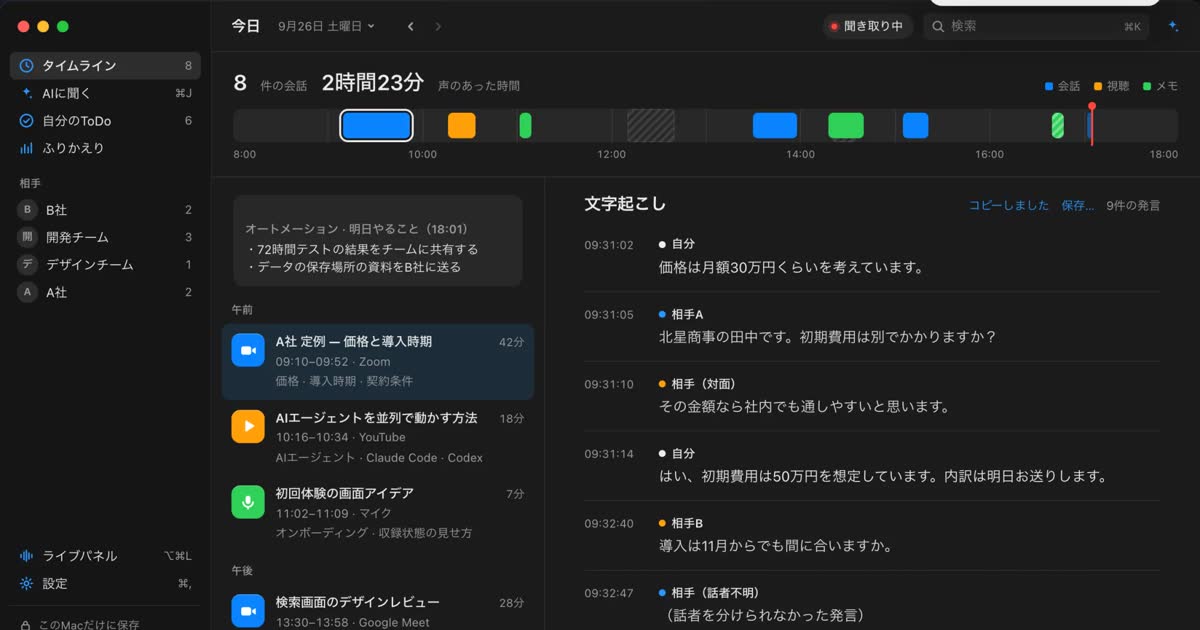
- 話した人つきの字幕:自分の声と相手の声を分けて、「自分」「相手A」のように話した人をつけて流します。Mac から出る音の相手は4人まで分けます
- 話している途中の言葉:話し終わる前から、話している途中の言葉が最後の行に出ることがあります。話し終わると、話した人つきの1行に置き換わり、そのとき言葉が変わることがあります
- 読み返しても置いていかれない:上に戻して読んでいる間は新しい発言を追わず、「新しい発言 ↓」で戻れます
- 聞き逃したところに追いつく:「ここまでを要約」「相手の質問は?」「自分が約束したこと」のボタンで、直近15分の発言から答えます
- 画面共有に映らない設定:パネルは画面共有に映らないように設定しています。使う会議ツールで一度確かめてください
会議のあとも、文字と要約が残る
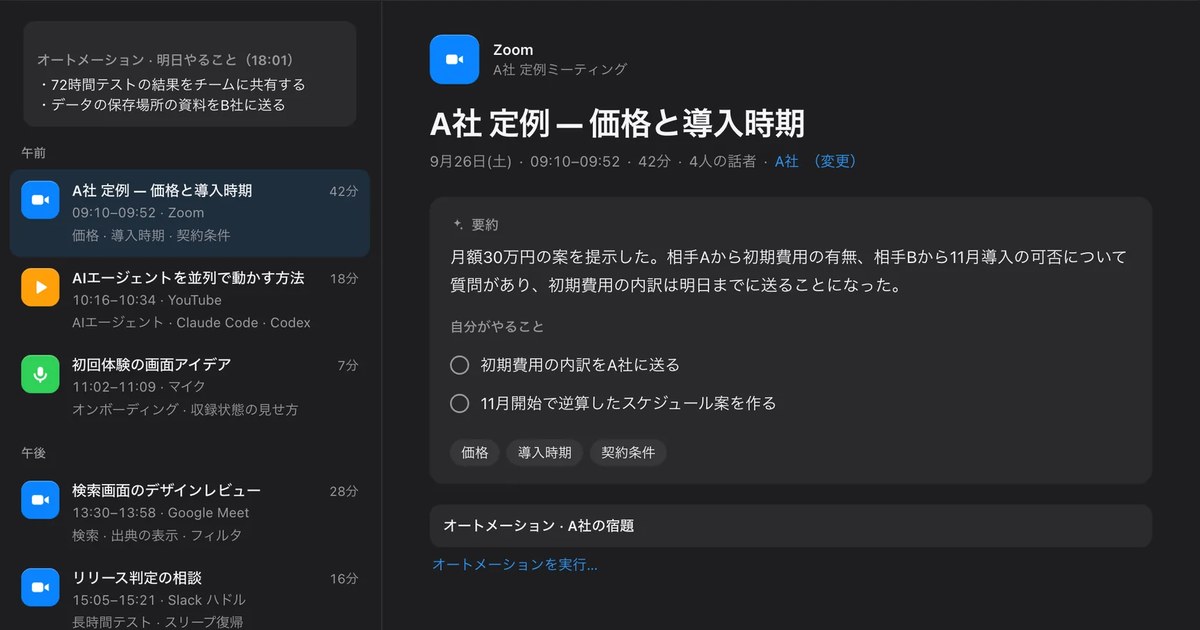
字幕と違って、文字起こしはこの Mac に保存されます。会話が終わると、要約と「自分がやること」が作られ(Apple Intelligence がオンのとき)、あとから言葉で探せます。会議のたびに保存の操作をする必要はありません。話した人の名前の直し方は話者分離の記事で説明しています。
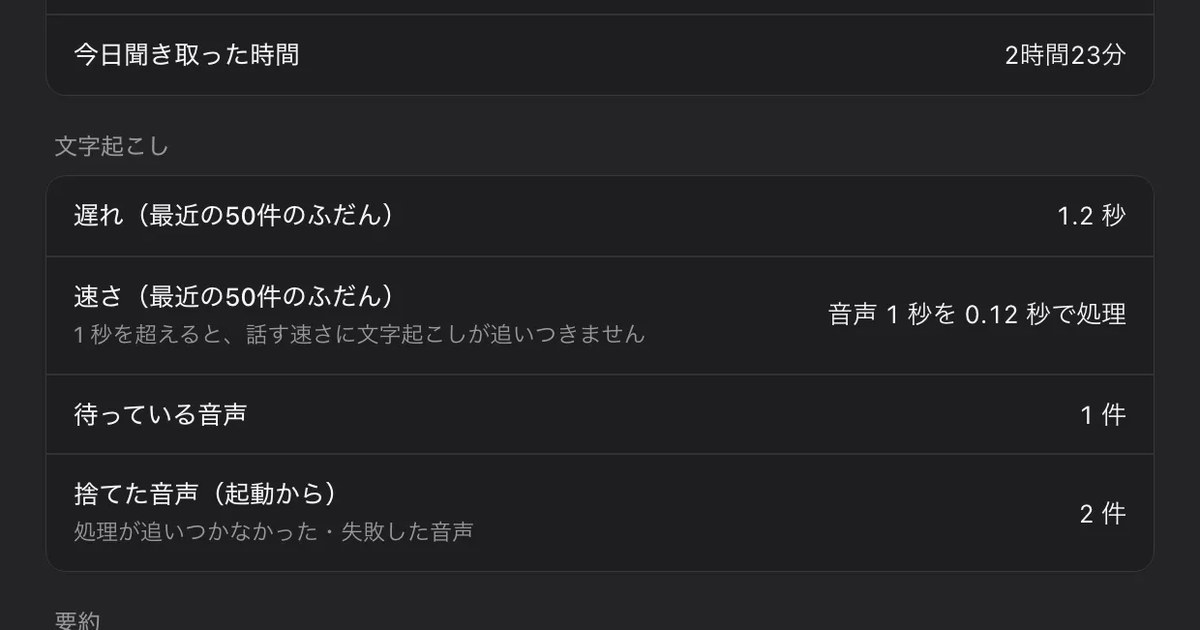
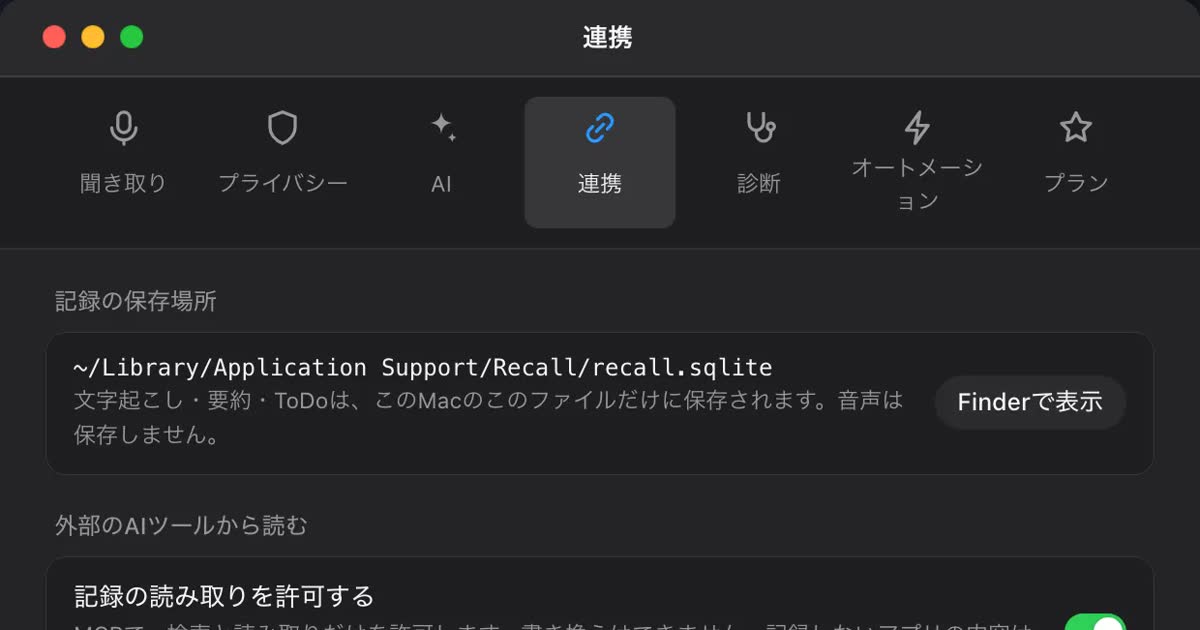
字幕が出るまでの遅れは、Mac によって違います。設定 › 診断 で、文字起こしの遅れや待っている発言の数を数字で確かめられます(困ったときのヘルプ)。会話の中身は、そこには出ません。
先に知っておきたい制限
- Mac だけ:macOS 26 以降の Apple シリコンの Mac で動きます。Windows やスマホでは使えません
- 言語は日本語と英語:設定の「聞き取る言語」でどちらかを選びます。1つの会議の中で自動では切り替わらず、翻訳の機能もありません
- 音声は聞き直せない:音声は文字にしたらすぐ捨てるので、あとで音を聞いて確かめることはできません
- 無料の範囲:Free でも文字起こしに時間や回数の上限はありません。表示と検索は直近14日で、保存期間の既定は Free が90日、Pro が無期限です。Pro は月額 980円・年額 9,800円(税込)で、ライセンスを確かめられない状態が14日続くと Pro の機能は止まります
記録の置き場所はこの Mac で、私たちのサーバーには送りません。記録が外に出るのは、Pro で自分がオンにした機能を使うときと、自分でコピーや保存をして渡したときです。一覧はMac の外に出るときにあります。外に出さない文字起こしの選び方はMac で文字起こしをローカルで行う方法にまとめました。
Recall が向く人
- オンライン会議で、相手の声と自分の声を、話した人つきで同時に字幕にしたい
- 字幕を読むだけでなく、会議のあとも文字で残して探したい
- 会議ツールの文字起こしを、プランや設定の都合で使えないことがある
- 会議の音声を外のサービスに送りたくない
- macOS 26 以降の Apple シリコンの Mac を使っていて、勤務先の規程でも使える
Free で使えます・アカウント登録不要 · macOS 26 以降・Apple シリコンの Mac · ダウンロードすると利用規約に同意したことになります
Recall が向かない人
- Windows やスマホで、その場の会話を字幕にしたい
- 字幕を読めれば十分で、記録は残さなくてよい(OS や会議ツールの字幕で足ります)
- 音声を残して、あとで聞き直したい
- 日本語と英語以外の会議や、翻訳した字幕が要る
- 会議の参加者全員で、同じ文字起こしを見たい
ずれと誤りを減らすコツ
どの方法でも、字幕の誤りは音の入り方で大きく変わります。始める前に次のことを整えておくと、その場で読む字幕も、残す文字起こしも読みやすくなります。
- 言語を合わせる:字幕の言語と、会議で話す言語をそろえます。Teams は会議の話し言葉、Recall は聞き取る言語の設定です
- イヤホンを使う:スピーカーで流した相手の声がマイクに戻ると、相手の発言が自分の発言として残ることがあります。Recall はスピーカーで聞くときにも取り違えにくくしていますが、いちばん確実なのはイヤホンです
- マイクを話す人に近づける:対面の会話では、スマホや Mac を話す人の近くに置きます
- 同時に話さない:2人が同時に話すと、どちらかが抜けたり、片方の字幕しか出なかったりします
- 文字にしていることを伝える:文字を残すときは、最初に参加者に伝えます
Recall のサイトでは、次のような伝え方を例にしています。
内容をあとで確かめるために、私の Mac で文字起こしをしています。音声は保存しませんが、文字起こしは私の Mac に残ります。差し支えがあれば止めます。
記録を断られたときや、勤務先の規程で認められていない場では、文字にしません。相手に気づかれないように記録する使い方は、どの製品でも勧めません。この記事は法的な助言ではありません。
よくある質問
リアルタイム文字起こしは無料でできますか?
できます。Mac・Windows・iPhone・Android のライブキャプションや自動字幕は OS の機能で、Zoom の自動字幕は無料の Basic の機能一覧にも載っています。ただし多くは読むためのもので、字幕は残りません。
字幕をあとから保存できますか?
Windows・Android の字幕と Teams のキャプションは保存されないとヘルプに書かれています。Zoom も2026年5月から会議後に字幕を保存できません。残すなら、各ツールの文字起こしか、文字を残すアプリを使います。
オンライン会議で、自分の声が字幕に出ないのはなぜですか?
Mac のライブキャプションは、Mac の音とマイクを切り替えて使うためです。Windows も、ほかの音に字幕が付いている間はマイクの声に字幕が付きません。会議ツールの字幕なら、参加者全員の声が出ます。
対面の会話をスマホで文字にするには?
iPhone ならライブキャプションで「マイク」を選びます。Android なら音声文字変換が使え、最大3日まで読み返せます。スマホを話す人の近くに置くと、聞き間違いが減ります。
インターネットにつながっていなくても使えますか?
Windows のライブキャプションと Android の自動字幕起こしは、つながっていなくても動きます。Mac のライブキャプションは初めてのときに言語データのダウンロードが要ります。音声文字変換は、オフラインで使う言語をダウンロードすれば使えます。
翻訳した字幕も出せますか?
Windows のライブキャプションは Copilot+ PC で英語か中国語(簡体字)へ、Android の自動字幕起こしは Pixel 6 以降で翻訳できます。Recall には翻訳の機能がありません。
Recall の字幕はどのくらい遅れて出ますか?
Mac によって違います。設定 › 診断 で、自分の Mac での文字起こしの遅れを数字で確かめられます。話している途中の言葉は、話し終わる前から最後の行に出ることがあります。
確認日:2026年11月16日。Mac と iPhone のライブキャプションは Apple のサポートと「利用できる機能」のページ、Windows のライブキャプションと Teams は Microsoft のサポートと管理者向けの説明、Android の自動字幕起こしと音声文字変換、Google Meet、Google ドキュメントは Google のヘルプと Google Play、Zoom はサポートと無料プランのページ、Notta と Otter は各社の料金ページで確かめました。Recall の機能と制限は、Recall のヘルプのライブパネル、聞き取り、困ったとき、プランとライセンス、プライバシーのページと、機能のページで確かめています。各社のヘルプは変わるので、使う前に公式のページで確かめてください。
Recall のライブパネルの使い方はライブパネルと会話のノートにあります。
Free で使えます・アカウント登録不要 · macOS 26 以降・Apple シリコンの Mac · ダウンロードすると利用規約に同意したことになります
関連する記事
Zoom の文字起こし方法:標準機能・クラウド・Mac の選び方
Zoom の会議を文字起こしする方法を、標準機能、クラウド型、Mac の中で行う方法に分けて説明します。必要なプラン、2026年5月の字幕の変更、選び方までまとめました。
Teams の文字起こし方法:開始できる人・保存先・Mac での選び方
Teams の会議を文字起こしする方法を、標準機能、クラウド型、Mac の中で行う方法に分けて説明します。開始できる人、ボタンが無いときの原因、保存先、選び方までまとめました。
Google Meet を文字起こしする方法:標準機能・拡張機能・Mac の違い
Google Meet の文字起こしは主催者のプランで使えるかが決まります。標準機能と必要なプラン、拡張機能やボット、Mac の中で行う方法の違いと選び方をまとめました。
文字起こしの精度を上げる方法:誤りが増える原因と、録る前・話す間・あとで直すコツ
文字起こしの精度は、道具より先に「音の入り方」で決まります。誤字・話した人の取り違え・抜けが起きる原因と、録る前、話している間、あとで直すときにできること、道具を比べるときの試し方をまとめました。