 Recall
Zoom の文字起こし方法:標準機能・クラウド・Mac の選び方
Zoom の会議を文字起こしする方法を、標準機能、クラウド型、Mac の中で行う方法に分けて説明します。必要なプラン、2026年5月の字幕の変更、選び方までまとめました。
先に結論:文字を残すなら、無料の字幕だけでは足りません
Zoom の会議を文字起こしする方法は、Zoom の標準機能、Notta などのクラウド型、Mac の中で文字にするアプリの3つです。有料プランのホストなら標準機能がいちばん手早く、ホストでない会議や文字の置き場所を自分で決めたい場合は、ほかの2つを選びます。無料の Basic で使える自動字幕は会議中に読むためのもので、2026年5月の変更から保存できません。
この記事は、Recall を開発している衣株式会社が書いています。Zoom、Notta、Rimo、MacWhisper の内容は、それぞれの公式の説明で確かめた範囲だけを書きました。Recall が向かない場合も書きます。どの方法の文字起こしが正確かは、同じ条件で測っていないので書きません。
| 当てはまる状況 | 向く方法と、次に読むところ |
|---|---|
| 有料プランで、自分がホスト | Zoom の標準機能。標準機能の使い分けへ |
| 無料の Basic で、文字を残したい | パソコンへの録画をファイルで文字にするか、別のアプリ。無料でできることへ |
| ホストではない | まず頼む。頼めないときの扱いはホストでないときへ |
| チームで共有したい、スマホでも読みたい | クラウド型。クラウド型のサービスへ |
| Mac の外に出さずに文字にしたい | Mac の中で文字にするアプリ。Mac の中で文字にするへ |
3つの方法は、何が違うのか
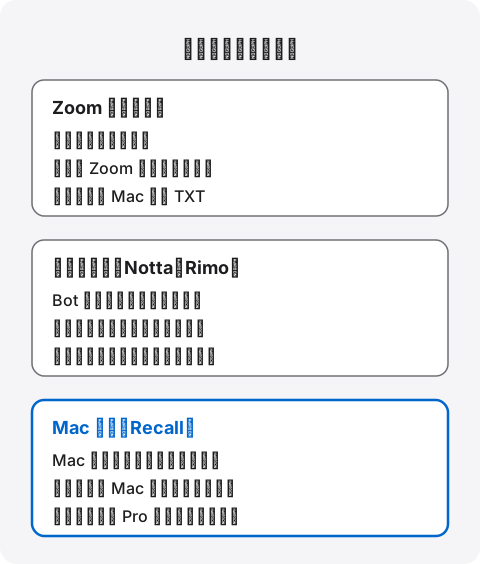
3つの違いは、誰が始めるかと、文字がどこに残るかです。精度や料金より先にこの2点を決めると、選ぶものが自然に絞られます。
| 誰が動かすか | 文字が残る場所 | |
|---|---|---|
| Zoom の標準機能 | ホストか管理者が設定して始める | Zoom のアカウント。保存すれば手元にも |
| クラウド型 | 自分が Bot を招待し、ホストが認める | 各サービスのクラウド |
| Mac の中 | 自分の Mac で動かす | 自分の Mac |
大切なのは、どの方法が安全かではなく、自分の会議に合うかどうかです。Zoom の利用規約は、音声や映像、チャットなどの顧客の内容を Zoom や第三者の AI モデルの学習に使わないと書いています。クラウド型にも、保存先を国内に置くサービスがあります。一方で Mac の中で動くアプリは、Mac の管理と削除が自分の責任になります。Mac の暗号化やパスワードが甘ければ、そこが弱い場所になります。
もう一つの見方は、相手の目に見えるかどうかです。Zoom の録画には通知が出て、Bot は参加者の一覧に出ます。Mac の中で動くアプリは会議に入らないので、相手の画面には何も出ません。だからこそ、文字にしていることは自分の口で伝えます。伝え方は相手への伝え方にまとめました。
Zoom の標準機能で文字起こしする
Zoom の文字起こしは1つの機能ではなく、目的の違う5つの機能に分かれています。名前が似ているので、ここを混同すると「無料でできると聞いたのに残らない」ということが起きます。必要なプランは次のとおりです。
| 必要なプラン | 残るもの | |
|---|---|---|
| 自動字幕 | Basic(無料)から | 残らない。会議中に3分前まで戻れる |
| Meeting transcript | Pro 以上 | 文字起こし。パネルから TXT で保存 |
| 録画の文字起こし | Pro 以上(Education を含む) | 録画と VTT のファイル |
| 会議の要約 | Basic は月3回まで、有料は無制限 | 要約 |
| My Notes | Pro 以上か単体の契約。Basic は月3回まで | 自分のノートと文字起こし |
料金表の Pro は、この記事の確認日の日本円の表示で、1ユーザーあたり月払いが月2,684円、年払いが月2,237円です(税別の表記)。設定の名前は Zoom の英語のヘルプの表記で書いています。日本語の画面では表示が違うことがあります。
自動字幕:会議中に読むためのもの
自動字幕は、話している内容をその場で字幕にする機能です。無料プランのページにも載っていて、「live transcription」とも呼ばれています。ここが誤解の元です。対応言語には日本語があり、画面の下の字幕のボタンから表示できますが、ホストが止めている会議では使えません。
大きな変更が2026年にありました。Zoom の案内によると、2026年5月24日から26日にかけて、字幕と文字起こしが分けられました。字幕は会議中に3分前まで戻って読めますが、会議のあとに残すことはできません。以前の説明で見かける「字幕を保存する」手順は、いまは使えないと考えてください。
対応する機器では、字幕の音声を端末の中で処理する設定もあります。要件は Zoom のデスクトップアプリ 6.5.3 以降で、Mac では M2 以降の Apple シリコンです。回線が弱いときに字幕を安定させるための機能で、文字を残す機能ではありません。
Meeting transcript:会議の文字を残す標準の方法
Meeting transcript は、字幕に代わって文字を残すために用意された機能です。有効にする手順は次のとおりで、初期状態ではオフです。
- Zoom の Web ポータルにサインインし、自分の設定を開きます。組織のアカウントなら、管理者に確かめます。
- Meeting の In Meeting (Advanced) にある Meeting transcript をオンにします。
- 灰色で押せないときは、管理者が固定しています。自分では変えられません。
- 参加者にも見せるか、誰がパソコンに保存できるかを、同じ場所で選びます。
会議の中の操作は、ツールバーの More から Transcript を選ぶだけです。右に文字起こしのパネルが開き、下の Save transcript で TXT のファイルに保存できます。Mac の保存先は、書類の中の Zoom フォルダです(/Users/ユーザー名/Documents/Zoom)。
保存できる人は、ホストだけ、ホストと共同ホスト、ゲスト以外の参加者、指定した IP アドレスの参加者、全員から選べます。管理者は、指定した日数で自動的に消す設定(最大9999日)や、文字起こしが有効なときに参加者へ出す注意書きも決められます。社外の人が入る会議では、ここを先に見直してください。
クラウド録画の音声トランスクリプト:録画と一緒に残す
映像も残したいなら、クラウド録画に文字起こしを付ける方法があります。設定の Recording で Create audio transcript をオンにしておくと、録画が終わったあとに処理され、VTT のファイルとして録画の一覧に並びます。できあがるとメールが届きます。Web ポータルで文字を直したり、話者の名前を入れたりできます。録画の中の言葉で検索もできます。録画を共有するときは、見る人に文字起こしを見せるかどうかを選べます。
注意点は2つです。まず、対象はクラウド録画だけで、パソコンへの録画には付きません。次に、すぐにはできません。料金表のクラウドの保存容量は Pro が1ユーザー10GB なので、映像を残し続けるなら容量も見ておきます。録画しなくてよい会議なら、Meeting transcript のほうが軽く済みます。
会議の要約と My Notes
文字の全文より要点がほしいなら、Meeting summary with AI があります。ホストが始めると、会議のあとに要約が届きます。対応言語には日本語があります。この機能は第三者のモデルを使うことがあると説明されています。ヘルプの要件は有料プランだけを挙げ、料金表には Basic も主催する会議で月3回とあるので、無料で使えるかは自分の画面で確かめてください。ブレイクアウトルームの中では使えません。
My Notes は個人のノートに文字起こしを足す機能で、Zoom の会議だけでなく対面の会議や他社の会議でも使えます。マイクとシステムの音を使います。Zoom の会議で使うと、My Notes と文字起こしのアイコンが参加者の画面の右上に点き、ホストは止めることができます。他社の会議アプリで使うときは、そのアプリのミュートでは文字起こしは止まらないので、My Notes の側で止めます。
どの標準機能を使うか
有料プランがあるなら、残したいもので選びます。会議の文字だけを残すなら Meeting transcript です。録画が要らない定例の会議は、これで足ります。研修や説明会のように映像も見返すなら、クラウド録画の音声トランスクリプトです。全文は要らず、決まったことだけを関係者に回したいなら、会議の要約です。自分のメモとして残し、ほかの人に配らないなら My Notes です。
複数を同時に使う場合は、止め方に注意します。My Notes のヘルプによると、ホストが文字起こしを止めると、要約や会議中の質問など、文字起こしを使う機能も一緒に止まります。
文字起こしを議事録にするとき
できた文字は、そのままでは議事録になりません。音声トランスクリプトは時刻ごとに区切られた VTT のファイルで、テキストエディタやワープロで開けます。ヘルプの説明では大文字や句読点は入らず、直すなら編集が要ります。話者が分からない行は Unknown Speaker と出るので、名前を入れ直します。TXT で保存する Meeting transcript も、発言の記録であって、決定事項の整理までは含みません。
議事録にするときは、決まったこと、次にやることと担当、期限の3つを先に抜き出すと速く済みます。その作業を別の AI に頼むなら、貼り付けた会議の内容はその AI の提供元に送られます。社外の人の発言が含まれる文字起こしを貼ってよいかは、勤務先の規程で確かめてください。
Zoom の文字起こしでつまずきやすいところ
標準機能で止まりやすいのは、無料プランの範囲、英語になる問題、ホスト以外の扱い、保存のし忘れの4つです。どれも機能の分かれ方を知っていれば避けられます。
無料でできること、できないこと
無料の Basic で会議の全文を残す標準機能は、確認した範囲では見つかりませんでした。Basic で使える自動字幕は残せず、Meeting transcript と音声トランスクリプトの要件は Pro 以上です。料金表には Basic の枠として要約と My Notes が月3回ずつ載っているので、要点だけでよければ自分の画面で確かめてください。Basic の会議は1回40分までです。
無料で使える録画はパソコンへの録画です。Zoom はこのファイルを文字にしないので、できた音声ファイルを別のアプリで文字にします。手順は2段階になりますが、すでにある録画を文字にする方法としては現実的です。Zoom のデスクトップアプリが要り、スマホでは録画できません。
文字起こしが英語になるとき
クラウド録画の音声トランスクリプトは、既定で英語として作られます。日本語の会議がおかしな英語になっていたら、言語を変えて作り直します。
- Web ポータルの Recordings & Transcripts を開きます。
- Cloud recordings のタブから、その会議を開きます。
- Audio transcript のファイルにカーソルを重ね、Change Language を押します。
- Japanese を選んで保存すると、Zoom が音声を読み直します。
ヘルプの記述には食い違いがあります。使い方のページは日本語を対応言語に挙げていますが、設定のページには「英語のみ」という制限が残っています。本番の会議に頼る前に、短い録画で確かめるのが確実です。字幕は別で、デスクトップアプリの既定の言語はホストの OS の言語に従い、Web アプリでは英語が既定です。
ホストでないとき
Meeting transcript と録画は、参加者が勝手に始めることはできません。ホストに頼むのが基本です。Transcript を選ぶと Request transcription が出て、ホストが開始か拒否を選びます。録画も同じで、ホストが録画するか、参加者に権限を渡す必要があります。My Notes は参加者でも使える場合があり、ホストが止められます。
頼むときは「内容を正確に残したいので、文字起こしを使ってもよいですか」と理由を添えると話が早く進みます。社外の会議で頼みにくいときも、黙って別の手段で残さないでください。主催側の決まりで録音や記録を断っている会議もあります。方法を選ぶ前に、記録してよいかを確かめます。
保存し忘れたとき
要約と一緒に文字起こしを残す設定なら、ホストは会議のあとにRecordings and Transcripts の Transcripts タブから開き、ダウンロードできます。字幕だけを表示していた会議の文字は、あとから取り出せません。ボタンを押し忘れるなら、すべての会議で文字起こしを自動で作る設定があります。管理者が組織全体で常にオンにすることもできます。Recall のように常駐するアプリなら、止めていない限り、保存の操作そのものがありません。
文字起こしの精度を上げるには
どの方法でも、元の音が悪いと文字は崩れます。Zoom のヘルプは、次の点を挙げています。
- 背景の雑音を減らす
- はっきりマイクに向かって話す
- 紙をめくる音やキーボードの音を立てない
- 話す人の近くにマイクを置く
- 内蔵より外付けのマイクを選ぶ
自動字幕は聞き間違えることがあると Zoom も注意しています。数字や固有名詞は、会議の終わりに確認し直してください。
クラウド型のサービスを使う
クラウド型は、Bot を Zoom の会議に招待して録音し、サービスの画面で文字を読む方法です。Notta と Rimo の Bot のヘルプには、Zoom の有料プランの条件は書かれていません。文字の共有や編集の機能もそろっています。その代わり、録音も文字もサービスのクラウドに置かれ、ホストの承認が要ります。
| Zoom での使い方 | 確かめること | |
|---|---|---|
| Notta | 招待 URL を貼ると Notta Bot が入る。保存先はワークスペース | フリーは月120分で1回3分まで |
| Rimo | URL を入れると数分後に Bot が入る。Zoom の録画の取り込みもある | プロは月4,950円(月払い・税込) |
Notta のヘルプによると、Zoom では待機室の承認に加えて、録画の承認というもう一段階があります。ホストがこれを省くことはできません。外部参加者のパソコンへの録画が Zoom の設定で許可されている必要もあり、ウェビナーは対象外です。ホストが5分以内に承認しないと Bot は退出します。録音は、ほかの参加者がいなくなるか、最大の5時間に達すると自動で止まります。ホストでない会議で使うなら、事前に話を通しておきます。Rimo の Bot も、会議に入るときに入室の許可が要ります。
強いのは、会議のあとの扱いです。Notta の文字起こしは Web やスマホで読み、共有リンクで渡せます。チームで同じ記録を読む使い方は、Mac の中のアプリにはしにくいところです。Notta の料金はプレミアムが月1,980円(月払い・税込)で、月1,800分です。Rimo は国内保管や AI の学習に使わないことを料金のページで説明しています。
確かめたいのは、保管と学習の扱いです。Notta は手動で消すまで保管します。音声認識の学習の扱いはプランで違います。Notta についてはNotta の代替と比較に詳しく書きました。議事録の AI 全般の確かめ方は会議の AI のデータの安全にあります。Bot を入れたくないだけなら、Notta にもBot なし録音がありますが、処理はオンラインで行われます。Bot の有無と、音声がどこで処理されるかは別の話です。
クラウド型を選ぶ前に確かめること
- ホストの承認:自分が主催しない会議で、Bot の入室と録画の承認を頼めるか。
- 上限:月の分数と1回の長さが、自分の会議の量に足りるか。無料の枠は短いことが多いので、数字で比べます。
- 保管と削除:何もしないとどれだけ残るか。自動で消す機能はどのプランにあるか。
- 学習:音声や文字が AI の学習に使われるか。使わないのはどのプランか。
- 共有:共有リンクを社外に出せる設定か。管理者が止められるか。
- 書き出し:やめるときに文字をファイルで持ち出せるか。Notta のダウンロードはプレミアム以上です。
Mac の中で文字にする
Mac の中で文字にするアプリは、Mac から出る相手の声と、マイクの自分の声を、その Mac で文字にします。Zoom のプランもホストの設定も関係しません。そのため、Basic の参加者でも、自分の Mac の中に文字を残せます。ただし、記録してよいかを確かめる必要は残ります。
代わりに、できないことがあります。Mac を会議に使っていなければ何も残りません。iPhone で入った会議は対象外です。共有は自分でファイルを渡すことになり、別の端末からは読めません。ここでは考え方の違う2つを挙げます。
Recall:常駐して、文字だけを Mac に残す
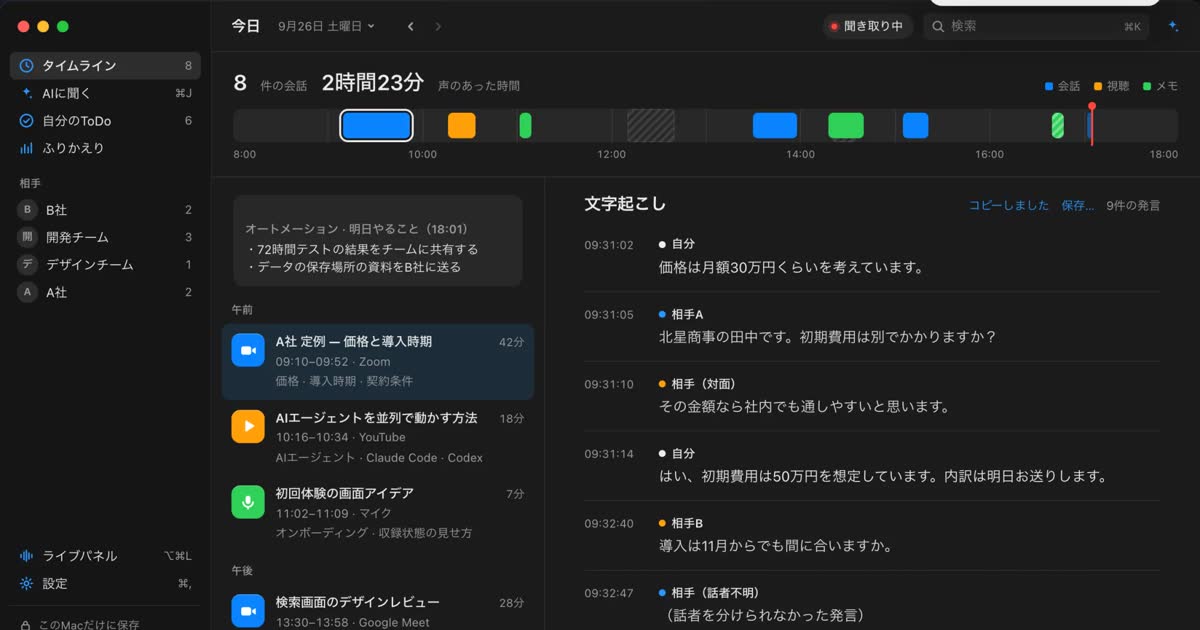
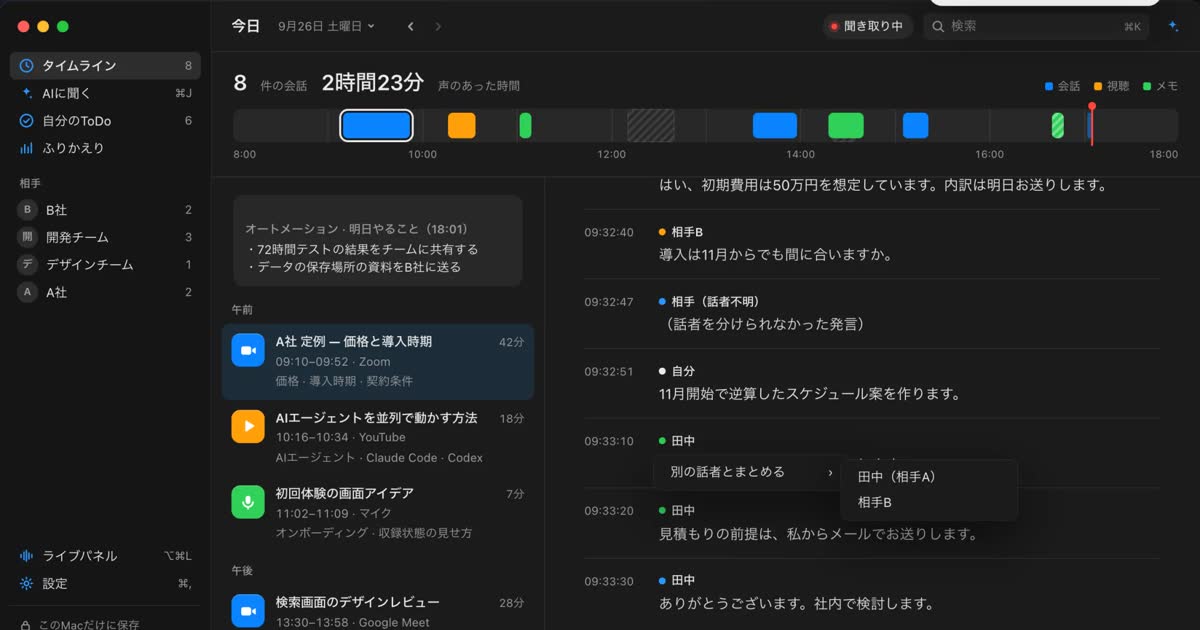
Recall はメニューバーに常駐し、録音ボタンを押さなくても、聞こえた会話を文字にするアプリです。Zoom の会議に参加者として入らないので、ホストの設定や Bot の承認はありません。入れておけば、Zoom も他の会議も同じように残ります。
- 音声は残りません。文字にしたらすぐ捨てます。文字起こしと要約はこの Mac に残ります。
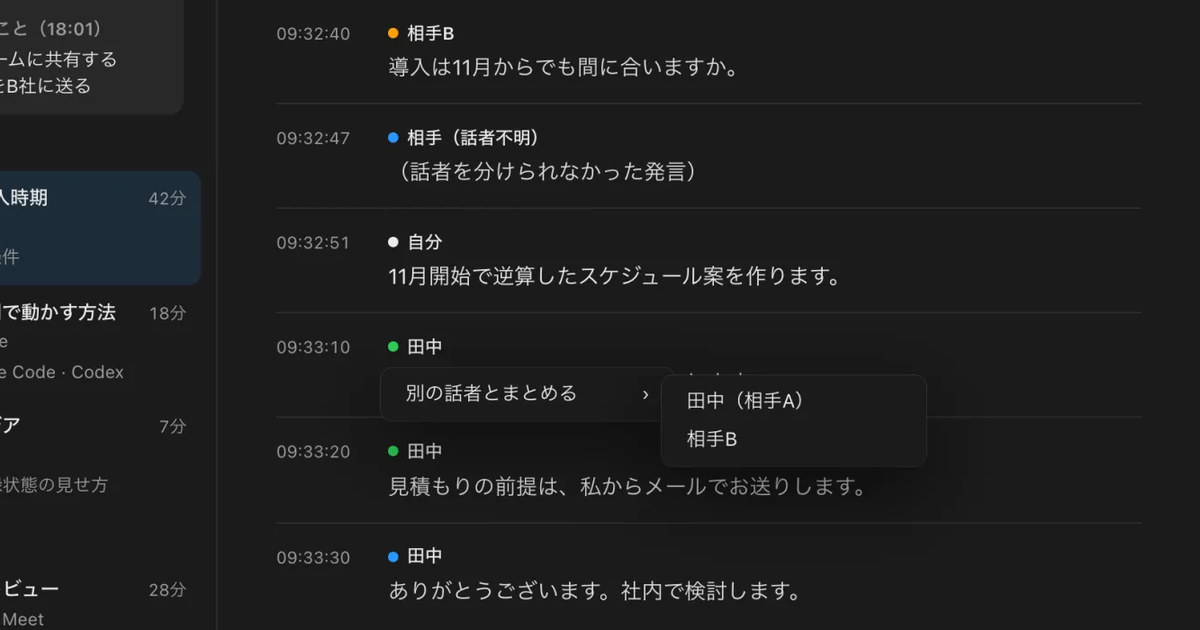
- 相手は「相手A」「相手B」に分かれます。話者の名前を押すと変えられ、その会話の全体に反映します。
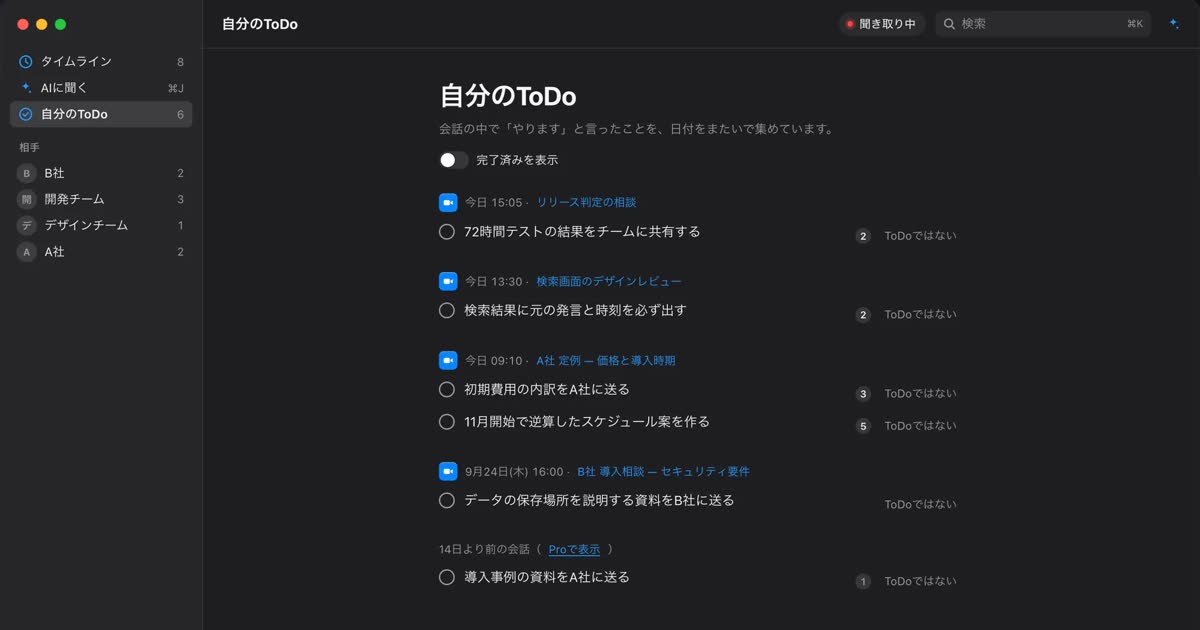
- 要約とやることは、このMacのAI が作ります。文には根拠の発言の番号が付きます。
- 過去の会話を探せます。⌘K で「昨日」「Zoom」のような条件で探し、AI に聞くこともできます。
- 文字は TXT に保存できます。1つの会話を時刻と話者つきでコピーするか、ファイルにします。
条件も先に書きます。動くのは macOS 26 以降の Apple シリコンの Mac だけです。要約と ToDo は、メモリに関係なく Apple Intelligence がオンのときに作られます(Pro で会議の整理に外の AI を選んだときを除く)。質問への答えは、メモリ 16GB 未満の Mac でだけ Apple Intelligence のオンが要ります。Free は文字起こしの上限がありませんが、表示と検索は直近14日までです。保存期間の既定は Free が90日、Pro が無期限です。Pro は月額980円または年額9,800円(税込)で、ライセンスを確認できない状態が14日続くと Pro の機能が止まります。
Mac の外に何も出ないわけでもありません。記録の一部が外に出るのは、Pro で自分でオンにした機能を使うときです。自分の Claude や ChatGPT で答えさせる場合や、外部の AI ツールから記録を読む場合です。ほかにモデルの取得、ライセンスの確認、アップデートの確認で通信します。一覧はプライバシーとデータにあります。
会議で使うときは、音の扱いも知っておきます。スピーカーで相手の声を流していても、マイクに入った相手の声を自分の発言として残さないようにしていますが、いちばん確実なのはイヤホンです。自分と相手の声が1つの発言に混ざると、自分の発言として残ることがあります。残したくない話になったら、ワンクリックで15分か1時間止められ、話したあとなら直近15分の記録を消せます。銀行のアプリなどは、記録しないアプリに指定できます。
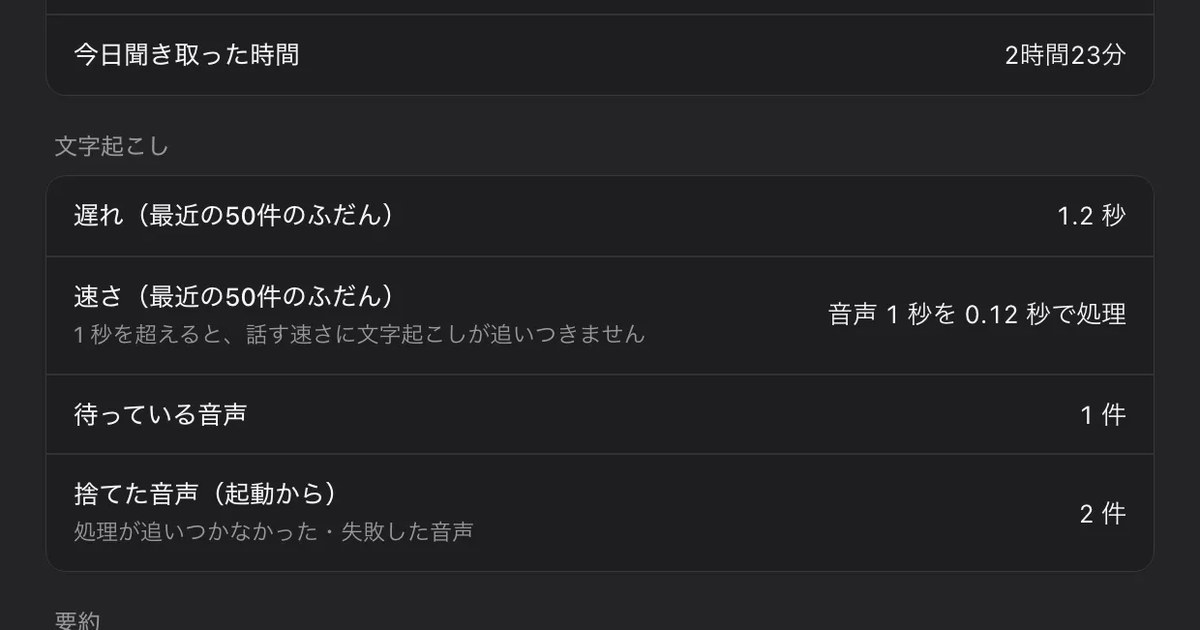
音声を残さないので、聞き直して確かめることはできません。聞き間違いが許されない内容は、録音を許された場で別の方法を使ってください。最初にマイクと画面収録の許可を出す必要もあり、会社の Mac では管理者の方針で止められていることがあります。
MacWhisper:音声ファイルを手元で文字にする
MacWhisper は、音声や動画のファイルを Mac の中のモデルで文字にするアプリです。Zoom のパソコンへの録画のファイルを渡せるので、すでに録画がある人に向きます。会議の記録にも対応し、Bot を使わないと説明されていますが、料金表では Pro の機能で、Pro は買い切りの €64 です。録音を残す点が Recall と違います。音声を聞き直したい人には、この違いが利点になります。詳しくは MacWhisper と Recall の比較に書きました。Mac の中で文字にする方法全般は Mac のローカル文字起こしにまとめています。
自分に合う方法の選び方
迷ったら、次の4つの問いに順に答えてください。上で当てはまったものが、いちばん手間の少ない方法です。
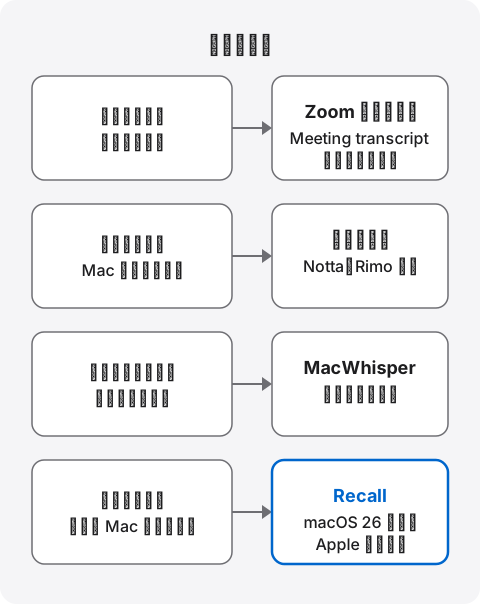
たとえば、社内の週次会議を Pro のアカウントで主催しているなら、新しいものを足す理由はあまりありません。Meeting transcript をオンにすれば足ります。チームが同じ記録を読むなら、クラウド型のほうが自然です。一方、他社が主催する Zoom に呼ばれることが多い人は、Meeting transcript と録画を自分で動かせないので、相手に確かめたうえで Mac の中のアプリが候補になります。
費用は人数と時間で見ます。Zoom の料金は1ユーザーごとなので、主催する人数で考えます。クラウド型は文字にする分数で上限があるので、月に何時間の会議があるかを数えます。Mac の中のアプリは、対応する Mac があることが前提です。会議に使う機器が Windows や iPhone なら、この選択肢は外れます。
場面ごとの例
| 向く方法 | 理由 | |
|---|---|---|
| 有料プランで主催する社内の定例 | Meeting transcript | 追加の契約が要らず、残す期間も設定できる |
| 映像も見返す研修や説明会 | クラウド録画の音声トランスクリプト | 録画と文字が一緒に残る |
| チームで読み合わせる商談 | クラウド型 | 共有と編集が中心にある |
| 他社が主催する打ち合わせ | 主催者に確かめてから、Mac の中のアプリ | Meeting transcript と録画は自分で動かせない。My Notes は参加者でも使える場合があり、ホストが止められる |
| Zoom ウェビナーを聞く | 案内で記録が禁じられていなければ、Mac の中のアプリ | Notta の Bot は対象外で、Mac の音なら聞ける |
| 録画が手元にある過去の会議 | ファイルを渡せるアプリ | Recall は過去の録音を読み込めない |
1つに決めず、組み合わせる
全部の会議を1つの方法で残す必要はありません。自分が主催する社内の会議は Meeting transcript、チームで読む商談はクラウド型、それ以外の日々の打ち合わせは Mac の中のアプリ、というように分ける使い方もできます。難聴の人が参加する会議や聞き取りにくい会議では、ホストが止めていなければ、どの方法と一緒でも Zoom の自動字幕を出せます。字幕は残らなくても、その場で読むための機能として役に立ちます。
注意点は、同じ会議を重ねて記録しないことです。記録が2か所にあると、消すときに片方が残り、相手への説明も複雑になります。会議ごとに1つを選び、その1つを相手に伝えます。
1年の費用の目安
文字起こしだけのために払う額を比べると、次のようになります。Zoom の Pro は会議の時間や録画も含む料金なので、すでに契約しているなら追加の費用はありません。
| 1年の金額 | 条件 | |
|---|---|---|
| Zoom Pro | 26,844円(税別) | 年払い。1ユーザー月2,237円 × 12 |
| Notta プレミアム | 14,220円(税込) | 年払い。月1,800分まで |
| Rimo プロ | 59,400円(税込) | 月払いの4,950円 × 12 |
| MacWhisper Pro | €64 | 買い切り |
| Recall | Free は0円、Pro は9,800円(税込) | Free は表示と検索が直近14日 |
金額だけでは決められません。クラウド型の料金には共有やチームの機能が含まれ、Recall には共有の機能がありません。自分が要らない機能に払っていないかを見てください。
Recall が向く人
- 会議のたびに設定や開始の操作をしたくない人
- 他社主催の Zoom が多く、ホストの設定に頼れない人。相手には伝えられる場合
- 音声は残さず、文字だけを自分の Mac に置きたい人
- Zoom だけでなく、ほかの会議や動画もまとめてあとから探したい人
- macOS 26 以降の Apple シリコンの Mac を使っている人
Free で使えます・アカウント登録不要 · macOS 26 以降・Apple シリコンの Mac · ダウンロードすると利用規約に同意したことになります
Recall が向かない人
- Windows や iPhone で Zoom に参加している人
- 録音や映像そのものを残したい人。Recall は音声を保存しません
- チームで記録を共有したい人。Recall に共有の機能はなく、文字をファイルで渡す形になります
- すでに持っている音声ファイルを文字にしたい人
- 有料の Zoom のホストで、標準機能で足りている人
相手への伝え方
どの方法でも、文字にしていることは相手に伝えます。Zoom の録画では、参加者に同意の確認が出ます。録画の通知はオフにできません。文字起こしの注意書きは管理者が出す設定で、Bot は参加者として見えます。それでも、画面の表示だけに任せず、言葉でも伝えるほうが確実です。
Mac の中で動くアプリには、Zoom の通知のような仕組みがありません。相手からは見えないので、伝える責任は自分にあります。Recall のサイトでは、次のような言い方を例にしています。
内容をあとで確かめるために、私の Mac で文字起こしをしています。音声は保存しませんが、文字起こしは私の Mac に残ります。差し支えがあれば止めます。
Bot やクラウドを使うなら、「文字起こしのサービスを使っていて、記録は〈サービス名〉に保存されます」と言い換えます。外の AI に会議の内容を送る設定や、相手の声を覚える機能を使うときは、その旨も伝えてください。録音や記録を禁じている場や、勤務先の規程で認められていない場では、どの方法も使わないでください。規程が文字起こしを含むかは会社によって違うので、迷ったら確かめます。この記事は法的な助言ではありません。
社内で使うなら、始める前に3つを決めておくと、あとで困りません。どの会議で文字にするか、文字をどこに置いて誰が読めるか、いつ消すかです。Zoom なら削除の日数と保存できる人を設定で決められます。Recall なら保存期間を7日から無期限まで選べて、会話ごとに消せます。
よくある質問
Zoom の文字起こしは無料で使えますか?
無料の Basic で使えるのは、会議中に読む自動字幕です。文字として残す Meeting transcript と音声トランスクリプトは、Pro 以上が要件です。無料なら、パソコンへの録画を別のアプリで文字にするか、自分の Mac で文字にするアプリを使います。
Zoom の文字起こしの保存先はどこですか?
会議中に Save transcript で保存すると、Mac では書類の中の Zoom フォルダに TXT で入ります。クラウド録画の音声トランスクリプトは、Web ポータルの Recordings & Transcripts に VTT で並びます。
字幕を保存する項目が見つかりません。
2026年5月の変更で、Save captions の設定は無くなりました。字幕は会議のあとに残せません。文字を残すには Meeting transcript をオンにします。古い手順の記事は、この変更の前に書かれたものです。
日本語の会議なのに、文字起こしが英語になります。
クラウド録画の音声トランスクリプトは既定で英語です。Web ポータルで録画を開き、Audio transcript の Change Language で Japanese を選ぶと作り直せます。うまくいかないときは Zoom に確かめてください。
ホスト以外でも文字起こしできますか?
Meeting transcript と録画は、ホストに頼みます。Request transcription でホストが開始か拒否を選びます。My Notes は参加者でも使える場合があり、ホストが止められます。Mac の中で文字にするアプリはホストの設定に関係なく動きますが、記録してよいかを主催者に確かめてから使ってください。
文字起こしをしていることは、相手に分かりますか?
方法で違います。Zoom の録画には同意の確認が出て、Bot は参加者に見え、My Notes はアイコンが点きます。Mac の中のアプリは相手の画面に何も出ません。どの方法でも、文字にしていることは相手に伝えてください。
どの方法がいちばん正確ですか?
同じ条件で測っていないので、この記事では比べていません。Zoom は雑音を減らし、マイクの近くで話すことを勧めています。自分の会議の短い録音や実際の会議で、それぞれ試すのが確実です。
Google Meet や Teams でも同じ方法が使えますか?
Zoom の標準機能は Zoom の中だけです。Notta の Bot は Zoom、Teams、Google Meet、Webex に対応しています。Recall は Dock に出るアプリの音を聞くので、会議のアプリを選びません。主催者に確かめる点は同じです。Teams の手順は Teams の文字起こし方法にまとめました。
Recall は Zoom の中に何か設定が要りますか?
要りません。Mac のマイクと画面収録の許可を出せば、Zoom の音を聞き取ります。Recall の最初の設定で案内します。動くのは macOS 26 以降の Apple シリコンの Mac だけです。
確認日:2026年11月2日。Zoom の内容は、公式ヘルプの字幕と文字起こしの変更、Meeting transcript の設定、音声トランスクリプトなどの本文で確かめ、プランと金額は料金表によります。Notta と Rimo の金額は同日に確かめた公式の料金です。1年の金額は表示の金額からの計算です。Zoom の機能と価格、画面の名前は変わるので、使う前に公式で確かめてください。金額の表示は表示する地域で変わることがあります。
Free で使えます・アカウント登録不要 · macOS 26 以降・Apple シリコンの Mac · ダウンロードすると利用規約に同意したことになります
関連する記事
話者分離とは?文字起こしで「誰が話したか」を分ける方法と、うまく分かれないときの直し方
話者分離は、音声を「誰がいつ話したか」で区切り、相手A や Speaker 1 のような番号を付けることです。話者識別との違い、Teams・Zoom・Word・自分で組む方法での分かれ方、対面の会議でうまく分かれない原因、名前の付け替えとまとめ方を説明します。
tl;dv の代替と比較:会議にボットを入れたくないとき
tl;dv の代わりを探す人へ。ボットとボットなし録音の違い、記録の行き先、無料の範囲、料金を比べ、tl;dv を続けた方がよい人と Recall が向く人をまとめました。
商談の議事録を自動化する方法:残す項目、伝え方、SFA との関係
商談の議事録を自動化する方法を、営業とカスタマーサクセス向けにまとめました。残す項目、相手への伝え方の文例、SFA との関係、Notta や amptalk など主なツールの選び方を比べます。
リアルタイム文字起こしの方法:PC・スマホ・会議ツール別の無料の手段と選び方
話している声をその場で文字にするリアルタイム文字起こしの方法を、Mac と Windows のライブキャプション、iPhone と Android、Zoom・Teams・Google Meet の字幕、アプリに分けて比べます。文字が残るか、相手の声も拾うか、日本語で使えるかで選べます。