 Recall
聞き取りと一時停止
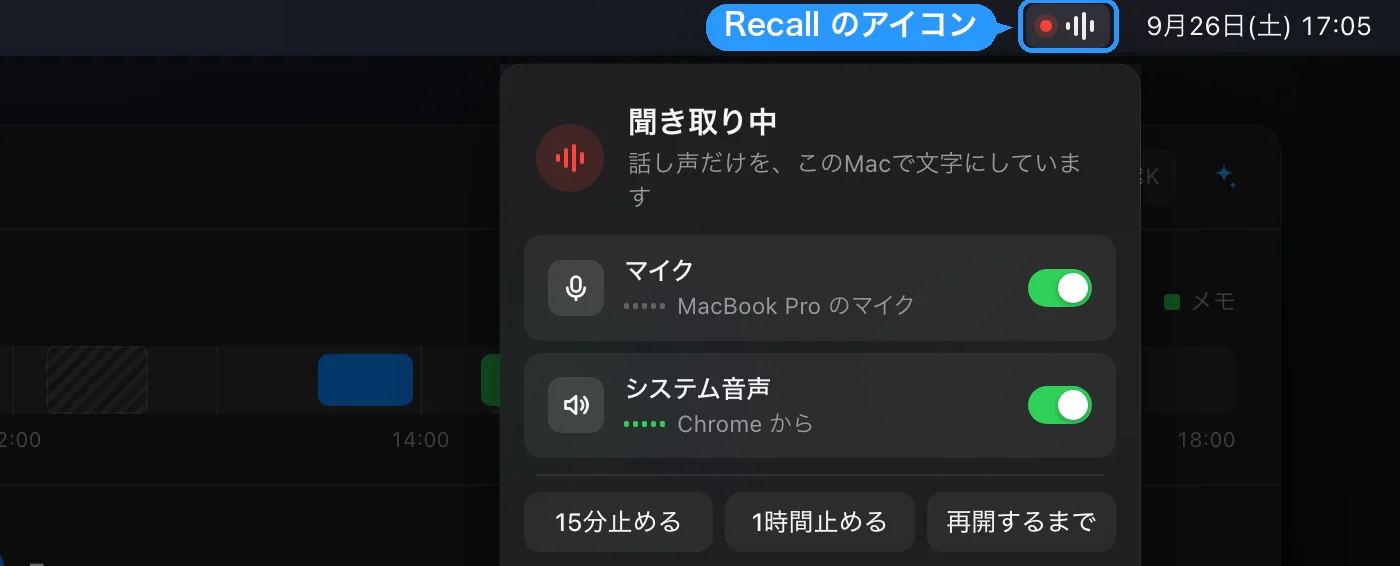
Recall はメニューバーに常駐して聞き取ります。いまの状態はアイコンの形と、ポップオーバーの見出しでわかります。
メニューバーの状態
| 聞き取り中 | マイクとシステム音声を文字にしています。片方だけのときは「マイクのみ聞き取り中」などと出ます。 |
|---|---|
| 一時停止中 | 決めた時刻まで、または自分で再開するまで記録しません。 |
| 記録しないアプリを使用中 | 指定したアプリを使っている間は記録しません。 |
| 再接続中 | 文字起こしの係を立て直しています。自動で戻ります。この間の音声は記録されません。 |
| 聞き取りはオフ | マイクもシステム音声もオフです。ポップオーバーでオンにできます。 |
| 許可がありません | マイクか画面収録の許可がありません。「許可が外れた」を見てください。 |
アイコンは形で状態を示します。色だけで区別しません。対応が要る約束や確かめてほしいことがあると、アイコンの横にその件数が出ます(アシスタント)。
ポップオーバー
メニューバーのアイコンを押すと開きます。マイクとシステム音声のオン・オフ、一時停止、直近15分の記録の削除、タイムライン(⌘0)、設定、ヘルプ、お問い合わせ、アップデートの確認があります。「今日のアシスタント」には今日の約束が 3 件まで並び、押すとそのスレッドが開きます(「アシスタントを開く」で一覧へ)。
一時停止
ポップオーバーの「15分止める」「1時間止める」「再開するまで」で止められます。止めている間は何も保存されず、タイムラインの帯には斜線で出ます。「いますぐ再開」で戻ります。
話したあとで残したくないと思ったら、ポップオーバーの「直近15分の記録を削除…」で消せます。
スピーカーで聞くとき
イヤホンを使わずにスピーカーで相手の声を流していても、マイクに入った相手の声を自分の発言として残さないようにしています(マイクのエコーキャンセルと、同じ時間の相手の発言との突き合わせ)。いちばん確実なのはイヤホンです。
限界があります:自分の声と相手の声が 1 つの発言に混ざると、自分の発言として残ることがあります。相手の言葉の直後(2 秒以内)にそれをそのまま言い直すと、相手の声の反響と区別できず、自分の側が残らないことがあります。
対面の会議
マイクの発言はふつう「自分」として記録します。設定 › 聞き取り の「自分の声」で自分の声を登録すると、対面の会議でマイクに入った相手の声を「相手(対面)」に分けます。声の特徴だけをこの Mac のキーチェーンに保存し、録音は残しません。どこにも送りません。
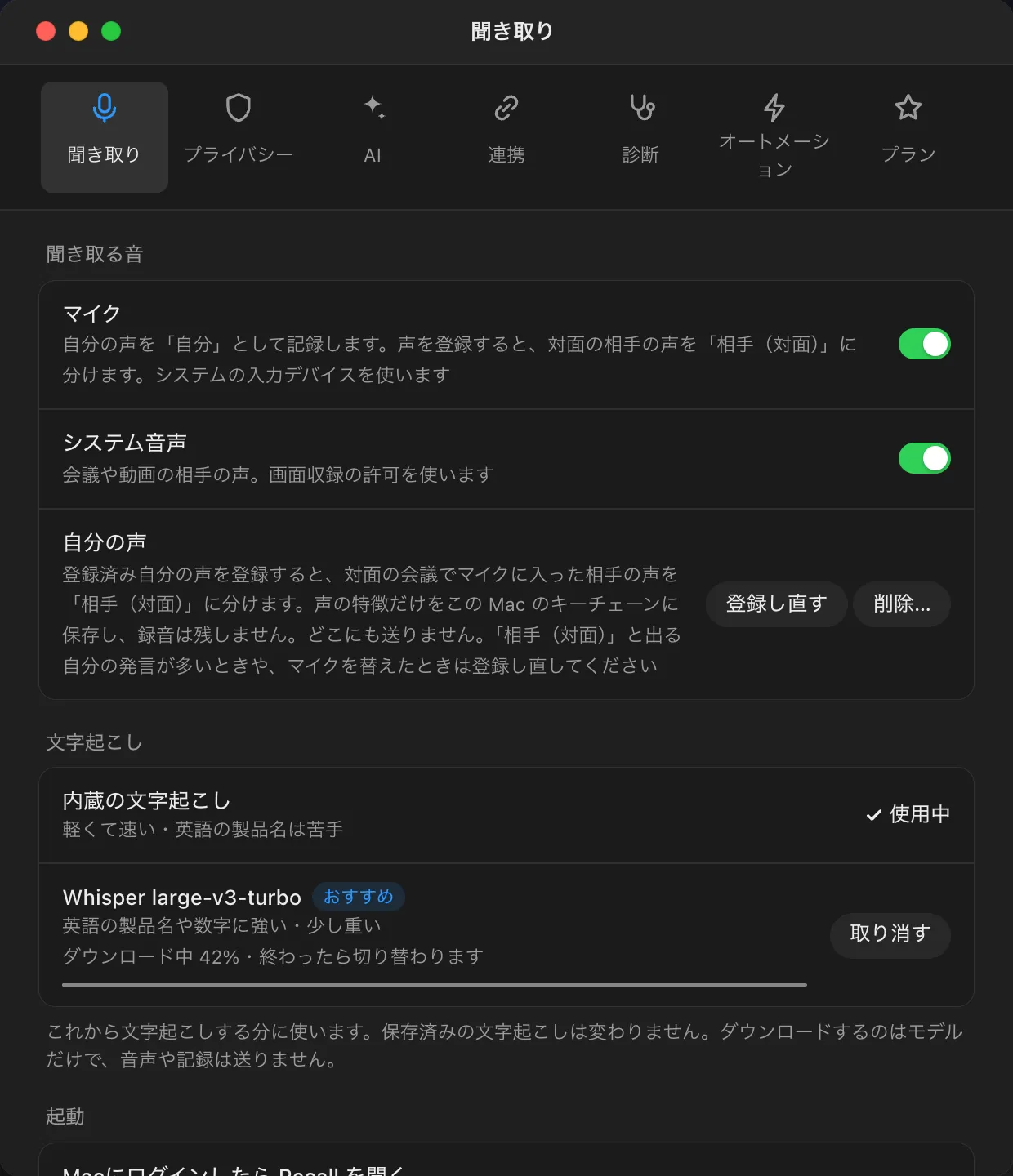
限界があります:対面の相手は何人いても「相手(対面)」1 人として記録します。発言ごとに付け直すことはできません。自分の発言が「相手(対面)」になることが多いときや、マイクを替えたときは、登録し直してください。削除すると、マイクの発言はすべて「自分」に戻ります。
記録しないアプリ
設定 › プライバシー の「記録しないアプリ」に、銀行のアプリやパスワードの管理アプリなどを足せます。そのアプリを使っている間、またはそのアプリが音を出している間は、マイクを含めて文字にしません。そのアプリの音は、聞き取る時点で取り除きます。
アプリ単位で指定します。ブラウザのプライベートウインドウだけを外すことはできません(ブラウザごと外すことになります)。