Recall
外部の AI ツールと会話中のきっかけ
Recall の記録を、ほかの AI ツールから読む方法と、会話中のきっかけで AI に頼む方法です。決まった時に動くものはワークフローにあります。
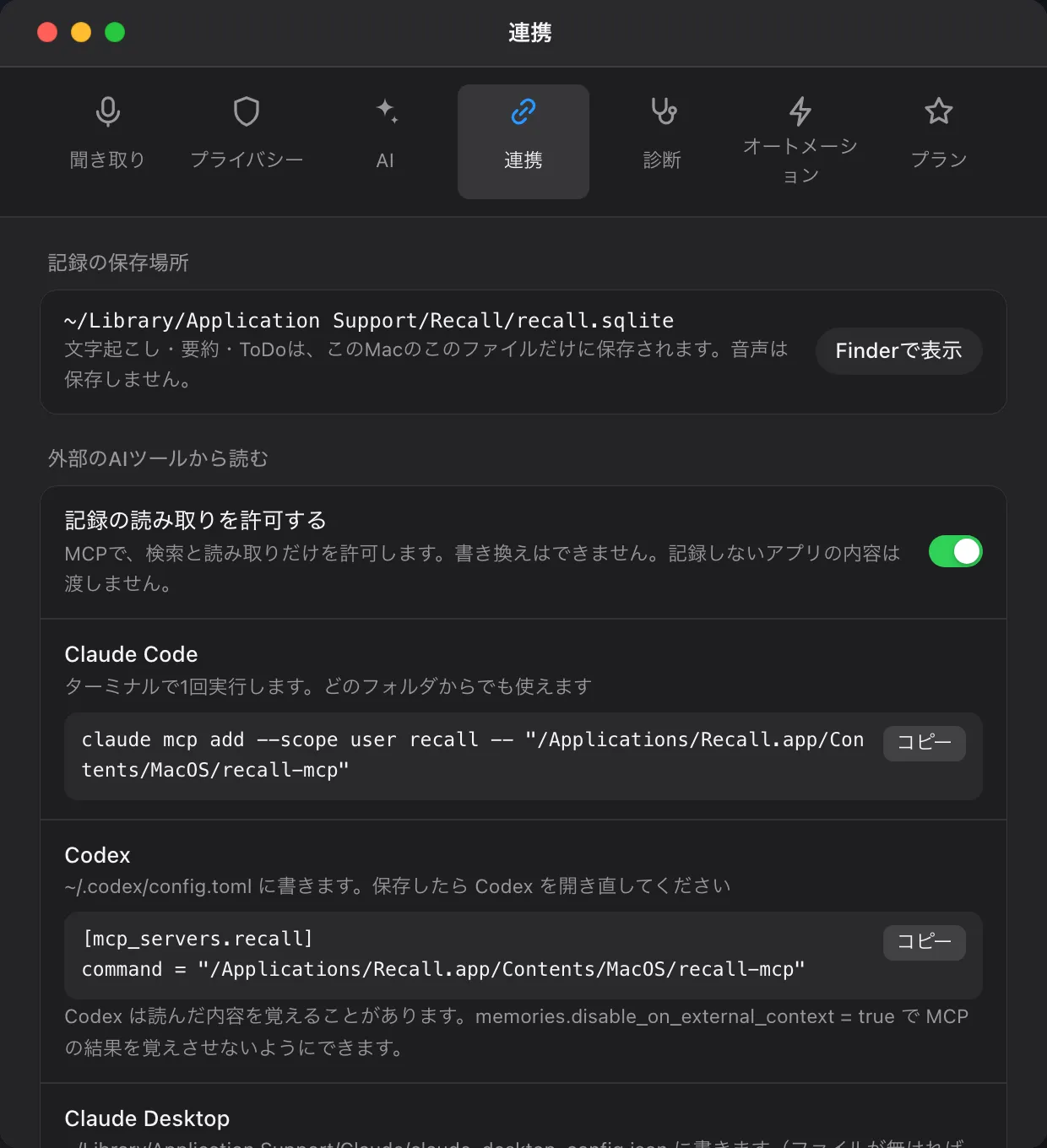
外部のAIツールから読む(Pro)
Claude Code・Codex・Claude Desktop などの MCP に対応したツールから、記録を読めます。設定 › 連携 でオンにし、表示される設定をそのツールに貼ります。
- 会話の記録のほか、ノート・会話のノート・ノートに添付したファイルの中身(読み取れた文字)も探して読めます。キャンバスは、置いたものを文字にして渡します。ノートを読むと、添付ごとに名前・種類・大きさと、この Mac の中の場所も返します。ファイルを読めるツールなら、その場所から元のファイルを開けます。
- ノートの一覧では、それぞれの種類(ノート・ファイル・キャンバス)、入っているフォルダ、紐づいた会話も分かります。会話を指定してノートを読むと、その会話に紐づけたノートも返します。
- 約束は、自分の約束のほか、相手の約束も担当と期限つきで読めます(頼まなければ自分の約束だけ)。
- ワークフローの結果(出す先に渡した、AIが書いた文)も読めます。試しに実行した分と「ノートの整理」は含みません。
- つながりも読めます。会社・チーム・人・案件の名前か、会話・ノートの題名を 1 つ渡すと、それとつながるものを、つながりの種類・回数・元の会話やノートと一緒に返します。同じ名前が 2 つ以上あるとき(別の会社の同じ名前の人など)は、選べるように候補を返します。選んだものの時系列(決まったことが前は何だったかを含む)も読めます。
- 記録とノートは読み取りだけで、書き換えることはできません。記憶(第二の脳)だけは、設定 › 連携 の「記憶の変更を許可する」をオンにしたときに、足す・方針にする・参考として残す・忘れることができます(Pro)。記録しないアプリの内容は渡しません。
- 読まれた内容は、そのツールの提供元(Anthropic、OpenAI など)に送られます。
- 読み取りはすべて記録され、設定 › 連携 で見られます(検索の言葉や本文は記録しません)。
- オフにすると、つながっているツールにも次の読み取りから効きます。
動画などの言葉が、つないだ AI ツールへの指示のように読まれるおそれは、完全にはなくせません。ツール側の許可の確認も使ってください。
オートメーション(ワークフローへ)
会話が終わったとき・要約ができたとき・定時・手動で AI に頼むオートメーションは、メインウインドウの「ワークフロー」に移りました。前に作ったものは、きっかけの下に「AIで書く」と「会話の詳細に出す」の 2 段が並んだワークフローとして、今までどおり動きます。結果の出る場所も変わりません(ワークフロー)。
設定 › オートメーション に残るのは、下の会話中のきっかけだけです。上の「ワークフローはメインウインドウの「ワークフロー」で作ります · 開く」で、ワークフローの画面に移れます。会話の詳細の「オートメーションを実行…」は「ワークフローを実行…」になりました。
記録を登録したコマンドに渡す使い方(Pro)は、ワークフローのコマンドにあります。
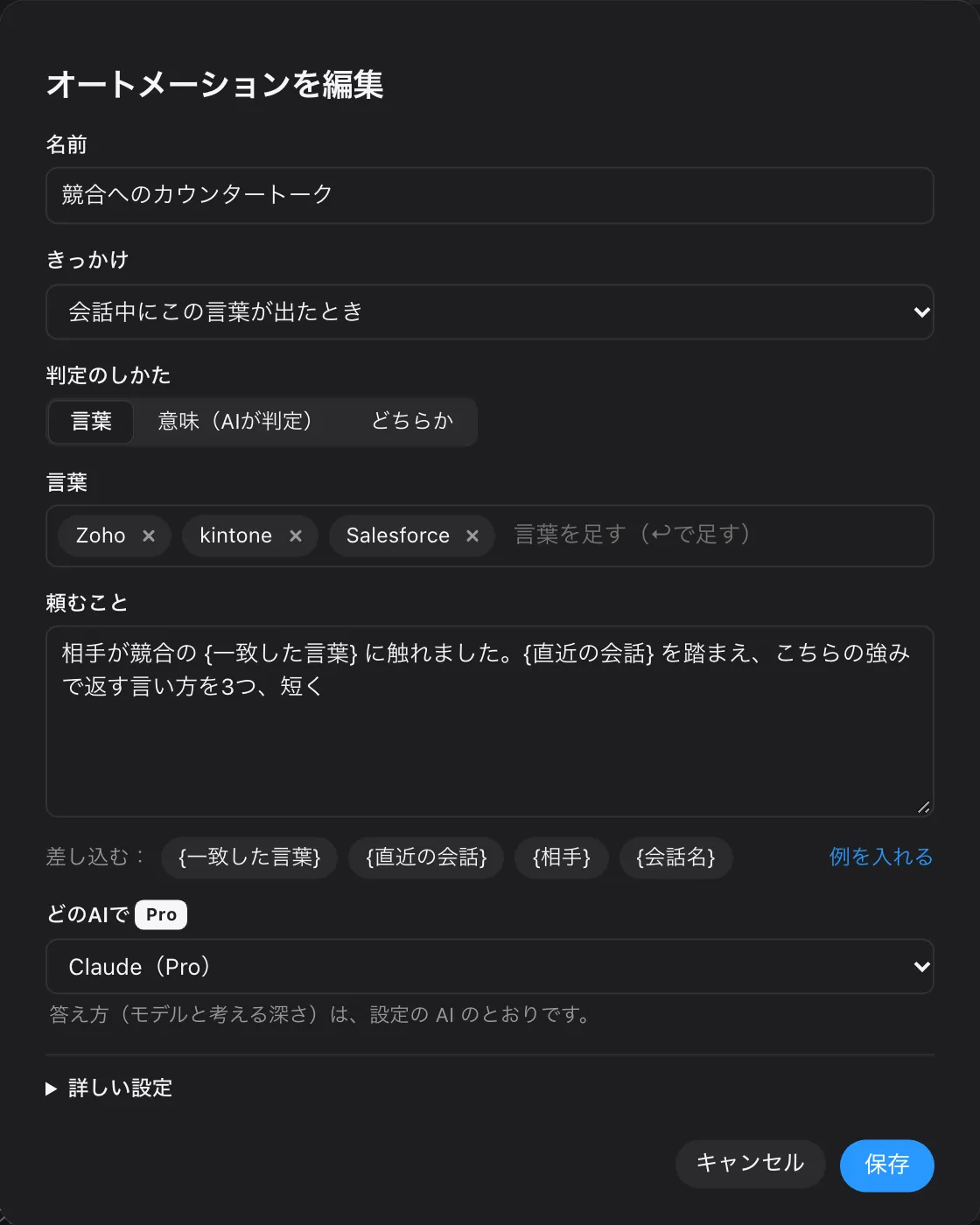
会話中のきっかけ(ライブのトリガー)
オートメーションのきっかけを「会話中にこの言葉が出たとき」にすると、聞き取っている会話に決めておいた言葉や話題が出たときに、AI の答えがカードで出ます。ライブパネルを開いているときは字幕の中のその発言の直後に、閉じているときはメニューバーのアイコンの下に出ます。カードは画面共有に映らないように設定しています。使う会議ツールで一度確かめてください。カードは会話と一緒に残ります(会話の詳細の「この会話で出たカード」)。
- きっかけ:言葉(含む・完全一致。「Zoho」と「ゾーホー」のような表記の揺れも同じ言葉として扱います)、AI が判定する意味、またはそのどちらか。話した人(既定は相手)、同じきっかけで出す間隔、1 つの会話で出す上限、AI に渡す直近の会話の長さ(最大 15 分)を決めます。
- 答える AI:このMacのAI、または自分の Claude・ChatGPT・Gemini(Pro)。答え方とモデルは設定 › AI に従います。
- 意味を判定する AI:意味のきっかけすべてに 1 つ、一覧の上で選びます。既定はこのMacのAI。Jev(Vercel AI Gateway を通した判定専用のモデル。自分のキー)、Claude・ChatGPT・Gemini(API キー)も選べます(Pro)。キーが無い間は、このMacのAI が判定します。
- 登録した道具(Pro):「道具を読み込む」で読んだ道具のうち、選んだものだけを AI が使えます。Claude Code・Codex で答えるときは道具を使えません。
このMacのAI 以外を使うときに送るもの:
- 意味の判定:新しい発言が来るたびに、その発言と前の 60 秒(話した人は「自分」「相手」だけ)が、判定する AI に送られます。
- カードの答え:きっかけに当たったときに、直近の発言(決めた長さ、話した人の名前を含む)と、書いた条件・頼むことが、答える AI に送られます。
- 登録した道具:AI が呼んだときに動き、会話の一部が道具に渡ることがあります。道具が内容を外へ送るか、写しを残すかは Recall には分かりません。
保存の前に、何がどこへ送られるかを示して確かめます(「今はしない」を選ぶと、止めたまま保存します)。判定する AI を変えたときも確かめ直します。会話の他の人は、送ることに同意していません。
止まっているときは、設定 › オートメーション の行に理由が出ます:「許可し直してください」「〈Claude〉の API キーを登録すると動きます」「Claude Code で答えるときは道具を使えません」「道具〈…〉が見つかりません」「Proが必要です」。意味の判定が 3 回続けて失敗したときや、1 つの会話でこのMacのAI 以外の判定が 300 回に達したときは、その会話の判定を止め、字幕の上に 1 行で知らせます。