 Recall
タイムラインと会話
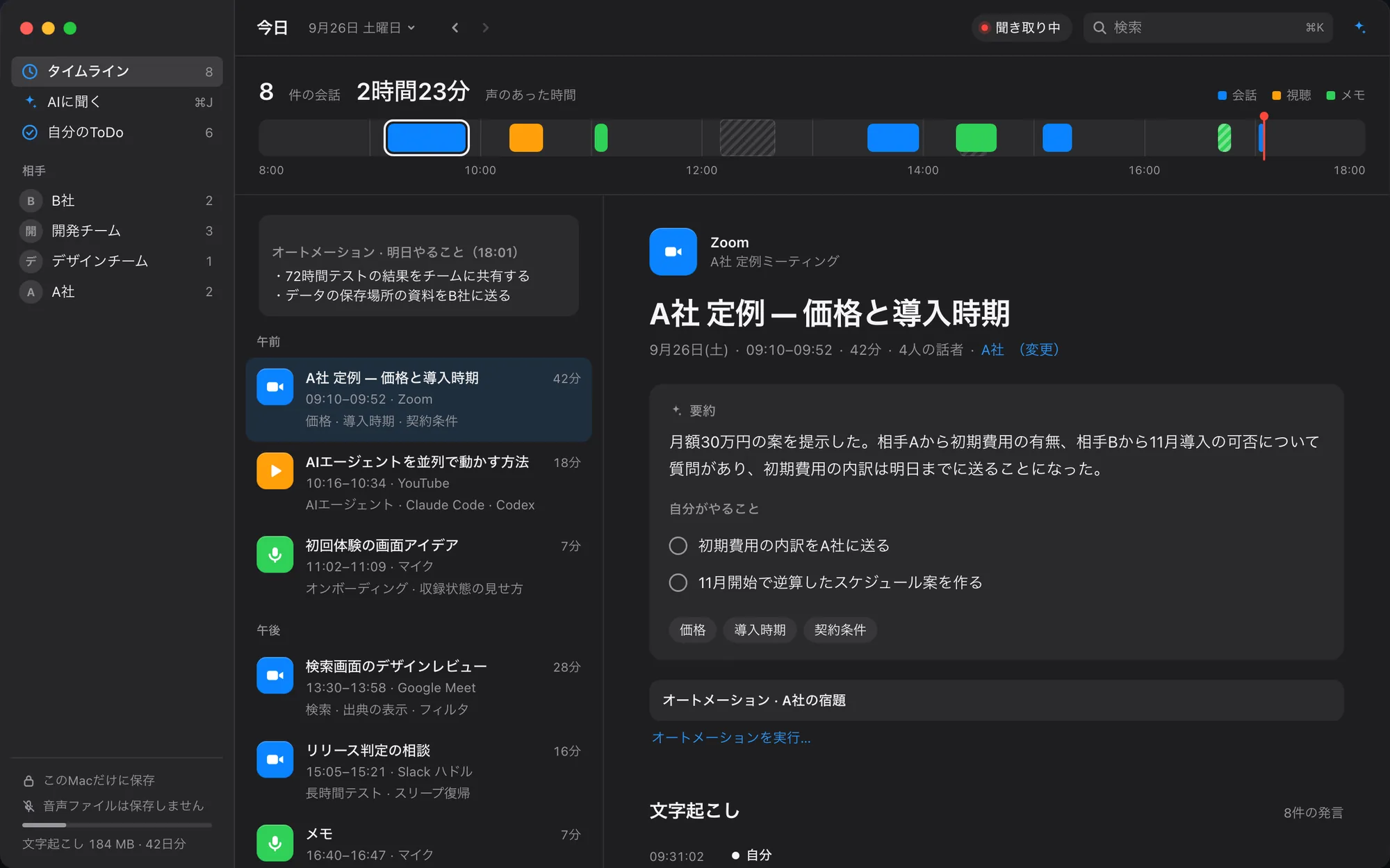
聞き取った会話は、1 日のタイムラインに並びます。会話を選ぶと、要約・自分がやること・文字起こしが横に出ます。
タイムライン
メインのウインドウ(⌘0)は 1 日のタイムラインです。上の帯に会話が色の区切りで並び、下に午前・午後の一覧が出ます。選んだ会話の要約・自分のやること・話題・文字起こしが横に出ます。
色は会話の種類です:会話(自分と相手)、視聴(相手だけ。動画やウェビナー)、メモ(自分だけ)。ほかの日へは日付のボタンのカレンダーで移ります(カレンダー)。
要約・話題・自分がやること
会話が終わると、このMacのAIが要約、話題、決まったこと、「自分がやること」を作ります。作っている間は「要約を作っています」と出ます。会話の相手は、文字起こしに出た名前から選ばれ、詳細の見出しで変えられます(相手)。
「自分がやること」は会話の中で自分が引き受けたこと、「相手がやること」は相手が引き受けたことで、アシスタントの約束と同じものです。印を付けると、アシスタントでも済みになります(相手のものは「届いた」)。
会話の資料と紐づけの候補
要約の下に、その会話のノート(ライブパネルで書いたもの)が出ます。「この会話の資料」には、その会話に紐づいたノートとファイルが並び、「添付」でファイルを足したり、「ノートを書く」で新しいノートを書いたりできます。会議中にライブパネルへドロップしたファイルもここに入ります。
紐づけていないノートで、中身がこの会話の発言と近いものがあると、「紐づけますか?」と出ます。「紐づける」で資料に入り、「紐づけない」と答えるとこの会話ではもう聞きません(ノート)。
ワークフローの結果も会話の詳細に出ます。手動のワークフローは「ワークフローを実行…」で動かします(ワークフロー)。
話者の名前とまとめ
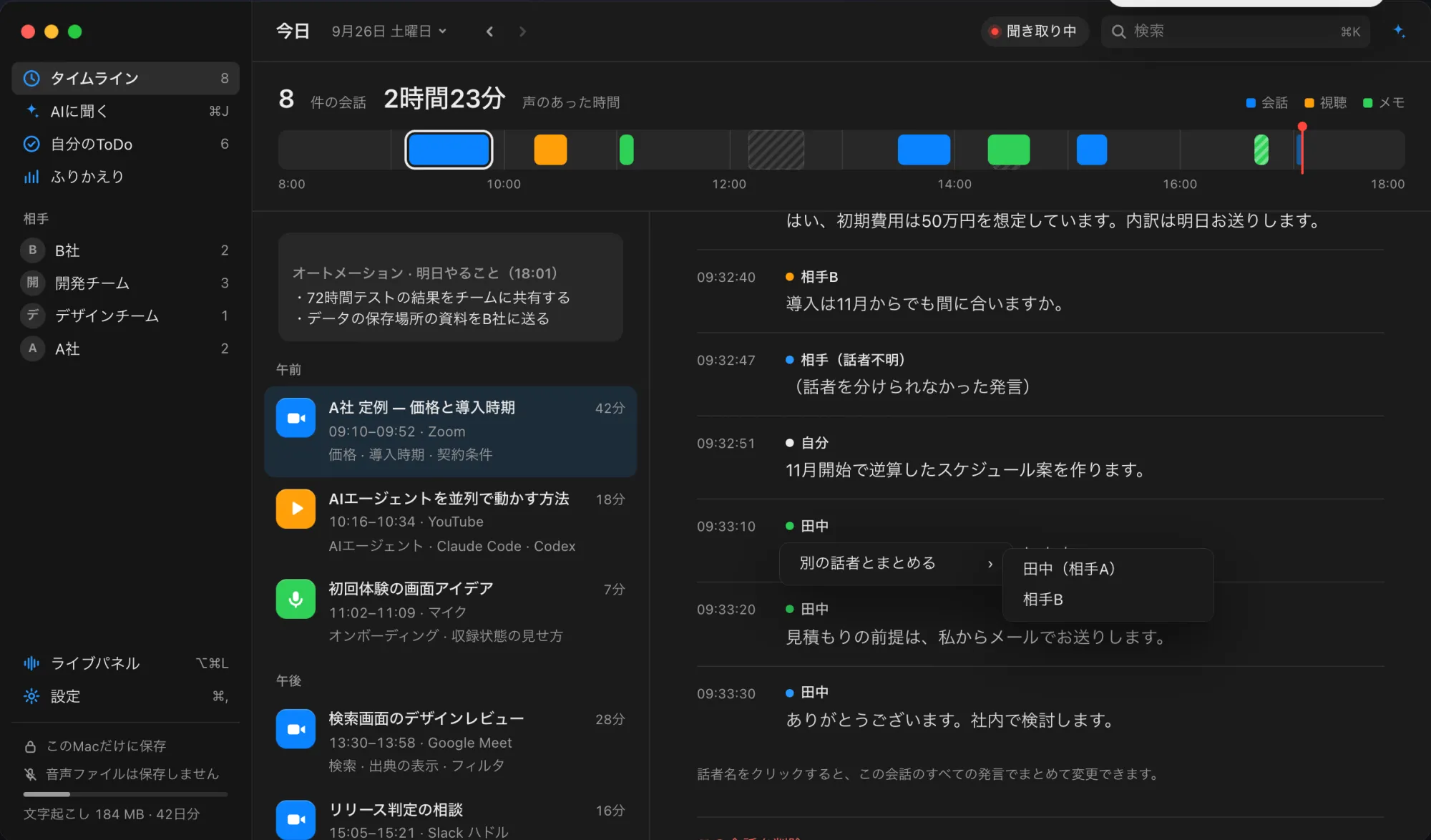
文字起こしの話者は「自分」「相手A」「相手B」のように出ます。話者の名前を押すと名前を変えられ、その会話のすべての発言に反映されます。
同じ人が 2 人の話者に分かれたときは、話者の名前を右クリックして「別の話者とまとめる」から、まとめる先を選びます。確かめの後、その話者の発言はまとめた先の名前で出ます。メニューでは「田中(相手A)」「田中(相手C)」のように番号も出るので、同じ名前の 2 人を見分けられます。まとめた話者は、まとめた先の名前のメニューの「〜を分け直す」で元に戻せます。
根拠の番号
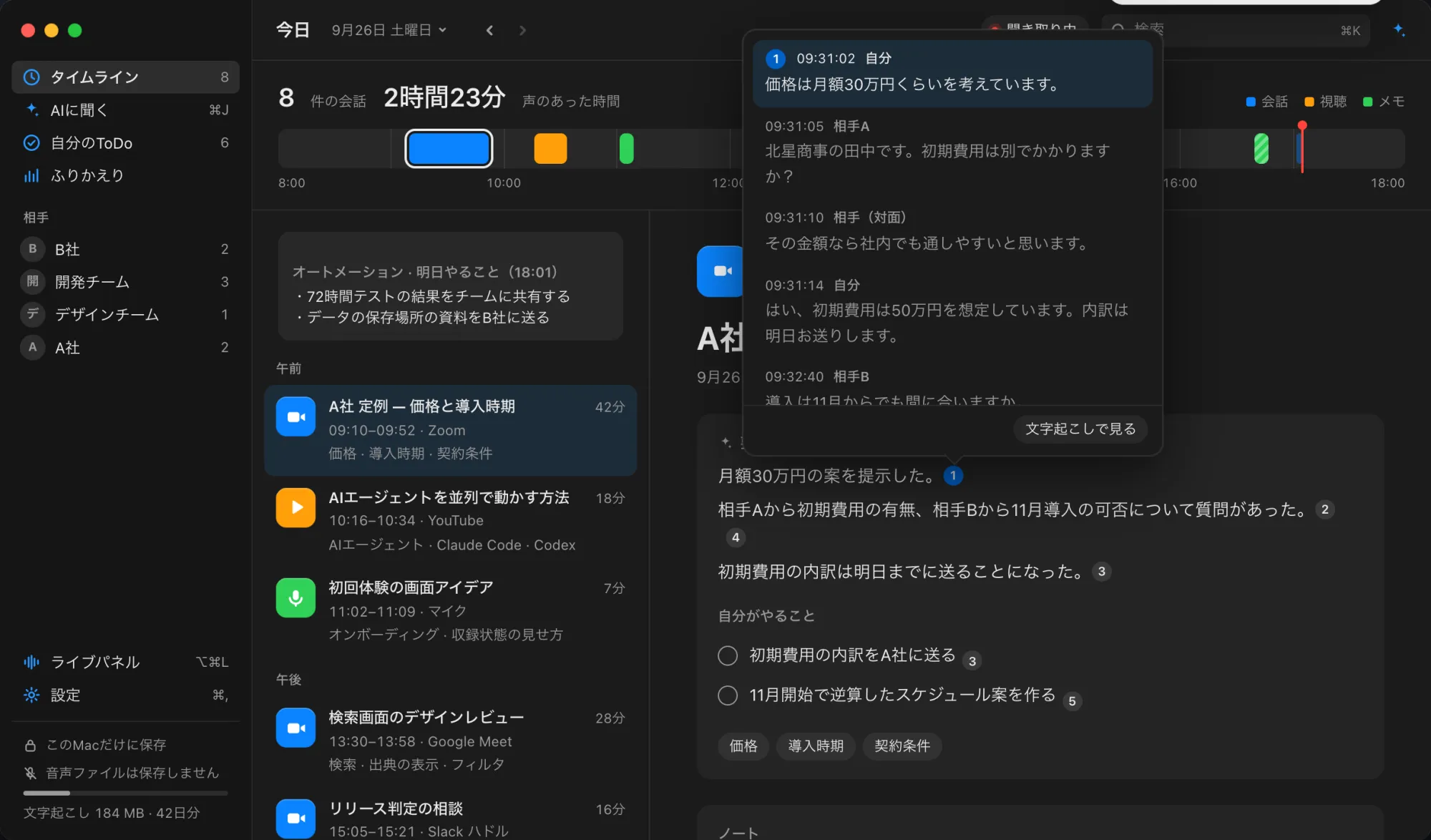
要約と「自分がやること」の文の後ろの番号は、その文の元になった発言です。番号を押すと、その場にポップオーバーが開き、元の発言と前後 5 件ずつの発言が、時刻と話者と一緒に出ます。詳細の画面は動きません。
矢印のキーで前後の発言を見られます。「文字起こしで見る」で、文字起こしのその発言まで移ります。esc、外を押す、同じ番号をもう一度押す、のどれかで閉じます。
文字起こしのコピーと保存
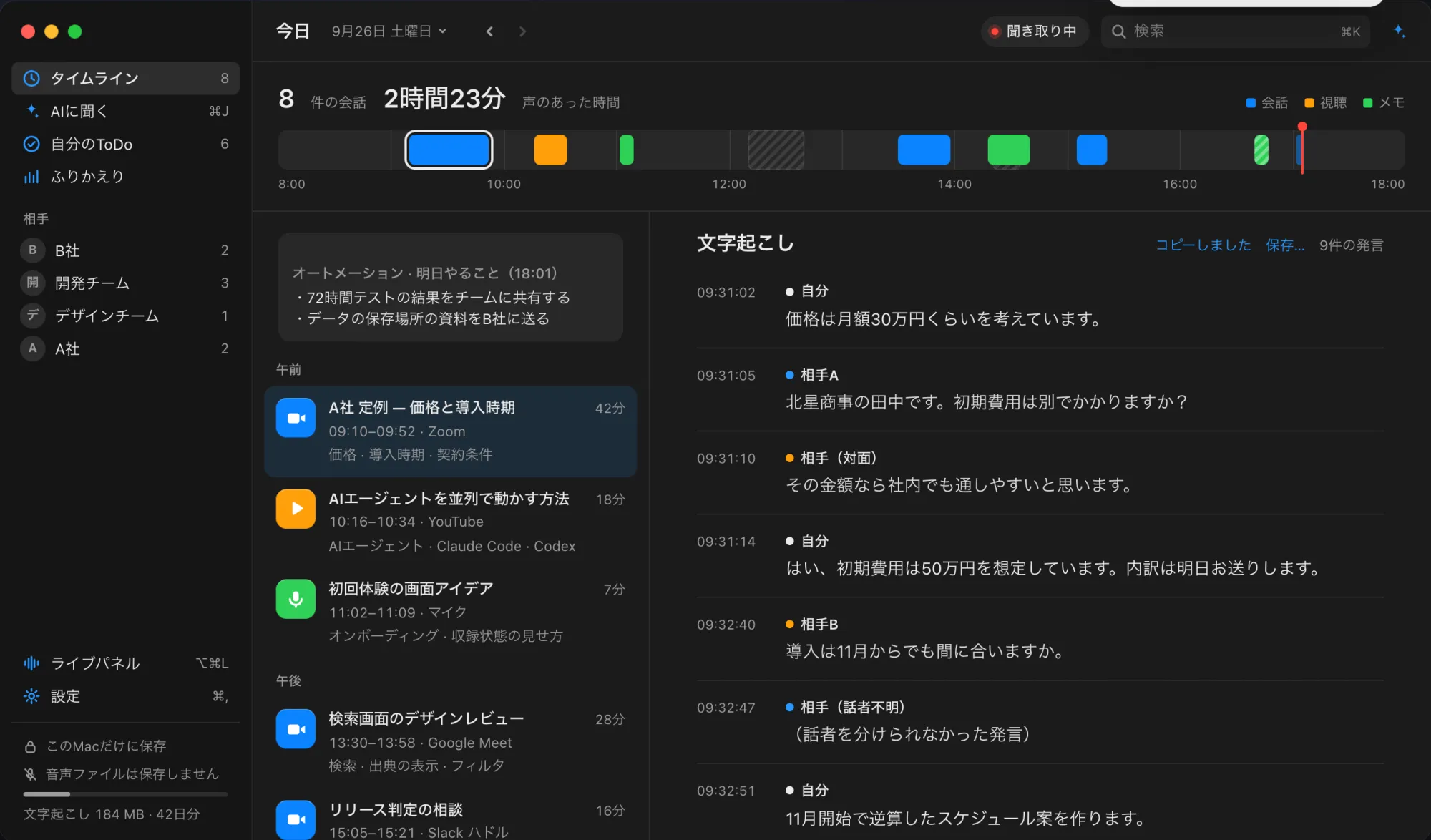
文字起こしの見出しの「コピー」で、その会話の文字起こしをこのMacのクリップボードに入れます。「保存…」で、テキストファイル(.txt)に保存します。Free でも使えます。
入るのは、会話の題名と日時・アプリ、そのあとに 1 行ずつ「時刻 話者: 本文」です。話者は画面に出ている名前で入ります。要約は入りません。聞き取り中の会話は、押した時点までの発言が入ります。
保存したファイルは Recall の外にあるので、会話を消してもファイルは消えません。