機能

聞く・残す・探す・AIに聞く。

Recall の機能を、使う場面ごとに 6 つにまとめました。Pro と書いたもの以外は、すべて無料で使えます。

macOS 版をダウンロード料金を見る →

入れておくだけで、聞いた会話が残る

録音ボタンはありません。Recall はメニューバーにいて、聞こえた会話を文字にします。

常駐して、自動で聞き取る

Free

  • マイク(自分の声)と Mac から出る音(会議や動画の相手の声)を聞き分けて記録
  • スピーカーで相手の声を流しても、自分の発言と取り違えにくい(エコーキャンセル)
  • 15分・1時間・再開するまで、いつでも一時停止
  • 銀行やパスワードの管理など、記録しないアプリを指定できる

聞き取りと一時停止 →

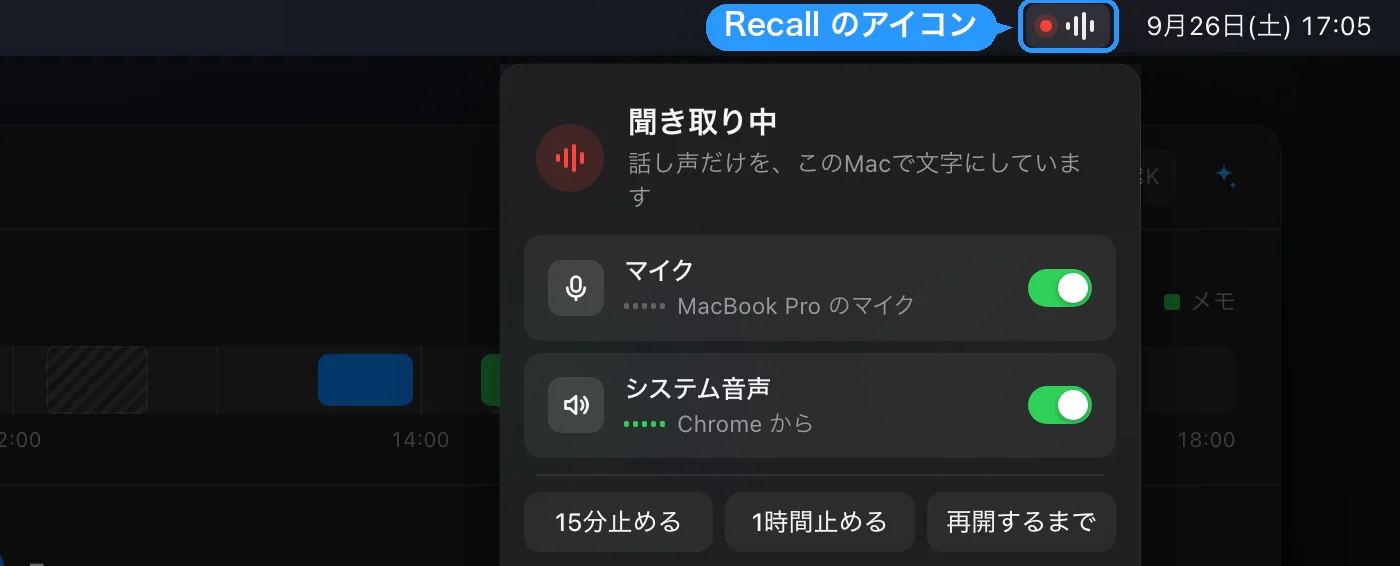
画面の上のメニューバーにある Recall のアイコンと、押すと開くポップオーバー。聞き取り中の状態、マイクとシステム音声の切り替え、一時停止のボタン(画面は架空のデータ)

話者を分ける・まとめる

Free

Mac の音の相手は4人まで推定して、相手A・相手B と分けます。名前を変えるとその会話の全体に反映し、同じ人が 2 人に分かれたら 1 人にまとめられます。あとで分け直すこともできます。
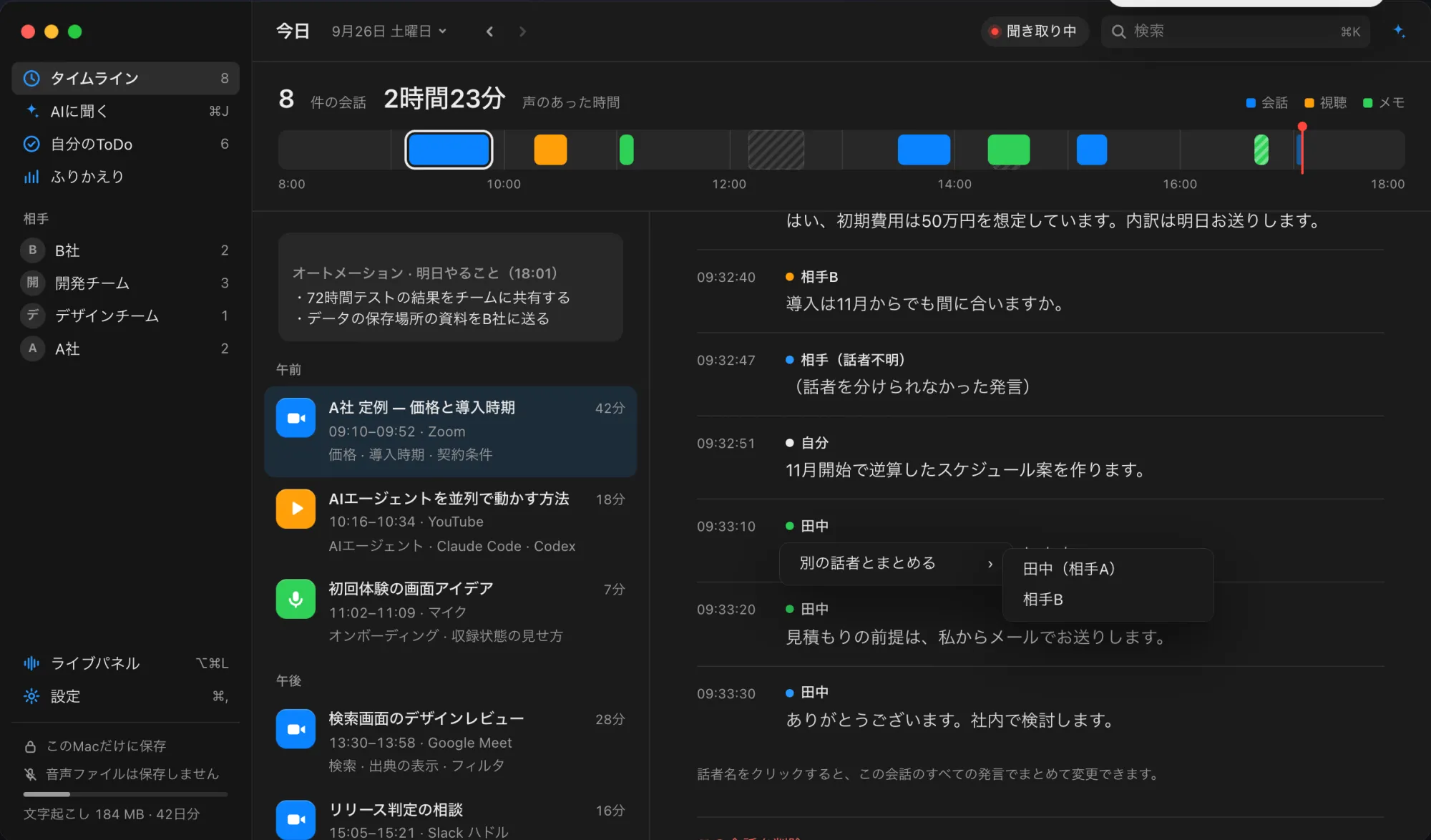
話者の名前とまとめ →

文字起こしの話者の名前のメニュー。「別の話者とまとめる」から、まとめる先の話者を選ぶ(画面は架空のデータ)

自分の声を登録する

Free

対面の会議でも、マイクに入った相手の声を「相手(対面)」に分けます。声は録音せず、特徴だけをこの Mac のキーチェーンに置きます。どこにも送りません。

対面の会議 →

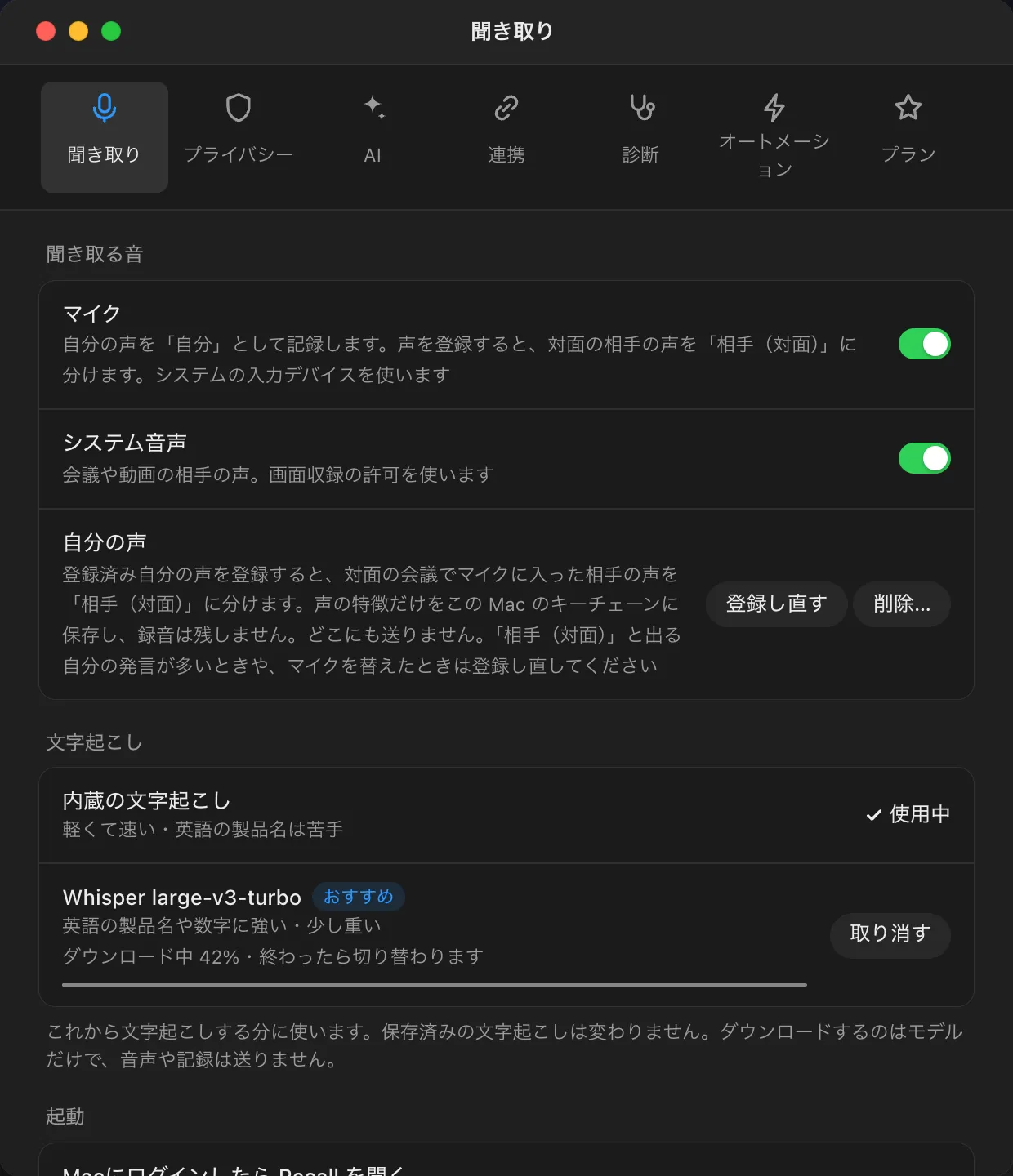
設定 › 聞き取り の「自分の声」。登録済みで、「登録し直す」と「削除…」のボタンがある(画面は架空のデータ)

会話ごとに、要約とやることまで

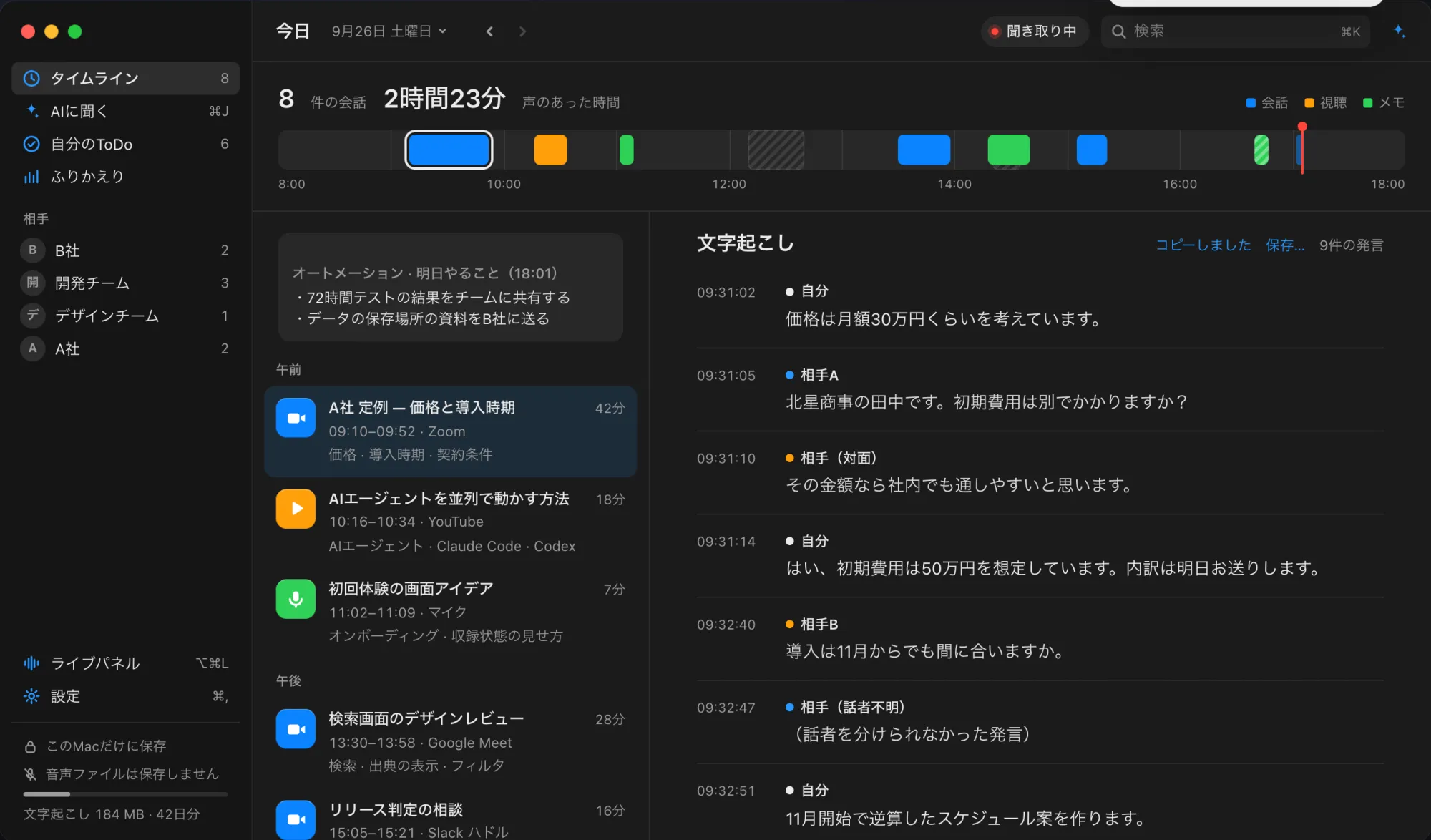
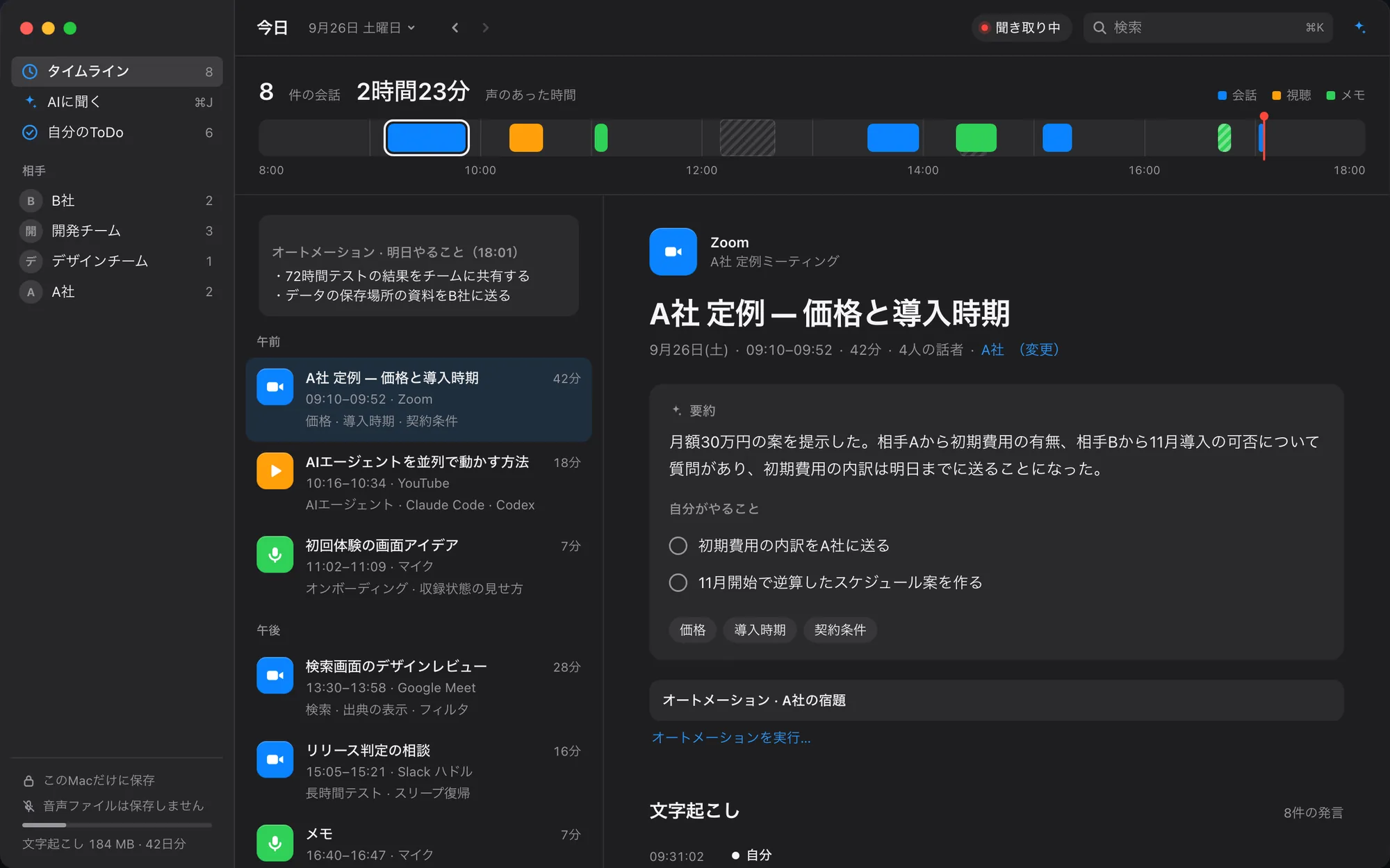
1日の会話が時間の帯と一覧に並びます。会話が終わると、この Mac の AI がまとめます。
要約と、自分がやること

Free

  • 選ぶと、要約・話題・自分がやること・文字起こしが出る
  • 会話・視聴・メモを色で区別。カレンダーで過去の日へ
  • 要約の文には、根拠の発言の番号が付く

要約と自分がやること →

タイムラインと会話の詳細(画面は架空のデータ)

「やります」と言ったことが、ToDo に

Free

  • 会話の中で自分が引き受けたことを、根拠の発言と一緒に集める
  • チェックで完了。違うものは「ToDoではない」で外せる
  • Free でも、未完了のものは14日より前も表示

自分のToDo →

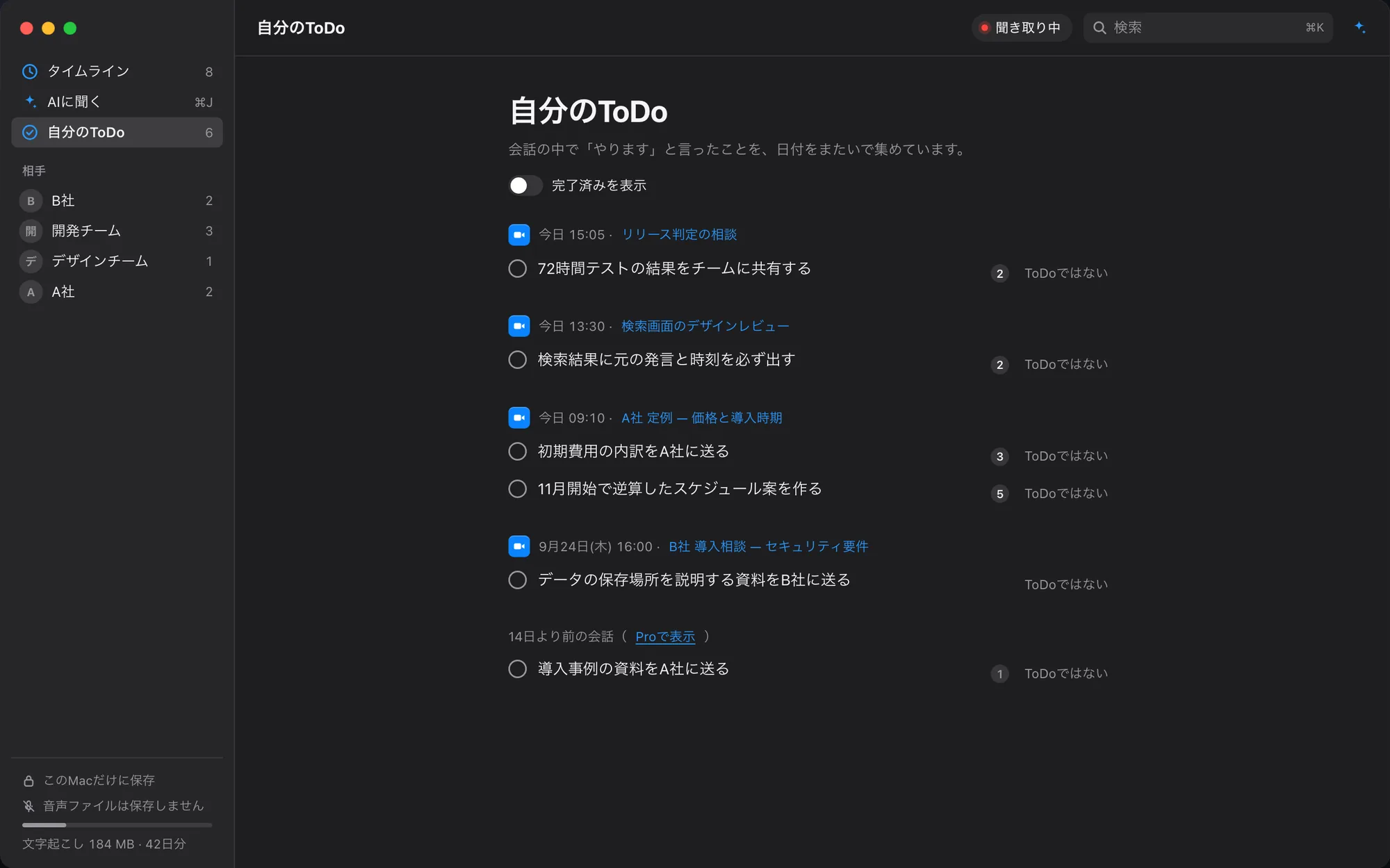
自分のToDo。会話ごとに引き受けたことが並ぶ(画面は架空のデータ)

相手ごとに、経緯をたどる

Free

  • 会話した相手ごとに、会話・未完了のToDo・「〈相手〉に聞く」がまとまる
  • 「A社とのこれまでの経緯をまとめて」を、その相手に絞って聞ける
  • 名前を変えると、その相手のすべての会話に反映

相手 →

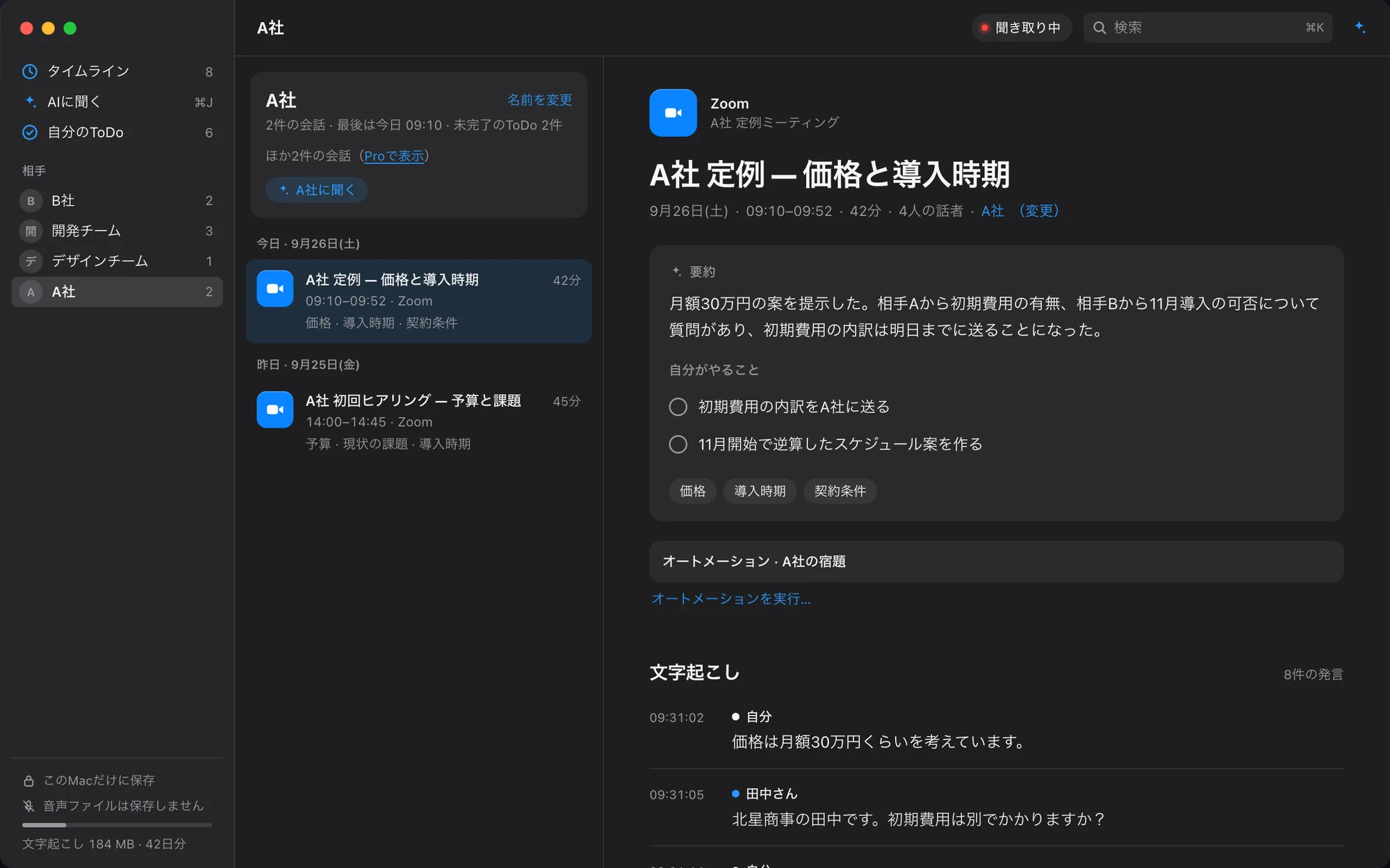
相手の画面。A社との会話の件数・未完了のToDo・「A社に聞く」と、日付ごとの会話(画面は架空のデータ)

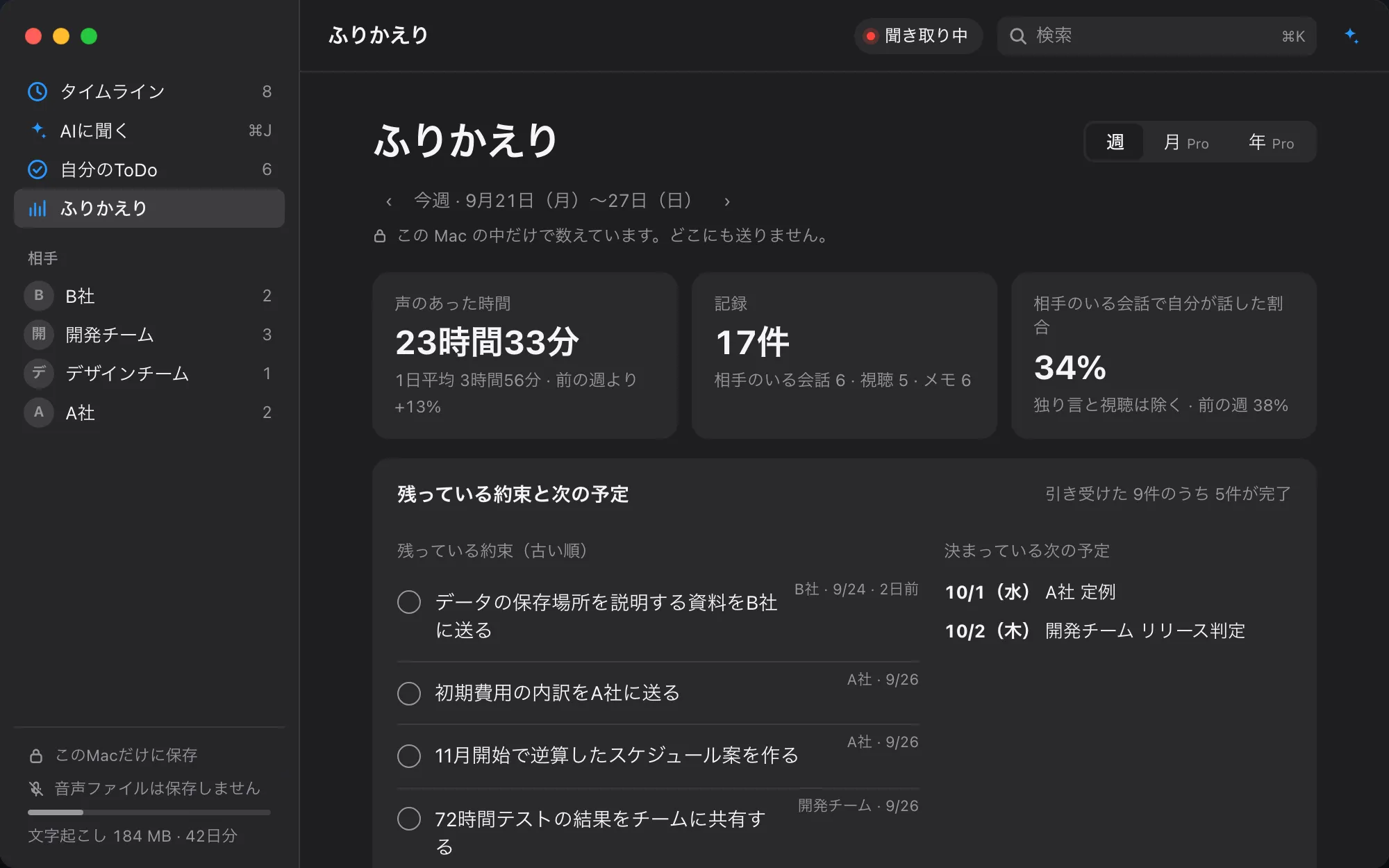
1週間を、ふりかえる

週 Free 月・年 Pro

  • 声のあった時間・記録の件数・相手のいる会話で自分が話した割合
  • 残っている約束と、決まった次の予定
  • この Mac の中だけで数え、どこにも送らない
  • 毎週、決めた曜日と時刻に、先週のふりかえりをお知らせ(オンにしたとき)

ふりかえり →

ふりかえりの画面。今週の声のあった時間・記録の件数・自分が話した割合と、残っている約束が並ぶ(画面は架空のデータ)

文字起こしを、コピー・保存

Free New

議事録に貼る・人に渡すために、1 つの会話の文字起こしを、時刻と話者つきでそのままコピーするか、テキストファイルに保存します。

文字起こしのコピーと保存 →

文字起こしの見出しの「コピー」を押した後、「コピーしました」と出ている(画面は架空のデータ)

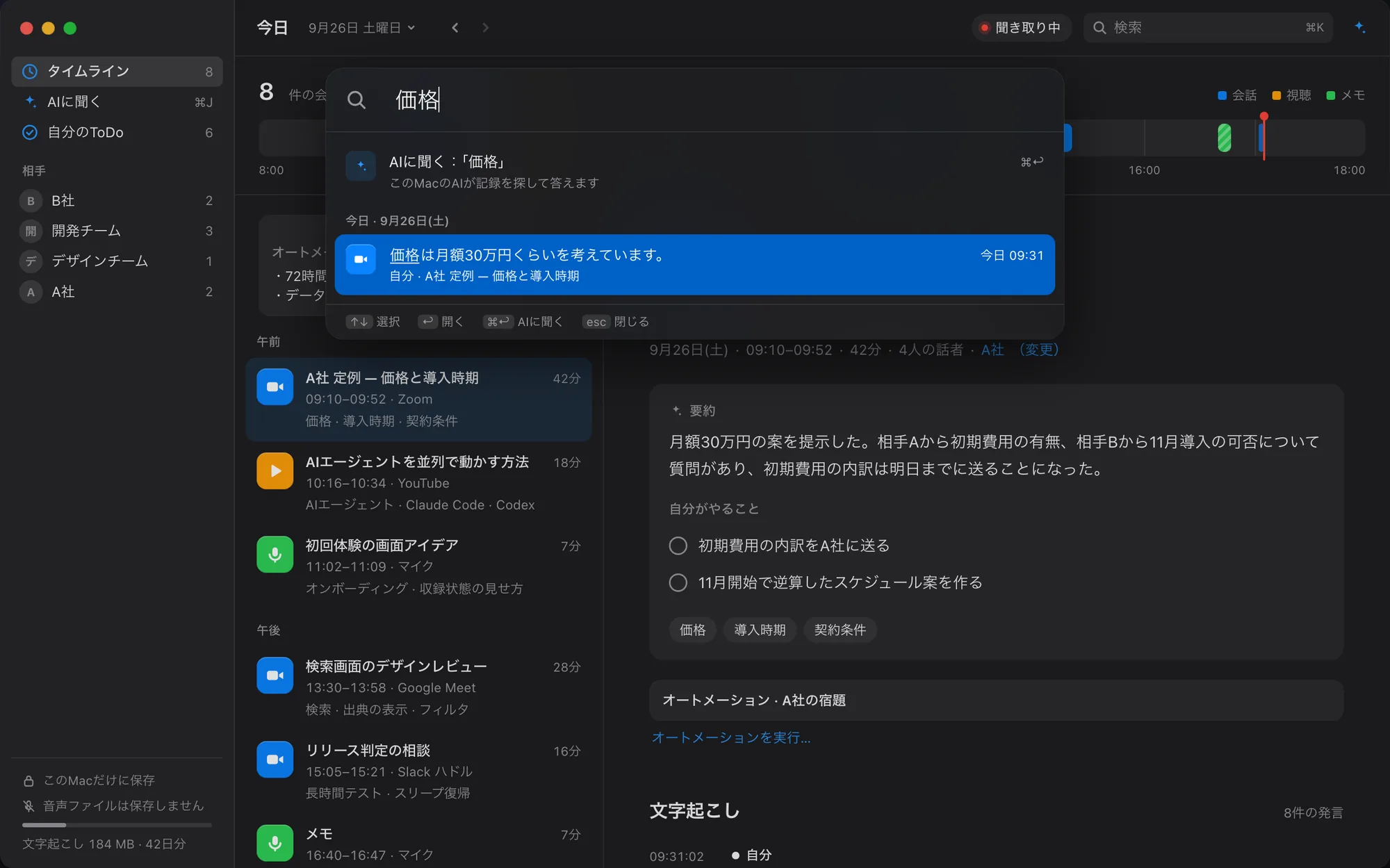
言葉で探して、根拠つきで聞く

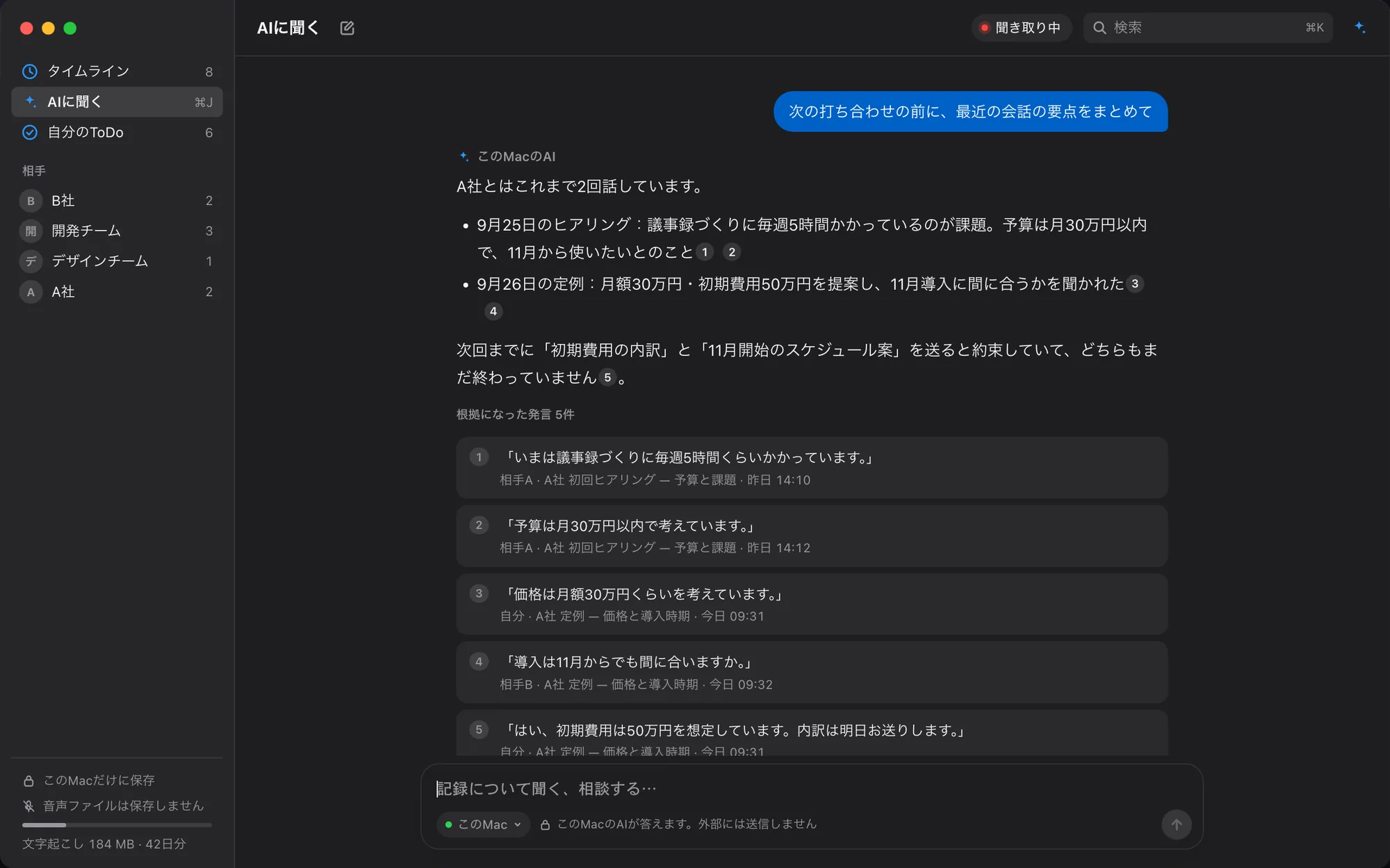
AI に聞くと、根拠つきで答える

Free Pro

  • 「先週 A社と価格の話をした?」。記録を探してから答え、すべての主張に元の発言の番号が付く
  • 記録にないことには答えない。探した期間と条件を示す
  • 既定はこの Mac の AI(Free)
  • 自分の Claude・ChatGPT・Gemini、またはこの Mac の Claude Code・Codex で答える(Pro)

AI に聞く →

AIに聞く。答えに番号付きの根拠が並ぶ(画面は架空のデータ)

根拠を、その場で見る

Free New

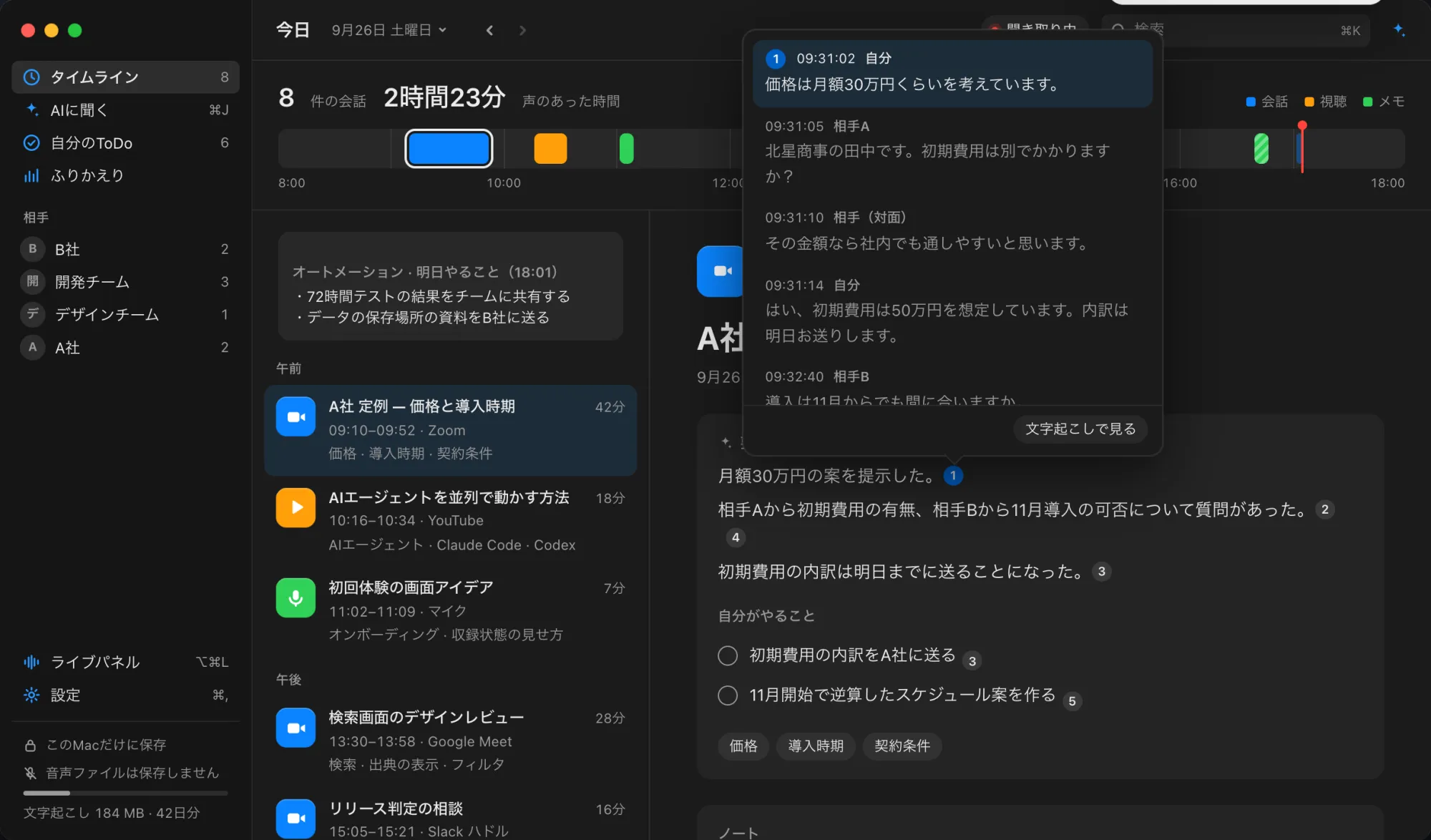
要約や「自分がやること」の番号を押すと、根拠の発言と前後 5 件ずつの流れがその場に出ます。読んでいた場所から離れません。

根拠の番号 →

要約の番号を押すと開くポップオーバー。元の発言が明るく出て、前後の発言が時刻と話者と一緒に並ぶ(画面は架空のデータ)

いま話している会話に、すぐ聞ける

ライブパネル

Free

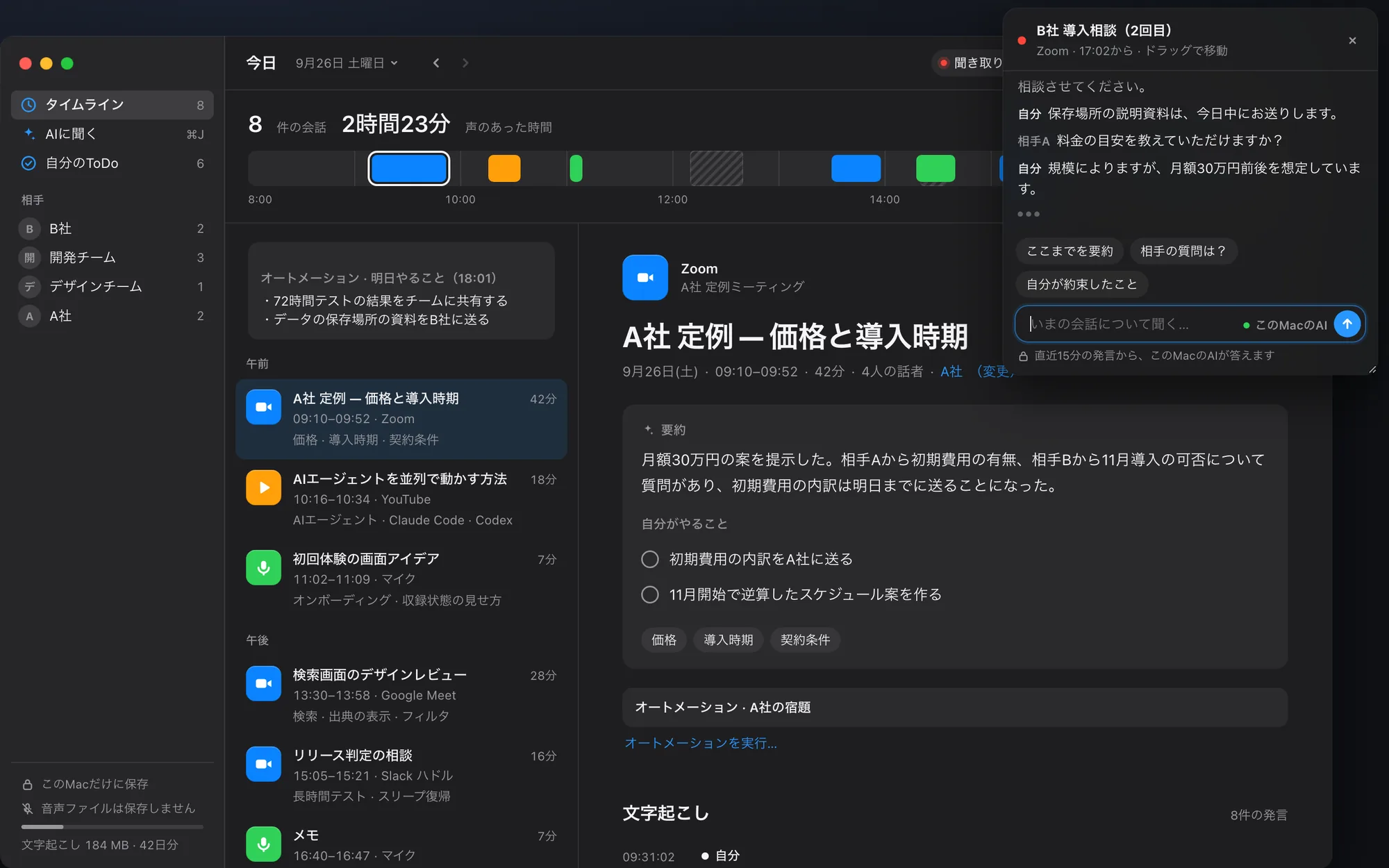
  • ⌥⌘L で、いまの会話の字幕・質問・ノートのパネルが開く
  • 「ここまでを要約」「相手の質問は?」「自分が約束したこと」をワンクリックで
  • ノートはこの Mac に保存し、AI には渡さない
  • 画面共有に映らないように設定(使う会議ツールで一度確かめてください)

ライブパネル →

会議の途中で開いたライブパネルの字幕と質問。字幕と「ここまでを要約」などのボタン、質問の欄がアプリの上に浮かぶ(画面は架空のデータ)

会話中に、決めておいた AI の案を

Free Pro

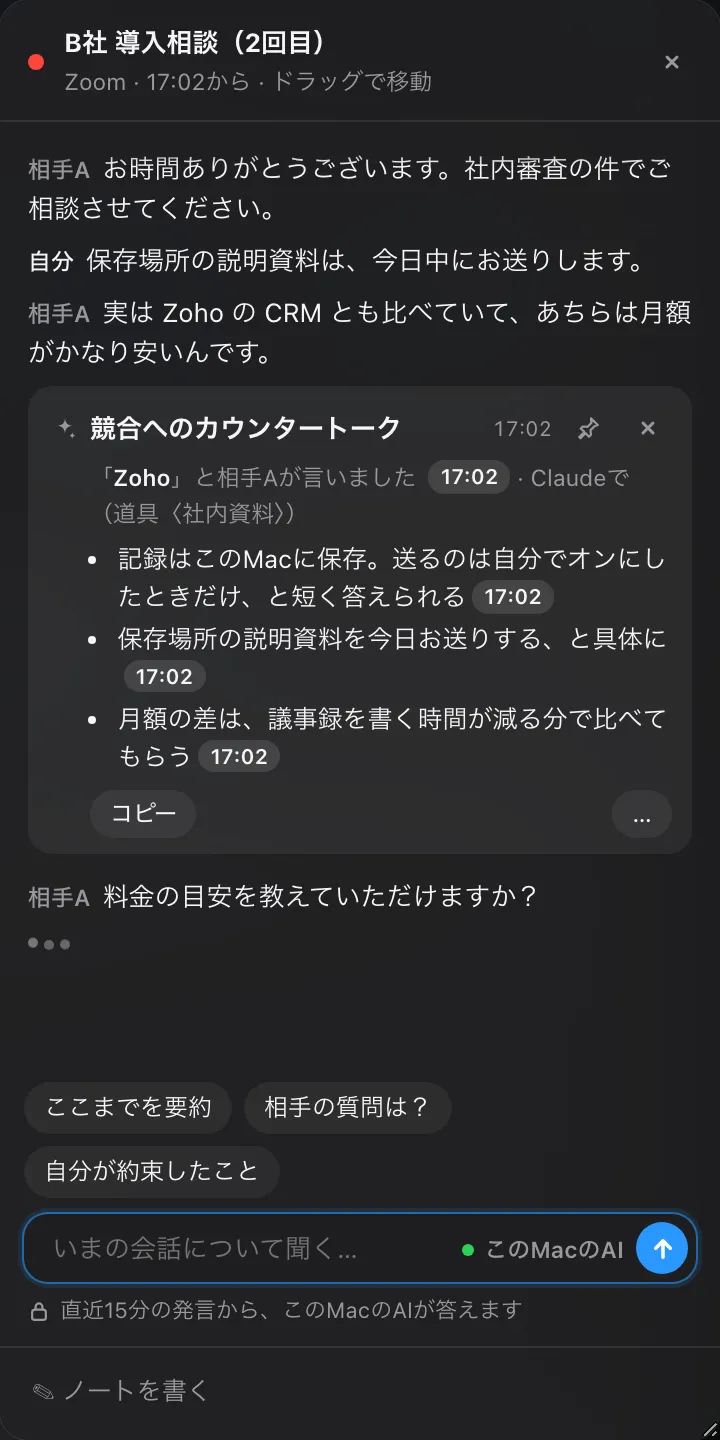
  • 「競合の名前が出たら、切り返しの案を」のように決めておくと、会話の途中で AI の答えがカードで出る
  • きっかけは言葉(表記の揺れも)か、AI が判定する意味。話した人も選べる
  • 出たカードは会話に残り、あとで会話の詳細で読める

会話中のきっかけ →

字幕の中に出た、会話中のきっかけのカード。きっかけの言葉と話した人、AI の案の箇条、時刻、コピーのボタンが並ぶ(画面は架空のデータ)

自分の AI に、自分の記録を

どれも自分でオンにしたときだけ。送るものと送り先は、機能ごとに画面で確かめられます。

機能ごとに AI を選ぶ

Pro

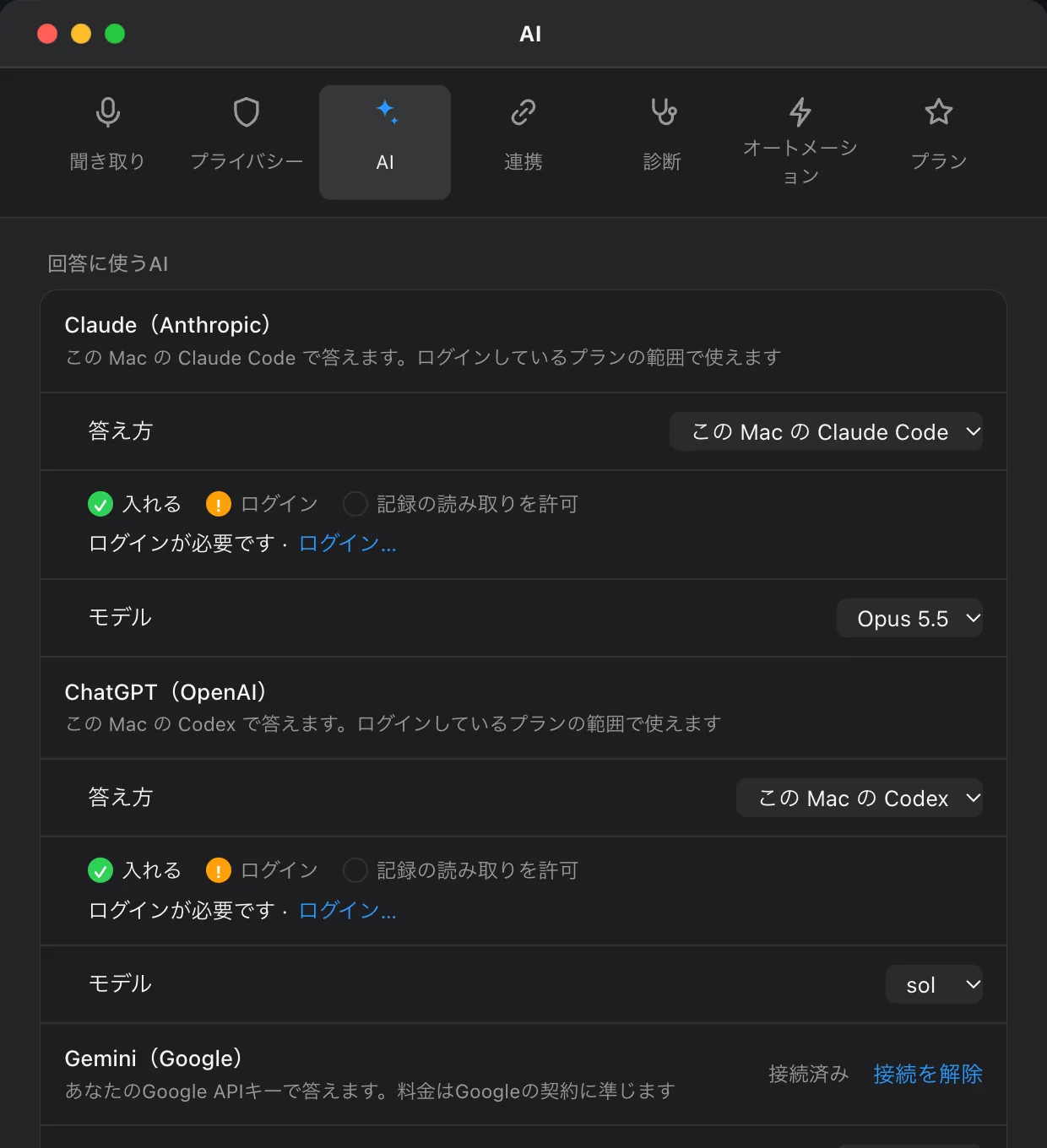
最初に使う AI、会議の整理、ふりかえりのまとめを、この Mac の AI か、自分の Claude・ChatGPT・Gemini(API キー、またはこの Mac の Claude Code・Codex)から機能ごとに選べます。
機能ごとの AI →

設定の AI。Claude と ChatGPT の答え方に「この Mac の Claude Code」「この Mac の Codex」、入れる・ログイン・記録の読み取りを許可の 3 段の手順と「ログインが必要です · ログイン…」、Claude と ChatGPT のモデル、Gemini の行が並ぶ(画面は架空のデータ)

Claude Code・Codex から読む

Pro

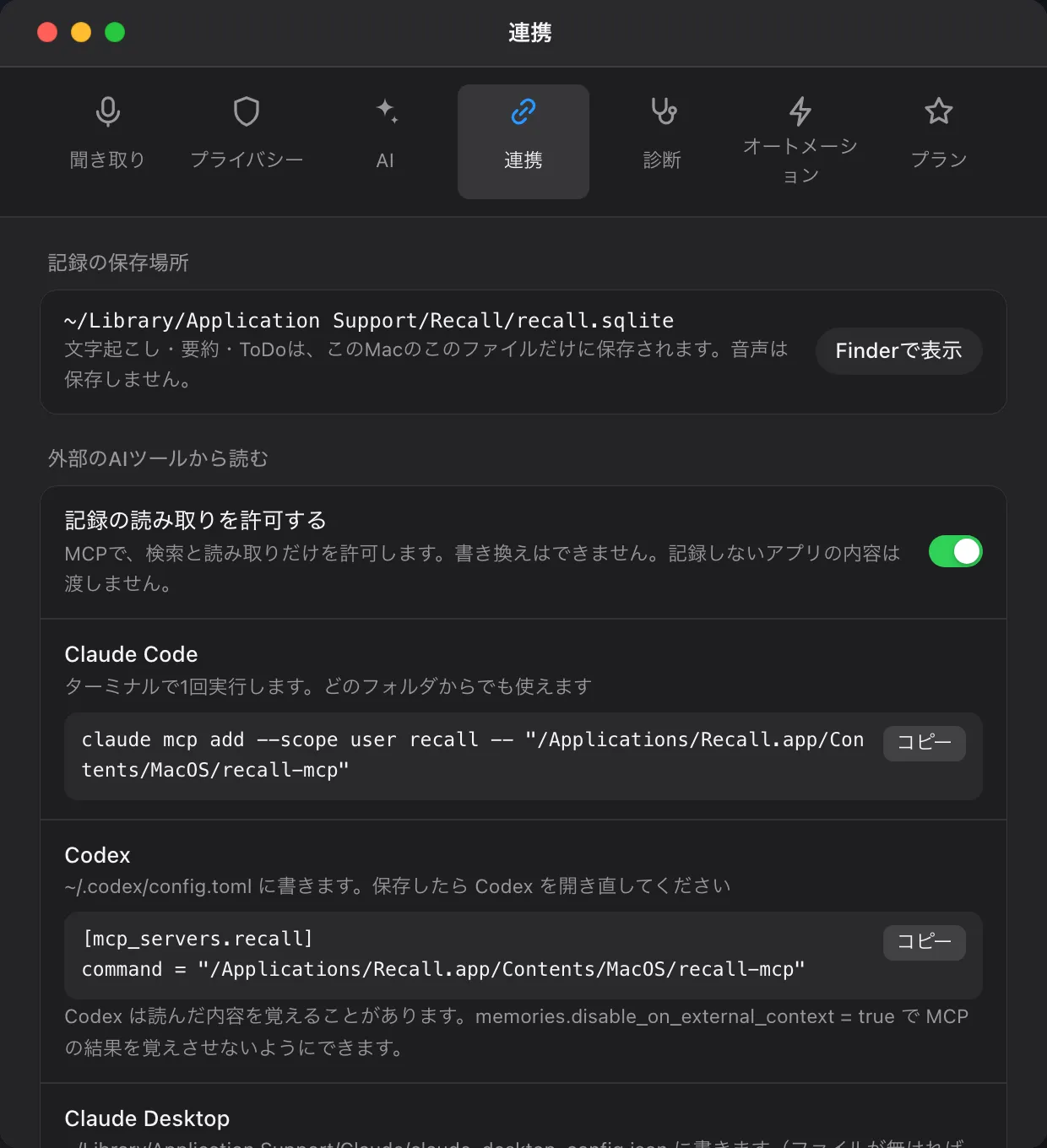
つないだ AI ツールが、記録を読み取り専用で探せます。読まれたものはすべて記録に残ります。

外部の AI ツールから読む →

設定の連携。記録の保存場所と「Finderで表示」、記録の読み取りを許可するスイッチ、Claude Code・Codex に貼る設定が並ぶ(画面は架空のデータ)

オートメーション

Pro

毎朝・会議の後など、決まったときに AI へ頼むことや、登録したコマンドに記録を渡すことを決めておけます。

オートメーション →

設定のオートメーション。オートメーションごとのきっかけ・使う AI・前回の結果とオン・オフ、「新しいオートメーション…」が並ぶ(画面は架空のデータ)

あなたの会話は、あなたの Mac に

音声は保存せず、文字も要約も Mac の中に置きます。アカウント登録はありません。保存期間(7日〜無期限)と削除は自分で決められます。

この Mac の中

  1. 聞き取りマイクと Mac の音
  2. 文字起こし音声はすぐ捨てる
  3. 要約・ToDoこのMacのAI
  4. 保存・検索この Mac のディスク
  • 私たちのサーバーには送りません
  • あなたがオンにしたときだけ(Pro):API キーで、自分の AI が答える · この Mac の Claude Code・Codex で答える · 機能ごとの AI で会議の整理・ふりかえりのまとめを自分の AI に · 外部の AI ツールが記録を読む · 登録したコマンドに渡すオートメーション · 会話中のきっかけで、選んだ AI と登録した道具へ

プライバシーとデータ →

まずは、次の会議で試してみる。

macOS 版をダウンロード