 Recall
Teams の文字起こし方法:開始できる人・保存先・Mac での選び方
Teams の会議を文字起こしする方法を、標準機能、クラウド型、Mac の中で行う方法に分けて説明します。開始できる人、ボタンが無いときの原因、保存先、選び方までまとめました。
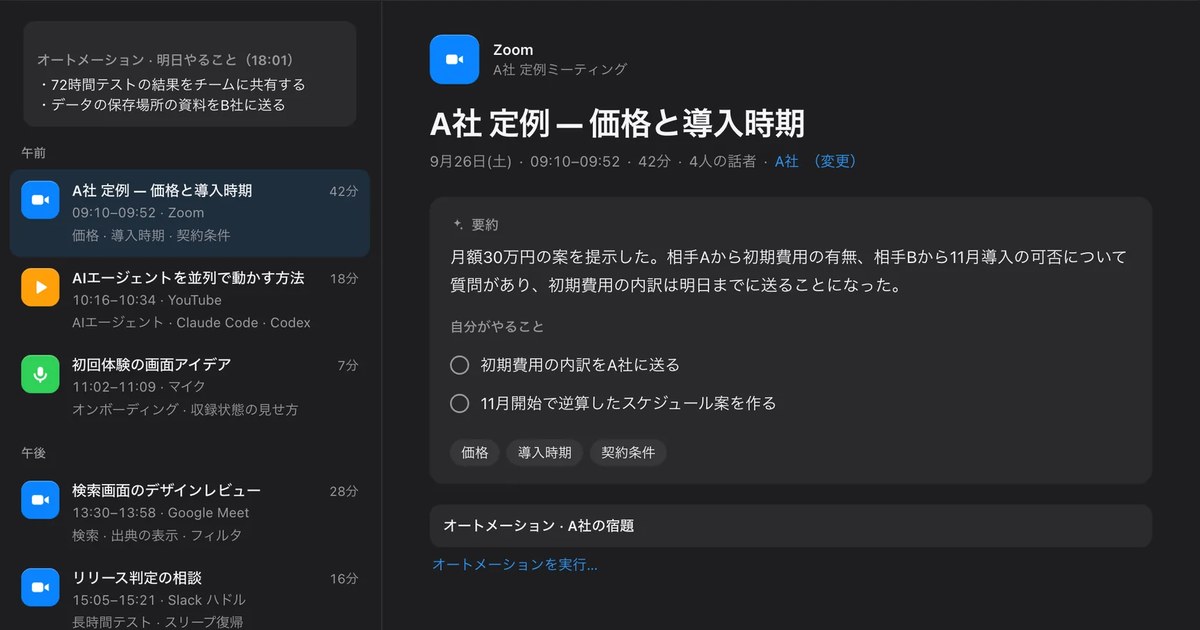
先に結論:Teams の文字起こしは、会議の立場と組織の設定で決まります
Teams の会議を文字起こしする方法は、Teams の標準機能、Notta などのクラウド型、Mac の中で文字にするアプリの3つです。勤務先や学校の Teams で、自分か同じ組織の人が開始できるなら、標準機能がいちばん手早い方法です。社外の会議に呼ばれた場合、自分では開始できず、会議のあとに読むこともできません。その場合は主催者に頼むか、確かめたうえでほかの2つを選びます。
この記事は、Recall を開発している衣株式会社が書いています。Teams、Notta、MacWhisper の内容は、それぞれの公式の説明で確かめた範囲だけを書きました。Recall が向かない場合も書きます。どの方法の文字起こしが正確かは、同じ条件で測っていないので書きません。
| 当てはまる状況 | 向く方法と、次に読むところ |
|---|---|
| 勤務先の Teams で、会議を主催している | Teams の標準機能。開始の手順へ |
| 「文字起こしの開始」が見当たらない | 原因はいくつかあります。ボタンが無いときへ |
| 社外の人が主催する Teams に参加する | まず主催者に頼む。社外の会議のときへ |
| 文字起こしをファイルで保存したい | 開催者がダウンロードします。保存の手順へ |
| 議事録まで作りたい | AI の要約か手作業。議事録にするときへ |
| Mac の中だけで文字にしたい | Mac の中で文字にするアプリ。Teams の外で文字にするへ |
3つの方法は、何が違うのか
3つの違いは、誰が始めるかと、文字がどこに残るかです。精度や料金より先にこの2点を決めると、選ぶものが絞られます。
| 誰が動かすか | 文字が残る場所 | |
|---|---|---|
| Teams の標準機能 | 開催者や同じ組織の発表者が会議の中で始める | 開催者の OneDrive。チャットから読む |
| クラウド型 | 自分が Bot を招待し、ロビーがあれば主催者が入れる | 各サービスのクラウド |
| Mac の中 | 自分の Mac で動かす | 自分の Mac |
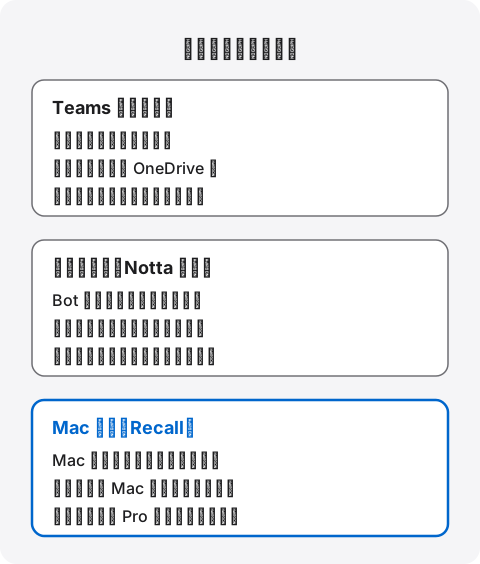
大切なのは、どの方法が安全かではなく、自分の会議に合うかどうかです。Teams の標準機能は組織の管理の中に文字が残るので、勤務先の決まりに沿わせやすい方法です。クラウド型は共有に強く、Mac の中で動くアプリは文字の置き場所を自分で決められます。その代わり、Mac の管理と削除は自分の責任になります。
Teams の標準機能で文字起こしする
Teams の文字起こしは、会議の中で開始し、会議のあとにチャットから読む機能です。画面や説明では「トランスクリプト」とも書かれていますが、同じものを指します。名前の似た機能があるので、先に違いを確かめます。
| 何をするか | 会議のあとに残るもの | |
|---|---|---|
| ライブキャプション | 話している内容を会議中に字幕で出す | 残らない |
| 文字起こし | 話者の名前と時刻つきで文字にする | 文字起こし |
| 記録(レコーディング) | 音声、映像、画面共有を録る | 録画や録音と、文字起こし |
Microsoft のサポートも、キャプションは保存されないので、記録がほしいなら文字起こしをオンにするよう案内しています。キャプションを出していただけの会議の文字は、あとから取り出せません。
会議の中で開始する手順
Microsoft のサポートの手順は次のとおりです。
- 会議コントロールの「その他のアクション」を選びます。
- 「文字起こしの開始」を選びます。
- 会議で話す言語を確かめます。日本語の会議なら、日本語を選びます。
- 「確認」を選びます。
始めると、参加者全員に文字起こしをしていることが通知されます。止められるのは、開催者、共同開催者、発表者です。全員が退出すると自動で止まります。文字起こしは話者の名前と時刻つきで表示されますが、参加者は自分の名前を隠す設定を選べるので、名前が出ない行もあります。
録音と同時に文字起こしする
録音も残したいなら、記録(レコーディング)を使います。サポートのページによると、「その他のアクション」から「記録」を選び、話す言語と録る内容を指定します。録る内容で音声だけ(オーディオのみ)を選ぶこともできます。文字起こしのサポートのページには、記録を始めると文字起こしも自動で始まるとあります。ただし管理者向けの説明にあるとおり、文字起こしがオフの設定なら、録音に文字起こしは付きません。
毎回の開始を忘れやすいなら、会議のオプションに「自動的にレコーディングして文字起こし」という設定があります。管理者が許可している場合に、開催者が会議ごとにオンにします。
文字起こしを保存(ダウンロード)する
文字起こしは、会議が終わるとすぐカレンダーの予定から確認できます。既定でファイルとして保存できるのは、開催者と共同開催者です。Word の .docx か、字幕の形式の .vtt を選べます。
- Teams の「チャット」を開きます。
- 終わった会議のチャットを開きます。
- 「まとめ」を選び、「トランスクリプト」を選びます。
- 「ダウンロード」の横の矢印から、ファイルの形式を選びます。
文字を直したいときは、開催者が録音のファイルを開いて編集します。編集の手順によると、録音が OneDrive か SharePoint に入ったあと、OneDrive の「個人用ファイル」から「レコーディング」を開き、ブラウザの再生画面で文字起こしを直します。
Teams の文字起こしを議事録にするとき
文字起こしは発言の記録で、そのままでは議事録になりません。決まったこと、次にやることと担当、期限の3つを先に抜き出すと速く済みます。
Teams の中で要約まで作るなら、インテリジェント要約があります。AI のメモや次にやることの案が「まとめ」に並びます。使うには Teams Premium か Microsoft Copilot のライセンスが要り、文字起こしのポリシーもオンにする必要があります。対応言語には日本語があります。Microsoft は、AI の内容は不正確なことがあると注意しているので、数字や固有名詞は見直してください。
Copilot には、文字起こしも録音もせず、会議中だけ使う方法もあります。この場合、会議が終わると「まとめ」から Copilot を使えません。文字起こしを別の AI に貼って議事録にする場合は、貼った内容がその AI の提供元に送られます。社外の人の発言が含まれる文字起こしを貼ってよいかは、勤務先の規程で確かめてください。
文字起こしを開始できない、見つからないとき
開始できない原因は、組織の設定、アカウントの種類、会議での立場、使っている端末の4つのどれかです。自分で直せないものが多いので、先に見分けます。
「文字起こしの開始」が無い、押せない
まず確かめたいのは、組織の設定です。管理者向けの説明によると、文字起こしは開催者の設定と、開始する人の設定の両方でオンになっている必要があります。自分がオンでも、開催者がオフなら開始できません。この設定は Teams の管理センターにあるので、自分では変えられません。社内の IT の担当者に頼みます。
次に、会議での役割です。文字起こしできないときの案内によると、開始できるのは開催者と発表者です。発表者を絞った会議では、「出席者」の役割の人は開始できません。ゲストや別の組織の人も開始できません。
最後に、会議のオプションです。Teams Premium か Copilot のライセンスがある開催者は、録音と文字起こしができる人を「開催者と共同開催者」「開催者、共同開催者、発表者」「該当者なし」から選べます。ここで外れていると開始できません。開催者が会議のオプションで Copilot をオフにしている場合も、文字起こしは使えません。どちらも開催者に確かめます。
個人の Microsoft アカウントや無料の Teams のとき
法人向けの有料プランには入っています。Microsoft のプランの比較では、Microsoft 365 Business Basic や Teams Essentials に、会議の録音と文字起こしが含まれています。ただし Teams Essentials のライブキャプションは英語のみと書かれていて、日本語の文字起こしが使えるかは確かめられませんでした。日本語の会議で使うなら、契約の前に試してください。
大企業向けや教育機関向けは、録音のサポートのページが録音の条件に Office 365 Enterprise などのライセンスを挙げています。自分のライセンスは社内の管理者に確かめるのが確実です。
個人の Microsoft アカウントと無料の Teams については、Microsoft の機能の説明では確かめられませんでした。Microsoft の Q&A サイトの回答には、どちらも文字起こしを使えず、対応は Microsoft 365 の職場や学校のアカウントだと書かれています。回答者は匿名で、公式の説明ではないので、自分の画面でも確かめてください。
社外の会議のとき
別の組織の Teams に呼ばれた会議では、自分は開始できません。下の表のとおり、会議中の文字は読めても、会議のあとに読むことはできません。必要なら、主催者に頼んで文字起こしを始めてもらい、終わったあとにファイルを送ってもらいます。頼むときは「内容を正確に残したいので、文字起こしを使ってもよいですか」と理由を添えると話が早く進みます。
頼みにくいからといって、黙って別の手段で残さないでください。主催側の決まりで記録を断っている会議もあります。方法を選ぶ前に、記録してよいかを確かめます。
スマホで見られないとき
Microsoft の説明によると、Teams のモバイルアプリが対応しているのは会議が終わったあとの表示で、会議中の文字起こしの表示はデスクトップ用の Teams だけです。同じページのモバイルの案内には開始の手順も載っているので、スマホから始められるかは自分の画面で確かめてください。会議のあとに読むなら、チャットの過去の会議から「トランスクリプト」を開きます。
文字がおかしい、英語になるとき
まず、会議の話し言葉の設定を確かめます。設定と実際の言語が違うと、正確な文字になりにくくなります。Teams が違いを検知すると、開催者や文字起こしを始めた人に変更の案内が出ます。自分で直すときは、文字起こしのボタンの横の矢印から「トランスクリプトの表示」を開き、「言語設定」で話す言語を選びます。この設定は全員の文字起こしとキャプションに反映します。開催者、共同開催者、始めた人以外が変えるには、いったん文字起こしを止める必要があります。
対応言語には日本語があります。話し言葉の設定は全員に共通なので、日本語と英語が混ざる会議では、設定と違う言語の部分が崩れることがあります。大事な発言は会議の終わりに確かめてください。
保存先と、誰が読めるか
Teams の文字起こしは、ふつうの会議なら開催者の OneDrive に保存されます。開始した人の OneDrive ではありません。社内の人が開始した会議でも、持ち主は開催者です。
| 保存される場所 | 補足 | |
|---|---|---|
| ふつうの会議 | 開催者の OneDrive の「レコーディング」フォルダー | 開催者が出席しなくても同じ |
| チャネルの会議 | チームの SharePoint の「レコーディング」フォルダー | チームの文書の中に入る |
| 1対1やグループの通話 | 録音を選んだ人の OneDrive | 録音の場合 |
場所の詳細は保存先の説明にあります。開催者に OneDrive が無い場合は、共同開催者や録音を始めた人の OneDrive に入ることもあります。
立場ごとにできること
| 会議中 | 会議のあと | |
|---|---|---|
| 開催者 | 開始できる。読める | 読める。ダウンロードできる |
| 同じ組織の人 | 発表者なら開始できる。読める | 読める。ダウンロードは開催者が認めたとき |
| 別の組織の人 | 開始できない。読める | 読めない |
| 匿名で参加した人 | 開始できない。読めない | 読めない |
これはMicrosoft のサポートの表に、上で書いた役割の条件を足してまとめたものです。電話で参加した人は文字起こしを見られません。共同開催者は、既定で開催者と同じようにダウンロードできます。読める人を細かく変えるなら、開催者が OneDrive の「アクセスの管理」から閲覧、編集、ダウンロードの権限を変えられます。管理者の設定によっては、選べない項目があります。
いつまで残るか、どう消すか
残る期間は組織の設定で変わります。管理者向けの説明では、録音と文字起こしの既定の期限は120日で、期限が来るとごみ箱に移ります。管理者は日数を変えたり、期限をなくしたりできます。教育機関向けの A1 のユーザーは、既定の上限が30日です。一方、サポートのページには、開催者が削除するまでチャットと「まとめ」から読めるとあります。自分の組織でどちらになるかは管理者に確かめ、残したいものは早めにファイルで保存してください。
消せるのは開催者と共同開催者です。削除の説明によると、Teams のデスクトップアプリで消すと OneDrive と Exchange Online の両方のコピーが消え、再生画面の設定から消すと OneDrive のコピーだけが消えます。AI のメモが必要なら、消す前に作っておきます。
Teams の外で文字にする
標準機能が使えない会議では、Teams の外で文字にする方法があります。会議に Bot を入れるクラウド型と、Mac の音を聞くアプリです。どちらも、管理者が文字起こしを止めている理由が勤務先の規程なら、回避の手段として使わないでください。先に規程を確かめます。
クラウド型:Bot を会議に招待する
クラウド型は、Bot を Teams の会議に招待して録音し、サービスの画面で文字を読む方法です。Notta のヘルプによると、すべてのプランで Notta Bot を招待でき、招待 URL を貼ると Bot が会議に入ります。Teams では次の点に注意します。
- ログインが必要な会議には、いまのところ対応していません。
- ロビーが有効な会議では、主催者が Bot を入れる必要があります。5分以内に許可されないと Bot は退出します。
- 文字にできるのは、主催者が開始して進行中の会議だけです。
- 他の参加者がいなくなるか、最大の5時間に達すると自動で止まります。
- 企業のポリシーによっては、ほかにも入れない会議があります。
強いのは、会議のあとの扱いです。録音と文字起こしはワークスペースに保存され、編集や共有ができます。チームで同じ記録を読む使い方は、Mac の中のアプリにはしにくいところです。確かめたいのは保管と学習の扱いで、Notta は手動で消すまで保管します。詳しくはNotta の代替と比較に書きました。議事録の AI 全般の確かめ方は会議の AI のデータの安全にあります。
Recall:常駐して、文字だけを Mac に残す
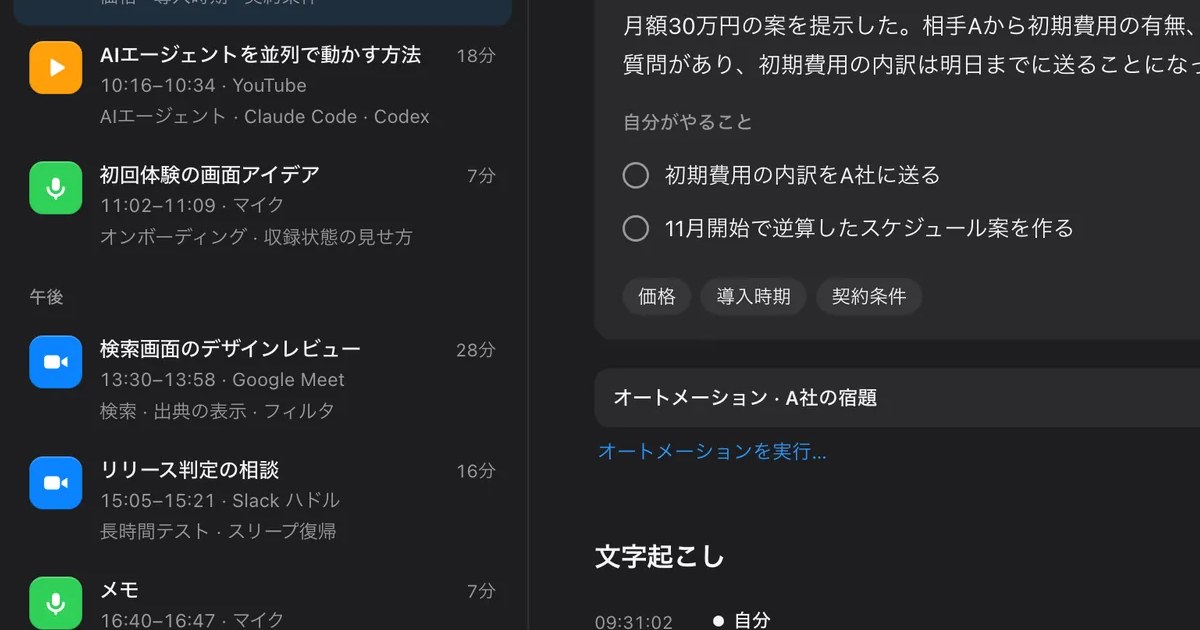
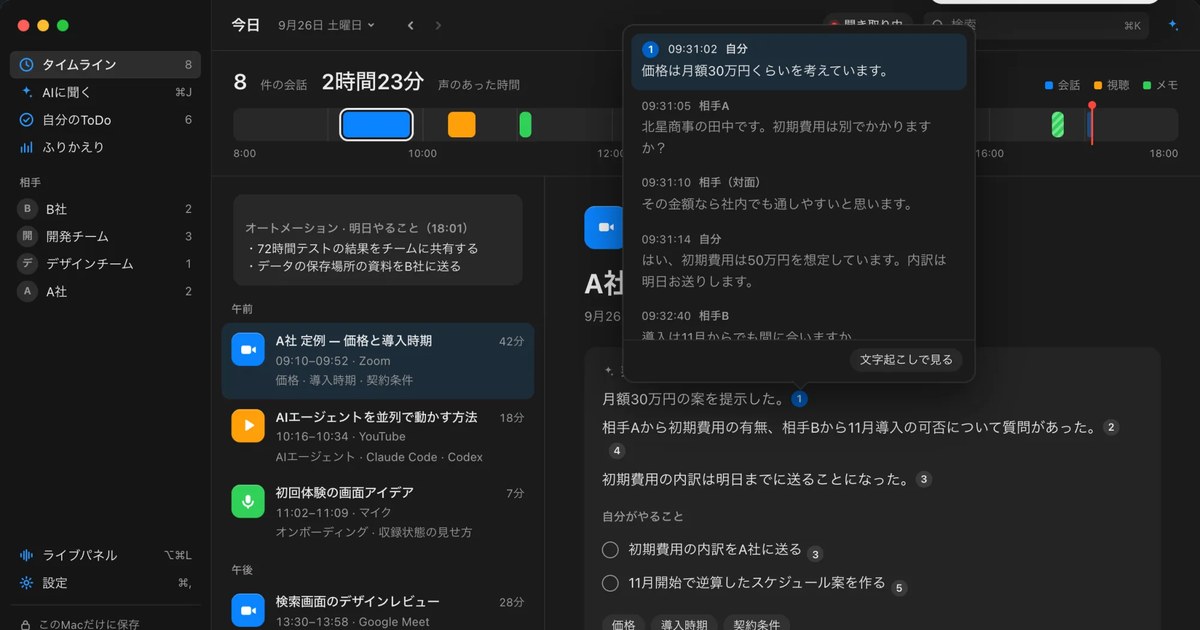
Recall はメニューバーに常駐し、録音ボタンを押さなくても、聞こえた会話を文字にするアプリです。Mac から出る相手の声と、マイクの自分の声をその Mac で文字にします。Dock に出るアプリの音を聞くので、Teams の会議に参加者として入りません。開催者の設定や Bot の許可もありません。Teams の文字起こしの機能は使わないので、別の組織の会議でも、自分の Mac の中に文字を残せます。ただし、記録してよいかを確かめる必要は残ります。
- 音声は残りません。文字にしたらすぐ捨てます。文字起こしと要約はこの Mac に残ります。
- 相手は「相手A」「相手B」に分かれます。Teams のように参加者の名前は入らないので、話者の名前を押して変えます。変更はその会話の全体に反映します。
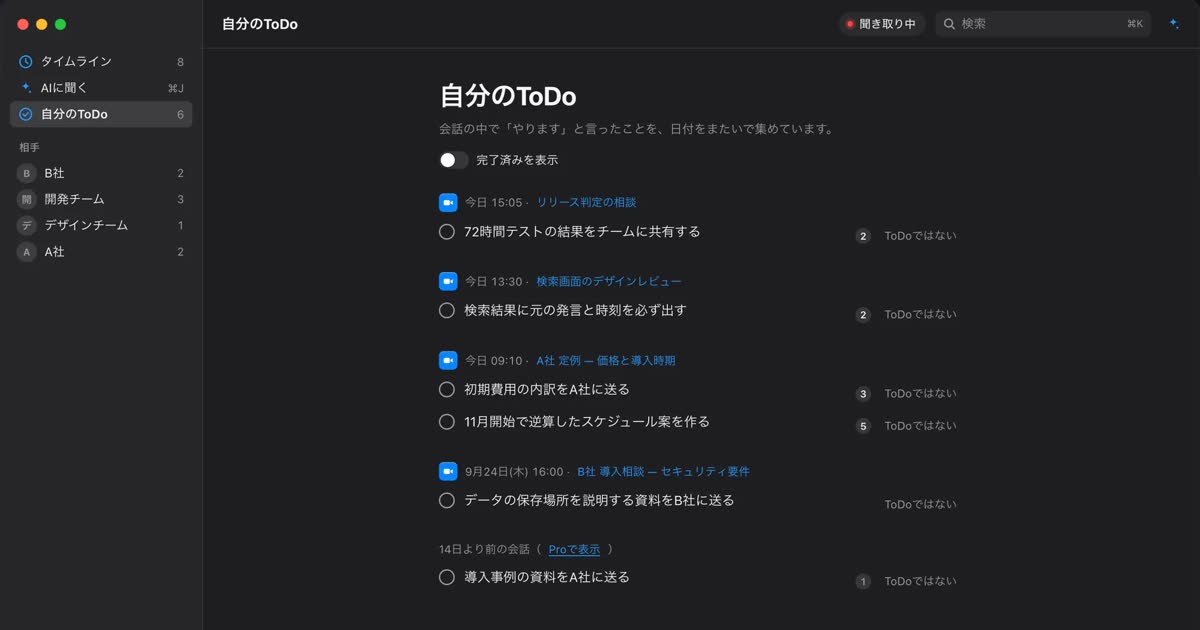
- 要約とやることは、このMacのAI が作ります。文には根拠の発言の番号が付きます。
- 過去の会話を探せます。⌘K で「昨日」「A社」のような条件で探し、AI に聞くこともできます。
- 文字は TXT に保存できます。1つの会話を時刻と話者つきでコピーするか、ファイルにします。
条件も先に書きます。動くのは macOS 26 以降の Apple シリコンの Mac だけです。要約と ToDo は、メモリに関係なく Apple Intelligence がオンのときに作られます(Pro で会議の整理に外の AI を選んだときを除く)。質問への答えは、メモリ 16GB 未満の Mac でだけ Apple Intelligence のオンが要ります。Free は文字起こしの上限がありませんが、表示と検索は直近14日までです。保存期間の既定は Free が90日、Pro が無期限です。Pro は月額980円または年額9,800円(税込)で、ライセンスを確認できない状態が14日続くと Pro の機能が止まります。
Mac の外に何も出ないわけでもありません。記録の一部が外に出るのは、Pro で自分でオンにした機能を使うときです。自分の Claude や ChatGPT で答えさせる場合や、外部の AI ツールから記録を読む場合です。ほかにモデルの取得、ライセンスの確認、アップデートの確認で通信します。一覧はプライバシーとデータにあります。
勤務先の Mac では、先に2つを確かめます。アプリを入れてよいかと、マイクと画面収録の許可を出してよいかです。Teams を使う職場では端末の管理が厳しいことがあり、管理者の方針で止められている場合があります。規程で認められていないなら、使わないでください。
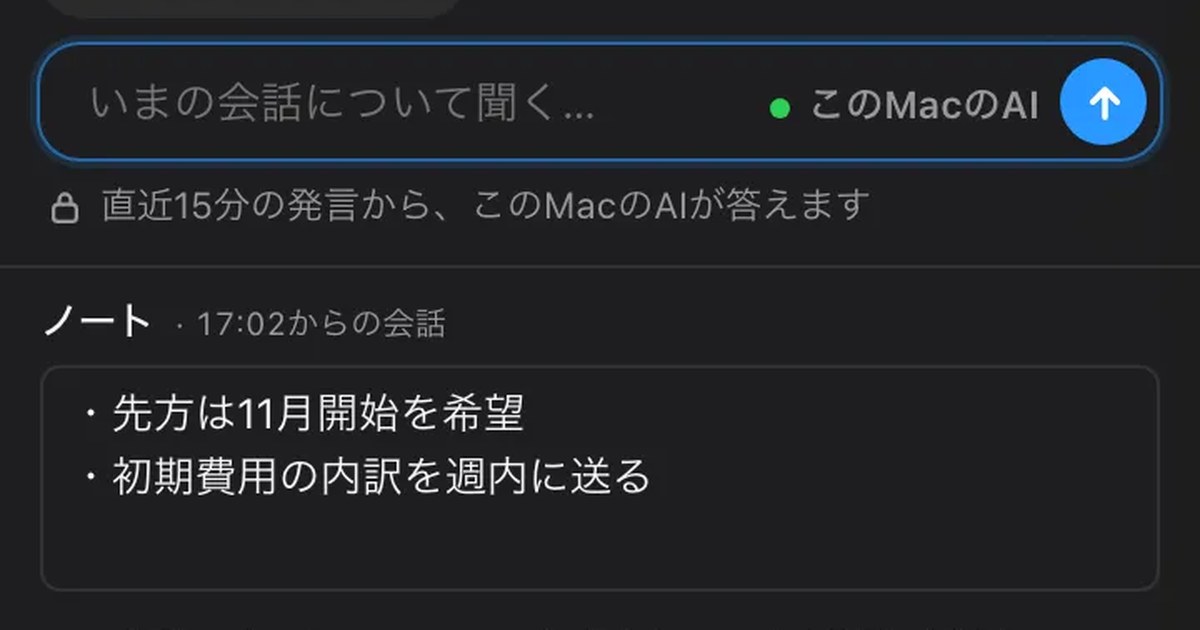
音の扱いも知っておきます。スピーカーで相手の声を流していても、マイクに入った相手の声を自分の発言として残さないようにしていますが、いちばん確実なのはイヤホンです。残したくない話になったら、ワンクリックで15分か1時間止められ、話したあとなら直近15分の記録を消せます。音声を残さないので、聞き直して確かめることはできません。聞き間違いが許されない内容は、録音を許された場で別の方法を使ってください。
MacWhisper:音声ファイルを手元で文字にする
MacWhisper は、音声や動画のファイルを Mac の中のモデルで文字にするアプリです。Teams の録音をダウンロードできるなら、そのファイルを渡せます。会議の記録にも対応し、Bot を使わないと説明されていますが、料金表では Pro の機能です。録音を残す点が Recall と違い、聞き直したい人には利点になります。詳しくは MacWhisper と Recall の比較に書きました。Mac の中で文字にする方法全般は Mac のローカル文字起こしにまとめています。
自分に合う方法の選び方
迷ったら、次の4つの問いに順に答えてください。上で当てはまったものが、いちばん手間の少ない方法です。
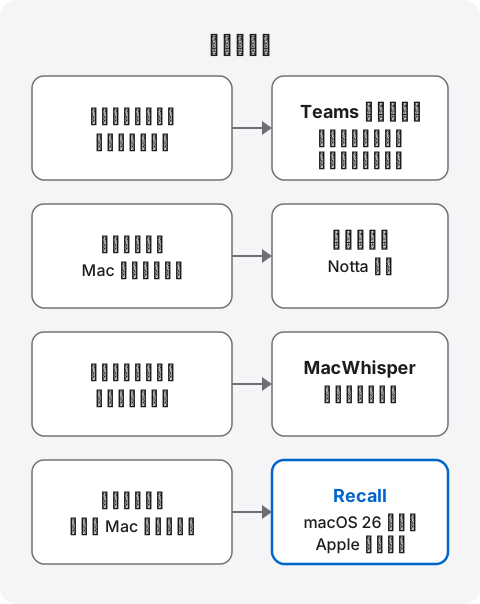
| 向く方法 | 理由 | |
|---|---|---|
| 社内の定例会議 | Teams の標準機能 | 追加の契約が要らず、組織の管理の中に残る |
| 映像も見返す研修 | 記録(レコーディング) | 録画と文字が一緒に残る |
| 要点だけ回したい会議 | インテリジェント要約 | Teams Premium か Copilot があれば「まとめ」に出る |
| チームで読み合わせる商談 | クラウド型 | 共有と編集が中心にある |
| 社外の人が主催する打ち合わせ | 主催者に確かめてから、Mac の中のアプリ | 自分では開始できず、会議のあとに読めない |
| 録音が手元にある過去の会議 | ファイルを渡せるアプリ | Recall は過去の録音を読み込めない |
商談の記録なら、残す項目や SFA との関係も考えます。商談の議事録の自動化にまとめました。同じ会議を2つの方法で重ねて記録するのは避けます。記録が2か所にあると、消すときに片方が残り、相手への説明も複雑になります。
Recall が向く人
- 会議のたびに開始の操作をしたくない人
- 社外が主催する Teams が多く、開始を自分で動かせない人。相手には伝えられる場合
- 音声は残さず、文字だけを自分の Mac に置きたい人
- Teams だけでなく、ほかの会議や動画もまとめてあとから探したい人
- macOS 26 以降の Apple シリコンの Mac を使っていて、勤務先の規程でも使える人
Free で使えます・アカウント登録不要 · macOS 26 以降・Apple シリコンの Mac · ダウンロードすると利用規約に同意したことになります
Recall が向かない人
- Windows やスマホで Teams に参加している人
- 録音や映像そのものを残したい人。Recall は音声を保存しません
- チームで記録を共有したい人。Recall に共有の機能はなく、文字をファイルで渡す形になります
- すでに持っている音声ファイルを文字にしたい人
- 勤務先の規程で、会社が認めたアプリしか使えない人
- Teams の標準機能で足りている人
相手への伝え方
どの方法でも、文字にしていることは相手に伝えます。Teams の標準機能では、開始すると全員に通知が出ます。管理者が参加者の同意を求める設定をオンにしている組織では、開始すると他の参加者はミュートになり、話すときに同意を求められます。この設定は既定ではオフです。サポートのページは、地域によっては録音の前に全員の許可が必要な場合があると書いています。
Bot は参加者として見えます。Mac の中で動くアプリには Teams の通知のような仕組みがなく、相手からは見えないので、伝える責任は自分にあります。Recall のサイトでは、次のような言い方を例にしています。
内容をあとで確かめるために、私の Mac で文字起こしをしています。音声は保存しませんが、文字起こしは私の Mac に残ります。差し支えがあれば止めます。
Bot やクラウドを使うなら、「文字起こしのサービスを使っていて、記録は〈サービス名〉に保存されます」と言い換えます。外の AI に会議の内容を送る設定や、相手の声を覚える機能を使うときは、その旨も伝えてください。録音や記録を禁じている場や、勤務先の規程で認められていない場では、どの方法も使わないでください。規程が文字起こしを含むかは会社によって違うので、迷ったら確かめます。この記事は法的な助言ではありません。
社内で使うなら、始める前に3つを決めておくと、あとで困りません。どの会議で文字にするか、文字をどこに置いて誰が読めるか、いつ消すかです。Teams なら期限の日数と読める人を組織の設定で決めます。Recall なら保存期間を7日から無期限まで選べて、会話ごとに消せます。
よくある質問
Teams の文字起こしは無料で使えますか?
法人向けの有料プランには入っています。Microsoft のプランの比較では、Microsoft 365 Business Basic や Teams Essentials に録音と文字起こしが含まれています。個人のアカウントと無料の Teams は、公式の機能の説明では確かめられませんでした。Microsoft の Q&A サイトには使えないとする回答があります。勤務先のアカウントなら、追加の費用より先に組織の設定を確かめます。
Teams の文字起こしはどこから開始しますか?
会議の画面の「その他のアクション」から「文字起こしの開始」を選び、話す言語を確かめて「確認」を選びます。「記録」を始めても、文字起こしは自動で始まります。
Teams の文字起こしの保存先はどこですか?
ふつうの会議では開催者の OneDrive です。読むときは、終わった会議のチャットの「まとめ」から「トランスクリプト」を開きます。チャネルの会議では SharePoint に入ります。
文字起こしをダウンロードできません。
既定でダウンロードできるのは開催者と共同開催者です。ほかの人は読めても保存できないことがあります。開催者に、ファイルを送ってもらうか権限を変えてもらいます。
開催者でなくても文字起こしを開始できますか?
同じ組織の発表者なら、設定で認められていれば開始できます。「出席者」の役割の人、ゲスト、別の組織の人、匿名で参加した人は開始できません。開催者が開始できる人を絞っている場合は、発表者でも開始できません。
文字起こしをしていることは、相手に分かりますか?
方法で違います。Teams の標準機能は全員に通知が出て、Bot は参加者に見えます。Mac の中のアプリは相手の画面に何も出ません。どの方法でも、文字にしていることは相手に伝えてください。
終わった会議をあとから文字起こしできますか?
文字起こしをしていなかった会議の文字は、Teams からは取り出せません。キャプションも保存されません。音声のファイルが手元にあるなら、ファイルを渡せるアプリで文字にします。Recall は過去の録音を読み込めません。
どの方法がいちばん正確ですか?
同じ条件で測っていないので、この記事では比べていません。Teams では、話し言葉の設定を会議の言語に合わせることが大切です。自分の会議で短く試すのが確実です。
Recall は Teams の中に何か設定が要りますか?
要りません。Mac のマイクと画面収録の許可を出すと、Dock に出るアプリの音を聞き取ります。Recall の最初の設定で案内します。勤務先の Mac では、許可を出してよいかを先に確かめてください。動くのは macOS 26 以降の Apple シリコンの Mac だけです。
確認日:2026年11月3日。Teams の内容は、Microsoft のサポートの文字起こしと録音のページ、管理者向けの文字起こしの管理などの本文で確かめました。画面の名前は Microsoft の日本語のページの表記で、翻訳の違いで実際の画面と異なることがあります。Notta の内容は同日に公式のヘルプで確かめました。必要なライセンスや画面、機能は組織の設定と時期で変わるので、使う前に公式と社内の管理者に確かめてください。
Free で使えます・アカウント登録不要 · macOS 26 以降・Apple シリコンの Mac · ダウンロードすると利用規約に同意したことになります
関連する記事
Slack ハドルの文字起こし方法:AI 議事録の条件と、使えないときの残し方
Slack ハドルの文字起こしは、有料プランの AI 議事録か、自分の Mac で文字にするかで選びます。使える条件、議事録の置き場所と読める人、社外の人がいるハドルで使えないときの方法、相手への伝え方までまとめました。
Webex の文字起こし方法:日本語の条件・保存先・Mac の選び方
Webex の会議を文字起こしする方法を、字幕の保存、AI Assistant、録画、クラウド型、Mac の中で行う方法に分けて説明します。日本語で使えるプランの条件、保存先、相手への伝え方までまとめました。
商談の議事録を自動化する方法:残す項目、伝え方、SFA との関係
商談の議事録を自動化する方法を、営業とカスタマーサクセス向けにまとめました。残す項目、相手への伝え方の文例、SFA との関係、Notta や amptalk など主なツールの選び方を比べます。
会議メモの取り方:文字起こしがあるときに書くことと、紙・PC・会議ツールの選び方
文字起こしが残る会議なら、メモは全部を書き取らなくて大丈夫です。会議メモと議事録の違い、メモに書く4つのこと、紙・PC・Teams や Google Meet、Zoom のメモ機能の向き不向き、画面共有や対面での注意をまとめました。