 Recall
Slack ハドルの文字起こし方法:AI 議事録の条件と、使えないときの残し方
Slack ハドルの文字起こしは、有料プランの AI 議事録か、自分の Mac で文字にするかで選びます。使える条件、議事録の置き場所と読める人、社外の人がいるハドルで使えないときの方法、相手への伝え方までまとめました。
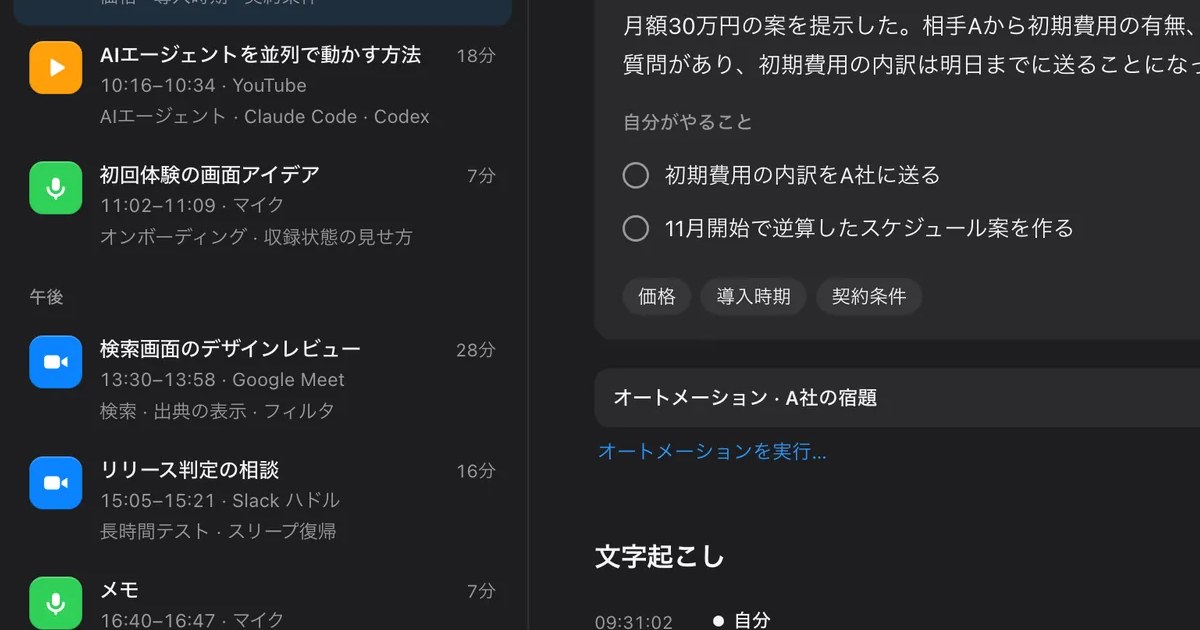
先に結論:有料プランの社内のハドルなら AI 議事録、それ以外は Mac 側で残します
Slack ハドルを文字起こしするいちばん手早い方法は、Slack の「AI 議事録」です。有料プランのワークスペースで、社内のメンバーだけのハドルなら、参加者のだれかがオンにするだけで、ハドルのあとに議事録がスレッドに届きます。無料プランのとき、管理者が AI 機能を止めているとき、社外の人やゲストがいるハドルでは使えません。
AI 議事録が使えないハドルを残すには、Slack の外の道具が要ります。Slack のハドルのヘルプには、ハドルを録音する機能は載っていません。会議中に出せるキャプションは英語だけで、ハドルが終わると残りません。外の道具には、Mac の画面収録などで録音してから文字にする方法と、Recall のように Mac で聞こえた音をそのまま文字にする方法があります。
この記事は、Mac の文字起こしアプリ Recall を開発している衣株式会社が書いています。自社の製品も候補に入れるので、その点を割り引いて読んでください。Slack と Notta の内容は2026年11月7日に公式のページで確かめました。どの方法の文字起こしが正確かは、同じハドルで比べていないので書きません。
| 当てはまる状況 | 向く方法と、次に読むところ |
|---|---|
| 有料プランで、社内の人だけのハドル | Slack の AI 議事録。始め方へ |
| 「AI 議事録」のボタンが見当たらない | 原因はプランか管理者の設定です。ボタンが無いときへ |
| 取引先の人やゲストが入るハドル | AI 議事録は使えません。社外の人がいるときへ |
| 音声も残して聞き直したい | 録音してから文字にする。録音する方法へ |
| Mac で参加していて、文字だけ残せばよい | Mac で聞こえた音を文字にする。Recallへ |
Slack ハドルを文字にする3つの方法
方法は、Slack の AI 議事録、録音してから文字にする、自分の Mac で聞こえた音を文字にする、の3つです。違いが大きいのは、精度より、どのハドルで使えるかと、文字がどこに残るかです。
| 使えるハドル | 文字が残る場所 | |
|---|---|---|
| Slack の AI 議事録 | 有料プランで、社外の人とゲストがいないハドル | ハドルのスレッドの canvas。チャンネルや DM のメンバーが読める |
| 録音してから文字にする | 録音できる端末なら、どのハドルでも | 音声ファイルは手元に残り、文字は選んだ道具に残る |
| Mac で聞こえた音を文字にする(Recall) | Mac で参加するハドルなら、どのハドルでも | 音声は残さず、文字は自分の Mac に残る |
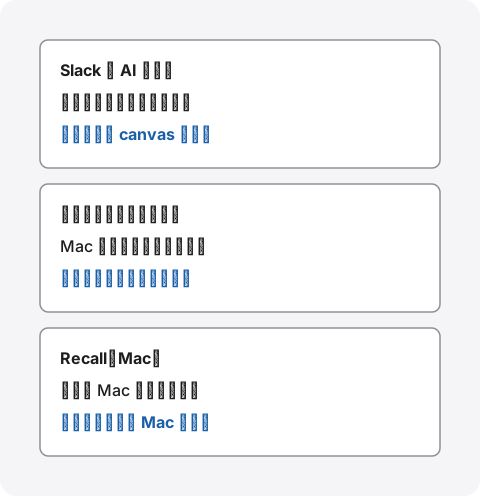
AI 議事録は、議事録がチームの Slack の中に残るので、ほかのメンバーと同じものを読む使い方に向きます。Mac 側で残す方法は、自分が聞いた分が自分の手元に残ります。どちらが良いかではなく、残したいものと読む人が違います。
Slack の AI 議事録で文字起こしする
AI 議事録は、ハドルの会話とスレッドのメッセージから、要点とやることを canvas にまとめる Slack の機能です。Slack のヘルプによると、ハドルが終わると、参加した人の一覧、話題、やることなどが入った議事録が、ハドルのスレッドの canvas で共有されます。
使えるプランと、使える人
AI 議事録は有料プランの機能です。AI 機能の管理のヘルプの表では、プロ、ビジネスプラス、Enterprise プラスのどれにも「ハドルミーティング議事録」が入っています。使えるのはゲストを除くメンバー全員です。金額は時期で変わるので、Slack の料金プランのページで確かめてください。
無料プランでは使えません。ハドルのヘルプによると、無料プランのハドルに入れるのは2人までで、有料プランは50人までです。
始め方と止め方
既定では、ハドルに参加しているだれかがオンにします。デスクトップの手順は次のとおりです。
- ハドルの左上の「AI 議事録 : オフ」を押します。
- 「AI 議事録を開始する」を押し、「開始」を押します。
モバイルでは、ハドルの画面の下の3つの点から「AI 議事録を開始する」を選び、「議事録を開始する」を押します。始めたり、止めたり、取り消したりすると、ハドルの全員に通知されます。止められるのは始めた人だけではなく、参加しているだれでも、いつでも止めて再開できます。完全にオフにするには「AI 議事録を削除する」を選び、「削除してキャンセルする」で確定します。
チャンネルのハドルで毎回自動で始める
定例のハドルで毎回オンにし忘れるなら、チャンネルの設定で自動にできます。デスクトップでチャンネルを開き、チャンネル名から「設定」を開いて、「常に AI 議事録を開始する」の「編集」を押します。「すべてのハドルミーティングで AI 議事録を自動で開始しますか?」にチェックを入れて保存します。この設定はチャンネルのメンバーならだれでも変えられますが、管理者が変えられないようにしている場合は項目が出ません。
議事録はどこに残り、だれが読めるか
議事録は、ハドルをしたチャンネルか DM のメンバーならだれでも読めます。ハドルに出ていなかったチャンネルのメンバーも読めるということです。ふつうの canvas と同じように、ほかの人にも共有できます。
ハドルの文字起こしそのものは、管理者が許可している場合に、議事録の canvas に埋め込まれます。埋め込まれた文字起こしは、Slack の検索には出ません。発言を言葉で探したいときは、canvas を開いて読むことになります。
話の中身の扱いは、Slack の AI 機能のセキュリティに書かれています。Slack は、顧客のデータが Slack の管理する基盤の外に出ることはなく、言語モデルの学習にも使わないと説明しています。議事録の canvas がいつまで残るかは、AI 議事録のヘルプには書かれていないので、組織の保存の設定を管理者に確かめてください。
日本語のハドルで使うとき
AI 議事録のヘルプには日本語のページがありますが、2026年11月7日の時点で、対応する話し言葉の一覧は載っていませんでした。日本語のハドルで使う前に、短いハドルで一度試してください。AI のまとめは、数字や固有名詞を取り違えることがあります。大事な決定は、議事録を読んで確かめてから回します。
キャプション(字幕)は別の機能です。ハドルのヘルプによると、キャプションはいまのところ英語だけで、ハドルが終わると保存されません。記録として残すなら、キャプションではなく AI 議事録を使います。
AI 議事録が使えないとき
使えない原因は、プラン、管理者の設定、ハドルにいる人の3つのどれかです。自分で直せないものが多いので、先に見分けます。
「AI 議事録」のボタンが無い
まず、ワークスペースのプランを確かめます。無料プランには AI 議事録がありません。有料プランなのにボタンが無いなら、管理者の設定です。AI 機能の管理のヘルプによると、オーナーと管理者は、AI 機能ごとに使える人を「全員」か「該当するメンバーなし」から選べます。Enterprise のプランでは、特定のメンバーやグループだけに絞ることもできます。自分では変えられないので、社内の管理者に頼みます。
管理者が止めている理由が会社の規程なら、ほかの道具で回避しないでください。先に、ハドルを記録してよいかを確かめます。
社外の人やゲストがいるとき
Slack のヘルプには、外部の人やゲストとのハドルでは AI 議事録を使えないと書かれています。Slack コネクトでつないだ取引先の人が入ったハドルや、ゲストが入ったハドルでは、有料プランでも AI 議事録が使えません。この場合は、Slack の外で残す方法を選ぶか、記録が要る話は Zoom などの別の会議で行います。
録音したいとき
ハドルのヘルプには、ハドルを録音する機能は載っていません。Slack には音声や画面を録って送る「クリップ」がありますが、これはメッセージとして送る録音や録画で、ハドルを録るものではありません。
ハドルに対応していた外のサービスが、対応をやめた例もあります。Notta は2026年7月14日のアップデート情報で、Slack ハドルへの対応を終了したと案内しています。古い記事でハドルに使えると紹介されている道具は、いまも使えるかを公式のページで確かめてください。
録音してから文字にする
音声も残して聞き直したいなら、自分の端末でハドルを録音し、あとから文字にします。手間は増えますが、文字にする道具を自分で選べて、聞き直しもできます。
Mac なら、画面収録などで Mac から出る音を録れます。相手の声は Mac から出る音、自分の声はマイクなので、両方を入れる設定が要ります。macOS のバージョンごとの手順と、音が入らないときの確かめ方はMac の内部音声を録音する方法にまとめました。
録った音声ファイルは、ファイルを文字にするアプリやサービスに渡します。クラウドのサービスに渡すと、音声は提供元に送られます。仕事のハドルなら、音声の保存先と学習への利用を確かめてから選びます。確かめる点は議事録 AI の情報漏えいが不安なときに確かめることにあります。音声ファイルは、話した全員の声がそのまま残る記録です。録る前に、参加者の了解を取ってください。
Mac でハドルを文字にする:Recall
Recall は、メニューバーに常駐して、マイクと Mac から出る音を文字にするアプリです。ハドルに何かを招待することはなく、録音ボタンも押しません。Mac でハドルに入ると、相手の声は Mac から出る音として、自分の声はマイクから、それぞれ文字になります。Slack の AI 機能は使わないので、プランや管理者の AI の設定に左右されず、Slack コネクトのハドルでも、自分の Mac の中には文字が残ります。ただし、記録してよいかを確かめる必要は残ります。
Slack のデスクトップアプリでも、ブラウザで開いた Slack でも動きます。使うには、macOS 26 以降の Apple シリコンの Mac と、マイク、画面収録とシステムオーディオ録音の許可が要ります。画面そのものは記録しませんが、前面の窓のタイトルは発言と一緒にこの Mac に保存します。
誰の発言かの分け方
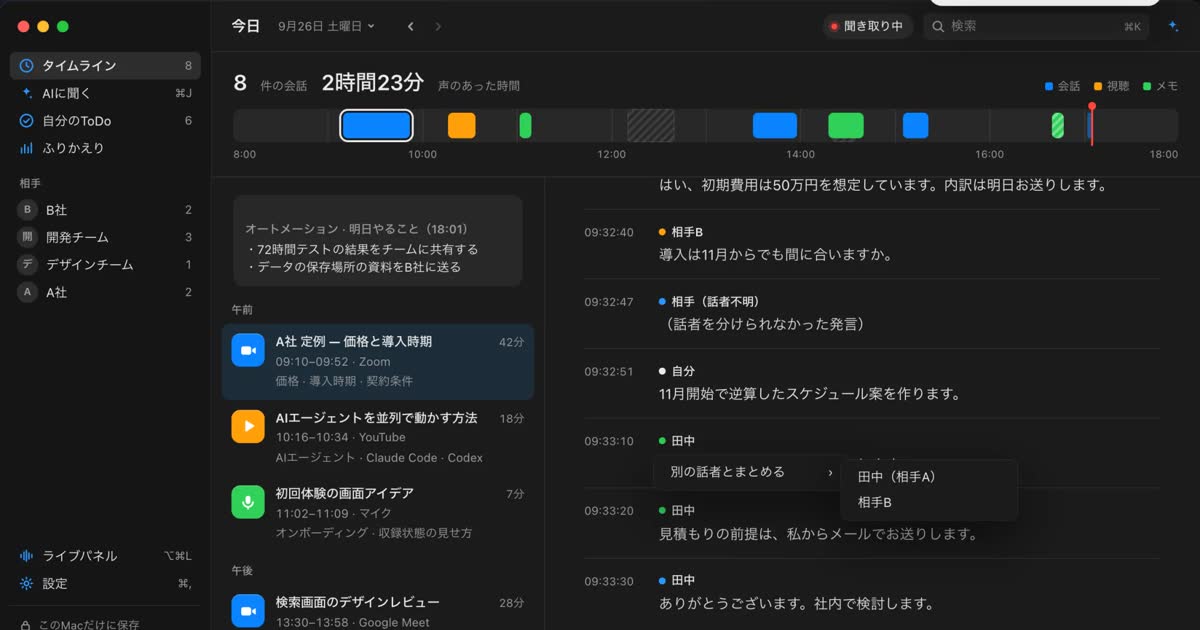
文字起こしの話者は「自分」「相手A」「相手B」のように出ます。Slack の表示名は読み込まないので、話者の名前を押して付け直します。名前を変えると、その会話のすべての発言に反映されます。同じ人が2人に分かれたときは、まとめられます。大人数のハドルで、何人までうまく分けられるかは測っていません。
先に知っておきたい制限
- 自分が聞いた分だけです:Recall が文字にするのは、自分の Mac で聞こえた音です。自分が抜けたあとの話は残りません。ほかの参加者には何も届かないので、共有するときは自分で文字を渡します
- 音声は残りません:文字にしたらすぐ捨てるので、Recall で聞き直せません。音声も残したいなら、録音する方法を使います
- Slack のミュートとは別に聞きます:Recall は Mac のマイクを直接聞くので、ハドルでミュートしている間の独り言も「自分」の発言として残ります。残したくないときは Recall を一時停止します
- ほかの音も文字になります:ハドルの最中に動画を流すと、その話し声も文字になります。Slack を記録しないアプリに入れると、Slack を使っている間はハドルを含めて何も文字にしないので注意してください
- 言語は設定で選びます:聞き取る言語は日本語か英語で、ハドルの途中で自動では切り替わりません
- Mac だけです:Windows やスマホの Slack では使えません
スピーカーで相手の声を流していても、マイクに入った相手の声を自分の発言として残さないようにしていますが、いちばん確実なのはイヤホンです。
議事録として残す、チームに渡す
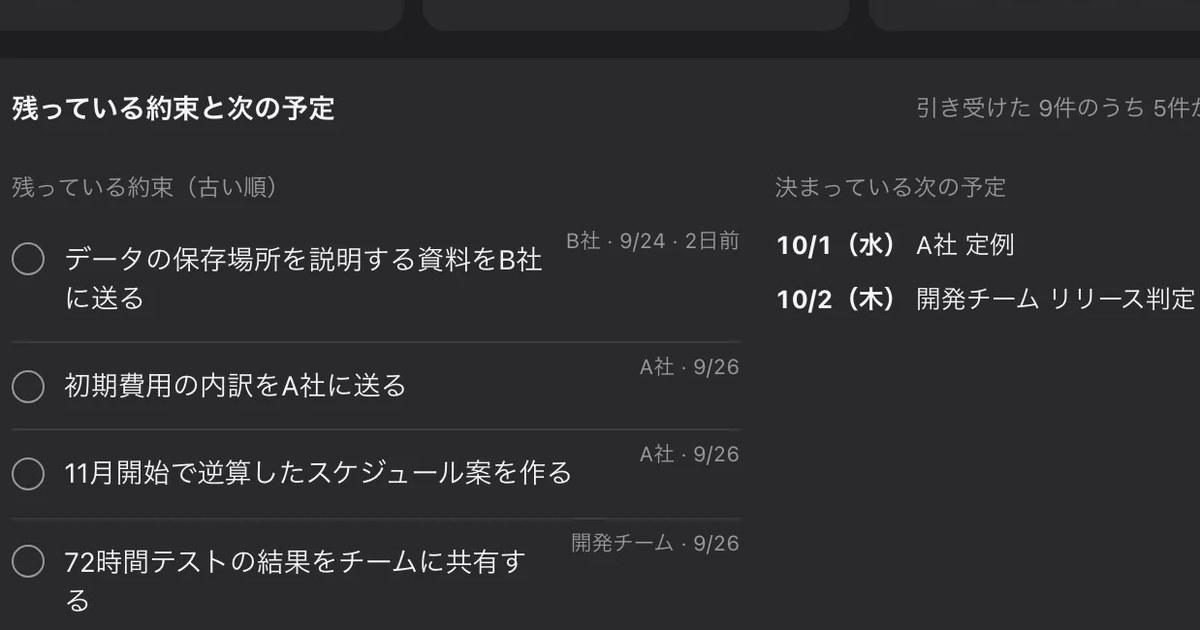
ハドルが終わると、このMacのAIが要約、話題、決まったこと、「自分がやること」を作ります。要約と ToDo は、Apple Intelligence がオンのときに作られます。要約の文の後ろの番号を押すと、元になった発言を確かめられます。
チームに渡したいときは、会話の文字起こしをコピーするか、テキストファイルに保存して、ハドルのスレッドに貼ったり添付したりします。Free でも使えます。入るのは「時刻 話者: 本文」の行で、要約は入りません。社外の人の発言が入った文字を社内のチャンネルに貼ってよいかは、先に確かめてください。
あとで「先週のハドルで決めた締め切りは?」と思い出したいときは、⌘K の検索で言葉を打ちます。「Slack」と打つと、Slack で聞いた会話に絞れます。AI に聞くこともでき、既定で答えるのはこのMacのAIで、質問も記録も Mac の外に出ません。メモリ 16GB 未満の Mac で質問に答えてもらうには、Apple Intelligence のオンが要ります。
無料の範囲と保存期間
Free は文字起こしに上限がなく、表示と検索は直近14日です。それより前の記録も保存期間の間は保存されていて、Pro にすると見られます。保存期間の既定は Free が90日、Pro が無期限で、過ぎた記録は削除されます。Pro は月 980円、年 9,800円(税込)です。ライセンスを確認できない状態が14日続くと、Pro の機能は止まります。
記録の置き場所はこの Mac で、私たちのサーバーには送りません。記録が外に出るのは、Pro で自分がオンにした機能を使うときと、自分でコピーや保存をして渡したときです。一覧はMac の外に出るときにあります。
残したくないハドルのときは止める
常駐するアプリなので、何もしなければ聞いた音はそのまま文字になります。雑談や、記録しないと約束したハドルのときは、メニューバーから一時停止します。15分、1時間、再開するまでの3つから選べます。あとから気づいたら「直近15分の記録を削除…」で消せます。
自分に合う方法の選び方
迷ったら、最初に「有料プランで、社内の人だけのハドルか」を確かめると決まります。
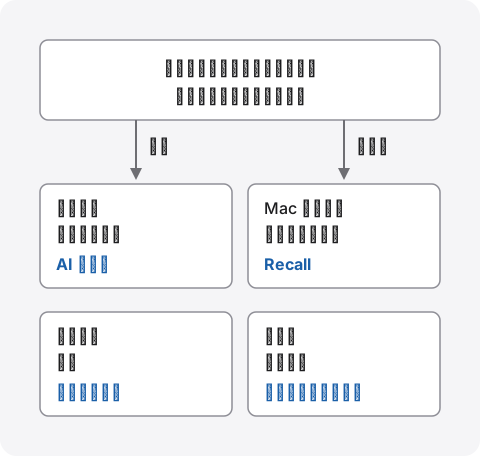
| 向く方法 | 理由 | |
|---|---|---|
| チームの定例のハドル | AI 議事録(チャンネルで自動) | 毎回の操作が要らず、議事録がスレッドに届く |
| 取引先との Slack コネクトのハドル | 相手に確かめてから、Mac 側で残す | AI 議事録は社外の人がいると使えない |
| 無料プランの1対1のハドル | Mac 側で残す | 無料プランに AI 議事録が無い |
| 言った言葉を聞き直したい面談 | 録音してから文字にする | 音声が手元に残る |
| ハドルと Zoom の話をまとめて探したい | Recall | Mac で聞いた会話が同じ場所に並ぶ |
同じハドルを2つの方法で重ねて記録するのは避けます。記録が2か所にあると、消すときに片方が残り、相手への説明も複雑になります。会議にボットを入れる型のツールとの違いはtl;dv の代替と比較にまとめました。
Recall が向く人
- 無料プランや、AI 機能が止められたワークスペースでもハドルを文字で残したい
- 社外の人とのハドルが多く、相手に伝えたうえで自分の分を残したい
- ハドルのたびに始める操作をなくしたい
- ハドルと、Zoom や YouTube で聞いた話を、同じ場所で言葉で探したい
- macOS 26 以降の Apple シリコンの Mac を使っていて、勤務先の規程でも使える
Free で使えます・アカウント登録不要 · macOS 26 以降・Apple シリコンの Mac · ダウンロードすると利用規約に同意したことになります
Recall が向かない人
- チームの全員に、議事録を自動で届けたい(AI 議事録が合います)
- 音声を残して聞き直したい(録音する方法が合います)
- Windows やスマホでハドルに入っている
- 自分が抜けたあとの話も残したい
- 勤務先の規程で、会社が認めたアプリしか使えない
参加者への伝え方
どの方法でも、文字にしていることは参加者に伝えます。Slack の AI 議事録は、始めると全員に通知が出て、だれでも止められます。録音や Recall には Slack の通知のような仕組みがなく、相手からは見えないので、伝える責任は自分にあります。Recall のサイトでは、次のような言い方を例にしています。
内容をあとで確かめるために、私の Mac で文字起こしをしています。音声は保存しませんが、文字起こしは私の Mac に残ります。差し支えがあれば止めます。
録音するなら、「あとで聞き直すために録音してもよいですか」と、音声が残ることをはっきり言います。外の AI に会議の内容を送る設定や、相手の声を覚える機能を使うときは、その旨も伝えてください。記録を断られたときや、勤務先の規程で認められていない場では、どの方法も使わないでください。相手に気づかれないように記録する使い方は、どの製品でも勧めません。この記事は法的な助言ではありません。
チームで使うなら、始める前に3つを決めておくと、あとで困りません。どのハドルで文字にするか、文字をどこに置いてだれが読めるか、いつ消すかです。AI 議事録なら、自動にするチャンネルと、議事録を読めるチャンネルのメンバーを確かめます。Recall なら保存期間を7日から無期限まで選べて、会話ごとに消せます。
よくある質問
無料プランでハドルを文字起こしできますか?
Slack の AI 議事録は有料プランの機能なので、無料プランでは使えません。無料プランのハドルは2人までです。文字で残すなら、録音してから文字にするか、Recall のように Mac で聞こえた音を文字にする方法を使います。
Slack ハドルを録音できますか?
ハドルのヘルプには、録音の機能は載っていません。音声を残したいときは、Mac の画面収録などで自分の端末の音を録ります。録る前に参加者の了解を取ってください。
AI 議事録はだれに見えますか?
ハドルをしたチャンネルか DM のメンバーならだれでも読めます。ハドルに出ていなかったメンバーも読めます。文字起こしは管理者が許可したときに canvas に埋め込まれ、検索には出ません。
社外の人がいるハドルで AI 議事録を使えますか?
使えません。Slack のヘルプには、外部の人やゲストとのハドルでは使えないと書かれています。Slack コネクトのハドルを残すなら、相手に確かめたうえで、Slack の外の方法を選びます。
日本語のハドルでも使えますか?
Slack の AI 議事録のヘルプは日本語でも読めますが、対応する話し言葉の一覧は確かめられませんでした。短いハドルで試してから使ってください。キャプションは英語だけです。Recall は日本語か英語を設定で選びます。
Recall を使うと参加者に通知されますか?
されません。Recall は自分の Mac の中で動き、ハドルに何も招待しないので、相手の画面には何も出ません。だからこそ、文字にしていることを自分の口で伝えてください。
終わったハドルをあとから文字にできますか?
AI 議事録をオンにしていなかったハドルの文字は、Slack からは取り出せません。キャプションも残りません。録音のファイルがあれば、ファイルを文字にするアプリに渡します。Recall は過去の録音を読み込めません。
スマホで参加するハドルも Recall で文字になりますか?
なりません。Recall は Mac のアプリで、Mac で聞こえた音だけを文字にします。スマホで参加するなら、有料プランの社内のハドルで AI 議事録を使います。
確認日:2026年11月7日。Slack の内容は、Slack のヘルプセンターの AI 議事録、ハドル、AI 機能の管理、AI 機能のセキュリティのページで確かめました。画面の名前は Slack の日本語のページの表記で、実際の画面と異なることがあります。Notta の内容は同日に公式のアップデート情報で確かめました。プランや機能は時期と組織の設定で変わるので、使う前に公式のページと社内の管理者に確かめてください。
Recall の Free と Pro の違いはプランとライセンスにあります。
Free で使えます・アカウント登録不要 · macOS 26 以降・Apple シリコンの Mac · ダウンロードすると利用規約に同意したことになります
関連する記事
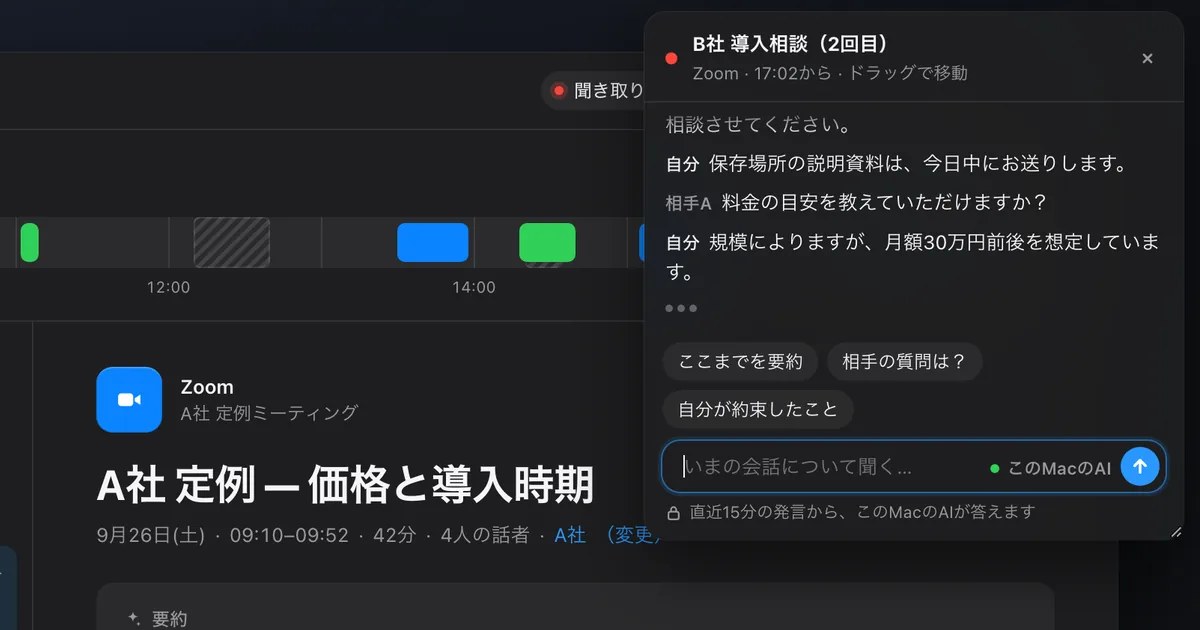
Discord の通話を文字起こしする方法:ボットと Mac の違い、議事録の残し方
Discord には通話を文字起こしする標準の機能がありません。文字起こしボット、録音ボットの Craig、Mac で聞いた音を文字にする Recall を、入れる権限、DM の通話、音声の置き場所で比べ、議事録の残し方もまとめました。
Notion AI で議事録を作る方法:AI ミーティングノートの使い方と使える条件
Notion AI の議事録は「AI ミーティングノート」で作ります。始め方、使えるプランと端末、日本語の会議での注意、音声と文字の残り方と読める人、使えないときに Mac で文字にして Notion に貼る方法までまとめました。
tl;dv の代替と比較:会議にボットを入れたくないとき
tl;dv の代わりを探す人へ。ボットとボットなし録音の違い、記録の行き先、無料の範囲、料金を比べ、tl;dv を続けた方がよい人と Recall が向く人をまとめました。