 Recall
Mac の内部音声を録音する方法:macOS 27 の標準機能と BlackHole、OBS
Mac の内部音声は macOS 27 以降なら標準の画面収録で録れます。それより前の Mac で使う BlackHole と OBS の手順、音が入らないときの確認、音声ファイルが要らない人向けの方法もまとめました。
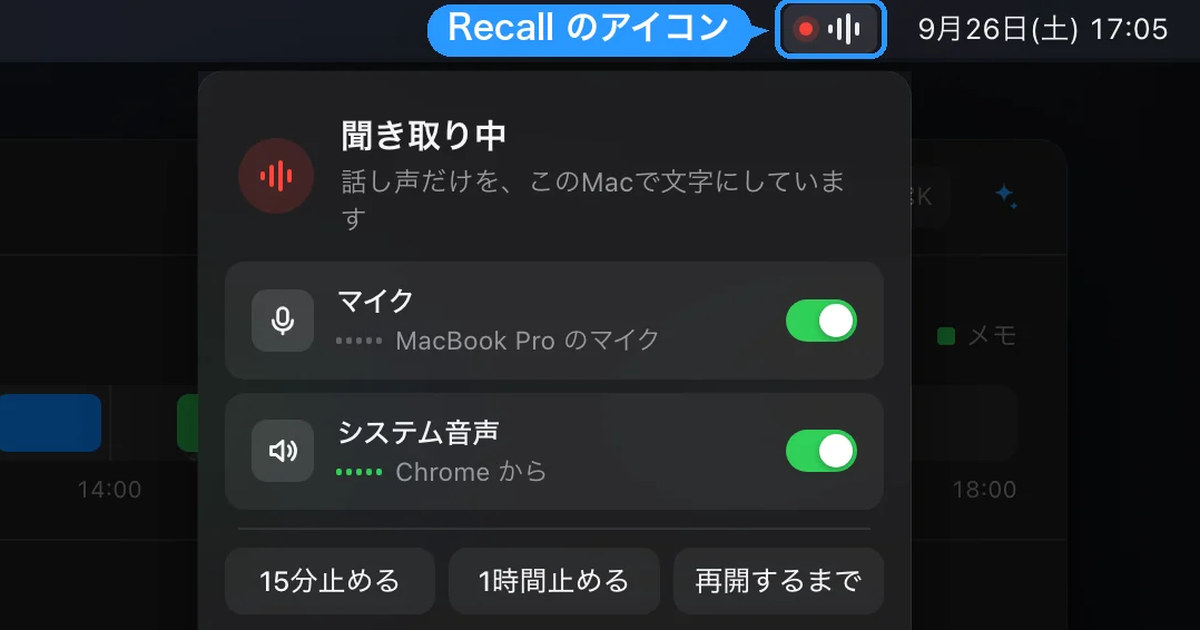
先に結論:macOS 27 以降なら標準の画面収録で録れます
Mac の内部音声は、macOS 27 Golden Gate 以降なら標準の画面収録で録音できます。Shift+Command+5 を押し、「オプション」で「システムオーディオを含める」を選ぶだけです。それより前の macOS では、BlackHole や OBS Studio などの追加のアプリが要ります。
検索で見つかる「標準機能では内部音声を録れない」という説明の多くは、macOS 26 までの話です。Apple の案内は、システムオーディオの選択肢を macOS 27 Golden Gate 以降の機能として載せています。まず、自分の Mac の版を確かめてください。アップルメニューの「この Mac について」で分かります。
もう1つ先に決めることがあります。音声ファイルそのものが要るのか、話の中身をあとで確かめられればよいのかです。後者なら、録音をせずに文字だけ残す方法もあります。
この記事は、Mac の文字起こしアプリ Recall を開発している衣株式会社が書いています。Recall は Mac の音を文字にしますが、音声ファイルは残せません。音声ファイルが要る人には向かないので、この記事ではほかの方法を先に説明します。
| 当てはまる状況 | 向く方法と、次に読むところ |
|---|---|
| macOS 27 以降で、手軽に録りたい | 標準の画面収録。macOS 27 以降の手順へ |
| macOS 26 以前か Intel の Mac を使っている | BlackHole か OBS Studio。BlackHole の手順へ |
| 特定のアプリの音だけを録りたい | OBS Studio か Audio Hijack。アプリの比較へ |
| 自分の声も一緒に録りたい | 自分の声も一緒に録るへ |
| 録音したのに音が入っていない | 音が入らないときの確認へ |
| 音声は要らず、言葉をあとで探したい | 文字で残す方法へ |
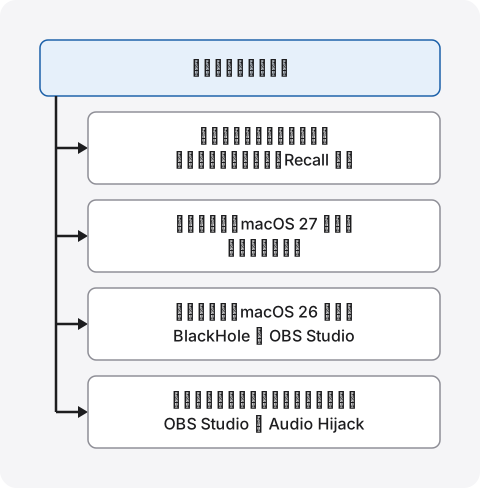
Mac の標準機能でできること、できないこと
Apple の案内で確かめられる標準機能のうち、内部音声を録れるのは macOS 27 以降の画面収録です。ボイスメモと QuickTime Player の音声収録はマイクの音を録るもので、Mac の中で鳴っている音を直接は録れません。
| 録れる音 | できるファイル | |
|---|---|---|
| 画面収録(macOS 27 以降) | 内部音声とマイク | 動画(.mov) |
| 画面収録(macOS 26 以前) | マイク | 動画(.mov) |
| QuickTime Player の音声収録 | マイク | 音声 |
| ボイスメモ | 内蔵マイク、ヘッドセット、外部マイク | 音声 |
macOS 27 以降:「システムオーディオを含める」を選ぶ
macOS 27 以降の手順は次のとおりです。Apple の案内に沿っています。
- Shift+Command+5 を押して、スクリーンショットのツールを開きます。
- 「画面全体を収録」「選択したウインドウを収録」「選択部分を収録」のどれかを選びます。
- 「オプション」を押し、「システムオーディオを含める」を選びます。自分の声も入れたいときは、同じメニューでマイクも選びます。
- 「収録」を押し、録りたい音を再生します。
- メニューバーの停止ボタンを押すか、Command+Control+Esc を押して止めます。
できるのは音声付きの動画で、既定ではデスクトップに保存されます。保存先は「オプション」の「保存先」で変えられます。音声だけが要るなら次の手順に進みます。録音の途中で通知音が鳴ると、その音も入ることがあります。おやすみモードなどで通知を止めてから始めると安心です。
注意点もあります。macOS 27 は Apple シリコンの Mac だけが対象で、Apple の対応機種の一覧に Intel の Mac はありません。また、MacGeneration の記事によると、音声は 128 kb/s の AAC で記録されます。話を聞き返すには足りますが、音質を重視する制作には別の方法を選んでください。Apple の案内に音質の記載は見つかりませんでした。
録画から音声だけを取り出す
画面収録の動画から音声だけを取り出すには、QuickTime Player の「オーディオのみ」の書き出しを使います。動画より小さなファイルで残せるので、聞き返すだけなら元の動画は要りません。
- 保存された .mov を QuickTime Player で開きます。
- 「ファイル」>「書き出す」>「オーディオのみ」を選びます。
- 名前と保存先を決めて「保存」を押します。
Apple の案内によると、書き出されるのは AAC の音声が入った MPEG-4 オーディオファイルです。書き出しの項目が選べない場合は、著作権で保護された収録の可能性があるとも案内されています。MP3 が必要なら、別のアプリで変換してください。
macOS 26 以前:標準の画面収録はマイクだけ
macOS 26 以前の画面収録で選べるのはマイクです。Mac のスピーカーから流した音をマイクで拾うことはできますが、部屋の音や自分の声も入り、音もこもります。話の内容を確かめる程度の一時しのぎと考えてください。きれいに録るなら、次の BlackHole に進みます。
ボイスメモと QuickTime Player:自分の声や対面の録音に
Mac で「録音」と言って最初に思いつくのはボイスメモです。Apple の案内が挙げる入力は、内蔵マイク、対応するヘッドセット、外部マイクです。QuickTime Player の「新規オーディオ収録」も同じくマイクを選びます。品質は「高」(AAC)か「最高」(非圧縮)から選べます。
自分の声のメモや対面の打ち合わせなら、この2つで足ります。追加のアプリも要りません。Zoom の相手の声や動画の音を録るには向きません。
BlackHole で内部音声を録音する手順
BlackHole は、アプリの音を別のアプリへ渡す無料の仮想オーディオ装置で、macOS 26 以前でも使えます。Mac の音を「BlackHole」という見えない装置にも流し、録音アプリではそれをマイクの代わりに選びます。
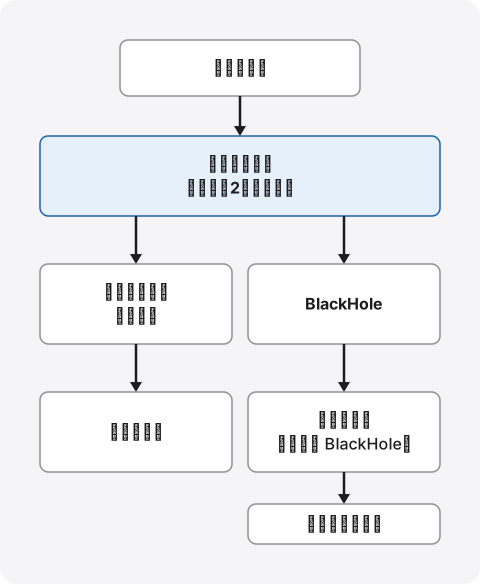
入れる前に3つ知っておいてください。公式の説明によると、ライセンスは GPL-3.0 で、macOS 10.10 以降の Intel と Apple シリコンの Mac に対応します。macOS 27 など新しい版での動作は、公式の最新の案内を見てください。入れるのは Mac の音の仕組みに加わる部品なので、会社の Mac では管理者に確かめてください。設定を間違えると一時的に音が出なくなりますが、出力先を戻せば直ります。
BlackHole を入れる
BlackHole を入れる方法は、インストーラーと Homebrew の2つです。ふだんターミナルを使わないなら、インストーラーを選びます。録音だけなら、2 チャンネルの「BlackHole 2ch」で足ります。
- BlackHole の公式サイトを開きます。ページの主なボタンは、寄付してダウンロードする形です。寄付しない場合は「I can't afford to donate」を押すと、チャットサービス Discord の配布チャンネルか Homebrew で入手する案内が出ます。
- 音を扱っているアプリをすべて閉じます。
- インストーラーを開いて入れ、再起動を求められたら再起動します。
Homebrew を使っている人は、brew install blackhole-2ch でも入れられます。
複数出力装置を作って、音を聞けるようにする
出力先を BlackHole だけにすると、音は録れても自分には聞こえません。これを避けるのが複数出力装置で、スピーカーと BlackHole に同時に音を流します。「BlackHole で音が聞こえない」という悩みの多くは、ここで解決します。
- 「Audio MIDI 設定」を開きます。Spotlight で検索すると見つかります。
- 左下の「+」を押し、「複数出力装置を作成」を選びます。
- 右側の「使用」で、スピーカー(またはイヤホン)と「BlackHole 2ch」にチェックを入れます。
- 「プライマリ装置」をスピーカーにします。一覧でスピーカーが一番上にあることも確かめます。BlackHole が上にあれば、チェックを外して付け直すと順番が変わります。
- 「BlackHole 2ch」の「音ずれ補正」にチェックを入れます。
- 「システム設定」>「サウンド」>「出力」で、作った複数出力装置を選びます。
作り方は Apple の案内にあり、スピーカーを一番上に置く点は BlackHole の公式の手順によります。公式の手順は、複数出力装置を選んでいる間は音量を変えられないとも説明しています。音量は「Audio MIDI 設定」で、スピーカーごとに調整してください。
録音アプリで BlackHole を選ぶ
ここまで済めば、録音アプリの入力に「BlackHole 2ch」を選ぶだけです。音声だけのファイルが欲しいなら QuickTime Player、画面も残すなら画面収録を使います。
- 音声だけ:QuickTime Player で「ファイル」>「新規オーディオ収録」を選び、録音ボタンの横のメニューでマイクに「BlackHole 2ch」を選びます。
- 画面と一緒に:Shift+Command+5 を押し、「オプション」のマイクで「BlackHole 2ch」を選びます。
終わったら、「サウンド」の出力をスピーカーに戻します。戻すと、キーボードで音量を変えられるようになります。
自分の声も一緒に録る
内部音声と自分の声を1つの録音に入れるには、macOS 27 以降なら画面収録の「システムオーディオを含める」とマイクを両方選びます。Apple の案内では別の項目なので、本番の前に短く試し録りをして、両方の声が入ることを確かめてください。
macOS 26 以前では、BlackHole と Mac のマイクを「機器セット」にまとめます。Apple の案内のとおり、「Audio MIDI 設定」の「+」から「機器セットを作成」を選び、「使用」で両方にチェックを入れ、「クロックのソース」に選ばなかった方の「音ずれ補正」にもチェックを入れます。録音アプリでは、この機器セットをマイクとして選びます。アプリによっては一部の入力しか録れないことがあるので、短く試し録りをして、両方の声が入ることを確かめてください。
BlackHole を消す
使わなくなったら、出力先を戻し、複数出力装置と機器セットを消してから BlackHole を取り除きます。公式のページにアンインストーラーがあり、これがいちばん簡単です。ターミナルで手作業で消す方法も同じページにあります。
OBS Studio と Audio Hijack:アプリで録る方法をくらべる
追加の装置を設定したくないなら、Mac の音を直接取れるアプリを使います。無料なら OBS Studio、音声の録音に絞った有料のアプリなら Audio Hijack が候補です。どちらも、特定のアプリの音だけを選んで録れます。会議中の通知音を入れたくないときにも便利です。
| 方法 | 向く人 | 注意すること |
|---|---|---|
| 標準の画面収録 | macOS 27 以降で、手軽に録りたい | できるのは動画。音声だけなら書き出す |
| BlackHole | macOS 26 以前で、音声ファイルを作りたい | 最初の設定に手間がかかる。録音のたびに出力先を切り替える |
| OBS Studio | 無料で、アプリごとに録りたい。録画もしたい | 配信向けの多機能なアプリで、慣れが要る |
| Audio Hijack | 録音を何度も繰り返す。音声のファイルを直接作りたい | 有料(料金は公式サイトで確かめる) |
OBS Studio:無料でアプリごとに録る
OBS Studio は、録画と配信のための無料でオープンソースのソフトです。OBS の公式の案内によると、OBS Studio 30 以降を macOS 13 以降で使うと、「macOS Audio Capture」のソースで Mac 全体の音か特定のアプリの音を録れます。BlackHole などの追加の装置は要りません。
- 公式サイトから OBS Studio を入れて開きます。
- 「ソース」の「+」から「macOS Audio Capture」を追加します。
- Mac 全体か、録りたいアプリかを選びます。
- 許可を求められたら、「画面収録とシステムオーディオ録音」をオンにします。
- 「録画開始」を押します。音の動きはミキサーのメーターで確かめられます。
OBS は録画のアプリなので、保存されるのは動画の形式のファイルです。音声だけのファイルがすぐ欲しいなら、BlackHole と QuickTime Player か Audio Hijack の方が手順が少なくなります。画面の項目名は版によって変わることがあります。
Audio Hijack:音声の録音に絞る
Audio Hijack は Rogue Amoeba の有料アプリで、Mac 上の音を録音できます。公式サイトは用途に、配信の音声の保存や、Zoom や FaceTime などの通話の録音、ポッドキャストの収録を挙げています。入手したファイルは無料の試用にも製品版にも使え、ライセンスキーを入れると製品版になります。試用中は機能に制限があります。現行の版の対応は macOS 14.4 から macOS 27 までです。
録音を仕事で繰り返すなら、毎回出力先を切り替える BlackHole より手間が減ります。月に数回で macOS 27 以降なら、標準の画面収録で足りるかを先に試してください。
内部音声が録れない、音が入らないときの確認
録音に音が入らないときは、音の選択、アプリの許可、出力先の順に確かめます。標準の画面収録なら、まず「オプション」で「システムオーディオを含める」にチェックがあるかを見ます。メニューの選択は、前回の収録から変わっていることがあります。
- 版を確かめる:「システムオーディオを含める」が無いなら、macOS 26 以前の可能性があります。
- アプリの許可を確かめる:他社のアプリでは、「システム設定」>「プライバシーとセキュリティ」>「画面収録とシステムオーディオ録音」でオンにします。Apple の案内によると、画面とオーディオの両方か、オーディオだけかを許可できます。オンにしたら、アプリを開き直してください。
- マイクの許可を確かめる:BlackHole は入力の装置として選ぶので、録音アプリのマイクの許可も要ります。「プライバシーとセキュリティ」の「マイク」で確かめます。
- 出力先を確かめる(BlackHole):「サウンド」の出力が複数出力装置になっているか、録音アプリの入力が「BlackHole 2ch」になっているかを見ます。
- 録音中の表示を見る:Apple の案内によると、コントロールセンターの紫色の点はシステムオーディオの録音中を示します。ただし、同時に出る点は1つだけで、オレンジ色のマイクの点などに置き換わることがあります。
- 再生している音量を見る:再生するアプリがミュートだと、録音も無音になることがあります。短く録って聞き返します。
映像が録れないこともあります。Apple の案内は、Apple TV アプリなど一部のアプリはウインドウを収録できない場合があると書いています。設定の不具合ではなく、アプリの側の制限かもしれません。無理に避けようとしないでください。
音声ファイルが要らないなら、文字で残す方法もあります
あとで確かめたいのが話の内容なら、音声ファイルは必須ではありません。1時間の録音を聞き返すより、言葉で探せる文字の方が早く済むことも多いからです。音声を持たないので、保管や削除に気を使うものが減るという面もあります。
方法は残したいものによって3つに分かれます。
- 配信元の文字起こしを使う:YouTube や会議ツールには文字起こしの機能があるものがあります。ウェビナーと動画を文字起こしする方法にまとめました。
- 録音してからファイルを文字にする:音声も文字も残したいなら、この記事の方法で録ったファイルを MacWhisper などで文字にします。Mac で文字起こしをローカルで行う方法で製品をくらべています。
- 聞いている音をそのまま文字にする:録音の操作をせず、Mac で聞いた話を文字だけで残します。Recall がこの方法です。
Recall は、メニューバーに常駐して、Mac の音とマイクの音を文字にします。BlackHole のような追加の装置は要らず、macOS の「画面収録とシステムオーディオ録音」の許可で Mac の音を聞き取ります。許可のあとは一度 Recall を開き直します。文字にした音声はすぐ捨てるので、あとから聞き返すことや、音声ファイルとして書き出すことはできません。聞き間違いを元の音声で確かめることもできません。手元の音声ファイルを読み込む機能もありません。残るのは文字起こしや要約などの文字で、書き出せるのは1つの会話の文字起こしの .txt です。
録音してよいかを先に確かめる
録れることと、録ってよいことは別です。内部音声の録音では、配信の規約、著作権、会議の相手への説明の3つを確かめます。以下は一般的な説明で、個別の利用の可否を判断するものではありません。迷ったら、主催者や勤務先の担当者、弁護士などの専門家に相談してください。
動画や音楽の配信:規約と著作権を読む
配信サービスの規約は、法律とは別の約束です。たとえば YouTube の利用規約は、YouTube が明示的に認めた場合や、YouTube と権利者が事前に書面で許可した場合を除いて、コンテンツの複製やダウンロードを禁じています。音楽や映画の配信サービスにも、それぞれの決まりがあります。
著作権法の第30条は、個人的に、または家庭内などの限られた範囲で使う目的なら、使う本人が複製できると定めています。ただし、コピーガードを解除しての複製や、著作権を侵害した配信と知りながらの音楽や映像のダウンロードは、この例外の対象外です。文化庁の講習会資料は、仕事での利用も対象外と説明しています。録った音声を人に渡したり公開したりすれば、話はさらに変わります。
オンライン会議:録音することを相手に伝える
Mac の中で録る方法では、会議ツールの録画と違い、相手の画面に通知が出ません。だからこそ、録音していることは自分の言葉で伝えてください。これは BlackHole でも、OBS Studio でも、標準の画面収録でも、音声を残さない Recall でも同じです。
伝える内容は難しくありません。たとえば「記録のために録音(または文字起こし)しています。あとで内容を確かめるためで、社外には出しません」と始めに一言添えます。断られたら止めます。伝え方の文例は商談の議事録の相手への伝え方にまとめました。会議ツールの録画機能を使える立場なら、参加者に通知が出るその機能を先に検討してください。Zoom についてはZoom の文字起こしの記事に書いています。
勤務先に録音の決まりがあるなら、それに従います。
残した音声ファイルの置き場所を決める
録音のファイルには、相手の発言がそのまま入っています。保存先、誰に渡すか、いつ消すかを決めてから録ってください。デスクトップや書類のフォルダを iCloud で同期している場合、そこに保存した録音も同期の対象になります。用が済んだファイルは消します。
Recall が向く人、向かない人
Recall は音声ファイルを作るアプリではありません。Mac で聞いた話を文字で残し、あとから探すためのアプリです。使う前に、次の条件を確かめてください。
- 動く Mac:macOS 26 以降の Apple シリコンの Mac だけです。要約と ToDo は、メモリに関係なく Apple Intelligence がオンのときに作られます(Pro で会議の整理に外の AI を選んだときを除く)。質問への答えは、メモリ 16GB 未満の Mac でだけ Apple Intelligence のオンが要ります。
- 保存と表示:保存期間の既定は Free が 90 日、Pro が無期限です。画面に出せるのは Free が直近 14 日です。文字起こしの量に上限はありません。
- 外に出るとき:記録が外に出るのは、Pro で自分でオンにした機能を使うときと、自分でコピーや保存をしたときです。一覧は Mac の外に出るときにあります。
- Pro のライセンス:確認できない状態が 14 日続くと、Pro の機能は止まります。つながれば戻ります。
- 言語:日本語と英語に対応し、設定の「聞き取る言語」でどちらかを選びます。
Recall が向く人
- 録音したかった理由が、あとで内容を確かめることだった。
- 録音ボタンを押し忘れて、会議を残せなかったことがある。
- 聞いた話を、ファイルを開かずに言葉で探したい。
- BlackHole のような追加の装置を入れたくない。
- 音声は持たず、文字だけ残したい。
Free で使えます・アカウント登録不要 · macOS 26 以降・Apple シリコンの Mac · ダウンロードすると利用規約に同意したことになります
Recall が向かない人
- 音声ファイルが要る。聞き返したい、編集したい、人に渡したい。
- 音楽や音の素材を保存したい。
- 手元の音声ファイルや動画を文字にしたい。
- Intel の Mac、macOS 26 より前の Mac、Windows やスマホで使いたい。
- 常に聞き取られる状態を避けたい。録音するときだけ動く方が安心できる。
Recall は一時停止や記録しないアプリの指定ができますが、既定では聞き取りを続けます。常駐するので、CPU と電池をいくらか使います。音声ファイルが要るなら、この記事の前半の方法を選んでください。
よくある質問
Mac の標準機能だけで内部音声を録音できますか?
macOS 27 Golden Gate 以降ならできます。画面収録の「オプション」で「システムオーディオを含める」を選びます。macOS 26 以前の標準機能で選べるのはマイクなので、BlackHole や OBS Studio などを使います。
無料で内部音声を録音する方法はありますか?
あります。macOS 27 以降の標準の画面収録、OBS Studio、BlackHole は追加の料金なしで使えます。BlackHole の配布ページは寄付を求めますが、寄付しない場合は Discord か Homebrew で入手できます。Audio Hijack は有料で、試用できます。
動画ではなく音声だけ保存できますか?
できます。画面収録の動画を QuickTime Player で開き、「ファイル」>「書き出す」>「オーディオのみ」を選びます。BlackHole を使うなら、QuickTime Player の「新規オーディオ収録」で最初から音声だけを録れます。
BlackHole を入れたら音が聞こえなくなりました。
出力先が BlackHole だけになっているためです。複数出力装置を作って選ぶか、「サウンド」の出力をスピーカーに戻してください。複数出力装置ではスピーカーを一番上の装置にします。音量は「Audio MIDI 設定」で変えます。
QuickTime Player で内部音声は録れますか?
QuickTime Player の音声収録で選べるのはマイクなので、そのままでは録れません。BlackHole を入れると入力の装置として選べます。macOS 27 以降で内部音声を録るなら、Shift+Command+5 の画面収録で「システムオーディオを含める」を選びます。Apple の案内では、QuickTime Player の「画面収録」ウインドウのオプションにこの項目はありません。
Recall で内部音声を録音できますか?
録音はできません。Recall は Mac の音を文字にしますが、音声はすぐ捨てるので、音声ファイルは残りません。聞き返したいなら、この記事の別の方法を使ってください。文字だけあれば足りる人に向いています。
オンライン会議を内部音声で録音してもよいですか?
相手に伝えて了解を得てから録ってください。Mac の中で録ると相手には通知が出ないので、黙って録れてしまいます。勤務先や主催者に決まりがあればそれに従います。文字だけを残す場合も同じです。
確認日:2026年11月4日。手順は Apple の案内(画面の収録、スクリーンショット、収録の許可、複数出力装置)と、BlackHole、OBS Studio、Audio Hijack の公式のページによります。音質の比較と、各アプリの macOS 27 での動作確認は、私たちは行っていません。画面の項目名は版によって変わることがあります。著作権の説明は日本の法律の一般的な内容で、法律相談ではありません。Recall の内容はプライバシーとデータ、はじめに、プランとライセンスによります。
Free で使えます・アカウント登録不要 · macOS 26 以降・Apple シリコンの Mac · ダウンロードすると利用規約に同意したことになります
関連する記事
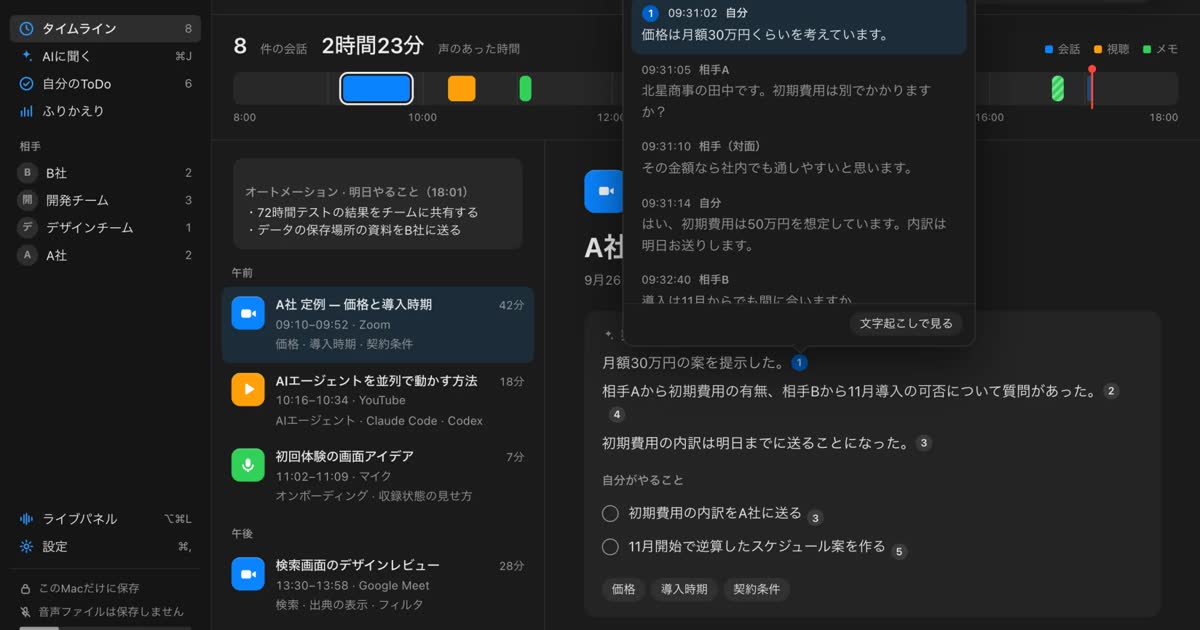
Mac で文字起こしをローカルで行う方法:社外に出さない選び方
Mac の文字起こしをクラウドに送らず行う方法を、標準のメモ、MacWhisper、Aiko、whisper.cpp、Recall などで比較。要約や iCloud など社外に出る4か所と、確かめ方も解説します。
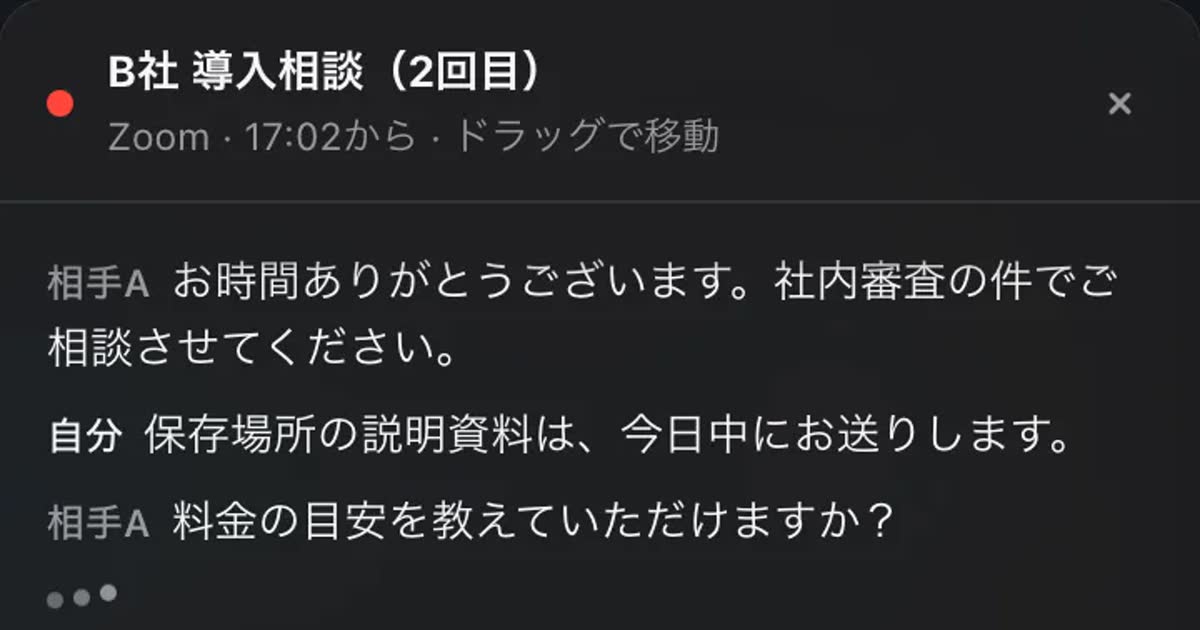
ウェビナーと動画を文字起こしして、あとから探す方法
ウェビナーや動画を文字にして探せるようにする方法を、配信元の機能、Notta、MacWhisper、Recall で比べました。著作権と配信者の規約で確かめることもまとめます。
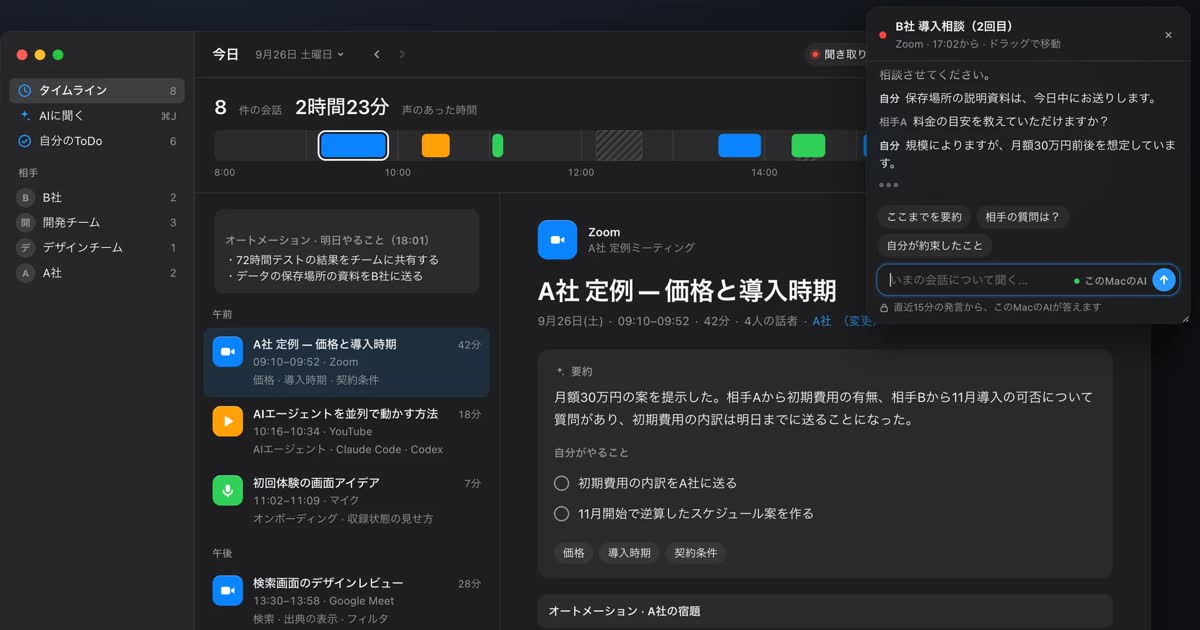
MacWhisper と Recall の違い:代替を選ぶ前の比較
MacWhisper の代替を探す人へ。音声ファイル、常駐の記録、音声の保存、料金、動作要件を比べ、MacWhisper が向く人と Recall が向く人をまとめました。
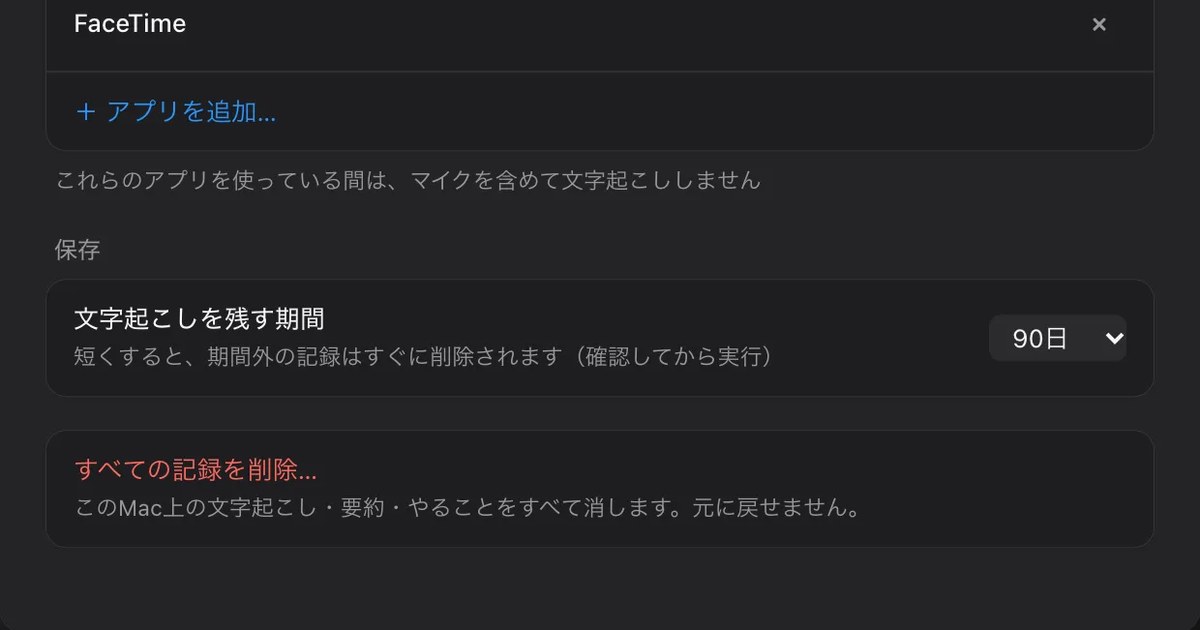
FaceTime を録音・文字起こしする方法:iPhone と Mac でできること・できないこと
FaceTime の1対1の音声通話は、iPhone と Mac の「通話録音」で録音でき、相手と自分の両方に通知が流れます。手順、録音と文字起こしの保存先、ボタンが出ないときの確認、ビデオ通話で使える画面収録・ライブキャプション・Live Photos の違い、録る前に相手へ伝えることをまとめました。