 Recall
FaceTime を録音・文字起こしする方法:iPhone と Mac でできること・できないこと
FaceTime の1対1の音声通話は、iPhone と Mac の「通話録音」で録音でき、相手と自分の両方に通知が流れます。手順、録音と文字起こしの保存先、ボタンが出ないときの確認、ビデオ通話で使える画面収録・ライブキャプション・Live Photos の違い、録る前に相手へ伝えることをまとめました。
先に結論:1対1の FaceTime 音声通話なら「通話録音」で録れて、双方に通知が流れます
FaceTime には、1対1の音声通話を録音する「通話録音」のボタンがあります。手順は Apple の iPhone ユーザガイド(iOS 27 版)と、Mac の FaceTime ユーザガイド(macOS Tahoe 26 版と macOS 27 Golden Gate 版)に載っています。録音を始めると相手と自分の両方に録音の通知が流れ、録音は文字起こしと一緒にメモアプリに保存されます。使える国・地域・言語は限られていて、Apple は録音しても問題ないことを相手に確かめるよう案内しています。
Apple のガイドが「通話録音」を説明しているのは、1対1の音声通話だけです。FaceTime のビデオ通話やグループ通話では、画面収録、FaceTime の Live Photos、iPhone のローカル収録が標準の手段になり、残るものがそれぞれ違います。画面収録に FaceTime の通話の音が入るかは Apple のガイドに書かれていないので、了解を得た相手と一度試してから使ってください。
この記事は、Mac の文字起こしアプリ Recall を開発している衣株式会社が書いています。Recall は音声ファイルを作らないので、録音が必要なら下の Apple の機能を使ってください。Apple のサポートページ(iOS 27、macOS Tahoe 26、macOS 27 Golden Gate の版)は2026年11月16日に確かめました。
| 当てはまる状況 | 次に読むところ |
|---|---|
| iPhone の FaceTime 音声通話を録音したい | iPhone の通話録音 |
| 「通話録音」のボタンが出ない | ボタンが出ないときの確認 |
| ビデオ通話やグループ通話を記録したい | ビデオ通話とグループ通話 |
| Mac で FaceTime に出ている | Mac で FaceTime を記録する |
| あとで話した内容を探せれば十分 | 言葉だけ残す方法 |
FaceTime を記録する方法と、それぞれ残るもの
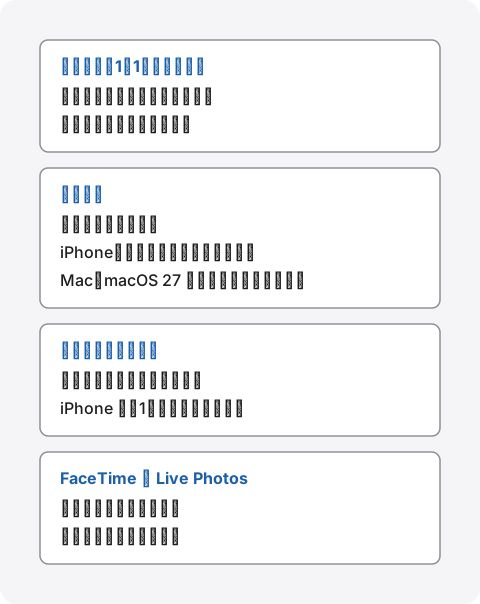
あとで必要なのが声か、動画か、言葉だけかで選びます。相手に知らせが届くかどうかも、方法ごとに違います。
| 残るもの | 相手への知らせ | |
|---|---|---|
| 通話録音(iPhone・Mac) | メモアプリに音声と文字起こし。1対1の音声通話だけ | あり。双方に録音の通知が流れる |
| iPhone の画面収録 | 写真アプリに動画。Apple のガイドが音を入れる方法として挙げるのはマイク | Apple のガイドに記載なし |
| Mac の画面収録 | .mov の動画。macOS 27 Golden Gate 以降はシステムオーディオも含められる | Apple のガイドに記載なし |
| iPhone のライブキャプション | 話した言葉の文字。「1時間」を選ぶと、通話のキャプションを最大1時間コピーできる | 「1時間」なら全員に音声アナウンス |
| FaceTime の Live Photos | 撮った瞬間の前後の映像と音声 | あり。双方に撮影の通知 |
iPhone で FaceTime の音声通話を録音する
iPhone では、1対1の FaceTime 音声通話の最中に「通話録音」を使います。手順は Apple の iPhone ユーザガイドのとおりです。
- 先に確かめる:iOS と iPadOS で利用できる機能のページで、使う言語や地域で通話の録音ができるかを確かめ、録音しても問題ないかを相手に確認します
- 始める:FaceTime アプリでの1対1の音声通話中に、その他のボタンをタップしてから「通話録音」をタップします。双方に、通話が録音されようとしていることが音声で通知されます
- 止める:停止のボタンをタップします。見当たらないときは、通話の操作を開いて「通話録音」の横の「停止」をタップします。通話を終えても録音は止まります
- 確かめる:録音はメモアプリの「通話録音」フォルダに自動で保存されます
文字起こしを見る・音声を取り出す
一部の地域や言語では、メモアプリの「通話録音」フォルダのメモを開くと文字起こしが見られます。表示まで少し時間がかかることがあり、文ごとに話した人が分けて示されます。文字起こしからは、選んだ文の位置から音声を再生する、「文字起こしを検索」で探す、「文字起こしをコピー」や「メモに文字起こしを追加」で書き出す、「オーディオを“ファイル”に保存」で音声を別の場所に残す、といった操作ができます。Apple は、オーディオ録音を削除すると文字起こしも削除されると書いているので、言葉だけ残したいときは先にコピーしておきます。Apple Intelligence があれば、通話の要約も読めます。
Apple は「文字起こしを信頼する前に、精度を確認してください」とも書いています。名前や数字は、自分の記憶や通話のあとに送る確認のメッセージと照らしてから人に渡してください。
「通話録音」のボタンが出ないときの確認
- 地域:Apple の FaceTime のガイドは「一部の国や地域」で使えるとだけ書いています。電話アプリの通話録音のページは、欧州連合などいくつかの国・地域では「通話録音は利用できません」と書いています。対応する言語は「iOS と iPadOS で利用できる機能」のページに一覧があります
- 通話の種類:Apple がボタンを説明しているのは1対1の音声通話です。ビデオ通話やグループ通話なら、次の節の方法を使います
- 設定:Apple によると、通話の録音はデフォルトでオンですが、設定アプリの「アプリ」>「電話」>「オーディオ通話録音」でオフにできます。オンになっているか確かめます
ビデオ通話とグループ通話の場合
Apple の「通話録音」の手順は1対1の音声通話が対象です。ビデオ通話で使える標準の手段は次の3つで、どれも文字起こしつきで通話全体を録る機能ではありません。
iPhone の画面収録
コントロールセンターを開き、画面収録のボタンをタッチして押さえたまま「マイク」をタップしてオンにし、「収録を開始」をタップします。3秒のカウントダウンのあとに収録が始まり、動画は写真アプリに保存されます。手順は Apple のガイドのとおりで、ガイドには「一部のアプリでは、そのコンテンツの録画が許可されていない場合があり」とあります。
ガイドが音を入れる方法として挙げているのはマイクだけで、FaceTime の通話で相手の声が入るかは書かれていません。
FaceTime の Live Photos
FaceTime のビデオ通話中に Live Photos を撮ると、撮った瞬間の前後の映像が音声と一緒に残ります。先に「設定」>「アプリ」>「FaceTime」で「FaceTime Live Photos」をオンにします。Apple のガイドによると、撮影したことは通知され、一部の国や地域では使えません。残るのは一瞬で、会話の全体ではありません。
インタビューや配信向けのローカル収録
「ローカル収録」は、ビデオ会議アプリの高品質のオーディオとビデオを iPhone に直接記録する機能です。コントロールセンターのボタンから始め、ビデオが要らなければ「オーディオのみ」を選びます。保存先はデフォルトでファイルアプリの「ダウンロード」フォルダです。Apple のガイドは、Logic Pro や Final Cut Pro などで「ほかの通話相手の収録と組み合わせることができます」と書いていて、それぞれが自分の側を録るインタビューやポッドキャストに向きます。
Mac で FaceTime を記録する
Mac では、1対1の音声通話は「通話録音」、ビデオ通話は画面収録を使います。Mac の FaceTime ユーザガイドは、macOS Tahoe 26 と macOS 27 Golden Gate で同じ「通話録音」の手順を載せています。
- 通話録音:1対1の FaceTime 音声通話中に、その他のボタンをクリックしてから「通話録音」をクリックします。双方に録音中の通知が流れます。止めるときは、同じボタンから「停止」をクリックします。録音と文字起こしは、メモアプリの「通話録音」フォルダで確かめます
- 画面収録:shift + command + 5 を押し、「画面全体を収録」「選択したウインドウを収録」「選択部分を収録」から選びます。「オプション」でマイクを選ぶと自分の声も入ります。Apple のガイドによると、macOS 27 Golden Gate 以降では「システムオーディオを含める」を選ぶと Mac の音も録れます。収録はデフォルトで .mov としてデスクトップに保存されます
- ライブキャプション:Apple シリコンの Mac では、ライブキャプションが Mac の音(コンピュータのオーディオ)かマイクの音をその場で文字にします。Apple は「音声はデバイス上で処理されます」と書き、使えるアプリの例に FaceTime を挙げています
Apple の画面収録のガイドは、Apple TV アプリなど一部のアプリではウインドウを収録できない場合があると書いていますが、FaceTime についてはどちらとも書いていません。「システムオーディオを含める」は macOS 27 Golden Gate 以降の機能なので、それより前の版ではガイドにマイクしかありません。Mac の中の音を録るほかの方法は、Mac の内部音声を録音する方法にまとめています。
音声は要らず、言葉だけ残したいとき
あとで「何を決めたか」を探せれば十分なら、1時間の音声を聞き直すより文字の方が早く見つかります。FaceTime の会話を言葉で残す方法は2つです。
- 通話録音の文字起こし:メモアプリで「文字起こしをコピー」を選び、自分のメモの置き場所に貼ります。メモアプリで音声を消すと文字起こしも消えるので、消す前にコピーします
- iPhone のライブキャプション:設定アプリの「アクセシビリティ」>「ライブキャプション」で、「通話のキャプションを保存」を「1時間」にします。通話の終了後も最大1時間キャプションが残り、コピーできます。Apple のガイドによると、「1時間」を選ぶと通話開始時に参加者全員へ「この通話は文字起こしされています」とアナウンスが流れます。「1分」では通話が終わるとキャプションが消え、コピーもできません。iPhone 11 以降が必要で、使えない言語もあります
すでにある録音を文字にするならボイスメモで文字起こしする方法、LINE の通話ならLINE の通話を文字起こしする方法をどうぞ。
Recall の記録の対象と、FaceTime を記録しないアプリに足す設定
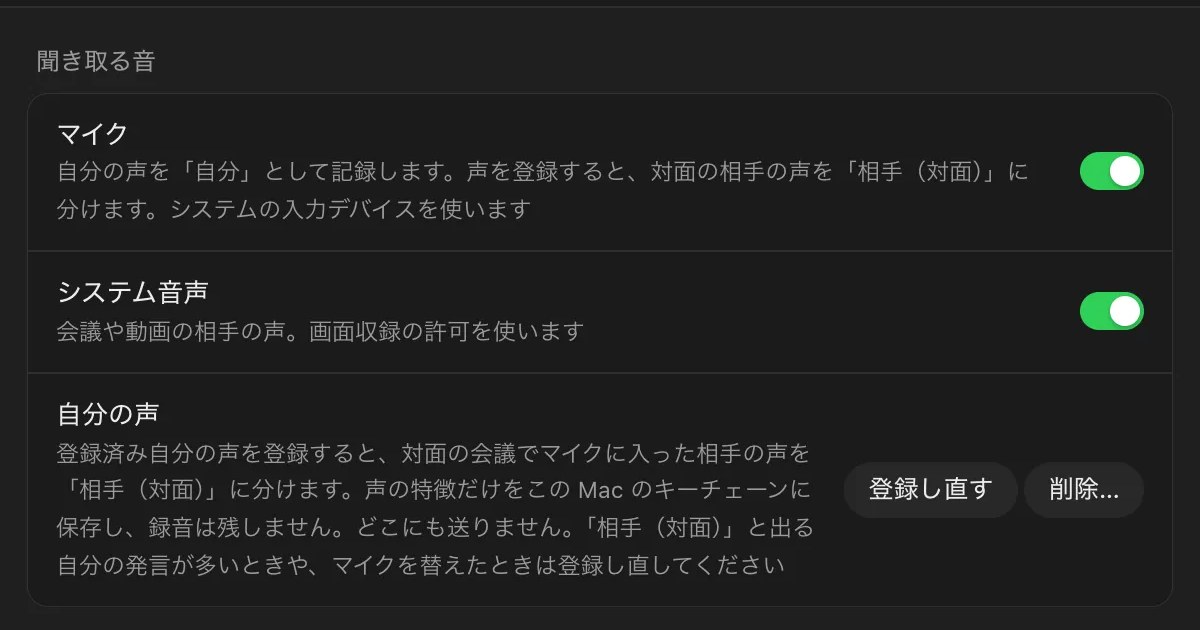
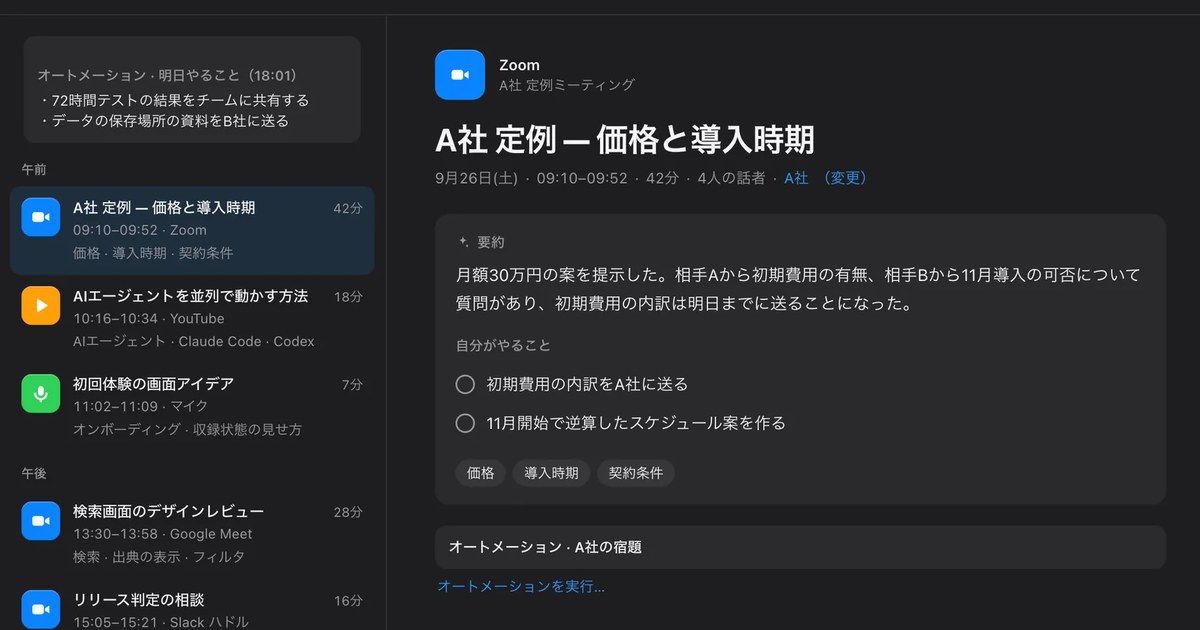
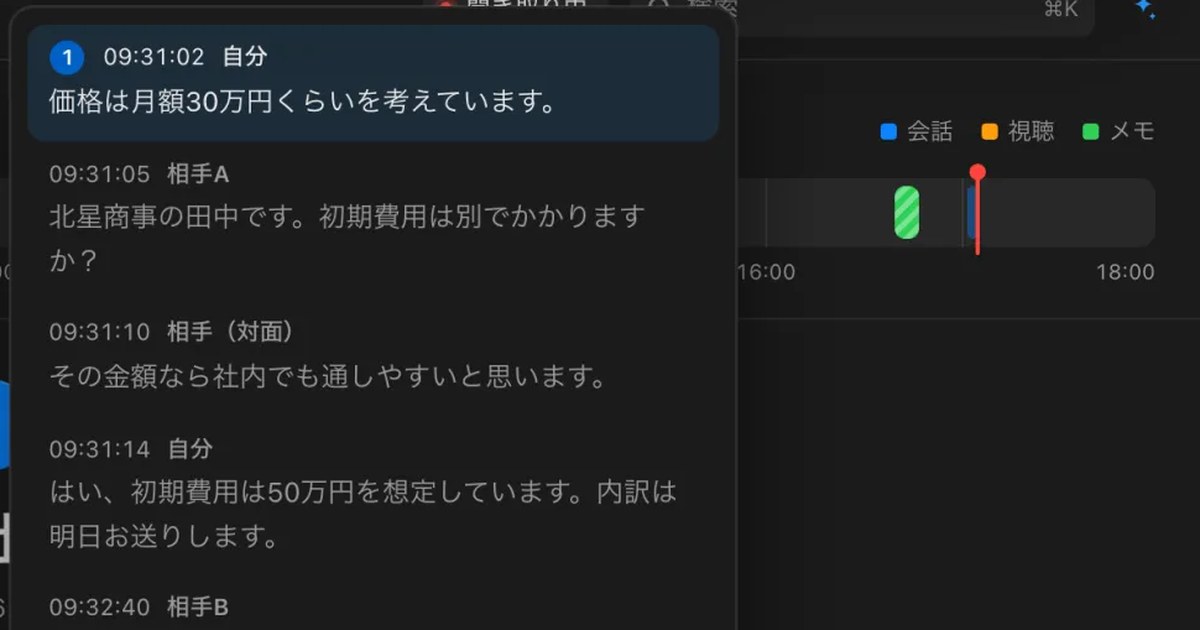
Recall は、メニューバーに常駐して、マイクの声と Mac のアプリが出す音を文字にする Mac のアプリです。音声ファイルは作りません。音声は文字にしたらすぐに捨て、Mac に残るのは文字起こし・要約・やることです。FaceTime の通話を録音する方法ではありません。
FaceTime と「記録しないアプリ」
- FaceTime は最初は一覧に無い:記録しないアプリの一覧は最初は空で、FaceTime は自分で足したときだけ入ります
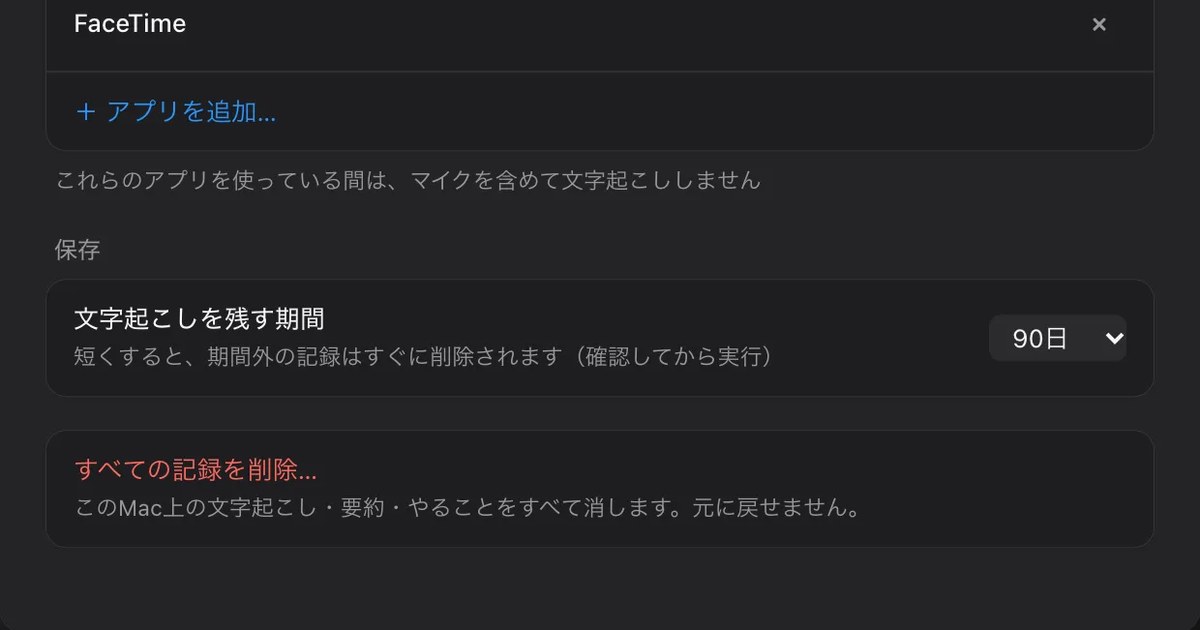
- FaceTime を外したいとき:設定 › プライバシー の「記録しないアプリ」に FaceTime を足します。FaceTime を使っている間、または FaceTime が音を出している間は、マイクを含めて文字にしません。一覧からはいつでも外せます
先に知っておきたい制限
- 音声は残らない:通話を聞き直すことはできず、録音の代わりにはなりません。残るのは機械が文字にした記録で、聞き違いが入ることがあります
- 相手への知らせは出ない:Recall は通話に参加せず、アナウンスも流さないので、記録していることは自分で伝えます
- Mac だけ:macOS 26 以降の Apple シリコンの Mac で動きます。iPhone で出た FaceTime の通話は文字になりません
- 無料の範囲:Free は文字起こしに上限がなく、表示と検索は直近14日です。保存期間の既定は Free が90日、Pro が無期限です。Pro は月 980円、年 9,800円(税込)で、ライセンスを確認できない状態が14日続くと Pro の機能は止まります。要約は、Apple Intelligence がオンのときにこのMacのAIが作ります
記録はこの Mac に保存され、当社のサーバーには送りません。記録が Mac の外に出るのは、Pro で自分がオンにした機能を使うときと、自分でコピーや保存をして渡すときです。一覧は記録が Mac の外に出るときにあります。
Recall が向く人
- Mac で通話や会議に出ることが多く、あとで話した内容を言葉で探したい
- 音声までは残したくないが、話した内容は文字で手元に置いておきたい
- 私用の FaceTime など、文字にしたくないアプリを決めておきたい
- macOS 26 以降の Apple シリコンの Mac を使っている
Free で使えます・アカウント登録不要 · macOS 26 以降・Apple シリコンの Mac · ダウンロードすると利用規約に同意したことになります
Recall が向かない人
- 通話の音声や動画のファイルが要る
- FaceTime の通話には iPhone で出る
- 「通話録音」のように、相手へ自動で知らせてほしい
- 勤務先の規程で、会社が認めたアプリしか使えない
録る前に相手へ伝える
どの方法でも、記録する前に相手へ伝えます。Apple の通話録音の手順も、最初に「録音しても問題ないことを通話相手に確認してください」と書いています。通話録音、Live Photos、「1時間」のライブキャプションは相手にも知らせが届きますが、画面収録と Recall では自分の言葉で伝えます。たとえば次のように言えます。
あとで内容を確かめたいので、この通話を記録してもよいですか。
断られたら、録音も文字起こしもしないでください。通話の録音の決まりは国や地域で違うので、迷うときは自分と相手のいる場所の決まりを確かめるか、専門家に相談してください。この記事は法的な助言ではありません。記録したい理由が「言った言わない」を避けるためなら、通話のあとに短い確認のメッセージを送るだけでも防げることが多いです。文例は「言った言わない」を防ぐ確認の文例にあります。
よくある質問
FaceTime を画面収録すると、相手に通知されますか?
Apple の iPhone と Mac の画面収録のガイドには、FaceTime で通知が出るとは書かれていません。通話録音、FaceTime の Live Photos、「1時間」にしたライブキャプションは相手に知らせが届きます。どの方法でも、始める前に自分から伝えてください。
FaceTime のビデオ通話を「通話録音」で録れますか?
Apple が「通話録音」を説明しているのは1対1の FaceTime 音声通話です。ビデオ通話では、画面収録、一瞬を残す FaceTime の Live Photos、自分の側を高品質で録る iPhone のローカル収録が標準の手段です。
FaceTime の通話の録音はどこに保存されますか?
iPhone でも Mac でも、メモアプリの「通話録音」フォルダです。iPhone では「オーディオを“ファイル”に保存」で音声を別の場所にも残せます。メモアプリで音声を消すと、その文字起こしも消えます。
日本語の通話でも録音と文字起こしができますか?
Apple の「iOS と iPadOS で利用できる機能」のページは、通話録音の言語に日本語を、通話の文字起こしの言語に日本語(日本)を挙げています。大事な通話の前に、このページで確かめてください。
Recall で FaceTime の通話を録音できますか?
できません。Recall は音声ファイルを作らないので、FaceTime の通話の録音には使えません。FaceTime は「記録しないアプリ」に最初は入っていません。FaceTime を使っている間に何も文字にしたくないときは、設定 › プライバシー で足します。
確認日:2026年11月16日。Apple の機能は、Apple サポートのページ(iPhone ユーザガイド iOS 27 版の FaceTime のオーディオ通話ツール・画面収録・ライブキャプション・FaceTime の Live Photos・ビデオ通話の録画と音質、Mac の FaceTime ユーザガイド macOS Tahoe 26 版と macOS 27 Golden Gate 版、「Mac で画面を収録する方法」、Mac のライブキャプション、iOS と iPadOS で利用できる機能)に基づきます。Recall の機能は、公開中のヘルプ(聞き取りと一時停止、プライバシーとデータ、⌘K の検索、プランとライセンス)に基づきます。録音の決まりについての記述は一般的な注意で、法的な助言ではありません。
Recall の Free と Pro の違いはプランとライセンスにあります。
Free で使えます・アカウント登録不要 · macOS 26 以降・Apple シリコンの Mac · ダウンロードすると利用規約に同意したことになります
関連する記事
iPhone の通話録音と文字起こしのやり方:相手への通知、保存先、できないときの確認
iPhone の電話アプリは、通話中の「その他」から「通話録音」で録音でき、録音と話者ごとの文字起こしがメモの「通話録音」フォルダに入ります。手順、相手に流れる通知、文字起こしの見方と要約、録音できないときに確かめる設定と地域、LINE や Mac の会議を残す方法をまとめました。
Mac の内部音声を録音する方法:macOS 27 の標準機能と BlackHole、OBS
Mac の内部音声は macOS 27 以降なら標準の画面収録で録れます。それより前の Mac で使う BlackHole と OBS の手順、音が入らないときの確認、音声ファイルが要らない人向けの方法もまとめました。
ボイスメモで文字起こしする方法:iPhone と Mac の手順と、できないときの確認点
iPhone と Mac のボイスメモは、録音を文字起こしして表示・コピー・検索できます。手順、文字起こしが出ないときに確かめる機種・OS・言語の条件、文字の残し方と、会議や通話などボイスメモが向かない場面での方法をまとめました。
LINE の通話を文字起こしする方法:通話レコーディングの条件と Mac で残す方法
LINE の1対1の通話は、LINE ラボの「通話レコーディング」で録音と文字起こしができます。使える通話、相手への表示、保存先の条件と、ビデオ通話やグループ通話、Mac 版 LINE の通話を文字にする方法をまとめました。
「言った言わない」を防ぐ確認の文例:会議・電話のあとに送る文面と、自分の記録での確かめ方
会議や電話の「言った言わない」は、決まったことをその場で読み上げ、その日のうちに文字で送れば多くは防げます。確認の文例、自分の記録の残し方、食い違ったときに手元のメモや文字起こしで「あのとき何と言ったか」を確かめる手順、録音と文字の記録の違いをまとめました。