 Recall
LINE の通話を文字起こしする方法:通話レコーディングの条件と Mac で残す方法
LINE の1対1の通話は、LINE ラボの「通話レコーディング」で録音と文字起こしができます。使える通話、相手への表示、保存先の条件と、ビデオ通話やグループ通話、Mac 版 LINE の通話を文字にする方法をまとめました。
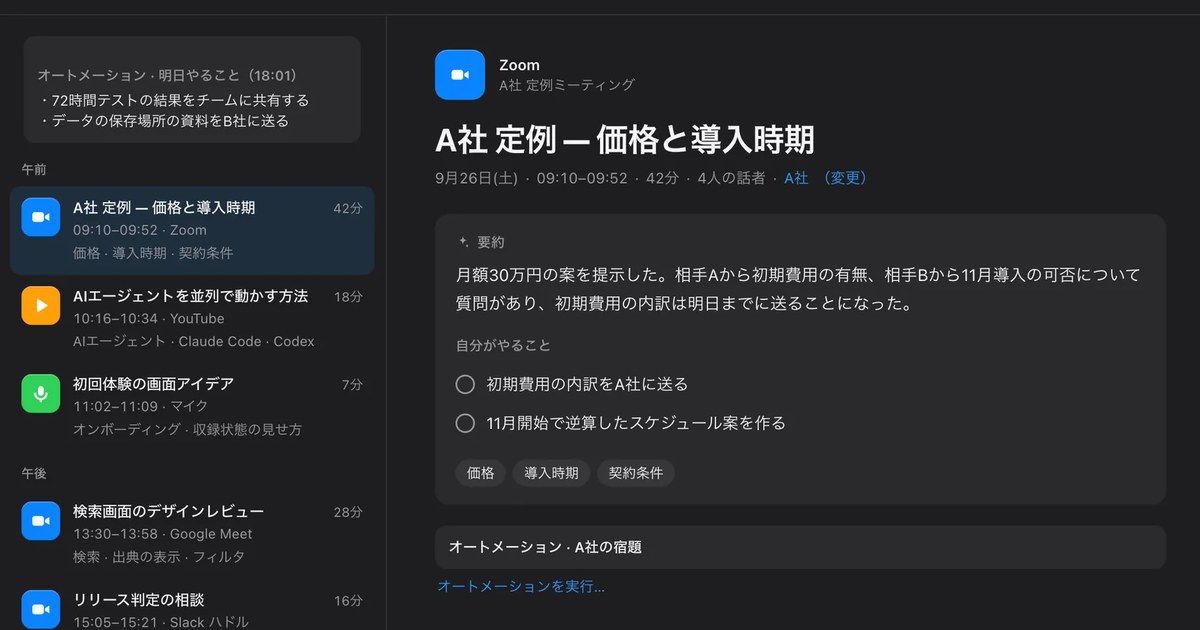
先に結論:スマホの1対1の音声通話なら、LINE の通話レコーディングが先です
スマホの LINE で1対1の音声通話を文字にしたいなら、LINE の「通話レコーディング」を最初に試してください。2026年10月27日から LINE ラボで順次試せるようになった機能で、録音と日本語の文字起こしが LINE の中でできます。相手にも録音していることが音声と画面で伝わります。
ただし、使えない通話があります。グループ通話は対象外で、ビデオ通話は録画だけで文字起こしはありません。公式の案内はスマホ版の LINE(iOS と Android)が対象で、パソコン版については書かれていません。こうした通話は、録画や録音をしてから文字にするか、Mac 版の LINE で通話して、Mac で聞こえた音を文字にする Recall のような方法を使います。
この記事は、Mac の文字起こしアプリ Recall を開発している衣株式会社が書いています。自社の製品も候補に入れるので、その点を割り引いて読んでください。LINE と他社の内容は2026年11月7日に公式のページで確認しました。通話レコーディングと Recall の精度を同じ通話で比べた結果は持っていないので、精度の優劣は書きません。
LINE の通話を文字にする3つの方法
方法は、LINE の通話レコーディングを使う、録画や録音をしてからファイルを文字にする、Mac 版の LINE で通話して Mac で文字にする、の3つです。どれを選ぶかは、精度よりも、どの端末でどんな通話をするかで決まります。
| 使える通話 | 残るものと置き場所 | |
|---|---|---|
| LINE の通話レコーディング | スマホの LINE の1対1の通話。文字起こしは日本のアカウント同士の音声通話だけ | 文字は LINE のアプリに残る。録音や録画は Keep メモに自動で送られ、送られた分はアプリには残らない |
| 録ってからファイルを文字にする | ビデオ通話の録画や、Mac で録った音声など、ファイルにできる通話 | 音声や動画のファイルが手元に残る。文字はファイルを渡した道具に残る |
| Mac で聞いた音を文字にする(Recall) | Mac 版の LINE の通話。グループ通話やビデオ通話も、Mac で聞けば文字になる | 音声は残さず、文字は自分の Mac に残る |
通話レコーディングは LINE の中で完結し、相手にも録音中だと伝わるのが強みです。一方、対象の通話が限られます。Mac で文字にする方法は、どの通話でも使えますが、自分の Mac で聞いた分だけが自分の手元に残ります。
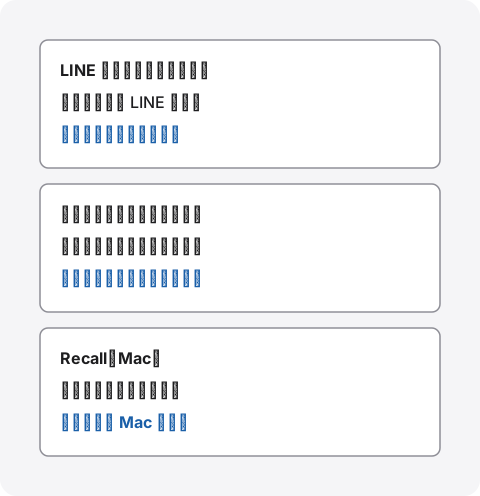
迷ったら、最初にスマホで通話するのか、Mac で通話するのかを決めると絞れます。
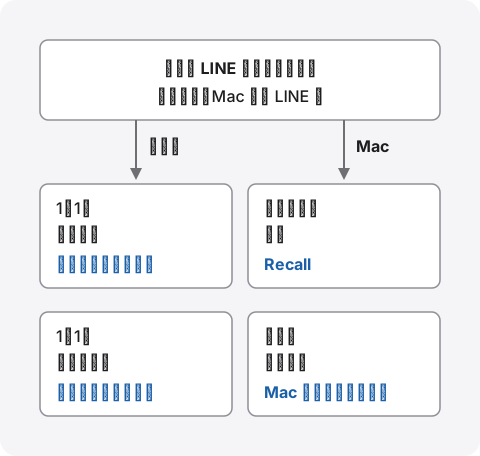
LINE の「通話レコーディング」でできること
通話レコーディングは、LINE の1対1の通話を録音・録画し、日本語の音声通話なら文字起こしもする機能です。LINE ヤフーの発表によると、2026年10月27日から LINE ラボで順次提供を始めました。以下は、LINE の使い方ガイドの通話レコーディングのページ(2026年10月28日更新)に書かれた条件です。
使える通話と条件
- 対象は1対1の通話:音声通話とビデオ通話が対象です。グループ通話では使えません
- スマホ版の LINE:iOS と Android のバージョン 26.16.0 以上です。パソコン版で使えるかは書かれていません
- 文字起こしは日本語の音声通話だけ:日本の LINE アカウント同士の1対1の音声通話が対象で、ビデオ通話は録画だけです。録音や録画そのものは、相手と同じ国や地域のアカウント同士で使えます
- 1回の長さ:音声通話は約1時間、ビデオ通話は標準の画質で約20分、ライトの画質で約50分で、超えると自動で止まります。3秒に満たない通話は記録されません
- 料金:LINE ラボの間は、すべての LINE ユーザーが無料で試せます。発表では、LINE ラボのあと、今冬以降に LYP プレミアムの会員特典として提供する予定とされています
LINE ラボの機能は、予告なく使えなくなることがあると案内されています。仕事の記録など、続けて使う前提の用途では、この点を頭に入れておいてください。
オンにする手順
- LINE の[ホーム]から[設定]を開き、[LINE ラボ]で「通話レコーディング」をオンにします
- 文字起こしも使うなら、通話を始める前に、[設定]の[通話]にある[通話レコーディング]で「通話文字起こし」をオンにします。初回だけ、文字起こしの機能のダウンロードと、確認事項への同意が要ります
- 通話中に「レコーディング開始」をタップすると、録音か録画が始まります
- 止めるときは「一時停止」をタップします。止めずに通話を終えても、そこで終わります
使い方ガイドの案内では、通話文字起こしは通話を始める前にオンにします。文字にしたい通話がある日は、先に設定を確かめておくと取りこぼしません。
相手にはどう伝わるか
録音を始めると、通話の双方に記録の開始を知らせる音声が流れ、画面に「レコーディング中」と出ます。録音された側の画面には「相手が通話レコーディング機能を使用中」と表示されます。止めたときも、記録の終了を知らせる音声が双方に流れます。録音していないときは、相手の画面には何も出ません。つまり、この機能では相手に知られずに録音することはできません。
保存される場所と消えるとき
記録が終わると、録音や録画は Keep メモに自動で送られます。ただし、通信の状況や設定によっては送られないことがあります。Keep メモに送られたデータは、LINE のアプリには残りません。文字起こしは自動では送られないので、Keep メモに残したいときは自分で送ります。録音、録画、文字起こしは、LINE のアプリの「レコーディングファイル」の画面で確かめられ、端末に保存することもできます。
注意したいのは消えるときです。使い方ガイドによると、機種変更をしたときや、LINE のアプリを削除して入れ直したときは、アプリの中のデータが削除されます。LINE ラボで通話レコーディングをオフにすると、レコーディングファイルの画面も出なくなります。オンに戻すと、また表示されます。大事な通話の文字起こしは、Keep メモに送るか、端末に保存しておくと安心です。
なお、通話レコーディングの文字起こしが、スマホの中で処理されるのか、LINE のサーバーで処理されるのかは、確認できたページには書かれていませんでした。仕事の話を扱うなら、使う前に LINE の案内を確かめてください。
通話レコーディングで文字にならない通話
ビデオ通話、グループ通話、パソコン版の LINE の通話は、通話レコーディングでは文字になりません。これらは、録画や録音をして音声のファイルを作り、ファイルを文字にする道具に渡すか、Mac で聞いた音をそのまま文字にします。
1対1のビデオ通話:録画を文字にする
1対1のビデオ通話は、通話レコーディングで録画まではできます。録画したファイルを端末に保存して、音声のファイルを文字にする道具に渡せば、文字にできます。たとえば LINE WORKS AiNote は、製品のページに音声データから記録を作る機能があると書いています。ただし、ファイルは提供元のサービスに渡すことになるので、無料のプランの条件やデータの扱いは公式のページで確かめてください。
ファイルを外のサービスに送りたくないなら、Mac の中で文字にするアプリもあります。MacWhisper などの選び方はMac で文字起こしをローカルで行う方法にまとめました。
グループ通話:公式の方法はまだありません
グループ通話は、通話レコーディングの対象外です。スマホだけでグループ通話を文字にする公式の方法は、確認できた範囲ではありません。参加する人がそれぞれ自分の分をメモするか、参加者の1人が Mac 版の LINE で通話に入り、Mac の側で文字にする方法が現実的です。どの方法でも、始める前に全員に伝えてください。
パソコン版の LINE の通話:Mac で録るか、文字にする
パソコン版の LINE でも、トークの電話のアイコンから通話できます。LINE の使い方ガイドのパソコン版のページは、Mac と Windows の版でビデオ通話を始める手順を案内しています。ただ、通話レコーディングの案内はスマホ版だけです。Mac で通話するなら、Mac から出る音を録音して音声のファイルを作る方法があり、手順はMac の内部音声を録音する方法に書きました。音声が要らず文字だけでよいなら、次の Recall の方法が手間なく使えます。
Mac 版 LINE の通話を Mac で文字にする:Recall
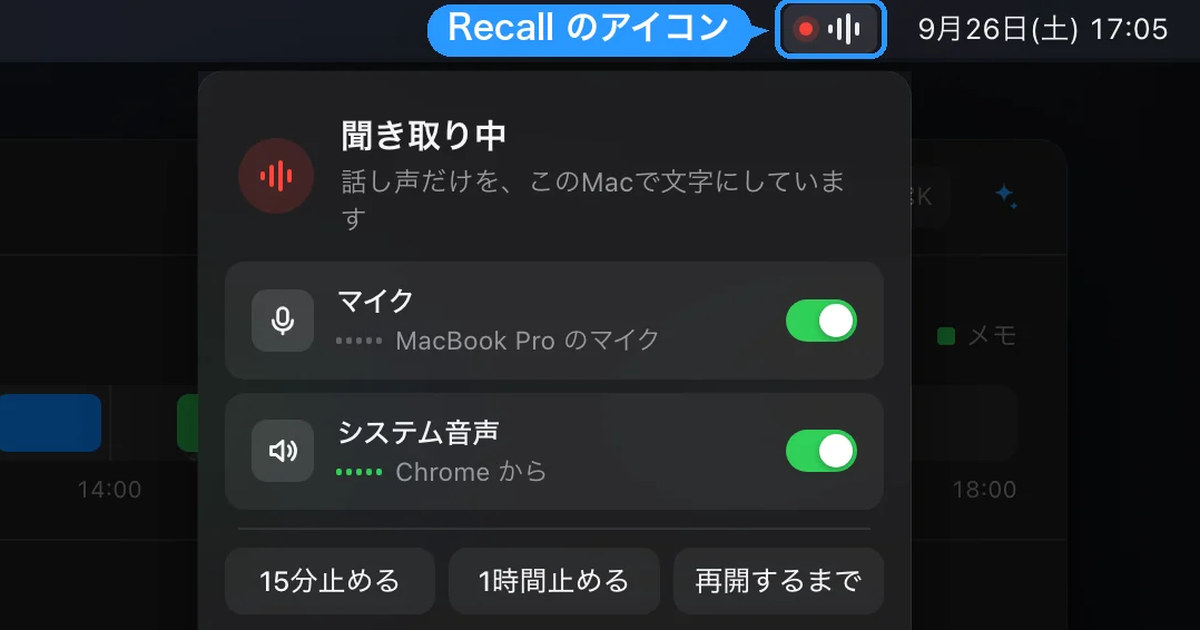
Recall は、メニューバーに常駐して、マイクと Mac の音を文字にするアプリです。録音ボタンを押す必要はありません。Mac 版の LINE で通話すると、相手の声は Mac から出る音として、自分の声はマイクから、それぞれ文字になります。1対1の通話でも、グループ通話でも、ビデオ通話でも同じです。
使うには、macOS 26 以降の Apple シリコンの Mac と、マイク、画面収録とシステムオーディオ録音の許可が要ります。画面そのものは記録しませんが、前面の窓のタイトルは発言と一緒にこの Mac に保存します。聞き取る言語は設定で日本語か英語を選び、通話の途中で自動では切り替わりません。
誰の発言かの分け方
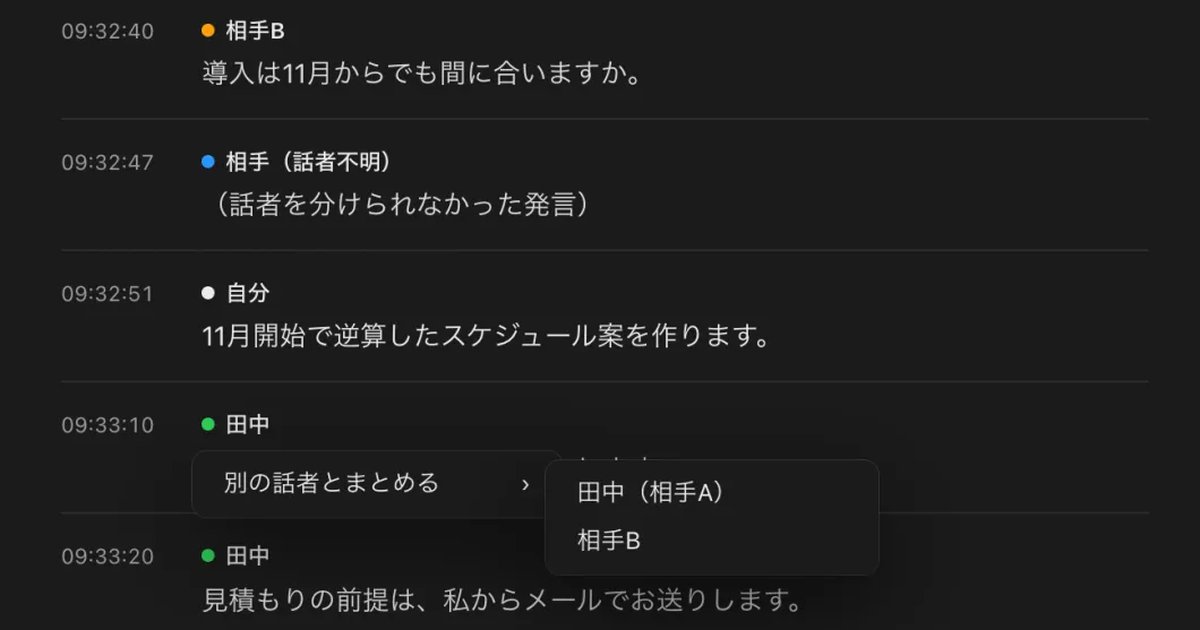
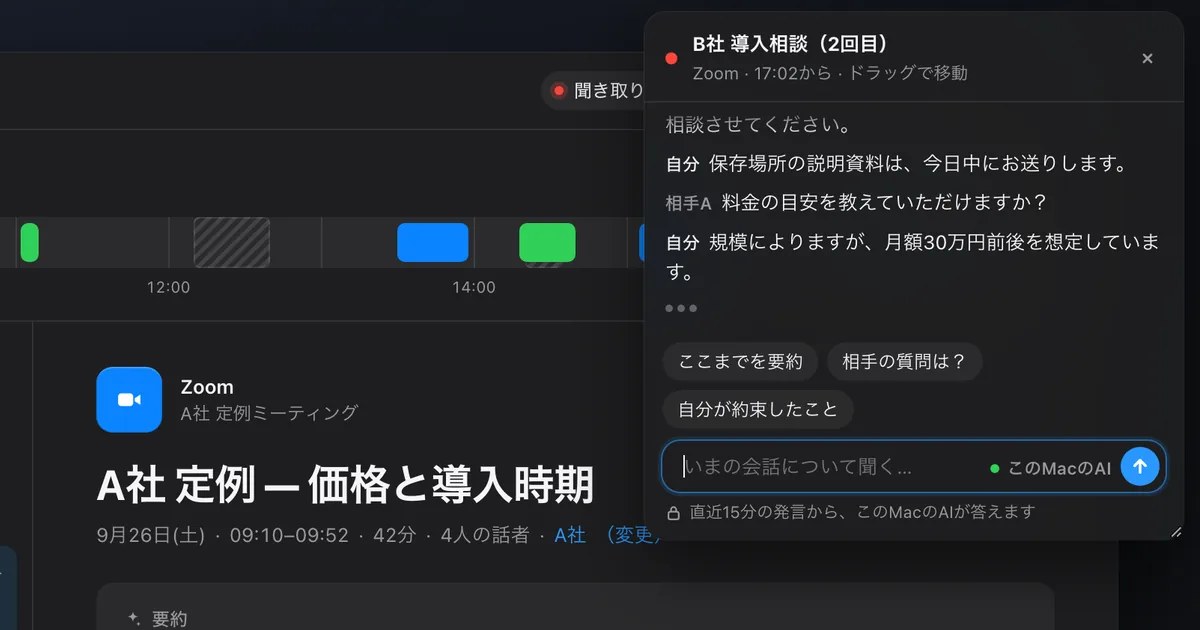
文字起こしの話者は「自分」「相手A」「相手B」のように出ます。LINE の表示名は読み込まないので、名前が付かないときや違うときは、話者の名前を押して付け直します。名前を変えると、その会話のすべての発言に反映されます。グループ通話で何人までうまく分けられるかは測っていません。
先に知っておきたい制限
- スマホの LINE の通話は文字にできません:Recall は Mac のアプリです。スマホで受けた通話は、Mac 版の LINE で受け直すか、通話レコーディングを使います
- 自分が聞いた分だけです:Recall が文字にするのは、自分の Mac で聞こえた音です。相手には何も届かないので、共有するときは自分で文字を渡します
- 音声は残りません:文字にしたらすぐ捨てるので、Recall で聞き直せません。音声も残したいなら、Mac で録音する方法を使います
- LINE のミュートとは別に聞きます:Recall は Mac のマイクを直接聞くので、LINE でミュートしている間の独り言も「自分」の発言として残ります。残したくないときは Recall を一時停止します
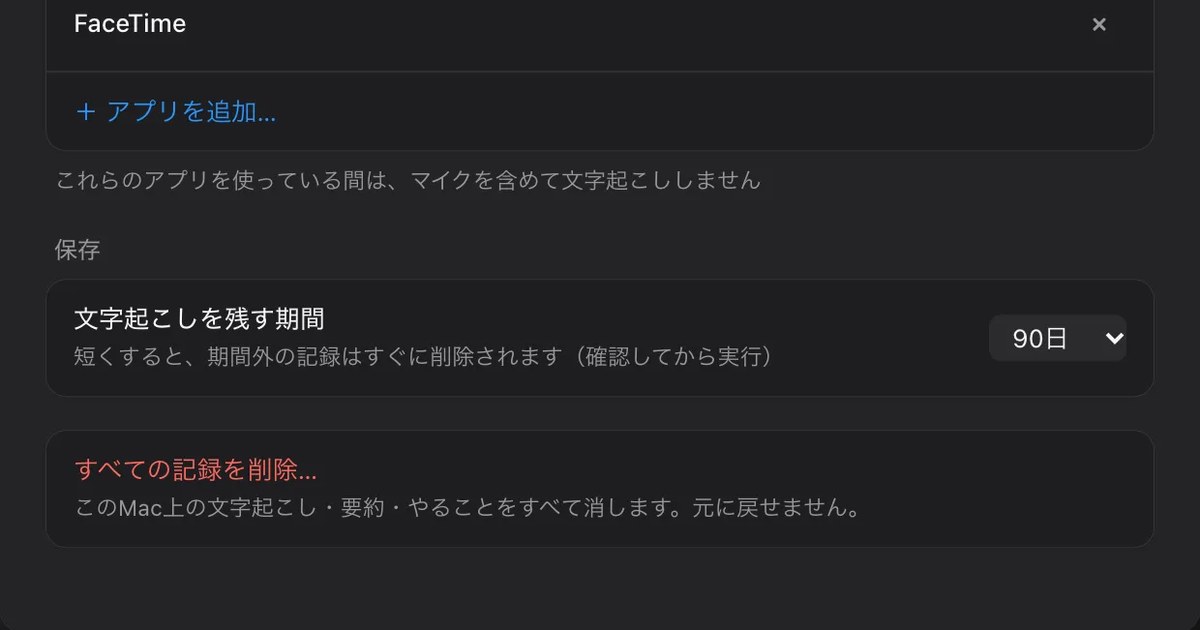
- ほかの音も文字になります:通話中に動画を流すと、その話し声も文字になります。銀行のアプリなど、使っている間は何も文字にしたくないアプリは記録しないアプリに入れられます
通話のあとに読み返す、共有する
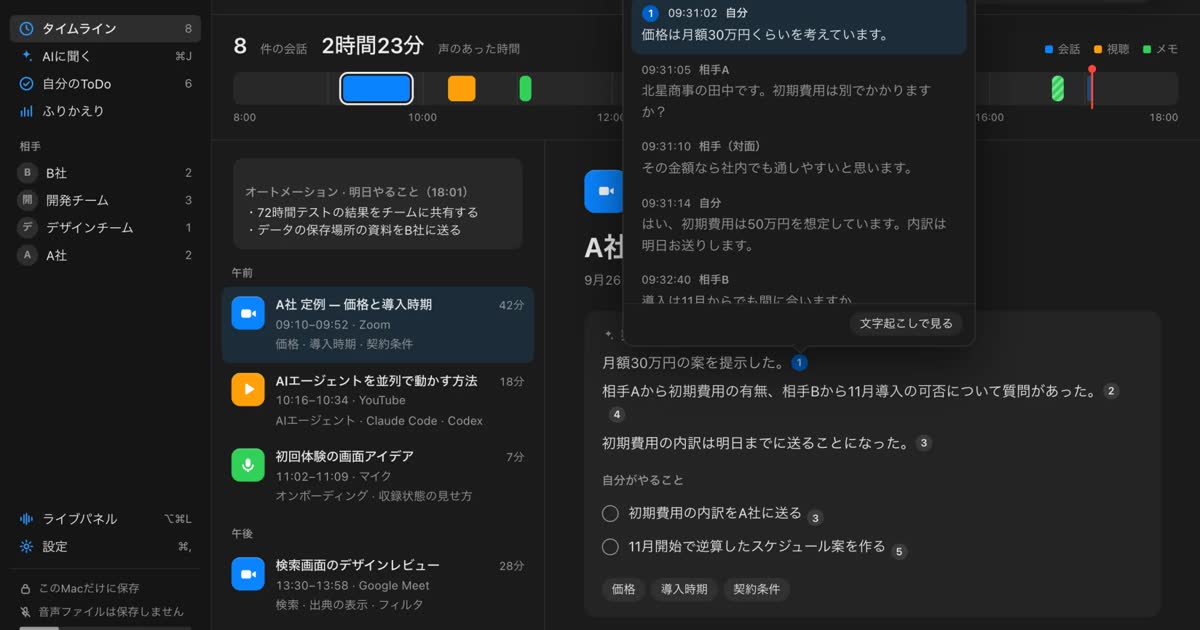
通話が終わると、このMacのAIが要約、話題、決まったこと、「自分がやること」を作ります。要約と ToDo は、Apple Intelligence がオンのときに作られます。要約の文の後ろの番号を押すと、元になった発言を確かめられます。
相手やほかの人に共有したいときは、会話の文字起こしをコピーするか、テキストファイルに保存して、LINE のトークに貼ったり送ったりします。Free でも使えます。入るのは「時刻 話者: 本文」の行で、要約は入りません。あとから「先週の通話で決めた待ち合わせの時間は?」と思い出したいときは、⌘K の検索で言葉を打つか、AI に聞きます。既定で答えるのはこのMacのAIで、質問も記録も Mac の外に出ません。メモリ 16GB 未満の Mac で質問に答えてもらうには、Apple Intelligence のオンが要ります。
無料の範囲と保存期間
Free は文字起こしに上限がなく、表示と検索は直近14日です。それより前の記録も保存期間の間は保存されていて、Pro にすると見られます。保存期間の既定は Free が90日、Pro が無期限で、過ぎた記録は削除されます。Pro は月 980円、年 9,800円(税込)です。ライセンスを確認できない状態が14日続くと、Pro の機能は止まります。
記録の置き場所はこの Mac で、私たちのサーバーには送りません。記録が外に出るのは、Pro で自分がオンにした機能を使うときと、自分でコピーや保存をして渡したときです。一覧はMac の外に出るときにあります。
残したくない通話のときは止める
常駐するアプリなので、何もしなければ聞いた音はそのまま文字になります。家族や友だちとの雑談など、文字にしない通話のときは、メニューバーから一時停止します。あとから気づいたら「直近15分の記録を削除…」で消せます。
通話の相手に伝えること
どの方法でも、文字にしていることは通話の相手に伝えてください。LINE の通話レコーディングは、録音を始めると相手にも音声と画面で知らせます。これに対して、Recall は自分の Mac の中で動くので、相手の画面には何も出ません。録ってから文字にする方法も、相手には見えません。
だからこそ、最初に一言伝えることが大切です。たとえば「あとで見返すために、私の Mac で文字起こしをしています。音声は残りません」と言えば足ります。伝え方の例はよくある質問にもあります。相手が嫌がる場合や、勤務先の規程で認められていない場合は使わないでください。相手に気づかれないように記録する使い方は、どの製品でも勧めません。議事録の AI を選ぶときに確かめる点は議事録 AI の情報漏えいが不安なときに確かめることにまとめました。
Recall が向く人と向かない人
Recall が向くのは、Mac 版の LINE で通話して、グループ通話やビデオ通話も含めて文字で残したい人です。スマホの1対1の音声通話だけを残したいなら、LINE の通話レコーディングの方が合います。
Recall が向く人
- Mac 版の LINE で、グループ通話やビデオ通話もよく使う
- 通話ごとに録音を始める操作をなくしたい
- LINE の通話と、Zoom や YouTube で聞いた話を、同じ場所で言葉で探したい
- 音声を残さず、文字を自分の Mac に置きたい
- macOS 26 以降の Apple シリコンの Mac を使っている
Free で使えます・アカウント登録不要 · macOS 26 以降・Apple シリコンの Mac · ダウンロードすると利用規約に同意したことになります
Recall が向かない人
- LINE の通話はほとんどスマホでする(通話レコーディングが合います)
- 通話の音声も残して、あとで聞き直したい
- 相手にも録音していることを、アプリの表示で知らせたい
- Windows のパソコンで LINE を使っている
- 日本語と英語のほかの言語で話す
ほかの通話アプリの方法は、Discord の通話を文字起こしする方法などにもまとめています。
よくある質問
LINE に通話を文字起こしする機能はありますか?
あります。2026年10月27日から LINE ラボで順次提供が始まった「通話レコーディング」です。スマホ版の LINE の1対1の音声通話で、日本のアカウント同士なら、録音と日本語の文字起こしができます。
無料で使えますか?
LINE ラボの間は無料で試せます。LINE ヤフーの発表では、今冬以降に LYP プレミアムの会員特典として提供する予定です。Recall も Free で文字起こしに上限がなく、表示と検索は直近14日です。
録音すると相手に通知されますか?
通話レコーディングでは、双方に記録の開始を知らせる音声が流れ、画面に「レコーディング中」と出ます。Recall は Mac の中で動くので相手には何も出ません。どちらでも、自分の口で伝えてください。
グループ通話は文字起こしできますか?
通話レコーディングはグループ通話の対象外です。Mac 版の LINE でグループ通話に入れば、Recall で Mac で聞こえた音を文字にできます。始める前に、参加する全員に伝えてください。
ビデオ通話は文字起こしできますか?
通話レコーディングでは、ビデオ通話は録画だけで文字起こしはありません。録画を端末に保存して、音声のファイルを文字にする道具に渡すか、Mac 版の LINE で通話して Recall で文字にします。
パソコン版の LINE で通話レコーディングは使えますか?
LINE の使い方ガイドが対象としているのは、スマホ版(iOS と Android)のバージョン 26.16.0 以上で、パソコン版については書かれていません。Mac で通話するなら、Mac で録音するか、Recall で文字にします。
機種変更をすると録音や文字起こしは消えますか?
使い方ガイドによると、機種変更や、LINE の削除と入れ直しで、アプリの中のデータは削除されます。録音は Keep メモに自動で送られますが、文字起こしは自分で送る必要があります。大事なものは先に送っておきましょう。
確認日:2026年11月7日。LINE の内容は LINE ヤフーのプレスリリース(2026年10月27日)と、LINE の使い方ガイドの通話レコーディングのページ(2026年10月28日更新)、パソコン版のビデオ通話のページによります。LINE WORKS AiNote は製品のページによります。LINE ラボの機能は予告なく変わったり終わったりすることがあるので、使う前に最新のページをお確かめください。
Recall の Free と Pro の違いはプランとライセンスにあります。
Free で使えます・アカウント登録不要 · macOS 26 以降・Apple シリコンの Mac · ダウンロードすると利用規約に同意したことになります
関連する記事
iPhone の通話録音と文字起こしのやり方:相手への通知、保存先、できないときの確認
iPhone の電話アプリは、通話中の「その他」から「通話録音」で録音でき、録音と話者ごとの文字起こしがメモの「通話録音」フォルダに入ります。手順、相手に流れる通知、文字起こしの見方と要約、録音できないときに確かめる設定と地域、LINE や Mac の会議を残す方法をまとめました。
Mac の内部音声を録音する方法:macOS 27 の標準機能と BlackHole、OBS
Mac の内部音声は macOS 27 以降なら標準の画面収録で録れます。それより前の Mac で使う BlackHole と OBS の手順、音が入らないときの確認、音声ファイルが要らない人向けの方法もまとめました。
Discord の通話を文字起こしする方法:ボットと Mac の違い、議事録の残し方
Discord には通話を文字起こしする標準の機能がありません。文字起こしボット、録音ボットの Craig、Mac で聞いた音を文字にする Recall を、入れる権限、DM の通話、音声の置き場所で比べ、議事録の残し方もまとめました。
Mac で文字起こしをローカルで行う方法:社外に出さない選び方
Mac の文字起こしをクラウドに送らず行う方法を、標準のメモ、MacWhisper、Aiko、whisper.cpp、Recall などで比較。要約や iCloud など社外に出る4か所と、確かめ方も解説します。
FaceTime を録音・文字起こしする方法:iPhone と Mac でできること・できないこと
FaceTime の1対1の音声通話は、iPhone と Mac の「通話録音」で録音でき、相手と自分の両方に通知が流れます。手順、録音と文字起こしの保存先、ボタンが出ないときの確認、ビデオ通話で使える画面収録・ライブキャプション・Live Photos の違い、録る前に相手へ伝えることをまとめました。