 Recall
Discord の通話を文字起こしする方法:ボットと Mac の違い、議事録の残し方
Discord には通話を文字起こしする標準の機能がありません。文字起こしボット、録音ボットの Craig、Mac で聞いた音を文字にする Recall を、入れる権限、DM の通話、音声の置き場所で比べ、議事録の残し方もまとめました。
先に結論:サーバーにボットを入れられるかで選びます
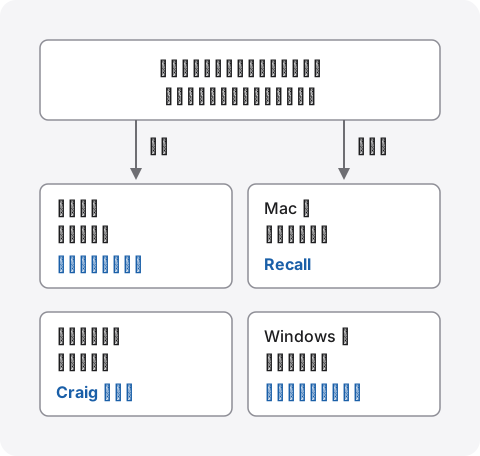
Discord の通話を文字起こしするには、Discord の外の道具が要ります。Discord の公式のガイドラインは、録音や文字起こしの機能を Discord は提供していないと書いており、私たちが調べた範囲でも、通話を文字にする機能は見当たりませんでした。選び方の分かれ目は、サーバーにボットを入れられるかどうかです。
サーバーのボイスチャンネルで、全員に議事録を配りたいなら、文字起こしボットが向きます。話す人ごとの音声も残したいなら、録音ボットの Craig で録ってから文字にします。ボットを入れる権限が無いとき、友だちとの DM の通話を残したいとき、自分の分だけでよいときは、Mac で聞いている音を文字にする Recall のような方法があります。
この記事は、Mac の文字起こしアプリ Recall を開発している衣株式会社が書いています。自社の製品も候補に入れるので、その点を割り引いて読んでください。Discord と他社の内容は2026年11月5日に公式のページで確認しました。同じ通話で精度を比べた結果は持っていないので、精度の順位は書きません。
Discord の通話を文字にする3つの方法
方法は、サーバーにボットを入れて文字にする、ボットで録音してから文字にする、自分の Mac で聞こえた音を文字にする、の3つです。違いが大きいのは、精度より、誰が準備するか、どの通話で使えるか、声がどこへ行くかです。
| 準備する人とできる通話 | 音声と文字の置き場所 | |
|---|---|---|
| 文字起こしボット(例:Memolin) | サーバーのオーナーか管理の権限がある人がボットを入れる。ボイスチャンネルで使う | ボットの提供元が録音して文字にし、Discord に届ける |
| 録音ボット(Craig) | 同じくボットを入れる。ボイスチャンネルとステージチャンネルで使う | 話す人ごとの音声ファイルを7日間置く。文字起こしは上位の支援者向け |
| Mac で聞いた音を文字にする(Recall) | 自分の Mac に入れるだけ。DM の通話でも、Mac で聞けば文字になる | 音声は残さず、文字は自分の Mac に残る |
ボットは全員の声をサーバーの中から聞くので、議事録をみんなで共有するのに向きます。一方、Mac で聞く方法は、自分が聞いた分だけが自分の手元に残ります。どちらが良いかではなく、残したいものが違います。
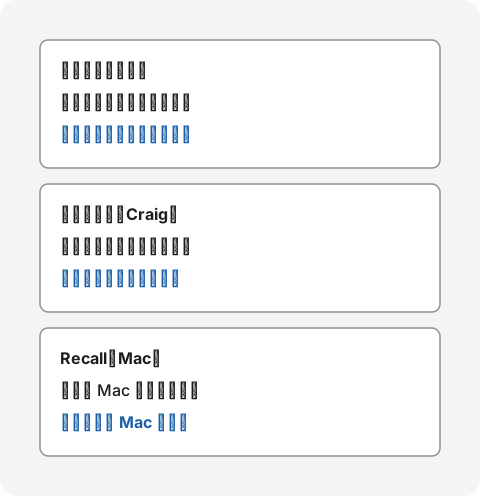
迷ったら、最初にボットを入れられるかを確かめると決まります。
文字起こしボットで議事録まで残す
サーバーのボイスチャンネルで話すチームなら、文字起こしボットがいちばん手間がかかりません。ボットが通話に加わって録音し、終わったあとに文字や要約をサーバーに届けます。参加者は何も入れる必要がありません。
ボットを入れられるのはオーナーと管理の権限がある人
Discord のヘルプによると、サーバーにアプリを追加するには、サーバーのオーナーであるか、サーバー管理の権限が有効になっている必要があります。追加したアプリは、そのサーバーのメンバーとして表示されます。つまり、参加しているだけのサーバーでは、自分の判断ではボットを入れられません。管理している人に頼むことになります。
Memolin:議事録とタスクまで Discord に届ける
Memolin(メモリン)は、Discord のボイスチャンネルの会話を録音して文字にし、議事録、決定事項、タスクにまとめるボットです。公式のページの説明では、Discord でログインしてサーバーにボットを追加し、ボイスチャンネルで /join と入力すると録音が始まります。会議が終わると、まとめを Discord に届けます。無料のプランがあり、録音時間や保存期間はプランで変わります。条件は公式のページで確かめてください。
ほかにも、文字起こしをするボットは個人の開発を含めてたくさんあり、入れ替わりも早いので、ここでは個別に挙げません。選ぶときは次の4点を見てください。
- 音声がどこで処理されるか:ボットは録音を提供元のサーバーに送って文字にするのが普通です。仕事の話を扱うなら、提供元のプライバシーポリシーを読みます
- 保存期間と消し方:録音と文字がいつまで残り、誰が消せるかを見ます
- 誰が読めるか:議事録がどのチャンネルに届き、どのメンバーが読めるかを確かめます
- 求める権限:追加するときに出る権限の一覧を見て、必要以上に広くないかを確かめます
ボットはサーバーのメンバーとして見え、通話にも加わるので、録っていることが参加者に伝わりやすい方法です。それでも、入れる前にサーバーのルールで録音が認められているかを確かめ、最初に一言伝えてください。議事録の AI を選ぶときの確かめ方は議事録 AI の情報漏えいが不安なときに確かめることにまとめました。
録音してから文字にする
声を音声のまま残したいなら、先に録音して、あとから文字にします。手間は増えますが、聞き直せて、文字にする道具も自分で選べます。Craig の公式のページには、ポッドキャストや TRPG の記録に使っている人の声が載っています。
Craig:話す人ごとに録音するボット
Craig は、ボイスチャンネルを話す人ごとに別の音声トラックで録音するボットです。公式のページによると、ボイスチャンネルとステージチャンネルで録音でき、1回の録音は6時間まで、録音は7日間保存されます。書き出しは FLAC や MPEG-4 AAC のほか、Audacity のプロジェクトにもできます。支援者のページによると、Craig 自体は無料で使え、支援者になると保存期間などが延びます。
使い方は、始め方のページのとおり、ボイスチャンネルに入って /join のコマンドを打つと録音が始まります。録音が終わると、ダウンロードの案内が DM で届きます。説明書には、ボットに必要な権限として、メッセージの送信、ボイスチャンネルへの接続、ニックネームの変更が書かれています。
Craig にも文字起こしの機能があります。ただし Tier 3 の支援者向けで、WebVTT、SRT、テキストの形で受け取れます。処理には Faster Whisper というモデルを使い、外部のサービス(Runpod)で行うと説明されています。
録った音声ファイルを文字にする
Craig の文字起こしを使わない場合は、ダウンロードした音声ファイルを、ファイルを文字にするアプリに渡します。話す人ごとのファイルを1つずつ文字にすれば、誰の発言かが最初から分かれます。ただし、時刻を合わせて1本の議事録にするのは自分の作業になります。
仕事の通話なら、ファイルを外のサービスに送らず、Mac の中で文字にする方法もあります。MacWhisper などの選び方はMac で文字起こしをローカルで行う方法にあります。ボットを入れられない通話を音声で残したいときは、Mac の画面収録などで自分の Mac から出る音を録る方法があり、手順はMac の内部音声を録音する方法に書きました。
Mac で聞いている通話を文字にする:Recall
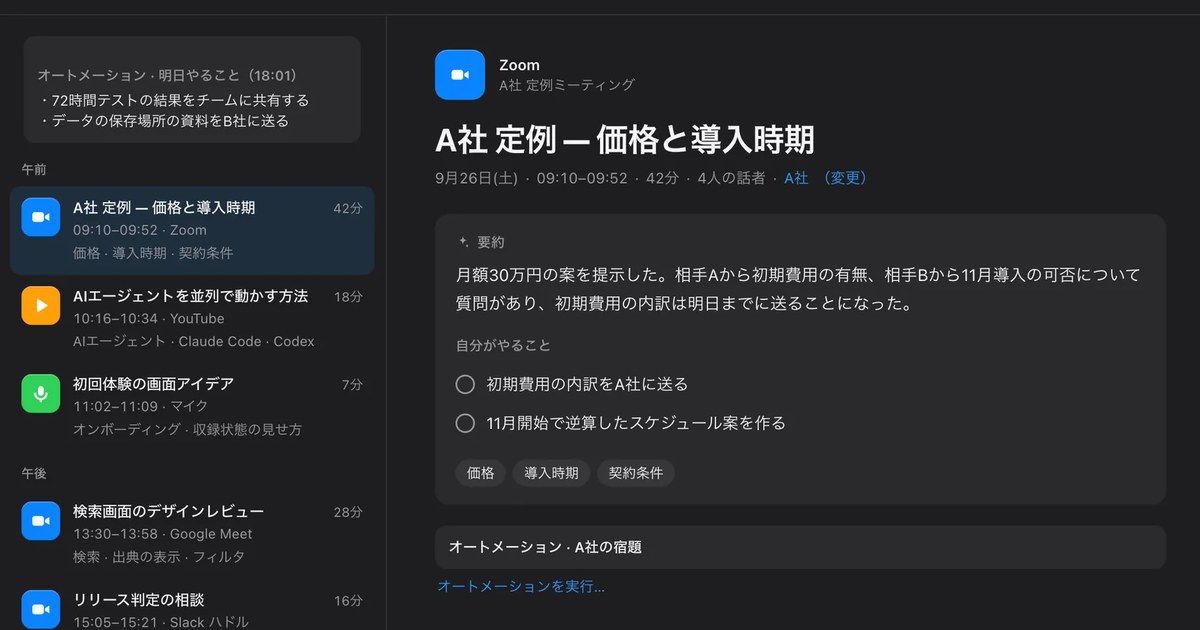
Recall は、メニューバーに常駐して、マイクと Mac の音を文字にするアプリです。サーバーにボットを入れず、録音ボタンも押しません。Discord で通話すると、相手の声は Mac から出る音として、自分の声はマイクから、それぞれ文字になります。DM の通話でも、サーバーのボイスチャンネルでも同じです。
Discord のデスクトップアプリでも、ブラウザで開いた Discord でも動きます。使うには、macOS 26 以降の Apple シリコンの Mac と、マイク、画面収録とシステムオーディオ録音の許可が要ります。画面そのものは記録しませんが、前面の窓のタイトルは発言と一緒にこの Mac に保存します。
誰の発言かの分け方
文字起こしの話者は「自分」「相手A」「相手B」のように出ます。Discord の表示名は読み込まないので、名前が付かないときや違うときは、話者の名前を押して付け直します。名前を変えると、その会話のすべての発言に反映されます。同じ人が2人に分かれたときは、まとめられます。大人数の通話で、何人までうまく分けられるかは測っていません。
先に知っておきたい制限
- 自分が聞いた分だけです:Recall が文字にするのは、自分の Mac で聞こえた音です。自分が抜けたあとの話は残りません。ほかの参加者には何も届かないので、共有するときは自分で文字を渡します
- 音声は残りません:文字にしたらすぐ捨てるので、Recall で聞き直せません。音声も残したいなら、録音する方法を使います
- Discord のミュートとは別に聞きます:Recall は Mac のマイクを直接聞くので、Discord でミュートしている間の独り言も「自分」の発言として残ります。残したくないときは Recall を一時停止します
- ゲームや動画の音も文字になります:Mac から出る話し声は、通話の声と区別しません。ゲームを記録しないアプリに入れると、そのゲームを使っている間や音を出している間は、通話を含めて何も文字にしないので注意してください
- 言語は設定で選びます:聞き取る言語は日本語か英語で、通話の途中で自動では切り替わりません
- Mac だけです:Windows やスマホの Discord では使えません
議事録として残す、共有する
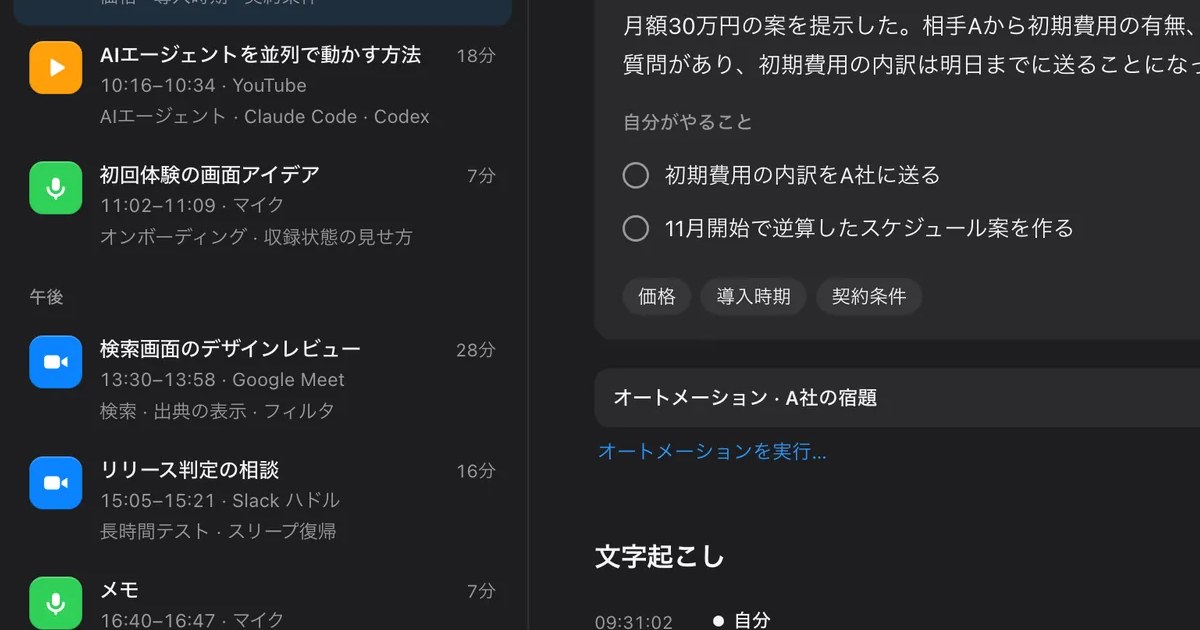
通話が終わると、このMacのAIが要約、話題、決まったこと、「自分がやること」を作ります。要約と ToDo は、Apple Intelligence がオンのときに作られます。要約の文の後ろの番号を押すと、元になった発言を確かめられます。
サーバーのメンバーに共有したいときは、会話の文字起こしをコピーするか、テキストファイルに保存して、Discord のチャンネルに貼ったり添付したりします。Free でも使えます。入るのは「時刻 話者: 本文」の行で、要約は入りません。あとから「先週の通話で決めた日程は?」と思い出したいときは、⌘K の検索で言葉を打つか、AI に聞きます。既定で答えるのはこのMacのAIで、質問も記録も Mac の外に出ません。メモリ 16GB 未満の Mac で質問に答えてもらうには、Apple Intelligence のオンが要ります。
無料の範囲と保存期間
Free は文字起こしに上限がなく、表示と検索は直近14日です。それより前の記録も保存期間の間は保存されていて、Pro にすると見られます。保存期間の既定は Free が90日、Pro が無期限で、過ぎた記録は削除されます。Pro は月 980円、年 9,800円(税込)です。ライセンスを確認できない状態が14日続くと、Pro の機能は止まります。
記録の置き場所はこの Mac で、私たちのサーバーには送りません。記録が外に出るのは、Pro で自分がオンにした機能を使うときと、自分でコピーや保存をして渡したときです。一覧はMac の外に出るときにあります。
残したくない通話のときは止める
常駐するアプリなので、何もしなければ聞いた音はそのまま文字になります。雑談や、文字にしないと約束した通話のときは、メニューバーから一時停止します。あとから気づいたら「直近15分の記録を削除…」で消せます。
通話の相手に伝えること
どの方法でも、文字にしていることは通話の相手に伝えてください。Discord のステージチャンネルのガイドラインは、ほかの道具で録音や文字起こしをするなら関係する法律に従い、必要なら話す人や聞く人の同意を得るよう求めています。
ボットは通話に姿が見えますが、Recall は自分の Mac の中で動くので、相手からは見えません。だからこそ、最初に一言伝えることが大切です。たとえば「あとで見返すために、私の Mac で文字起こしをしています。音声は残りません」と言えば足ります。伝え方の例はよくある質問にあります。サーバーのルールで録音や記録を禁じている場合や、相手が嫌がる場合は使わないでください。相手に気づかれないように記録する使い方は、どの製品でも勧めません。
Recall が向く人と向かない人
Recall が向くのは、Mac で Discord を使い、ボットを入れずに自分の分の記録を残したい人です。サーバー全員の議事録を自動で配りたい人には、ボットの方が合います。
Recall が向く人
- ボットを入れる権限が無いサーバーや、友だちとの DM の通話も文字で残したい
- 通話ごとに録音を始める操作をなくしたい
- Discord の通話と、Zoom や YouTube で聞いた話を、同じ場所で言葉で探したい
- 音声を残さず、文字を自分の Mac に置きたい
- macOS 26 以降の Apple シリコンの Mac を使っている
Free で使えます・アカウント登録不要 · macOS 26 以降・Apple シリコンの Mac · ダウンロードすると利用規約に同意したことになります
Recall が向かない人
- サーバーの全員に、議事録を自動で届けたい(文字起こしボットが合います)
- 話す人ごとの音声を残して、編集したい(Craig が合います)
- Windows やスマホで Discord を使っている
- 自分が抜けたあとの話も残したい
- ゲームの音が大きい中で、通話の声だけを分けて残したい
会議ツールごとの方法は、Zoom の文字起こし方法などにもまとめています。
よくある質問
Discord に文字起こしの機能はありますか?
確認できた範囲ではありません。Discord の公式のガイドラインは、録音や文字起こしの機能を提供していないと書いています。文字にするには、ボットか、パソコン側の道具を使います。
無料で文字起こしできますか?
できる方法があります。Memolin には無料のプランがあり、Recall も Free で文字起こしに上限がありません。Craig の録音は無料ですが、Craig の文字起こしは Tier 3 の支援者向けです。無料の範囲の条件は、各社の公式のページで確かめてください。
DM やグループの通話も文字にできますか?
Craig の案内はボイスチャンネルとステージチャンネルが対象で、DM の通話は書かれていません。Recall は Mac で聞こえた音を文字にするので、DM の通話でも、Mac で通話していれば文字になります。
参加しているだけのサーバーにボットを入れられますか?
入れられません。Discord のヘルプによると、サーバーにアプリを追加するには、オーナーであるか、サーバー管理の権限が要ります。管理している人に頼むか、ボットを使わない方法を選びます。
誰が話したかは分かれますか?
Craig は話す人ごとに音声を分けて録るので、ファイルごとに文字にすれば分かれます。Recall は「自分」と「相手A」「相手B」のように分け、名前は自分で付け直します。大人数の通話でどこまで分けられるかは測っていません。
ボットや Recall を使うと相手に通知されますか?
ボットはサーバーのメンバーとして見え、通話にも加わります。Recall は自分の Mac の中で動くので、相手には何も表示されません。どちらの場合も、文字にしていることを自分の口で伝えてください。
ゲームをしながらの通話でも Recall で文字になりますか?
なります。ただし、ゲームから出る話し声も文字になります。ゲームを記録しないアプリに入れると、そのゲームを使っている間は通話も文字にならないので、気になるときは通話の部分をあとで読み分けてください。
スマホの Discord で文字起こしできますか?
Recall は Mac のアプリなので、スマホの通話は文字にできません。スマホで参加する通話を残すなら、サーバーに入れる文字起こしボットや録音ボットが候補です。対応する端末は、各ボットの説明で確かめてください。ボットを自分で入れられないときは、サーバーの管理者に頼むか、DM の通話のように呼べないときは、相手の同意を得て録音してから文字にします。
確認日:2026年11月5日。Discord の内容はステージチャンネルのガイドラインとアプリのヘルプ、Craig は公式サイト、始め方のページ、支援者のページ、説明書、Memolin は公式サイトによります。ボットの機能や条件は変わることがあるので、使う前に各社の最新のページをお確かめください。
Recall の Free と Pro の違いはプランとライセンスにあります。
Free で使えます・アカウント登録不要 · macOS 26 以降・Apple シリコンの Mac · ダウンロードすると利用規約に同意したことになります
関連する記事
Mac の内部音声を録音する方法:macOS 27 の標準機能と BlackHole、OBS
Mac の内部音声は macOS 27 以降なら標準の画面収録で録れます。それより前の Mac で使う BlackHole と OBS の手順、音が入らないときの確認、音声ファイルが要らない人向けの方法もまとめました。
LINE の通話を文字起こしする方法:通話レコーディングの条件と Mac で残す方法
LINE の1対1の通話は、LINE ラボの「通話レコーディング」で録音と文字起こしができます。使える通話、相手への表示、保存先の条件と、ビデオ通話やグループ通話、Mac 版 LINE の通話を文字にする方法をまとめました。
Slack ハドルの文字起こし方法:AI 議事録の条件と、使えないときの残し方
Slack ハドルの文字起こしは、有料プランの AI 議事録か、自分の Mac で文字にするかで選びます。使える条件、議事録の置き場所と読める人、社外の人がいるハドルで使えないときの方法、相手への伝え方までまとめました。