 Recall
Mac で文字起こしをローカルで行う方法:社外に出さない選び方
Mac の文字起こしをクラウドに送らず行う方法を、標準のメモ、MacWhisper、Aiko、whisper.cpp、Recall などで比較。要約や iCloud など社外に出る4か所と、確かめ方も解説します。
先に結論:何を文字にするかで、方法は 4 つに分かれます
Mac で文字起こしをローカルで行うには、Mac の中で音声認識が動くアプリを使います。録音済みのファイルなら MacWhisper や Aiko、短いメモなら標準のメモアプリ、毎日の会議なら Recall や Trace、自分で組むなら無料の whisper.cpp が候補です。
ただし、文字起こしが Mac の中で動いても、それだけで社外に出ないとは言えません。要約に外の AI を使ったとき、iCloud で同期したとき、書き出した文書を渡したときには、内容が Mac の外に出ます。社外に出したくない会議を扱うなら、Mac の外に出る 4 か所を製品ごとに確かめてください。
この記事は、Recall を開発している衣株式会社が書いています。他社の内容は公式のページで確かめた範囲だけを書き、Recall が向かない場合も書きます。どの製品の文字起こしが正確かは、同じ音声で測っていないので書きません。
| 当てはまる状況 | 向く方法と、次に読むところ |
|---|---|
| まず無料で、短い話を文字にしたい | 標準のメモかボイスメモ。標準のアプリへ |
| 録音済みの音声や動画を文字にしたい | MacWhisper、Aiko など。ファイルを文字にするアプリへ |
| お金をかけず、ターミナルを使える | whisper.cpp。自分で組む方法へ |
| 毎日の会議を、押し忘れなく残したい | Recall や Trace。会議を記録するアプリへ |
| 本当に外に出ていないか確かめたい | 確かめる方法へ |
| 会社の会議で使う | 使う前に決めることへ |
ローカルの文字起こしとは:オフラインで使えるか、クラウドとの違い
ローカルの文字起こしは、音声を外のサーバーに送らず、Mac の中の音声認識で文字にする方式です。最初にモデルを用意すれば、インターネットにつながっていなくても使えます。社外秘の会議でも使いやすい一方で、速さや使える大きさは Mac の性能に左右されます。
クラウドの文字起こしは、音声を事業者のサーバーに送って文字にします。どちらが優れているかではなく、何を手放すかが違います。
| ローカル | クラウド | |
|---|---|---|
| 音声の行き先 | Mac の中 | 事業者のサーバー |
| オフライン | モデルの用意が済めば使える | 使えないことが多い |
| Mac の負荷 | 処理のぶん上がる | 小さい |
| 他の人との共有 | 自分で渡す | リンクなどで手軽 |
| 最初の準備 | モデルの取得が要ることが多い | アカウントの作成が要ることが多い |
| 料金の形 | 無料、買い切り、月額など | 月額や利用時間の枠が多い |
クラウドが向いている場面もあります。チームで同じ議事録をリンクで見たい、スマホでも読みたい、Mac の性能に頼りたくない、という場合です。社内の規程が特定のクラウド製品を認めているなら、無理にローカルへ移す理由はありません。
ローカルを選ぶ理由は、音声を第三者のサーバーに置かずに済むことです。これで減るのは「事業者の側で漏れる」心配で、Mac を落とす、ファイルを誤って渡す、といった心配は残ります。
Mac の中で動く音声認識の種類
ローカルのアプリの多くは、自分で音声認識を作っているのではなく、公開されたモデルや macOS の機能を使っています。アプリの名前より、どの音声認識が動くかを見ると違いが分かります。
- Whisper:OpenAI が公開したモデルです。MacWhisper、Aiko、Buzz、whisper.cpp のほか、メモリ 16GB 以上の Mac の Recall も使います。100 言語ほどに対応し、モデルは大きさを選べます。
- Parakeet、SenseVoice など:Whisper 以外のモデルです。Whisper Notes は、言語や速さに応じて選べると説明しています。
- Apple の音声認識:macOS 26 で使える Speech Analyzer です。Notta のヘルプによると、macOS 26 以降で日本語を含む 11 言語に対応します。Recall は、メモリ 16GB 以上の Mac では Whisper large-v3-turbo を Mac の中で動かし、それより少ない Mac では macOS の音声認識を使います。
モデルの種類は、精度、速さ、ファイルの大きさに関わります。一方で、外に出るかどうかはモデルの種類では決まりません。同じ Whisper でも、手元で動かす場合とクラウドの API に送る場合があります。
「ローカル」でも Mac の外に出る 4 か所
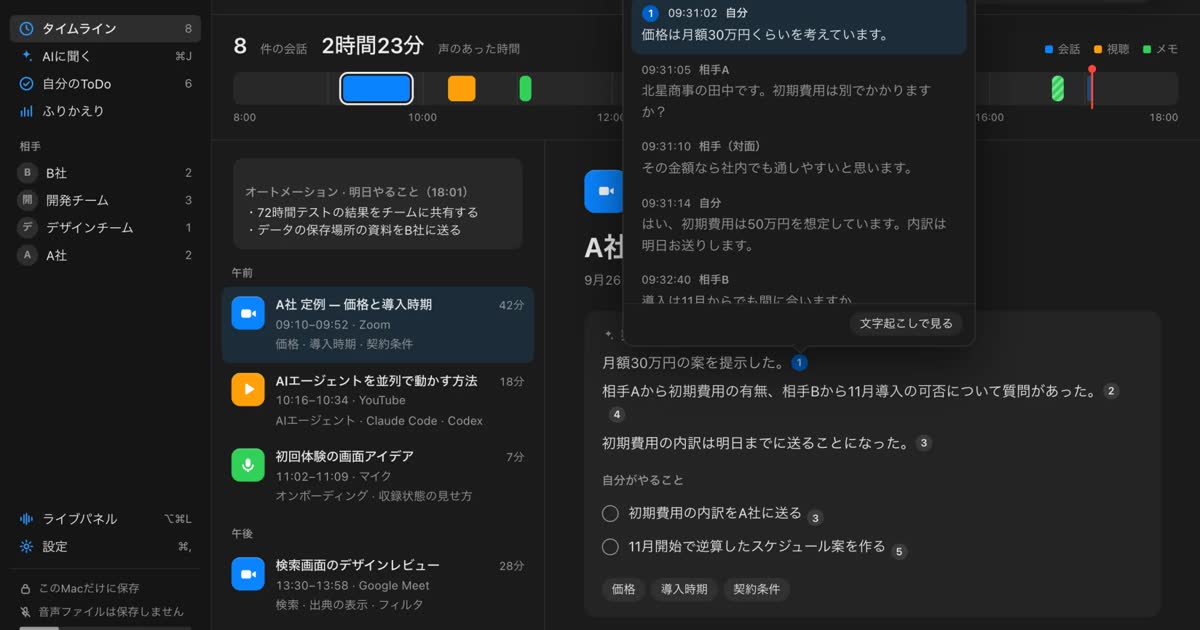
記録が Mac の外に出るかどうかは、文字起こし、要約・質問、保存、共有の 4 か所で別々に決まります。「ローカルのアプリ」という説明は、このうちの文字起こしだけを指していることがあります。
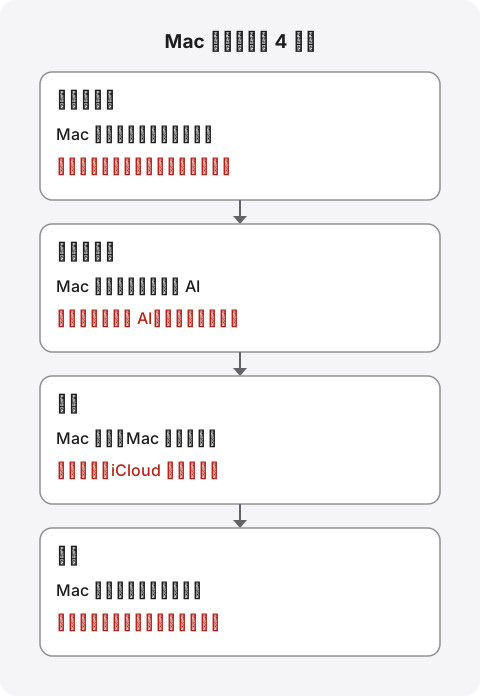
文字起こし:クラウドのモデルを選べるアプリがある
ローカルのアプリでも、設定でクラウドの文字起こしを選べることがあります。選ぶモデルを確かめてください。
- MacWhisper:ローカルのモデルのほかに、Deepgram や ElevenLabs などのクラウドの選択肢があります。App Store 版の Assistant のクラウド文字起こしは音声を開発元のサーバーへ送るので、公式ヘルプは機密の内容に使わないよう案内しています。
- Notta:ローカルで処理するのは、デスクトップ版のプライバシーモードです。公式の説明によると、ふだんのボットなし録音は標準のオンライン処理で文字起こしと要約を行います。ヘルプは、プライバシーモードの中でもボットなしで Web 会議を録音できると説明しているので、行き先はモードをオンにしたかどうかで変わります。「ボットが入らない」と「ローカル」は同じ意味ではありません。
- macOS の音声入力:処理が端末の中かどうかは、Apple の案内のとおり、システム設定の「キーボード」の音声入力の欄で確かめられます。
要約・質問:ここで外の AI を使う製品が多い
文字起こしが Mac の中でも、要約や質問に外の AI を使うと、文字起こしの本文が外に出ます。実際に外に出やすいのは、音声よりこちらです。
- MacWhisper:公式ヘルプによると、OpenAI、Anthropic、Google Gemini などは自分の API キーで使う外の AI です。Apple のオンデバイスのモデル、Ollama、LM Studio は手元で動きます。
- Trace:要約はオンデバイスのモデルで作ります。プライバシーポリシーによると、例外は自分で別の送り先を設定したときです。
- Whisper Notes:公式の説明では、公式サイトの Mac 版で AI 機能をオンにすると、手元のモデルで要約できます。クラウドの AI を選ぶこともできます。
- Recall:要約と ToDo は既定でこのMacのAI が作ります。Pro で外の AI をオンにしたときだけ、機能ごとに記録の一部が外に出ます。
見落としやすいのは、手作業の貼り付けです。文字起こしをコピーして ChatGPT などに貼ると、アプリの設定に関係なく外に出ます。Aiko の公式の案内にも、段落分けに ChatGPT を使う例があります。便利な方法ですが、社外に出したくない内容では使わないでください。
保存:音声が残るか、どこへ同期されるか
Mac の中に置いたものも、同期の設定によっては外に出ます。まず、音声が残るかどうかを確かめてください。残るものが多いほど、守る範囲も広がります。
- 音声が残るもの:メモ、ボイスメモ、MacWhisper の録音、Aiko の録音、Trace の録音です。Aiko の録音は文字にしても自動では消えず、7 日より前を自動で消す設定があります。Trace は音声と Markdown のファイルを Mac に置きます。
- 音声が残らないもの:Recall です。文字にしたら音声を捨て、文字起こしと要約を Mac に残します。その代わり、聞き間違いを元の音声で確かめることはできません。
Apple の標準のアプリでは、iCloud に注意が要ります。ボイスメモは、同じ Apple Account のデバイスで録音を聞けるように設定できます。Apple の説明では、メモとボイスメモは、標準のデータ保護では暗号化キーを Apple が保管し、高度なデータ保護をオンにするとエンドツーエンドの暗号化になります。社外秘を標準のアプリで扱うなら、その録音が iCloud に入る設定かどうかを先に確かめてください。
バックアップも同じです。Notta の案内は、保存先のファイルがバックアップソフトやファイル共有ツール、組織の管理の影響を受けると書いています。これはどの製品にも当てはまります。書き出したファイルを同期しているフォルダに置くと、その先へ運ばれます。
共有:渡した文書は相手の管理になる
書き出した文字起こしをメールやチャットで送ると、そこから先はローカルの話ではなくなります。送る前に、相手の名前、金額、社外に出せない話を読み直してください。Trace には書き出す前に名前や連絡先を自動で隠す機能があります。Recall で書き出せるのは、1 つの会話の文字起こしを .txt にしたものか、コピーしたものです。文字起こしには相手の発言も入っているので、渡す相手が読んでよい内容かを確かめてください。
記録のほかの通信:ゼロとは限らない
ローカルのアプリでも、記録とは別の通信をすることがあります。問題になるのは通信の有無より、何を送るかです。公式の説明は次のとおりです。
| 製品 | 説明されている通信 |
|---|---|
| Aiko | 公式サイトの表示は「データを収集しない」 |
| MacWhisper | ライセンスの状態に関する匿名の分析情報を送ることがある |
| Trace | 直販の版は、ライセンスキーと Mac の一方向の識別値を送る。音声と文字起こしは送らない |
| Notta のプライバシーモード | サインイン、利用資格の確認、モデルの取得などで通信する。ライセンスの確認はおよそ月 1 回 |
| Recall | 最初のモデルの取得、Pro のライセンスの確認、更新の確認で通信し、IP アドレスなどが届く。記録は送らない |
MacWhisper のプライバシーポリシーは 2024 年 2 月の更新で、データは端末から出ないと書いています。一方で、いまのアプリには外の AI やクラウドのモデルがあります。ポリシーの文だけでなく、自分が使う設定で判断してください。
Mac のローカル文字起こしの方法と製品をくらべる
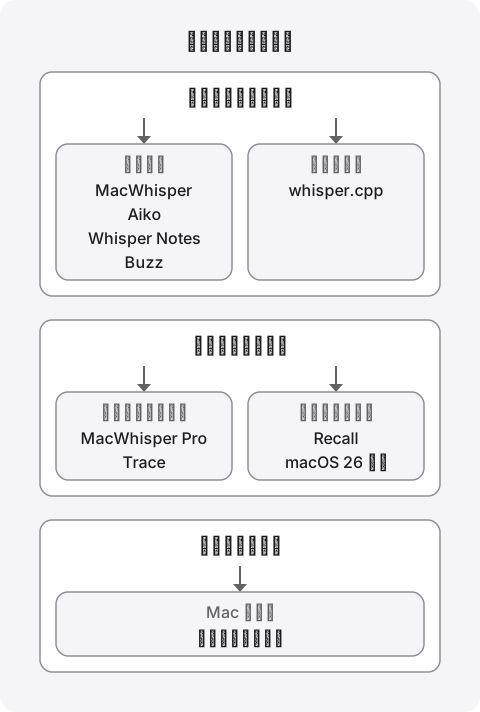
方法は、標準のアプリ、ファイルを文字にするアプリ、自分で組む道具、会議を記録するアプリの 4 つに分かれます。料金と条件は 2026 年 11 月 2 日に公式のページで確かめたものです。
| 製品 | 向く使い方 | 料金と条件 |
|---|---|---|
| メモ、ボイスメモ | 短い話、口述のメモ | Mac に標準。メモは M1 以降、ボイスメモは macOS 15 以降の Apple シリコン |
| MacWhisper | ファイル、字幕、録音、音声入力 | Free €0、Pro €64 の買い切り |
| Aiko | 録音とファイルを手軽に文字にする | $24 の買い切り。14 日の試用あり。macOS、iOS、visionOS |
| Whisper Notes | ファイルと会議を手軽に文字にする | Mac は毎週 5,000 語まで無料、その先は $14 の買い切り。Apple シリコン |
| Buzz | ファイルとマイクの文字起こし、字幕 | 無料のオープンソース。Mac は Apple シリコンが必要 |
| whisper.cpp | コマンドで自動化する | 無料のオープンソース。ターミナルで使う |
| Trace | 会議の録音と文字起こし | 直販は 1 台 £29、2 台 £39 の買い切り。macOS 14.4 以降の Apple シリコン |
| Notta のプライバシーモード | Notta の有料プランでの社外秘の録音 | プレミアムの年払いは総額 14,220円(税込)。無料のプランでは使えない |
| Recall | 常駐で会話を残し、探す | Free ¥0、Pro 月額 980円・年額 9,800円(税込)。macOS 26 以降の Apple シリコン |
標準のメモとボイスメモ:まず無料で試せます
Mac だけで試すなら、標準のアプリが最も手軽です。Apple の案内では、メモの文字起こしは M1 以降の Mac で、デバイスの言語が日本語などのときに使えます。ボイスメモは macOS 15 以降の Apple シリコンの Mac で使えますが、国や地域によっては使えません。どちらも文字起こしを検索でき、コピーできます。
限界もあります。ボイスメモの案内が挙げる入力はマイクで、Zoom などの相手の声を取り込む説明はどちらの案内にも見つかりませんでした。また、処理の場所の説明も見つかりませんでした。メモの要約には Apple Intelligence が要ります。社外秘に使うなら、iCloud の設定と合わせて確かめてください。
短い話を文字にしたいだけなら、macOS の音声入力も使えます。ただしこれは自分の声を文章として入力する機能で、会議の記録には向きません。30 秒の間、音声が検出されないと止まります。Apple の一覧では、日本語はデバイス上の音声入力の対象で、音声モデルのダウンロードが必要です。
ファイルを文字にする:MacWhisper、Aiko、Whisper Notes、Buzz
録音済みの音声や動画があるなら、この 4 つから選びます。Recall には音声ファイルを読み込む機能がないので、この用途には向きません。
- MacWhisper:機能が最も広い選択肢です。mp3、wav、m4a、mov、mp4 などを読み込み、Free でも .srt と .vtt の字幕を書き出せます。話者の聞き分けや一括処理は Pro です。MacWhisper と Recall の違いにくわしく書きました。公式サイトを装った偽のサイトに注意するよう、公式が呼びかけています。
- Aiko:設定が少ないのが利点です。macOS では Whisper の large v2 のモデルが端末の中で動きます。ogg には対応していません。複数の言語が混ざる音声は確実には扱えないと公式が書いているので、英語の多い日本語の会議では試してから決めてください。
- Whisper Notes:Parakeet、SenseVoice、Whisper など複数のモデルを選べます。公式の説明では、Zoom、Teams、Google Meet を検出して会議の録音も始められます。無料の枠で試せます。
- Buzz:無料で画面から使えます。ファイルとマイクの文字起こしに加え、話者の識別、TXT、SRT、VTT の書き出しがあります。Intel の Mac に対応する最後の版は 1.4.5 です。
Whisper をローカルで動かす:whisper.cpp なら無料です
whisper.cpp は、OpenAI の Whisper のモデルを手元で動かすオープンソースの道具で、ライセンスは MIT です。アプリを入れられない環境や、大量のファイルを決まった手順で処理したい人に向いています。
代わりに、環境を整える手間は自分で持ちます。入力は 16 ビットの WAV に変換する案内があり、話者の聞き分けや要約、画面はアプリのようには揃いません。ターミナルに慣れていないなら、Buzz などのアプリの方が早く済みます。モデルは大きいほど場所とメモリを使います。公式の表の目安は次のとおりです。
| モデル | ディスク | メモリ |
|---|---|---|
| small | 466 MiB | 約 852 MB |
| medium | 1.5 GiB | 約 2.1 GB |
| large | 2.9 GiB | 約 3.9 GB |
会議を残す:Trace、Notta のプライバシーモード、Recall
会議を記録するなら、相手の声が流れる Mac の音を取れるかどうかが分かれ目です。3 製品ともボットなしで記録できますが、始め方と残るものが違います。Mac の音を取るには、どの製品でも macOS の許可が要ります。
- Trace:会議のアプリがマイクを使うと、録音を勧めます。買い切りで、音声と文字起こしの両方が残り、要約もオンデバイスで作ります。音声を聞き返したい人に合います。
- Notta のプライバシーモード:すでに Notta の有料プランを使っている人が、機密の会議だけ切り替える方法です。切り替えはデスクトップ版の全体に効き、録音ごとには選べません。先にオンにしてから録音します。オンの間は、クラウドの処理を伴う AI 要約、同期、チームの共同作業が止まるか、制限されます。くわしくは Notta の代替と比較に書きました。
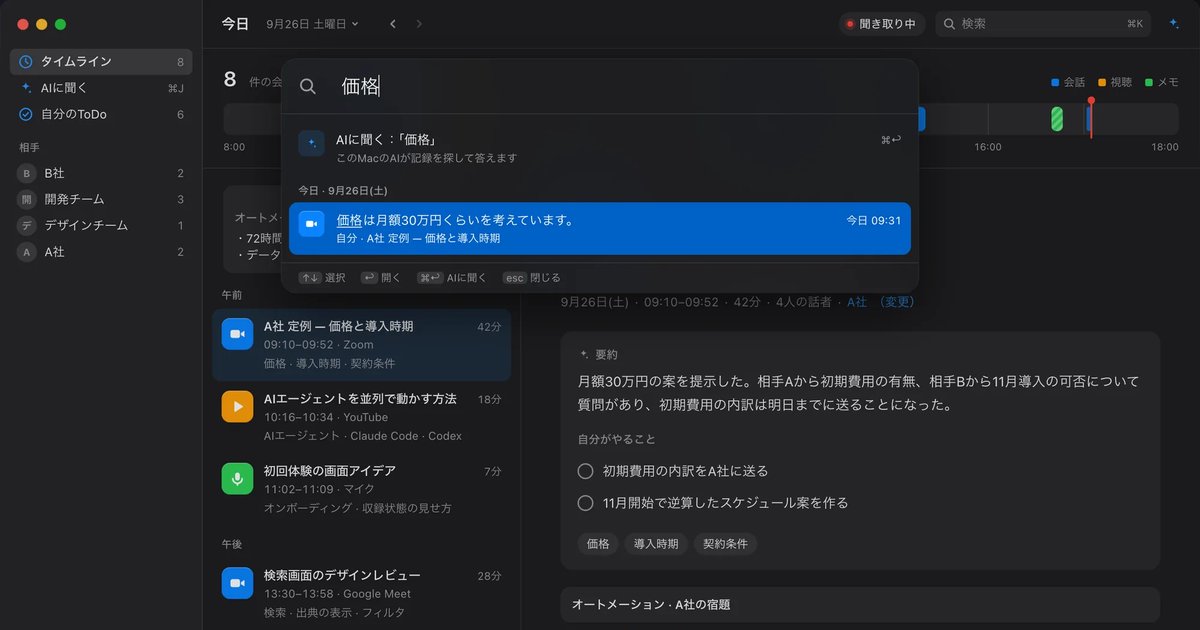
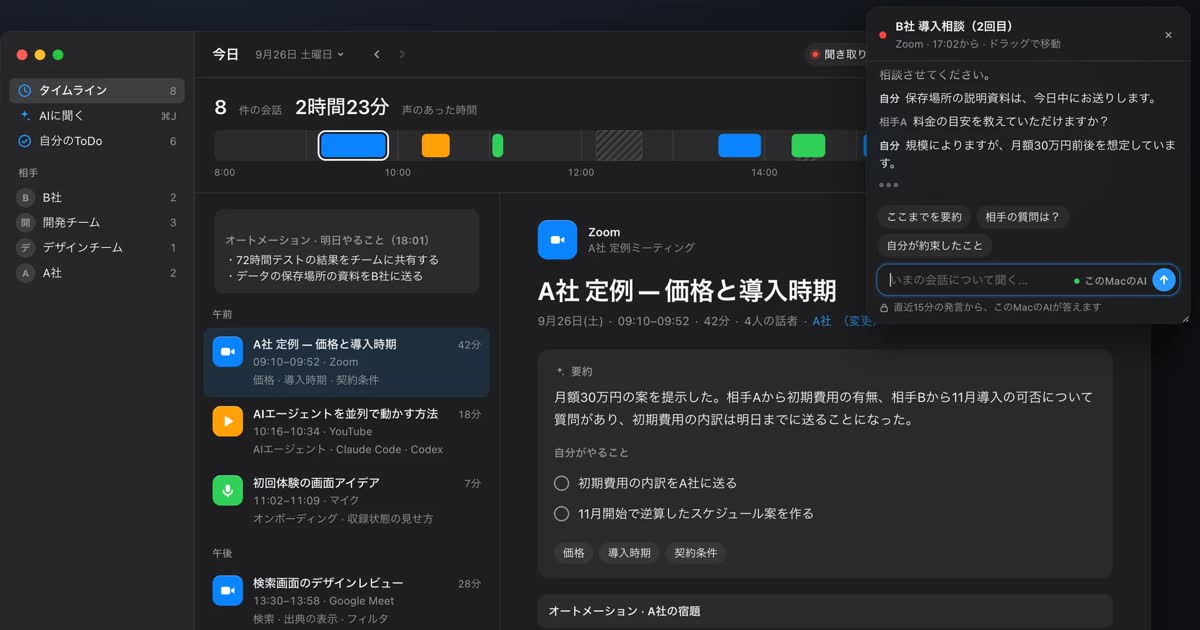
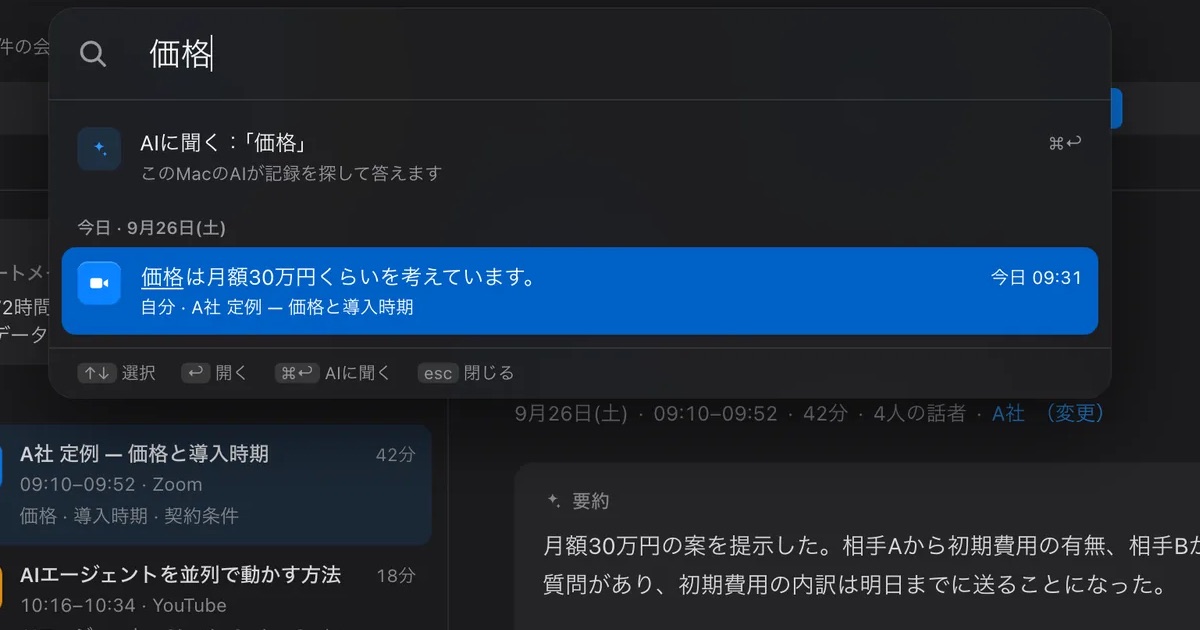
- Recall:録音ボタンがなく、入れておくと聞いた会話を自動で文字にします。音声は保存しません。要約、自分がやること、⌘K の検索、根拠の発言つきの回答を、このMacのAI で使えます。条件は向く人、向かない人にまとめました。
どの Mac なら動くか
いま買う製品を選ぶなら、Apple シリコンの Mac が前提になります。Trace、Whisper Notes、Recall は Apple シリコンが必要で、Buzz も現在の版は Apple シリコンが必要です。
Intel の Mac で動かすなら、MacWhisper か whisper.cpp が候補です。ただし MacWhisper の公式ヘルプは、Intel の Mac では機械学習用の処理装置がないので、Mac の中での文字起こしはかなり遅くなると説明しています。同じヘルプは解決策としてクラウドのモデルを挙げていますが、社外に出したくない目的には合いません。古い Mac で社外秘を扱うなら、短いファイルで処理時間を測ってから決めてください。
メモリも確かめてください。MacWhisper の公式の FAQ は、Medium と Large のモデルに 8GB より多いメモリを勧めています。Recall はメモリ 8GB の Mac でも動きます。要約と ToDo は、メモリに関係なく Apple Intelligence がオンのときに作られます(Pro で会議の整理に外の AI を選んだときを除く)。質問への答えは、メモリ 16GB 未満の Mac でだけ Apple Intelligence のオンが要ります。ディスクの空きも要ります。音声を残すアプリは、録音の分だけ使う量が増えていきます。
1 年でかかる費用
費用は、買い切りか毎年の支払いかで考えると比べやすくなります。通貨が違うものは換算していません。為替で変わるので、買う時点の金額で確かめてください。
| 製品 | 1 年目 | 2 年目から |
|---|---|---|
| メモ、ボイスメモ | 0 円 | 0 円 |
| Buzz、whisper.cpp | 0 円 | 0 円 |
| Whisper Notes | $14(毎週 5,000 語までは無料) | 追加なし |
| Aiko | $24 | 追加なし |
| Trace | £29(1 台) | 追加なし |
| MacWhisper Pro | €64 | 追加なし(更新を含む) |
| Notta プレミアム | 14,220円(年払い) | 毎年 14,220円 |
| Recall Pro | 9,800円(年額) | 毎年 9,800円 |
金額だけでは決められません。買い切りのアプリは、毎月の支払いが増えないのが強みです。長く使うほど、Recall の Pro は買い切りより高くなります。Recall は Free でも文字起こしに上限がなく、要約、話者分け、ライブパネルも使えますが、表示と検索は直近 14 日までです。Pro の支払いは、14 日より前を探すことと、外の AI や道具につなぐことへの支払いです。社外に出したくない目的だけなら、外の AI をつなぐ必要はありません。14 日より前も探したいかどうかで考えてください。
場面ごとの選び方
同じ人でも、場面によって向く方法は変わります。よくある場面で分けると、次のようになります。
| 場面 | 向く方法 | 理由 |
|---|---|---|
| 録音済みのインタビューを原稿にする | MacWhisper、Aiko | ファイルを読み込め、元の音声で確かめられる |
| 動画に字幕を付ける | MacWhisper、Buzz | .srt と .vtt を書き出せる |
| 毎日の定例と商談を残す | Recall、Trace | Recall は開始の操作が要らない。Trace は音声も残る |
| 言い方まで聞き返したい面談 | Trace、MacWhisper | 音声が残る |
| 大量のファイルを同じ手順で処理する | whisper.cpp、MacWhisper Pro | コマンドや一括処理で動かせる |
| チームで議事録を読む | クラウドの製品 | リンクで共有でき、ローカルより手間が少ない |
日本語の精度はどれが上か
どの製品が最も正確かは、この記事では答えません。同じ音声で比べた測定を持っていないからです。製品の公式サイトの速度や精度の数字も、音声と Mac が違うと比べられないので載せていません。
精度は、話す人、マイク、話題で大きく変わります。自分の普段の会議の音声で、次の点を見てください。
- 社名、製品名、人名が正しいか。
- 金額、日付、数字が正しいか。
- 日本語の中の英語が正しいか。
- 話していない文が足されていないか。
最後の点は Whisper のモデルの癖です。Aiko の公式の案内は、音声にない文が末尾に足されることがあると説明しています。メモリ 16GB 以上の Mac の Recall も Whisper を使うので、同じことが起こる場合があります。重要な数字や固有名詞は、ローカルかどうかに関係なく、元の音声や相手への確認で確かめてください。
Mac でローカルに文字起こしする手順
4 つの方法の手順を、短く並べます。どの方法でも、社外秘の音声を入れる前に、公開されている話や自分の声で試してください。
標準のメモで文字にする
- メモを開き、ツールバーの添付ファイルのボタンから「オーディオを録音」を選びます。
- 録音を始め、文字起こしのボタンでライブの文字を表示します。ボタンが出ないときは、Mac の要件か言語が合っていません。
- 終わったら完了を押します。録音をダブルクリックすると、文字起こしの確認、検索、コピーができます。
- そのメモが iCloud に入る設定かどうかを確かめます。
アプリでファイルを文字にする
MacWhisper を例にします。Aiko や Buzz でも流れは同じです。
- 公式サイトから入れます。MacWhisper の公式は www.macwhisper.com で、購入先は Gumroad か App Store です。
- ローカルのモデルを取得します。この取得には通信が要ります。
- クラウドのモデルを選んでいないことを確かめます。
- 音声や動画のファイルをウインドウにドラッグします。
- 固有名詞と数字を直し、必要な形式で書き出します。
- 元の音声と書き出したファイルの置き場所を決めます。
whisper.cpp で文字にする
公式の手順に日本語の指定を足したものです。C++ のコンパイラ、cmake、ffmpeg が要ります。
- 取得します:
git clone https://github.com/ggml-org/whisper.cpp.git - フォルダに入ります:
cd whisper.cpp - モデルを取得します:
sh ./models/download-ggml-model.sh medium - 組み立てます:
cmake -B buildのあとcmake --build build -j --config Release - 音声を変換します:
ffmpeg -i input.mp3 -ar 16000 -ac 1 -c:a pcm_s16le output.wav - 文字にします:
./build/bin/whisper-cli -m models/ggml-medium.bin -l ja -otxt -f output.wav
同じフォルダに output.wav.txt ができます。モデルの取得が済めば、この処理はネットワークを切っても動かせます。
Recall で会議を残す
- 案内のページのとおりに入れて開きます。
- マイクと、画面収録とシステムオーディオ録音を許可します。画面そのものは記録しませんが、前面の窓のタイトルは発言と一緒にこの Mac に保存します。
- 文字起こしのモデルとこのMacのAI の準備を待ちます。ここは通信が要ります。
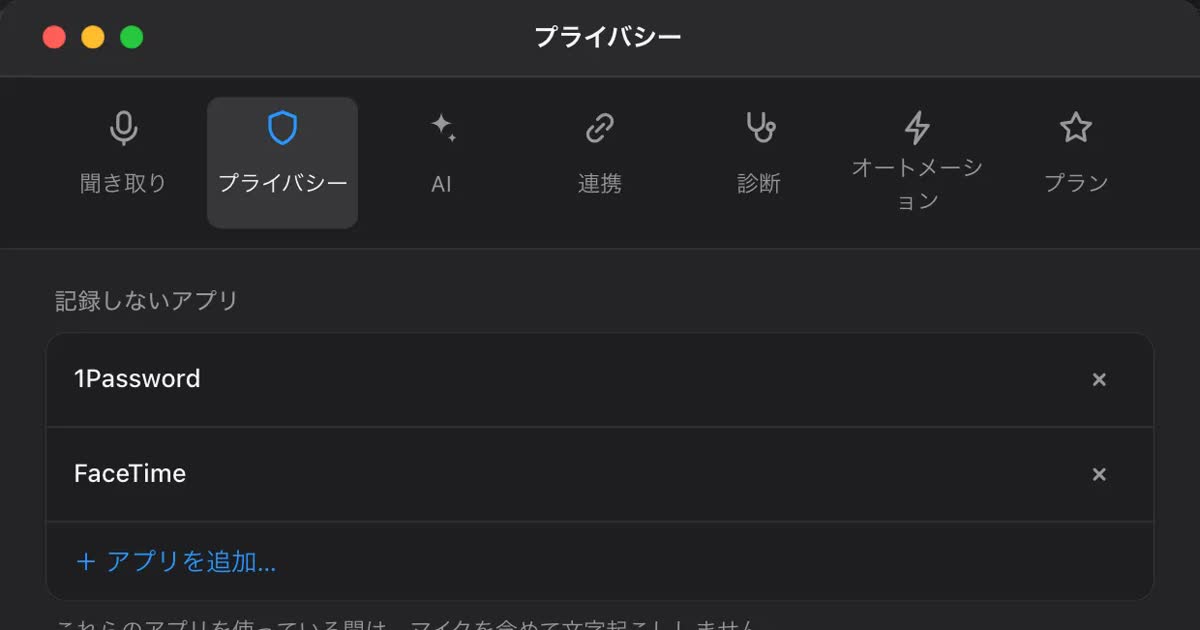
- 記録しないアプリに、銀行やパスワードの管理のアプリを足します。
- 保存期間を決めます。
- 残したくない会話では一時停止します。話したあとなら、直近 15 分の記録を消せます。
うまくいかないとき
- 文字起こしのボタンが出ない:標準のメモでは、Mac の要件かデバイスの言語が合っていない可能性があります。Apple の案内の条件を見直してください。
- 相手の声が入らない:システム設定の「プライバシーとセキュリティ」で許可を確かめます。Recall の画面収録は、許可したあとアプリを開き直すと使えます。
- 同じ文が繰り返される:Aiko の案内によると、音声が雑音で濁っているときに起きやすい Whisper の癖です。無音を飛ばす設定を試すか、イヤホンやマイクを見直します。
- 処理が遅い:ほかのアプリを閉じるか、小さいモデルに替えます。Notta の案内も、オフラインの処理は PC の性能に左右されると説明しています。MacWhisper は、過去の異常終了のあとに互換の動作へ移っていることがあると説明しています。
本当に外に出ていないかを確かめる方法
説明を読むだけでなく、自分の Mac でも確かめられます。専用の道具がなくても、次の 4 つは試せます。社内の審査の代わりにはなりませんが、自分で判断する材料になります。
- 設定を読む:文字起こしのモデル、要約の AI、連携の項目を開き、外の会社の名前が選ばれていないかを見ます。API キーを入れていないことも確かめます。
- ネットワークを切って試す:モデルの用意が済んだあとで Wi-Fi を切り、同じ操作をします。動けば、その処理にネットワークは要らないと分かります。
- 送信量を見る:アクティビティモニタの「ネットワーク」で、送信したデータの量を見ます。他のアプリを閉じ、長い音声を文字にしている間に大きく増えないかを確かめます。数字は Mac 全体のものです。
- 同期の先を見る:録音と書き出したファイルの場所を確かめます。iCloud や共有フォルダの中なら、そこから外に出ます。
限界もあります。ネットワークを切って動くことは、つないだときに何も送らないことの証明ではありません。厳密に確かめる必要があるなら、勤務先の情報システムの担当に通信の検査を頼んでください。ソースが公開されている Buzz や whisper.cpp は、技術者が中身を読めるという利点があります。
会社の会議で使う前に決めること
ローカルのアプリでも、勤務先の規程で認められているとは限りません。Mac の中で動くことと、会議を記録してよいことは別の問題です。使う前に次の項目を決めてください。
- 規程:新しいアプリを入れてよいか、会議を記録してよいか。
- 許可:管理された Mac では、マイクや画面収録の許可を出せないことがあります。MacWhisper は MDM の配布に対応すると説明しています。
- Mac の保護:Mac の紛失に備えます。Recall は暗号化を macOS の FileVault に任せているので、FileVault をオンにしてください。他のアプリでも、記録はこの設定で守られます。
- 保存期間:どれくらい残すか、いつ消すか。音声が残るアプリでは、音声の消し方も決めます。
- 外の AI:使わないなら API キーを入れません。使うなら、送り先の規約と会社の決まりを確かめます。
- 渡し方:文字起こしを誰に、どの方法で渡すか。
文字にしていることは、どの製品でも相手に伝えてください。ボットが会議に入らないことは、相手の同意の代わりになりません。たとえば「内容をあとで確かめるために、私の Mac で文字起こしをしています。音声は保存しませんが、文字起こしは私の Mac に残ります。差し支えがあれば止めます」と伝えます。外の AI に会議の内容を送る設定や、相手の声を覚える機能を使うときは、その旨も伝えてください。録音や記録を禁じている場や、勤務先の規程で認められていない場では使わないでください。文例はよくある質問にあります。製品を問わず確かめる項目は議事録 AI の情報漏えいが不安なときに確かめることにまとめています。
内容の重さで設定を変える
すべての会議を同じ設定にする必要はありません。次の表はこの記事の考え方で、法令や業界の基準ではありません。勤務先の規程があれば、そちらを優先してください。
| 内容 | 文字起こしと要約 | 音声と保存 |
|---|---|---|
| 公開されたセミナーや自分のメモ | 外の AI を使ってもよい | 自分の使いやすさで決める |
| 社内の定例 | 手元の処理を基本にする | 保存期間を決める。同期の先を確かめる |
| 顧客の情報を含む商談 | 手元の処理だけにする。相手に伝える | 音声は残さないか、早めに消す |
| 人事、契約、未公表の情報 | 記録してよいかを先に確かめる | 残すなら保存期間を短くする。記録しない判断も選ぶ |
最後の行は、ローカルかどうかの問題ではありません。記録しないことが最も確かな場面もあります。止める方法を決めておき、迷ったら止めてください。
Recall が向く人、向かない人
Recall は、Mac で聞いた会話を常駐して文字にし、あとから探せる形で残すアプリです。音声は保存しません。文字起こし、要約、ToDo は既定でこの Mac の中で行います。ファイルを文字にするアプリではなく、聞いた会話を溜めていく記録です。
使う前に知っておいてほしい条件があります。
- 動く Mac:macOS 26 以降の Apple シリコンの Mac だけです。要約と ToDo は、メモリに関係なく Apple Intelligence がオンのときに作られます(Pro で会議の整理に外の AI を選んだときを除く)。質問への答えは、メモリ 16GB 未満の Mac でだけ Apple Intelligence のオンが要ります。
- オフライン:モデルを用意したあとは、聞き取り、文字起こし、このMacのAI はつながっていなくても動きます。
- 保存と表示:保存期間の既定は Free が 90 日、Pro が無期限です。画面に出せるのは Free が直近 14 日です。文字起こしの量に上限はありません。
- 外に出るとき:記録が外に出るのは、Pro で自分でオンにした機能を使うときと、自分でコピーや保存をしたときです。一覧は Mac の外に出るときにあります。
- Pro のライセンス:確認できない状態が 14 日続くと、Pro の機能は止まります。つながれば戻ります。
Recall が向く人
- 録音を押し忘れて、会議を残せなかったことがある。
- 会議ツールを問わず、聞いた会話をまとめて残したい。
- 音声は残さず、文字だけ残したい。
- 過去の発言を言葉で探し、根拠つきで AI に聞きたい。
- まず無料で、自分の会議で試したい。
Free で使えます・アカウント登録不要 · macOS 26 以降・Apple シリコンの Mac · ダウンロードすると利用規約に同意したことになります
Recall が向かない人
- Intel の Mac、macOS 26 より前の Mac、Windows やスマホで使いたい。
- 手元の音声ファイルや動画を文字にしたい。
- 音声そのものを残して、あとで聞き直したい。
- 常に聞き取られる状態を避けたい。録音するときだけ動く方が安心できる。
- チームで同じ議事録をリンクで共有したい。
- 買い切りで使いたい。
常駐するので、CPU と電池をいくらか使います。話している間は負荷が上がります。Recall が対応するのは日本語と英語で、設定の「聞き取る言語」でどちらかを選びます。1つの会議の中で自動では切り替わりません。多くの言語の音声を扱うなら MacWhisper や Aiko を先に試してください。
よくある質問
Mac で無料でローカルの文字起こしはできますか?
できます。標準のメモとボイスメモ、MacWhisper の Free、Buzz、whisper.cpp が無料です。Whisper Notes は Mac で毎週 5,000 語まで、Recall は Free で文字起こしの上限がなく、表示と検索は直近 14 日です。
インターネットなしで使えますか?
多くのアプリは、モデルの用意が済めば文字起こしに通信は要りません。最初のモデルの取得には通信が要ります。ライセンスの確認で通信するアプリもあります。Recall の Pro は確認できない状態が 14 日続くと Pro の機能が止まります。
日本語に対応していますか?
この記事の製品は日本語に対応しています。メモはデバイスの言語を日本語にしたときに使えます。Notta のプライバシーモードも日本語に対応しています。ただし精度は比べていないので、自分の音声で確かめてください。
Zoom や Teams の相手の声も文字にできますか?
Mac の音を取れるアプリならできます。Recall、Trace、MacWhisper Pro、Notta のデスクトップ版が取れます。標準のメモとボイスメモの案内には、この説明が見つかりませんでした。文字にしていることは相手に伝えてください。
ローカルなら情報漏えいは起きませんか?
起きないとは言えません。文字起こしの事業者に音声を送らずに済みますが、外の AI への貼り付け、同期、誤送信、Mac の紛失は残ります。保存期間と FileVault を設定し、渡す前に読み直してください。
音声は残りますか?
製品によります。メモ、ボイスメモ、MacWhisper の録音、Aiko、Trace は音声が残ります。Recall は文字にしたら音声を捨てます。音声が残ると聞き返せますが、守るものも増えます。
Intel の Mac でも使えますか?
MacWhisper と whisper.cpp は Intel の Mac でも動きます。MacWhisper の公式ヘルプは、処理がかなり遅くなると説明しています。Buzz の Intel 向けの最後の版は 1.4.5 です。Recall、Trace、Whisper Notes は Apple シリコンが必要です。
確認日:2026年11月2日。他社の内容は各社の公式ページとヘルプによります。Apple の内容はメモ、ボイスメモ、音声入力、iCloud のデータ保護、MacWhisper は公式サイトと料金表、版の違い、Aiko は公式サイト、Whisper Notes はプライバシーの説明と公式の記事、Trace は購入のページとプライバシーポリシー、Notta は料金とヘルプ、whisper.cpp と Buzz は公式のリポジトリの説明によります。価格や機能は変わることがあるので、最新の内容は各社の公式ページでお確かめください。製品の説明の確認で、通信の実測はしていません。この記事は一般的な情報で、法的な助言ではありません。
Free で使えます・アカウント登録不要 · macOS 26 以降・Apple シリコンの Mac · ダウンロードすると利用規約に同意したことになります
関連する記事
Limitless と Rewind の代替:提供終了のあとに会話を残す方法
Rewind は記録を止め、Limitless は Meta に買収されました。公式で確かめた提供状況、データの書き出し方、画面か会話か外出先かで選ぶ代替と、Recall との違いをまとめました。
議事録 AI のセキュリティ:情報漏えいを防ぐ5つの確認と主なツールの公式の説明
議事録 AI は安全か。音声の保存、処理の場所、学習への利用、共有の範囲、参加者への説明の5点を、確かめ方と Notta・Otter・Rimo Voice・Granola・tl;dv の公式の説明(2026年11月13日確認)でまとめました。
MacWhisper と Recall の違い:代替を選ぶ前の比較
MacWhisper の代替を探す人へ。音声ファイル、常駐の記録、音声の保存、料金、動作要件を比べ、MacWhisper が向く人と Recall が向く人をまとめました。
Meetily・Hyprnote・screenpipe と Recall の比較:Mac の中で動く会議の記録
Meetily、Hyprnote(いまは Anarlog)、screenpipe と Recall を、オープンソースか、画面も記録するか、動作環境、要約の場所、料金で比べました。2026年11月の公式の内容で確かめています。