 Recall
Limitless と Rewind の代替:提供終了のあとに会話を残す方法
Rewind は記録を止め、Limitless は Meta に買収されました。公式で確かめた提供状況、データの書き出し方、画面か会話か外出先かで選ぶ代替と、Recall との違いをまとめました。
結論:Rewind はもう記録できず、Limitless は新しく買えません
先に事実を書きます。Rewind(Rewind AI)は提供を終え、2025年12月19日から画面と音声の記録が止まっています。Rewind を作っていた Limitless(Limitless AI)は Meta に買収され、身につける録音機 Pendant は2025年12月5日で新規の販売を終えました。今から公式で Pendant を買ったり、Rewind で記録を始めたりすることはできません。
すでに Pendant を持っている人について、公式は2026年いっぱい支えると書いています(ブラジル、中国、EU、イスラエル、韓国、トルコ、英国では2025年12月5日から使えません)。過去の会議の記録も、2026年いっぱいは見られます。2027年以降の扱いは、確認した時点の公式ページには書かれていません。残したい記録があるなら、まず書き出しを済ませてください。
代わりを選ぶときは、Rewind や Limitless で何を探していたかで決めます。画面に映ったものまで探したいなら画面を記録するアプリ、外出先の会話なら録音機、Mac で聞いた会議や動画の言葉なら Recall のような Mac の会話記録が合います。
この記事は、Mac の文字起こしアプリ Recall を開発している衣株式会社が書いています。自社の製品を比較に入れているので、その点を割り引いて読んでください。Limitless と Rewind の提供状況は、2026年11月13日に Limitless の公式サイトの告知とよくある質問、公式ヘルプセンターで確認しました。公式ページは英語です。
| あなたの状況 | 次に読むところ |
|---|---|
| Rewind や Limitless の記録が残っている | 先にやること |
| 代わりを探している | 何に使っていたかで代わりを選ぶ |
| 記録の置き場所が気になる | 記録がどこに残るか |
いまの提供状況
Rewind は2025年12月19日に記録を止め、Pendant を支える期間は公式には2026年いっぱいです。Limitless の公式サイトのトップは、共同創業者で CEO の Dan Siroker による「Meta に買収された」という告知に置き換わっています。告知とよくある質問に書かれていることを、日付の順に並べます。
| 時期 | 起きたこと |
|---|---|
| 2025年12月5日 | Pendant の新規販売を終了。ブラジル、中国、EU、イスラエル、韓国、トルコ、英国では Limitless が使えなくなる |
| 2025年12月19日 | Rewind の最新のアップデートで、画面と音声の記録をすべて止める。使えなくなった EU・英国などの地域の利用者は、この日までに書き出さないとアカウントとデータが完全に削除される |
| 2026年いっぱい | 既存の Pendant の利用者を支える。継続する利用者は有料の Unlimited Plan が無料。デスクトップ版と Web 版で録った過去の会議を見られる |
| 2027年以降 | 公式ページに記載なし |
告知には、Rewind のような Pendant 以外の機能を終えるとあります。Limitless のデスクトップ版と Web 版も、もう録音できません。続けて録音できるのは Pendant だけで、続ける人は新しいプライバシーポリシーと利用規約への同意が要ります。
公式ヘルプには、料金や Free の録音時間など、買収の前の説明が残っている記事もあります。この記事では、提供状況はトップの告知とよくある質問を優先しました。
Rewind と Limitless は何をする製品だったか
Rewind は、Mac の画面と音声を記録しておき、あとから「あのとき見たもの・聞いたこと」を探せるアプリでした。記録は Mac の中に置かれ、Rewind のデータの場所のヘルプが保存場所を案内しています。
Limitless は、Rewind と同じ会社の製品で、2つの形がありました。1つは身につける録音機 Pendant です。Pendant の保存のヘルプによると、Pendant は声を録ってスマホへ送り、スマホがクラウドへ上げて処理と保存をします。もう1つが、会議を録るデスクトップ版と Web 版です。
どちらも「いつも記録しておき、あとから探す」という考え方の製品でした。画面も残すか、身につけて外でも録るかが違います。
Pendant を年末まで使い続けるか
Pendant を年末まで使うかは、外の会話を残す代わりが決まっているかで決めます。続けて使う人は、買収のあとの新しいプライバシーポリシーと利用規約に同意する必要があります。
- 続けてよい人:外出先の会話を残す代わりがまだ決まっていない。新しい規約を読んで、同意してよいと判断できた。年内に書き出すと決めている。
- やめたほうがよい人:2027年以降も同じ場所で記録を探したい(公式に記載がありません)。勤務先で使っていて、買収のあとの規約をまだ確かめてもらっていない。
続ける場合も、記録の書き出しは先に済ませてください。年末の直前に書き出そうとして失敗すると、やり直す時間がありません。
先にやること:記録の書き出しと削除
書き出しが要るのは Limitless の記録で、Rewind の記録は Mac の中にあるので、残すか消すかを決めます。代わりを決める前に、手元の記録を片づけます。Rewind や Limitless の検索の画面ごと引き継げる道具はありません。Recall にも、書き出した記録を取り込む機能はありません。書き出した音声ファイルは、MacWhisper のようなファイルを文字にする道具でなら文字にし直せます。残したい記録は、自分で書き出して保管します。
Limitless の記録を書き出す
公式ヘルプの書き出しの手順は次のとおりです。
- Limitless の Web 版(app.limitless.ai)かデスクトップ版を開き、左の「Data Exports」を選ぶ。
- 音声も残したいなら「Include audio files」にチェックを入れる。
- 「Request Export」を押す。量が多いと30〜90分かかり、終わるとメールが届く。
- 「Completed」になったら「Download」で保存する。
大きくて失敗するときは、1〜2か月ずつ日付を区切って書き出すよう案内されています。公式が支えると書いている期間は2026年いっぱい(2026年12月31日まで)です。年末の慌ただしい時期に重なるので、早めに済ませてください。
書き出したあとに消したいなら、アカウントとデータの削除の手順があります。Pendant を使い続けない人は、書き出しのあとで削除までしておくと、記録がどこかに残る心配が減ります。
Rewind の記録を確かめて消す
Rewind の記録は Mac の中にあります。Rewind のデータの場所のヘルプでは、ターミナルで次を入力すると保存場所が開くと案内しています。
open ~/Library/Application\ Support/com.memoryvault.MemoryVault
ターミナルを使わないなら、Finder の「移動」→「フォルダへ移動」に ~/Library/Application Support/com.memoryvault.MemoryVault を入れても開けます。公式に書き出しの API は無いと書かれています。記録はもう増えませんが、画面と音声の記録は大きく、見られたくない内容も含みがちです。要らないなら、削除とアンインストールの手順に沿って消します。メニューバーの Rewind のアイコンから「Settings…」→「Storage」→「Delete all data」で記録を消し、アプリをゴミ箱へ入れ、システム設定の「ログイン項目」から Rewind を外します。
記録を消さずにアプリだけ捨てると、記録は Mac に残り続けます。Mac を手放す前には必ず確かめてください。
書き出した記録の置き場所
書き出した記録は、会話の全文と、選んだなら音声まで入った、とても私的なファイルです。置き場所を決めてから書き出してください。
- 暗号化された場所に置く:Mac なら FileVault をオンにした内蔵ディスクに置きます。外付けのディスクに移すなら、暗号化しておきます。
- 共有のフォルダに置かない:チームで共有しているクラウドのフォルダに置くと、ほかの人も開けます。置くなら共有の範囲を確かめます。
- 残す期間を決める:記録には自分以外の人の声と発言が入っています。いつまで残すかを決め、要らなくなったら消します。
- 探し方を決める:書き出した文字の記録は、そのまま探せる場所がなくなります。年や月ごとのフォルダに分けておくと、あとで Finder の検索で探せます。音声ファイルは、MacWhisper のようなファイル向けの道具で文字にし直せます。
何に使っていたかで代わりを選ぶ
Rewind と Limitless の代わりは、1つの製品では埋まりません。何を探すために記録していたかで、選ぶ型が変わります。
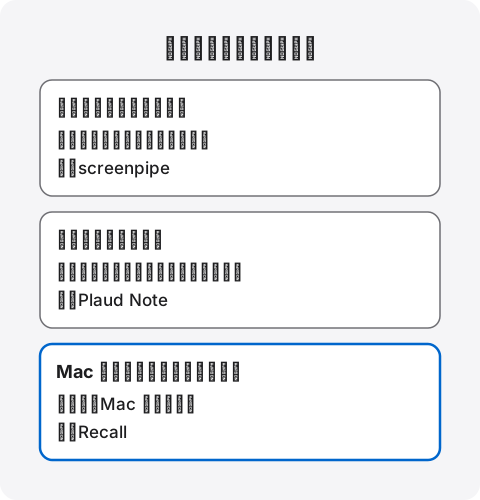
| 探していたもの | 合う型 | 例 |
|---|---|---|
| 画面で見た資料やサイト | 画面を記録するアプリ | screenpipe |
| 外出先や対面での会話 | 身につける・持ち歩く録音機 | Plaud Note などの録音機 |
| Mac で聞いた会議や動画の言葉 | Mac の会話記録 | Recall |
画面まで探したいなら:画面を記録するアプリ
Rewind のいちばんの特徴は、画面に映ったものまで探せることでした。これを続けたいなら、画面を記録する型のアプリを探します。たとえば screenpipe は、画面と音声とアプリの履歴を手元に残し、既定では生の履歴を外に出さないと公式に書いています。Recall は画面を記録しないので、この用途には合いません。
Windows を使っているなら、Windows 11 の Copilot+ PC には「リコール」(Recall)という機能があります。Microsoft のサポートページによると、自分で有効にすると、数秒ごとと作業中のウィンドウの内容が変わったときに画面のスナップショットを保存し、暗号化してその PC のディスクに置きます。Microsoft や第三者とは共有しないと書かれています。使うには、40 TOPS の NPU、16GB のメモリ、256GB のストレージなどを備えた PC が要り、Mac では使えません。名前は同じですが、この記事の Recall(衣株式会社の Mac アプリ)とは別の製品です。
画面の記録は、パスワードや他人のメッセージまで残します。どの製品でも、記録から外すアプリを決め、保存期間を短めにしてから使い始めてください。
画面を記録するアプリを選ぶときは、次の4つを確かめます。
- どこで処理するか:画面の文字の読み取りや要約を、Mac の中で行うか、クラウドへ送るか。
- 何を外せるか:銀行やパスワード管理のアプリ、非公開のチャットを記録から外せるか。
- どれだけ場所を取るか:画面の記録は文字だけの記録より大きくなります。Mac の空き容量と、古い記録を自動で消す設定を見ます。
- 外の AI に渡すか:記録を AI に読ませる機能では、何がどこへ送られるか。
外の会話を残したいなら:録音機
Pendant で外出先や対面の会話を残していたなら、代わりは身につけるか持ち歩く録音機です。Mac のアプリでは、Mac を開いていない場所の会話は残せません。録音機の選び方はPLAUD NOTE の代替と比較にまとめました。Plaud Note も Pendant と同じく、音声をスマホ経由でクラウドに送って文字にします。
Pendant との違いは、始め方です。Pendant は一日じゅう録り続ける使い方を前提にしていましたが、Plaud Note はボタンを押して録る録音機です。押し忘れた会話は残りません。一日じゅう録りたいのか、大事な会話だけ録れればよいのかを先に決めると、選ぶ製品がはっきりします。
Mac で聞いた言葉を探したいなら:Recall
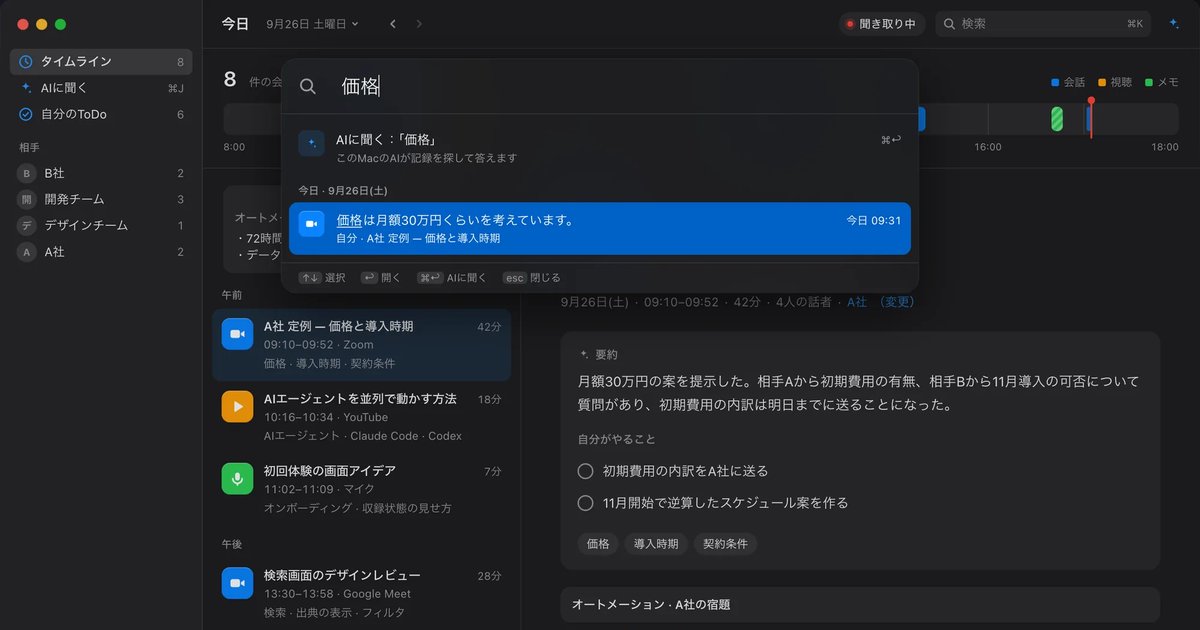
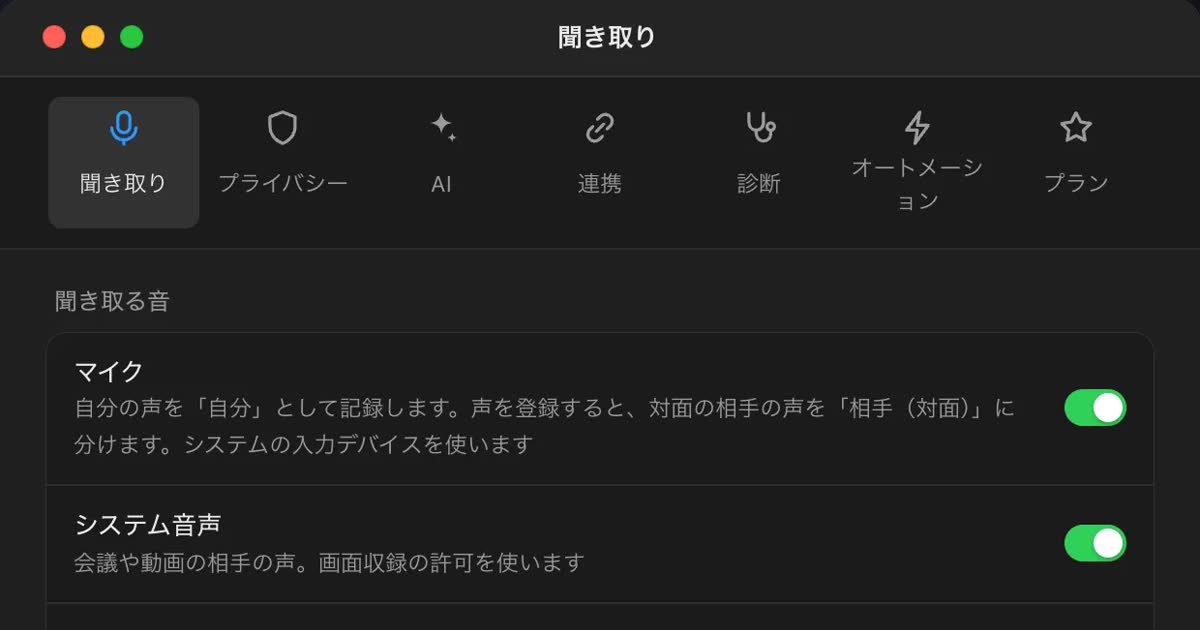
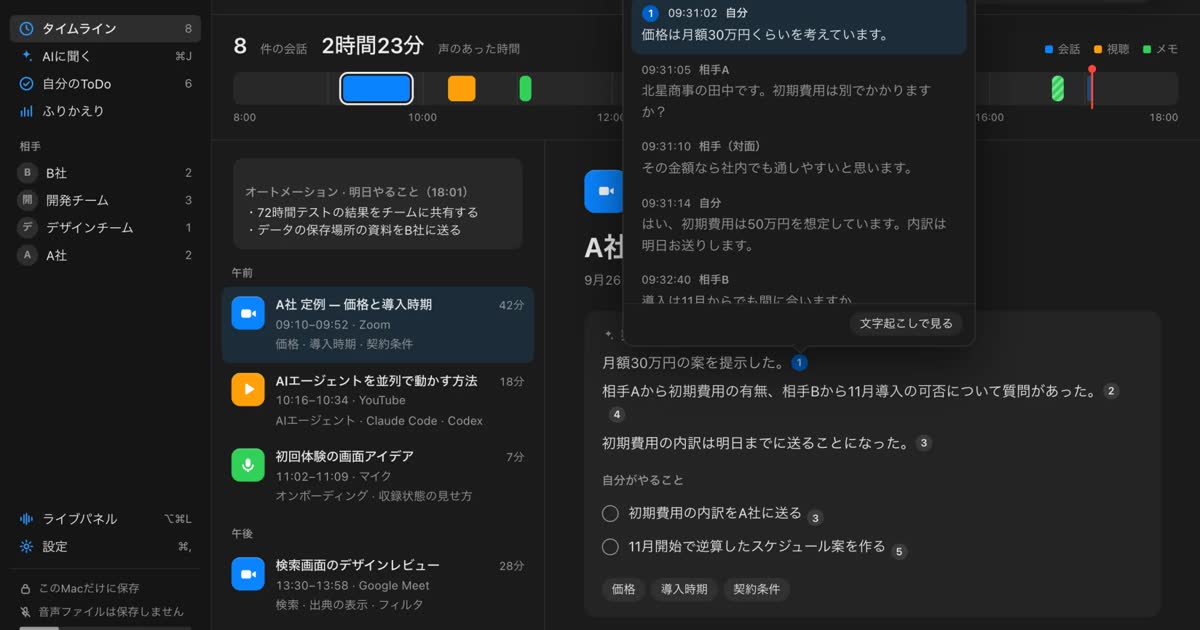
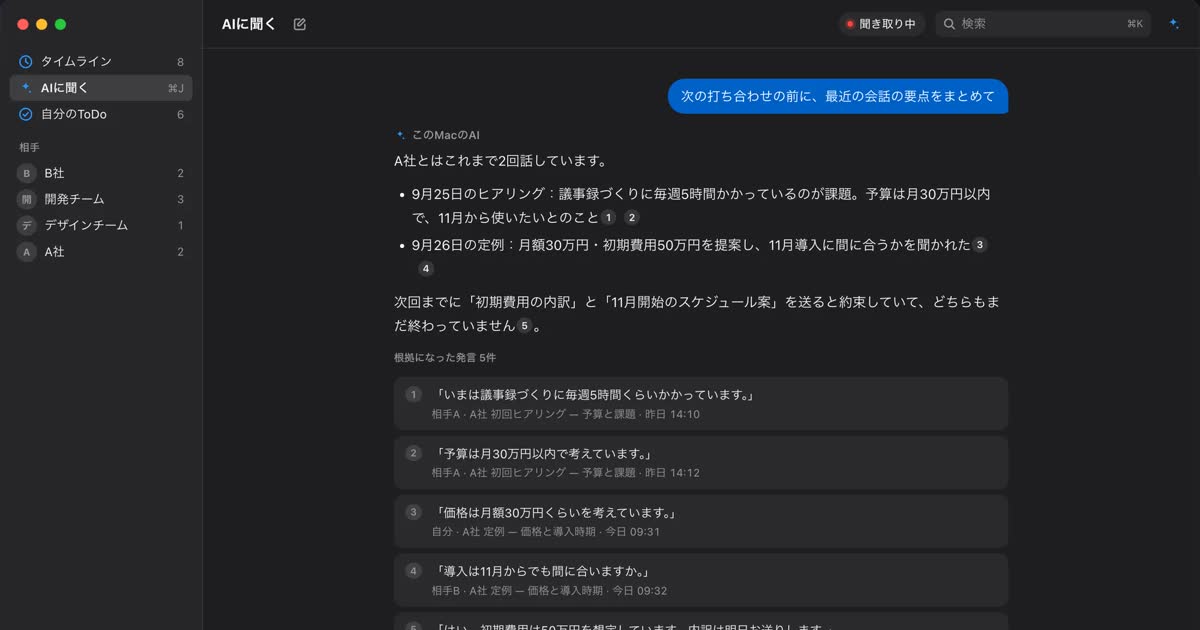
Rewind や Limitless のデスクトップ版で、主に Web 会議やウェビナーを残していたなら、Recall が近い考え方です。Recall は Mac のメニューバーに常駐し、マイクと Mac で鳴る音を、操作なしで文字にします。会議ツールは選ばず、会議にボットも入りません。⌘K で言葉を探せて、AI に聞くでは、このMacのAIがもとの発言の番号を添えて答えます。
Rewind と違うのは、画面を残さず、音声も残さないことです。残るのは、声から作った文字と、そこから作った要約などです。
Mac の会話を残すほかの選択肢
Mac で聞いた会議を残す道具は、Recall のほかに Granola、Otter、MacWhisper があります。いつも聞いている型は Recall だけで、ほかは会議ごとに始めます。
| 始め方 | 音声 | |
|---|---|---|
| Granola | 会議のノートを開くか、通知を押す | 文字にしたら消す |
| Otter | ボットが会議に入るか、自分で録る | 残る。聞き直せる |
| MacWhisper | ファイルを渡すか、録音を始める | アプリの中に残る |
| Recall | 入れたあとは自動で聞く | 文字にしたら捨てる |
3製品の内容は、それぞれの公式ページで2026年11月に確かめた当サイトの比較記事によります。料金や機能は変わることがあるので、使う前に公式ページでお確かめください。
Granola は、自分のメモに AI が会議の内容を書き足す型です。無料で見られる履歴は直近30日です。文字起こしと要約はクラウドで行い、記録は米国の AWS に置かれます。チームで共有したいなら候補です。違いはGranola の代替と比較にまとめました。
Otter は、英語の会議が多い人に向く型で、日本語にも対応しています。無料は月300分・1回30分までで、履歴は直近25件です。音声を残して聞き直せるので、Rewind で音声を聞き直していた人には近い使い方ができます。記録はクラウドに置かれます。詳しくはOtter の代替と比較にあります。
MacWhisper は、音声ファイルを Mac の中で文字にする道具です。ファイルの文字起こしなどは無料で使え、Pro は買い切りで €64 です。Limitless から書き出した音声ファイルを文字にし直したいなら、Recall ではなく MacWhisper が合います。MacWhisper と Recall の違いをご覧ください。
Limitless と Recall の違い
Limitless Pendant と Recall の大きな違いは、記録する場所と、クラウドを通るかどうかです。Limitless は今から使い始められないので、この表は乗り換える前に何が変わるかを確かめるためのものです。Rewind は Mac の中に画面と音声を残すアプリで、2025年12月19日から記録できないので、表には入れていません。Limitless の欄は、公式サイトとヘルプの説明によります。
| Limitless Pendant | Recall | |
|---|---|---|
| いまの提供 | 新規販売は終了。既存の利用者は2026年いっぱい | 提供中 |
| 形 | 身につける録音機とスマホのアプリ | Mac のメニューバーに常駐するアプリ |
| 記録するもの | Pendant の周りの声 | Mac のマイクと Mac で鳴る音。画面は残さない |
| 処理と保存 | スマホ経由でクラウドに上げて処理と保存 | Mac の中で文字にし、Mac に保存 |
| 音声 | 残る。自動で消す期間を選べる | 文字にしたら捨てる。聞き直せない |
| 外出先 | 使える | 使えない |
| 言語 | 103 言語(Pendant とスマホのアプリ) | 日本語か英語(設定で選ぶ) |
| 必要なもの | Pendant、スマホ、Limitless のアカウント | macOS 26 以降・Apple シリコンの Mac。アカウント不要 |
| 料金 | 継続する利用者は Unlimited Plan が無料 | Free は無料。Pro は月980円・年9,800円(税込) |
Limitless の欄は プライバシーのページと対応言語のヘルプによります。Recall の内容は機能と料金のページにあります。同じ音声で精度を比べたことはないので、精度の優劣は書きません。
Recall のどこまでが無料か
Recall の Free は、文字起こしの量に上限がありません。アプリで見られて ⌘K で探せるのは、直近14日の記録です。保存期間の既定は Free が90日、Pro が無期限で、7日から選べます。14日より前の記録は、保存期間の間は保存されていて、Pro にすると見られます。
Free でも、このMacのAIで要約と質問ができます。要約と ToDo は Apple Intelligence がオンのときに作られます。質問への答えに Apple Intelligence が要るのは、メモリ 16GB 未満の Mac だけです。Pro で増えるのは、14日より前の記録の表示と検索、月と年のふりかえり、自分の AI や外部ツールとの連携です。詳しくはプランとライセンスにあります。
Rewind で何か月も前の記録を探していた人は、Free の14日では足りません。その場合は Pro を前提に考えてください。
Recall に移ると失うもの
- 画面:画面に映った資料やサイトは残りません。
- 音声:聞き直せません。文字が違っていても、音で確かめられません。
- 外出先:Mac を開いていない場所の会話は残りません。スマホや Windows では動きません。
- 過去の記録:Rewind や Limitless の記録は取り込めません。
- 対面の複数の話者:声を登録すると、マイクに届いた相手の声は「相手(対面)」として分かれますが、何人いても1人として記録されます。Mac から聞こえる相手は、最大4人まで推定して分けます。
記録がどこに残るか
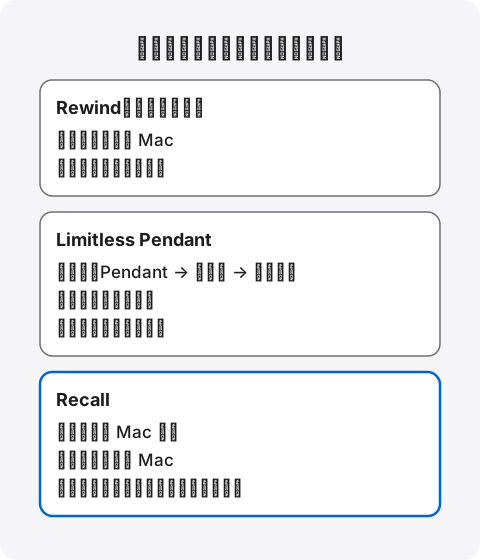
記録が残る場所は、Pendant はクラウド、Rewind と Recall は Mac の中です。「いつも記録する」製品を選ぶときは、機能より先に、記録がどこを通ってどこに残るかを確かめます。今回のように運営会社が買収されると、記録の扱いの約束そのものが変わることがあるからです。
Limitless の場合
Pendant の記録はスマホを経由してクラウドに上がり、そこで処理と保存をします。プライバシーのページには、通信の暗号化と保存時の暗号化、記録の書き出しと削除、音声を自動で消す期間(1日・1週間・1か月・1年・無期限)が書かれています。記録はアカウントを消すか自分で削除するまで残ります。続けて使う人は、買収後の新しいプライバシーポリシーへの同意が要ります。
Recall の場合
Recall の音声は、文字にしたらすぐ捨てます。文字起こしと要約は Mac に保存し、私たちのサーバーには送りません。記録の控えを私たちは持っていないので、私たちの側で記録を消したり、別の会社に渡したりすることはできません。その代わり、Mac をなくしたときの備えは自分の役目です。記録の暗号化は macOS の FileVault に任せているので、オンにしておくことをおすすめします。
記録が Mac の外に出るのは、Pro で自分がオンにした機能を使うときと、自分でコピーや保存をしたときです。自分の Claude・ChatGPT・Gemini で答えさせる、外部の AI ツールに読ませる、といった機能です。送るものと送り先はMac の外に出るときに全部書いてあります。モデルの取得、Pro のライセンスの確認、アップデートの確認でも通信はありますが、記録は含みません。
Recall も、運営する会社の方針で提供の内容が変わりうる製品です。その点はどの製品も同じなので、記録を自分の手元に置けるか、書き出せるかを選ぶ基準に入れてください。Recall の文字起こしは、自分でコピーや保存をして書き出せます。確かめる項目の全体は議事録 AI の情報漏えいが不安なときに確かめることにまとめました。
Recall が向く人・向かない人
Recall が向くのは、Rewind や Limitless で主に Mac の Web 会議を残していて、画面も音声も要らない人です。画面を探したい人、外の会話を残したい人、音声を聞き直したい人には向きません。
Recall が向く人
- Rewind や Limitless のデスクトップ版で、主に Mac の Web 会議を残していた。
- 画面までは要らず、聞いた言葉を探せれば足りる。
- 音声を残さず、文字だけを Mac に置きたい。
- クラウドに会話を預けるのをやめたい。
- ウェビナーや動画で聞いたことも、あとから探したい。
Free で使えます・アカウント登録不要 · macOS 26 以降・Apple シリコンの Mac · ダウンロードすると利用規約に同意したことになります
仕事ごとの使い方
Rewind や Limitless のデスクトップ版を仕事で使っていた人は、次のように置き換えられます。
- 営業や顧客対応:Web の商談で相手が話したことを、⌘K で会社名や製品名から探します。相手ごとに会話が並び、自分が引き受けたことは ToDo にまとまります。
- 管理職の1対1:私的な話も記録されるので、相手に伝え、保存期間を短めに選びます。保存期間は7日から選べます。
- 調べもの・学習:ウェビナーや動画で聞いた説明も文字になるので、先週見た動画の言葉を探せます。画面に映った図表は残りません。
- 取材:発言の言い回しを音で確かめる必要があるなら、音声を残す道具を選びます。Recall は音声を捨てるので合いません。
Recall が向かない人
- 画面に映ったものまで探したい。
- Pendant のように、外出先や対面の会話を身につけて残したい。
- 音声そのものを残して、聞き直したい。
- Windows、スマホ、Intel の Mac、macOS 26 より前の Mac で使いたい。
- Rewind や Limitless の過去の記録を、同じ場所で探し続けたい。
- 日本語と英語以外の会話が多い。
常駐するので、CPU と電池もいくらか使います。いつも聞いている分、残したくない会話も聞くことがあるので、一時停止、記録から外すアプリ、直近15分の削除が用意されています。
乗り換えの手順
乗り換えは、書き出す、振り返る、試す、消す、伝えるの順で進めます。Rewind の記録はもう増えず、Limitless を支える期間も年内なので、並行して試す時間はあまりありません。
- 書き出す:Limitless の記録を Data Exports で書き出し、保管する場所を決める。
- 探していたものを振り返る:この1年で Rewind や Limitless を開いて探したものが、画面か、外の会話か、Mac で聞いた言葉かを書き出す。
- 型を選ぶ:上の表で型を決め、1週間試す。Recall は Free のまま試せる。
- 消す:新しい道具で足りると分かったら、Limitless のアカウントと Rewind の記録を消す。
- 伝える:周りの人に、記録の方法が変わったことを伝える。
相手に伝えるのはどの製品でも同じ
Limitless は、Pendant で録る相手全員に自分から知らせて同意を求めることを利用規約上の義務としています(プライバシーのページ)。Recall も会議の参加者の一覧には出ないので、だからこそ、文字にしていることを相手に伝えてください。伝え方の文例はトップページのよくある質問にあります。録音や記録を禁じている場や、勤務先の規程で認められていない場では使わないでください。
よくある質問
Rewind はまだ使えますか?
記録はできません。公式によると、最新のアップデートで2025年12月19日から画面と音声の記録をすべて止めています。Mac に残った過去の記録は、自分で消すまで Mac の中にあります。
Limitless Pendant はいつまで使えますか?
公式には、既存の Pendant の利用者を2026年いっぱい支えると書かれています(ブラジル、中国、EU、イスラエル、韓国、トルコ、英国を除く)。2027年以降の扱いは、2026年11月13日の時点の公式ページには書かれていません。新しく買うことはできません。
Limitless Pendant をいまから買えますか?
公式からは買えません。2025年12月5日で新規販売を終えています。中古で手に入れた場合の扱いは公式に書かれていません。支える期間も2026年いっぱいとされているので、新しく使い始める選択肢にはなりません。
Limitless の記録はどうやって書き出しますか?
Web 版かデスクトップ版の「Data Exports」から書き出します。音声も含めるかを選べます。量が多いと30〜90分かかるので、年内に済ませてください。
Rewind や Limitless の記録を Recall に取り込めますか?
できません。Recall には音声ファイルや過去の文字起こしを読み込む機能がありません。書き出した記録は別に保管してください。
Recall で画面も記録できますか?
できません。Recall が残すのは、マイクと Mac で鳴る音から作った文字だけです。画面まで探したいなら、screenpipe のような画面を記録するアプリを選んでください。
Meta は Limitless で何をするのですか?
告知には、AI を使った身につける機器を Meta と一緒に作ると書かれています。具体的な製品は告知されていません。
日本の Limitless の記録は、すぐに消えますか?
日本は2025年12月5日に使えなくなった地域に入っていません。過去の会議は2026年いっぱい見られると書かれています。2027年以降の扱いは公式に書かれていないので、年内に書き出してください。
書き出した Pendant の音声を、文字にし直せますか?
Recall ではできません。Recall は音声ファイルを読み込めません。Mac の中で音声ファイルを文字にするなら、MacWhisper のようなファイル向けの道具を使います。
無料で使える代わりはありますか?
Recall は Free で文字起こしの量に上限がなく、表示と検索は直近14日です。ほかの製品の無料の範囲は、それぞれの公式ページでお確かめください。
Recall は日本語に対応していますか?
はい。Recall は日本語か英語を設定で選んで文字にします。それ以外の言語が多いなら、多言語に対応したクラウドの製品が合います。
Recall はインターネットが無くても使えますか?
モデルの準備が済めば、聞き取り、文字起こし、このMacのAIはインターネットが無くても使えます。
確認日:2026年11月13日。Limitless と Rewind の内容は、Limitless の公式サイトの告知・よくある質問・プライバシーのページと公式ヘルプによります。公式ヘルプには買収の前の説明が残っている記事もあるため、提供状況は告知を正本にしました。提供の内容は変わることがあるので、公式ページでお確かめください。この記事は一般的な比較で、法的な助言ではありません。
Free で使えます・アカウント登録不要 · macOS 26 以降・Apple シリコンの Mac · ダウンロードすると利用規約に同意したことになります
関連する記事
PLAUD NOTE の代替と比較:録音機かアプリかの選び方
PLAUD NOTE の代替を探す人へ。専用の録音機と Recall を、会話の場所、音声の保存、クラウドの扱い、3年の費用で比べ、向く人と向かない人をまとめました。
Mac で文字起こしをローカルで行う方法:社外に出さない選び方
Mac の文字起こしをクラウドに送らず行う方法を、標準のメモ、MacWhisper、Aiko、whisper.cpp、Recall などで比較。要約や iCloud など社外に出る4か所と、確かめ方も解説します。
Granola AI の代替と比較:日本語の会議と Otter との違い
Granola AI の代替を探す人へ。日本語の扱い、Otter との違い、処理と保存の場所、学習の止め方、料金を公式の情報で比べ、Granola のままが合う人と Recall が向かない人もまとめました。