 Recall
ウェビナーと動画を文字起こしして、あとから探す方法
ウェビナーや動画を文字にして探せるようにする方法を、配信元の機能、Notta、MacWhisper、Recall で比べました。著作権と配信者の規約で確かめることもまとめます。
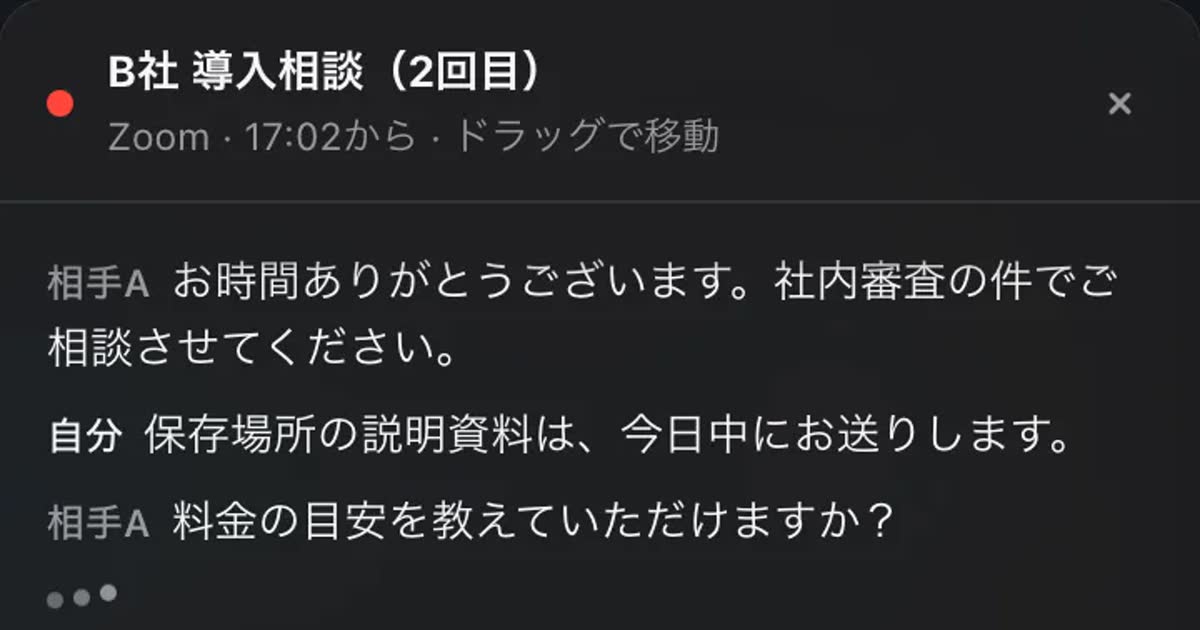
先に結論:配信元の文字起こしを確かめてから、道具を選びます
ウェビナーや動画をあとから探せるようにするなら、まず配信元に文字起こしがあるかを確かめます。YouTube は説明欄から文字起こしを開けますし、Zoom のウェビナーは主催者がクラウド録画の文字起こしを作れます。それが無いか足りないときに、アプリを使います。手元に録画ファイルがあるなら MacWhisper、YouTube の公開動画をリンクから文字にするなら Notta、見ている間に自動で残して言葉で探すなら Recall が候補です。
どの方法でも、文字にして残してよいかは別に確かめてください。動画や講演には著作権があり、配信サービスの規約や主催者の案内にも決まりがあります。自分だけで見返す場合でも「私的な利用だから大丈夫」と決めつけず、案内と規約を読みます。仕事で使うときや人に渡すときは、主催者や勤務先に確認してください。
この記事は、Mac の文字起こしアプリ Recall を開発している衣株式会社が書いています。自社の製品も候補に入れるので、その点を割り引いて読んでください。他社の内容は、2026年11月2日に各社の公式ページで確認しました。同じ音声で精度を比べた結果は持っていないので、精度の順位は書きません。著作権の話は一般的な説明で、個別の利用が認められるかどうかの判断ではありません。
ウェビナーと動画を文字にする6つの方法
方法は、配信元の機能、ファイルやリンクを渡すアプリ、再生中の音を文字にするアプリの3種類に分かれます。違うのは、文字にできる配信の種類と、手間のかかる場所です。
| 向く場面 | 気をつけること | |
|---|---|---|
| YouTube の文字起こし | 字幕のある動画を、その場で読んで探す | 字幕が無い動画では出ない。自動字幕は品質にばらつきがある |
| Zoom の録画の文字起こし | 主催者が録画を用意するウェビナー | 主催者の契約と設定しだい。参加者は自分で作れない |
| Notta | YouTube の公開動画をリンクで渡す。手元のファイルを取り込む | クラウドで処理する。リンクでは限定公開やライブ配信を扱えない |
| MacWhisper | 手元の録画ファイルをこの Mac で文字にする | ファイルかリンクを渡す操作が要る。見た動画が自動で残るわけではない |
| macOS のライブキャプション | 追加のアプリなしで、いま流れている音を字幕で読む | 公式の説明に保存の記載がない。残して探す用途には別の方法が要る |
| Recall | 見ている間に自動で文字にして、あとから言葉で探す | 再生した分だけ文字になる。ファイルやリンクは渡せない。音声は残らない |
大事なのは、動画そのものを持っているかどうかです。ファイルやリンクがあれば、あとからまとめて文字にできます。ライブのウェビナーで録画が配られないなら、配信を見ている間に文字にする方法しか残りません。ただし、その場合は録画や記録を禁じていないかを先に確かめます。確かめ方は著作権と配信者の規約の節に書きました。
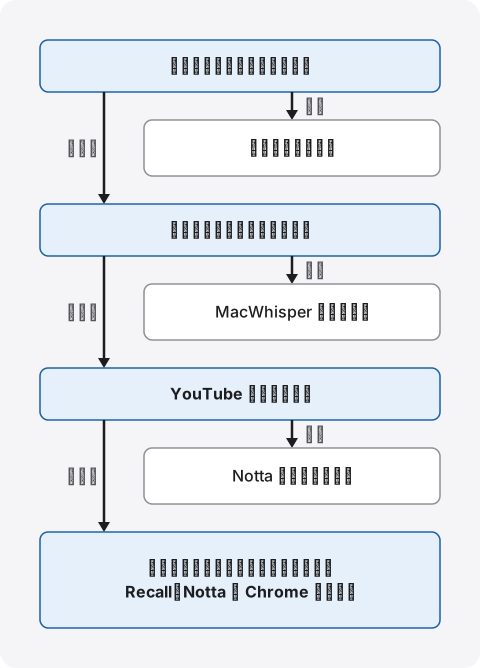
配信元の文字起こしを先に確かめる
字幕や文字起こしが配信元にあるなら、それを読むのがいちばん手軽です。新しいアプリを入れず、音声を別のサービスに渡すこともなく、配信者が用意した機能の中で済みます。
YouTube:説明欄から文字起こしを開く
YouTube では、動画の説明欄の「文字起こしを表示」を押すと、字幕付きの動画の全編が文字で出ます。行を押すと、動画のその部分に移ります。長い動画の「あの話はどこだったか」を探すなら、まずこれで足ります。文字起こしが出ないときの確かめ方や、字幕の無い動画で使える方法は、YouTube を文字起こしする方法にまとめました。
限界は2つあります。字幕が無い動画では使えません。自動字幕は日本語に対応していますが、機械学習で作るため品質にばらつきが出ることがあると、公式のヘルプに書かれています。音質が悪い動画や、複数の人が同時に話す動画では、自動字幕が出ないこともあります。また、1本ずつ開いて読む機能なので、見た動画をまとめて探す用途には向きません。
Zoom のウェビナー:主催者に録画と文字起こしを聞く
Zoom の音声文字起こしは、クラウドに録画したミーティングとウェビナーの音声を文字にする機能です。Pro、Business、Education、Enterprise のアカウントで、クラウド録画と音声文字起こしを有効にしている主催者が使えます。文字起こしは VTT 形式で保存され、録画を共有するときに、見る人に文字起こしを表示するかを選べます。
参加者の側からは、この機能を使えません。Zoom のウェビナーの役割の表では、録画の権限はホスト、共同ホスト、パネリストの欄にあり、視聴者の欄にはありません。参加者にできるのは、録画や文字起こしを配るかどうかを主催者に聞くことです。
日本語の扱いは、公式のページで説明がそろっていません。利用のページの対応言語には日本語がありますが、設定のページには英語だけとあります。主催者の方は、自分の設定と実際の録画で確かめてください。
配信元の文字起こしは、主催者が配ったものなら、残してよい範囲も聞きやすいのが利点です。「資料と文字起こしを配ります」と案内があるウェビナーなら、自分でアプリを動かす理由はほとんどありません。
配信元に無いときのアプリの選び方
アプリは、録画ファイルがあるか、リンクがあるか、配信を見ている間に残すのかで選びます。ここでは方向の違う4つを挙げます。料金や機能は確認日の時点の内容です。
Notta:YouTube のリンクやファイルを渡す
Notta は Web 版でYouTube のリンクを貼ると文字にできます。全プランで使え、長さは5時間までです。公開動画とショート動画が対象で、ライブ配信、非公開、限定公開の動画は対象外です。YouTube のリンクから作った記録では、話者の識別と単語登録が効かず、音声の再生やダウンロードもできません。
リンクを渡せない配信には、Chrome の拡張機能でタブの音声を文字にする方法があります。オンライン授業やライブ配信を再生しながら文字にでき、公式のヘルプは限定公開や非公開の YouTube 動画も扱えると説明しています。ただし、技術的にできることと、配信者が認めていることは別です。
料金ページによると、フリーは月120分で、1回3分までの表示があります。プレミアムは月 1,980円(税込)で月1,800分です。処理はクラウドなので、社外秘のセミナーを扱うときは送ってよい内容かを確かめてください。チームで共有するなら Notta の方が向いています。詳しくはNotta の代替と比較にまとめました。
MacWhisper:手元のファイルをこの Mac で文字にする
主催者から録画ファイルをもらった、自分で作った動画がある、という場合は MacWhisper が向いています。ファイルをドラッグして文字にでき、公式の説明では、ローカルのモデルで処理できます。再生する時間を待たずに進められるのが、再生中に文字にするアプリとの大きな違いです。
YouTube のリンクを入れて文字にする機能もあります。年齢制限のある動画や、一部のライブ、国が限られた動画は扱えないと書かれています。この機能が無料か Pro かは、公式のページの表示から判別できなかったので、アプリで確かめてください。Recall との違いはMacWhisper と Recall の違いにあります。
macOS のライブキャプション:いま流れている音を読む
Mac に入っているライブキャプションは、音声をデバイス上で処理して字幕を出します。Apple シリコンの Mac で使え、対応する言語に日本語があります。聞き取りにくい配信を字幕で追うには便利です。
一方、公式の説明には、文字を保存して探す使い方の記載がありません。Apple は精度が一定でないとも書いています。その場で読むための機能と考えるのが自然です。
Recall:見ている間に残し、あとから探す
Recall は、Mac で聞いた音を常駐して文字にするアプリです。動画ごとに操作をしなくても残るので、「先週どこかの動画で聞いた」のように、どの配信かを覚えていないときに探せます。反対に、見ていない動画は文字になりません。60分の動画を文字にするには、その分の再生が要ります。会議の記録と同じ場所に並ぶので、ウェビナーで聞いた話と打ち合わせの話を一度に探せるのは、この形の利点です。使い方はRecall の節で説明します。
再生しながら残すなら Notta の拡張機能と Recall のどちらか
どちらも再生している音を文字にしますが、始め方と範囲が違います。特定の配信をブラウザで文字にして共有するなら Notta、Mac で聞いたものを広く残して自分で探すなら Recall が合います。
| Notta の拡張機能 | Recall | |
|---|---|---|
| 始め方 | タブごとに録音を始める | 常駐して自動で聞き取る |
| 聞く範囲 | Chrome のタブの音 | マイクと Mac の音 |
| 文字になる場所 | Notta のクラウド | この Mac の中 |
| 音声 | 録音として扱う | 文字にしたら捨てる |
| 対応する端末 | Chrome が動くパソコン | macOS 26 以降の Apple シリコンの Mac |
場面ごとの考え方
同じ「動画の文字起こし」でも、配信の種類で確かめる先が変わります。よくある場面を挙げます。
業界のウェビナー:申し込みの案内を読み、録画や資料の配布を待つのが最初の手です。配布が無く、自分の仕事に使いたいなら、主催者に聞きます。無料の配信でも、記録を認めているとは限りません。
有料のオンライン講座:受講の規約を読みます。動画の視聴は認めていても、複製や共有を制限していることがあります。講座にノートやメモの機能があるなら、まずそれを使います。
社内研修の動画:社内の担当者に聞きます。社内の動画でも、外部の講師や教材が含まれていることがあります。クラウドのアプリに送ってよいかも、社内のルールを確かめます。
大学の講義:担当の教員と学校の決まりを確かめます。録音や記録の扱いは、授業ごとに違うことがあります。
YouTube で学ぶ動画:字幕があるなら文字起こしの表示で足ります。複数の動画を横断して探したいときに、残す道具を考えます。
費用をくらべる
配信元の機能で足りれば費用はかかりません。アプリの費用は、月にどれだけ文字にするかと、何を残したいかで変わります。金額は確認日の表示で、MacWhisper はユーロの表示のまま書いています。
| 費用 | 見るところ | |
|---|---|---|
| YouTube の文字起こし | 無料 | 字幕があるか |
| Zoom の録画の文字起こし | 主催者の有料アカウントで使う | 主催者の設定と配布の有無 |
| Notta | フリーは月120分。プレミアムは月 1,980円(税込) | 1か月に文字にする時間 |
| MacWhisper | 無料版がある。Pro は €64 の買い切り | 使う機能が Pro の欄にあるか |
| ライブキャプション | macOS の機能 | Apple シリコンの Mac か |
| Recall | Free は無料。Pro は月 980円、年 9,800円(税込) | 14日より前を探すか |
あとから探せる形で残すコツ
探せるかどうかは、文字の量より手がかりで決まります。全文を残し、題名と日付を付け、大事な固有名詞だけを直しておくと、数か月後でも見つかります。どの道具でも次の7点は同じです。
- 要約だけにしない:要約に入らなかった言葉は、あとから探せません。全文を残し、要約は読む入口として使います。
- 題名に主催者、テーマ、日付を入れる:「ウェビナーのメモ」だけでは、10本たまると見分けがつきません。
- 人名、製品名、数字だけは直す:全文の校正は続きません。あとで探しそうな言葉に絞ります。誤認識は発音や雑音でも起きます。
- 表記を変えて探す:音声認識は、英語の製品名をカタカナにすることがあります。見つからないときは、英字とカタカナの両方で探します。
- 元の場所に戻れるようにする:YouTube の文字起こしは行を押すと動画に戻れます。再生中に文字にしたものの時刻は、動画の位置ではなく、見ていた時刻です。動画の題名か URL を一緒に控えておきます。
- 人に伝える前に元の配信で確かめる:文字起こしには誤りが残ります。数字や固有名詞を資料に書くなら、元の配信か配布資料で確かめます。
- 消す時期も決める:残すほど探しやすくなりますが、要らなくなった配信の記録まで持ち続ける必要はありません。主催者が保存の期間を決めているなら、それに合わせます。
スライドの文字も忘れやすい点です。音声から文字にする方法では、画面にだけ出た数字や図は残りません。あとで必要になりそうなら、配布資料があるかを主催者に確かめます。
文字が崩れやすい配信
どの道具でも、音が悪い配信は文字も崩れます。YouTube のヘルプは、音質の悪さ、長い無音、複数の人が同時に話すことを、自動字幕がうまく働かない理由に挙げています。ウェビナーでは、登壇者のマイクが遠いとき、質疑で声が重なるとき、BGM が流れているときに注意が要ります。専門用語が多い配信も、一度は誤認識を見ておくと、探すときの表記の見当がつきます。大事な回は、始まってすぐに文字を見て、読めるかを確かめてください。
ライブのウェビナーを残すときの順番
ライブは一度きりなので、始まる前の確認が大切です。次の順で進めると、あとから困りにくくなります。
- 申し込みの案内で、録画や記録の決まりと、録画や資料の配布の有無を確かめる
- 配布があるなら、それを使う。無くて案内でも禁じられていないときだけ、文字起こしのアプリを使う
- 仕事で見るなら、勤務先のルールでそのアプリを使えるかを確かめる
- 始まる前に別の音を少し流して、文字になるかを試す
- 終わったら題名を付け、探しそうな固有名詞を直す
- 主催者が決めた期間か、要らなくなった時点で消す
録画やアーカイブ配信の場合
録画ファイルが配られたなら、ファイルを渡せるアプリが速く済みます。視聴ページで見るだけのアーカイブは、まず視聴の期間と、ダウンロードや記録についての決まりを読みます。ファイルを落とせない配信を無理に保存する方法は、この記事では勧めません。
自分が主催するウェビナーの場合
自分で主催するなら、Zoom のクラウド録画の文字起こしのように、配信の機能で作るのが素直です。それでも、話した内容は登壇者のものでもあります。文字起こしを記事にしたり参加者に配ったりするなら、登壇者の了解を取ります。質疑で話した参加者の名前や発言を載せるときも同じです。録画と文字起こしの扱いは、申し込みの案内に先に書いておくと、参加者も判断できます。
著作権と配信者の規約で確かめること
残してよいかは、著作権法と配信者の決まりの2つで考えます。片方で認められそうでも、もう片方で禁じられていることがあります。使う範囲が広がるほど、確かめる相手も増えます。
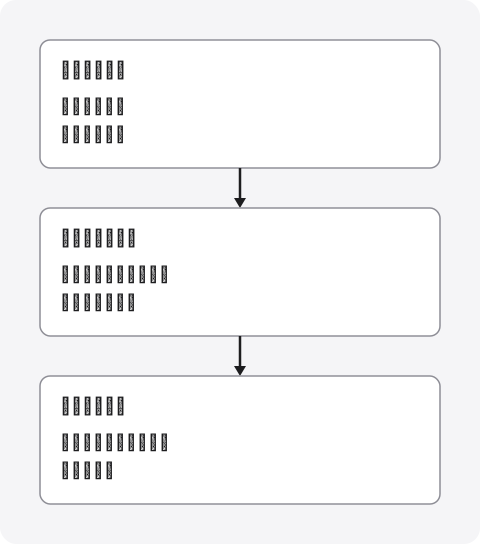
著作権法の「私的使用」は、断定しないで確かめる
著作権法は、言語の著作物の例に講演を挙げています(第10条)。複製は、印刷、録音、録画などの方法で形のあるものに再び作ることと定められています(第2条)。話を文字にして保存することも、これにあたる場合があると考えて動くのが無難です。
例外の1つが、第30条の私的使用のための複製です。個人的に、または家庭内などの限られた範囲で使う目的なら、使う本人が複製できるとされています。ただし、文化庁の講習会資料は、この条件の説明に「仕事での利用は×」と書いています。コピーガードを解除しての複製や、著作権を侵害した配信と知りながらのダウンロードも対象外です。
ここから先は、この記事では線を引きません。同じ視聴メモでも、勤務先の業務で使うのか、純粋に個人の学びなのかで見方が変わります。どこまでが私的な範囲かは、配信の内容、目的、使い方によるので、一律には言えません。迷ったら主催者に聞き、仕事の利用なら勤務先の法務の担当者に、判断が難しければ弁護士などの専門家に相談してください。
一度は自分用に作った文字起こしでも、あとから別の目的で人に配ったり公開したりすると、複製を行ったものとみなされる場合があります(第49条)。ブログや社内資料で一部を紹介するなら、第32条の引用の条件を確かめます。文化庁の資料には、自分の文章が主で引用が従であること、分量を必要最小限にすること、出所を示すことなどが挙げられています。なお、これは日本の法律の話です。海外の配信や海外での利用には、別の法律が関わることがあります。
配信者の規約と案内は、法律とは別に読む
配信サービスの規約は、著作権法の例外とは別の約束です。たとえばYouTube の利用規約(2023年6月1日発効)は、サービスが明示的に認めた場合か、YouTube と権利者が事前に書面で許可した場合を除いて、コンテンツの複製やダウンロードなどを禁じています。視聴についても、個人的で非営利の用途と書かれています。Notta のヘルプも、YouTube のポリシーに従って音声と動画のダウンロードを無効にしていると説明しています。
自分の Mac で再生した音を文字にすることを、この規約がどう扱うかは明記されていません。私たちにも判断できません。これは Recall でも他のアプリでも同じです。規約の面でいちばん単純なのは、YouTube の機能である文字起こしを画面で読むことです。会社の業務で見る場合も、規約が個人的な視聴を前提にしている点に注意してください。
ウェビナーでは、主催者の案内がいちばん具体的です。案内には、ダウンロード、キャプチャ、録画などの複製を制限すると書かれていることがあります。録画や記録を禁じる案内があるなら、文字起こしのアプリも止めてください。「音声を残さないから録音ではない」とは考えないでください。文字として内容が残るので、音声を残さないアプリでも同じように扱うのが安全です。
仕事で使うときに確かめること
仕事で見るウェビナーでは、著作権に加えて、勤務先のルールと情報の扱いを確かめます。業界の勉強会や取引先の説明会は、公開の動画とは事情が違います。参加者限定の内容や、秘密保持の約束がある内容は、自分の手元に残すだけでも問題になることがあります。クラウドの文字起こしを使うなら、音声や文字が社外のサービスに渡るので、勤務先の規程で認められているかも確かめてください。処理の場所と保存の考え方は議事録 AI の情報漏えいが不安なときに確かめることにまとめました。
全文を残さなくてよい場合もある
全文の文字起こしが要るとは限りません。あとで探したいのが製品名や数字なら、聞きながら要点を自分の言葉で書くだけで足りることがあります。主催者に聞けない配信や、記録の決まりがはっきりしない配信では、この方法が無理のない選択肢です。自分の言葉で書いたメモでも、配信の内容が社外秘なら扱いは同じです。
残す前の確認リスト
主催者に聞く前に、自分で答えられることを整理します。1つでも答えられない項目があれば、残す前に確かめてください。
- 案内や規約に、録画、録音、記録を禁じる文がないか
- 個人の学びか、仕事のためか
- 文字起こしを自分以外の誰かに見せるか
- 音声や文字を社外のサービスに送るか
- 参加者限定や秘密保持の約束がある内容か
- いつ消すかを決めたか
主催者に聞くこと
主催者に聞けるなら、次の4つを聞くと判断が早くなります。録画や資料を配る予定があれば、自分で文字にする必要がなくなることもあります。
- 自分の確認のために、文字起こしのアプリを使ってよいか
- 文字起こしや要約を、社内のチームに共有してよいか
- AI のサービスに入れてよいか
- いつまで残してよいか、録画や資料の配布はあるか
質疑応答や少人数の勉強会では、話す人が分かります。文字にしていることは、主催者や相手に伝えてください。これはどの製品でも同じで、相手に気づかれないように記録する使い方は勧めません。伝え方の例はRecall のよくある質問にあります。録音や記録を禁じている場や、勤務先の規程で認められていない場では使わないでください。
Recall でウェビナーと動画を残して探す
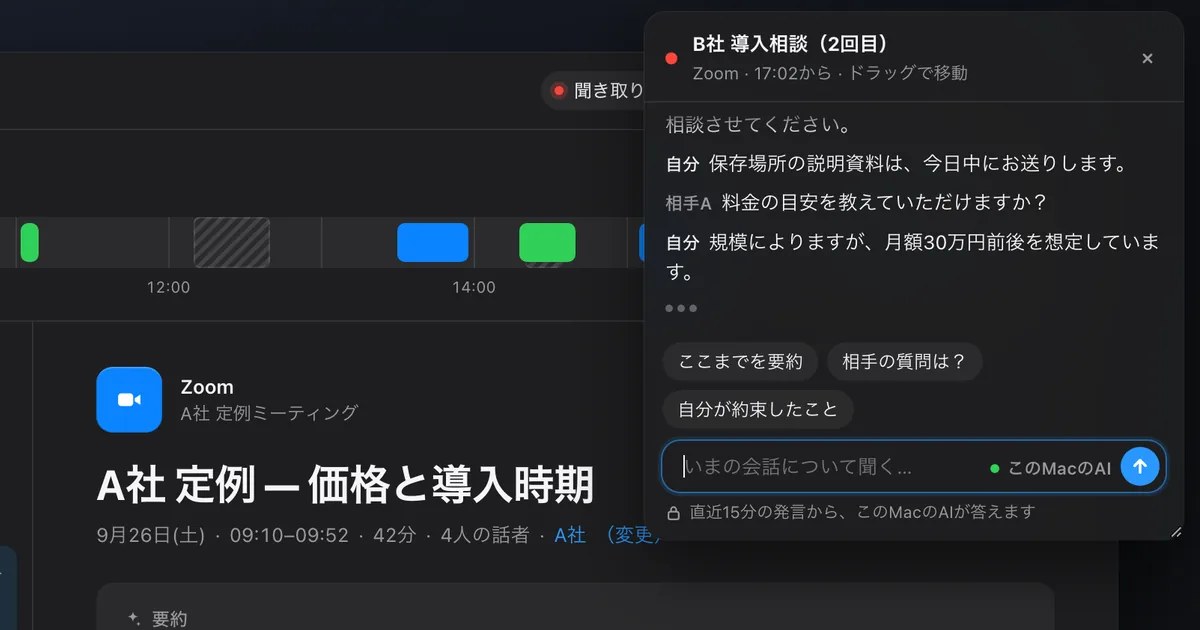
Recall はメニューバーに常駐して、マイクと Mac の音を文字にします。録音ボタンはありません。自分が話さなかったウェビナーや動画は、タイムラインに「視聴」の色で並びます。Mac の音を聞くには、画面収録とシステムオーディオ録音の許可が要ります。音を聞くためと、どのアプリの話かを記録するための許可です。画面そのものは記録しませんが、前面の窓のタイトルは発言と一緒にこの Mac に保存します。
常駐するので、CPU と電池をいくらか使います。音声を文字にしている間は負荷が上がり、電池の減りも増えます。気になるときは一時停止できます。最初にモデルを用意するときはインターネットへの接続が要りますが、用意したあとの文字起こしと検索は、Mac の中で動きます。見ながら自分が話すと、マイクの発言も「自分」として残り、タイムラインの色は「会話」になります。
残るものと残らないもの
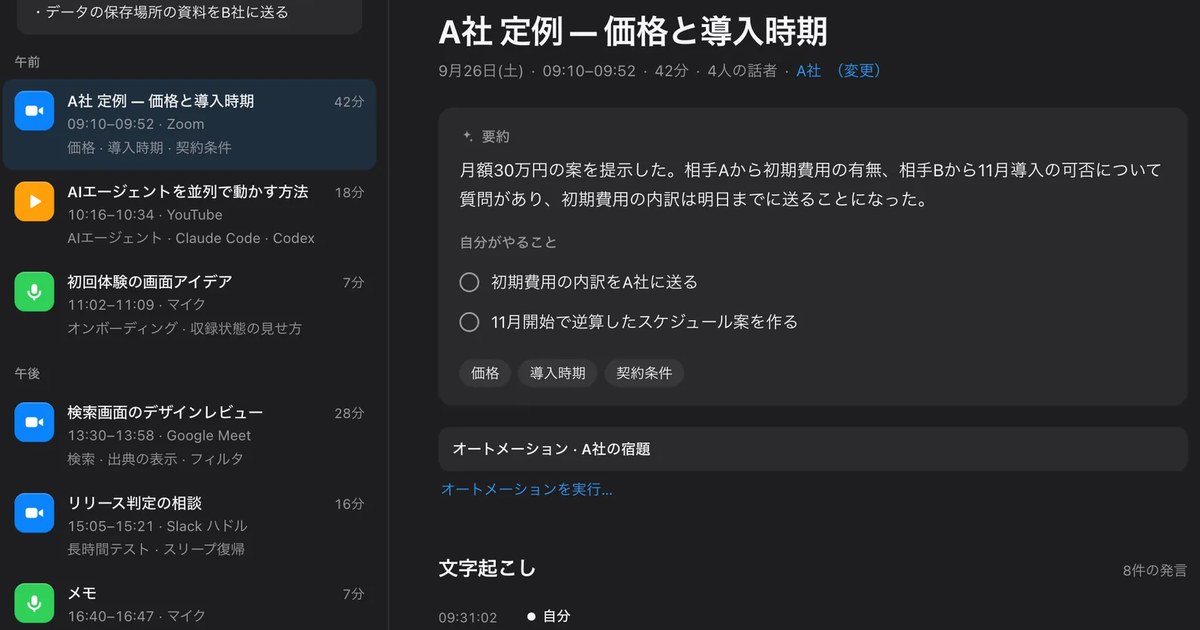
残るのは文字起こしと、このMacのAIが作る要約、話題などです。音声は文字にしたらすぐ捨てるので、聞き直しはできません。スライドなどの画面も残りません。話者は「相手A」「相手B」のように分かれ、名前を付け直せます。
文字起こしは Free でもコピーやテキストファイルへの保存ができます。時刻と話者が1行ずつ入ります。入るのは文字起こしだけで、要約は入りません。保存したファイルは Recall の外にあるので、Recall で会話を消しても消えません。
覚えていることから探す
| 探し方 | |
|---|---|
| 言葉や製品名 | ⌘K で打つと、日付ごとの発言が出る。選ぶと元の行へ移る |
| 「先週」「YouTube で」 | ⌘K で「先週」「YouTube」などを条件にする。YouTube の絞り込みは、動画の窓が前面だった発言だけに効きます |
| 見た日 | タイムラインのカレンダーで、記録のある日を開く |
| 内容だけ | AI に「先週の動画で紹介されていたツールは?」と聞く |
⌘K の検索は AI を使わないので、準備中でも使えます。AI に聞くと、記録を探してから答え、根拠の発言に番号を付けます。記録にないことには答えません。既定で答えるのはこのMacのAIで、質問も記録も Mac の外に出ません。メモリ 16GB 未満の Mac では、Apple Intelligence をオンにする必要があります。
無料で探せるのは直近14日です
ここはウェビナーの記録で特に確かめてほしい点です。Free は文字起こしに上限がありませんが、表示と検索は直近14日です。それより前の記録は保存期間の間は保存されていて、Pro にすると見られます。保存期間の既定は Free が90日、Pro が無期限で、7日から無期限まで選べます。過ぎた記録は削除されます。
数か月前のウェビナーを探したいなら、月 980円または年 9,800円(税込)の Pro が要ります。Free のままなら、残したい回をテキストファイルに保存しておく方法があります。Pro は、契約が終わるか、ライセンスを確認できない状態が14日続くと Pro の機能が止まり、14日より前の記録はまた見えなくなります(Pro が終わったとき)。
Mac の外に出るとき
記録の置き場所はこの Mac で、私たちのサーバーには送りません。記録が外に出るのは、Pro で自分がオンにした機能を使うときと、自分でコピーや保存をして渡したときです。Pro の機能には、自分の Claude・ChatGPT・Gemini で答える、外部の AI ツールに読ませる、ワークフローでコマンドに渡す、などがあります。一覧はMac の外に出るときにあります。
動画の記録を外部の AI ツールに読ませるときは、注意点が1つあります。動画の中の言葉が、AI ツールへの指示のように読まれるおそれは、完全にはなくせません。ツール側の許可の確認も使ってください。ウェビナーの内容を外の AI に送ること自体も、主催者の案内に合っているかを確かめます。
記録してはいけない配信のときの止め方
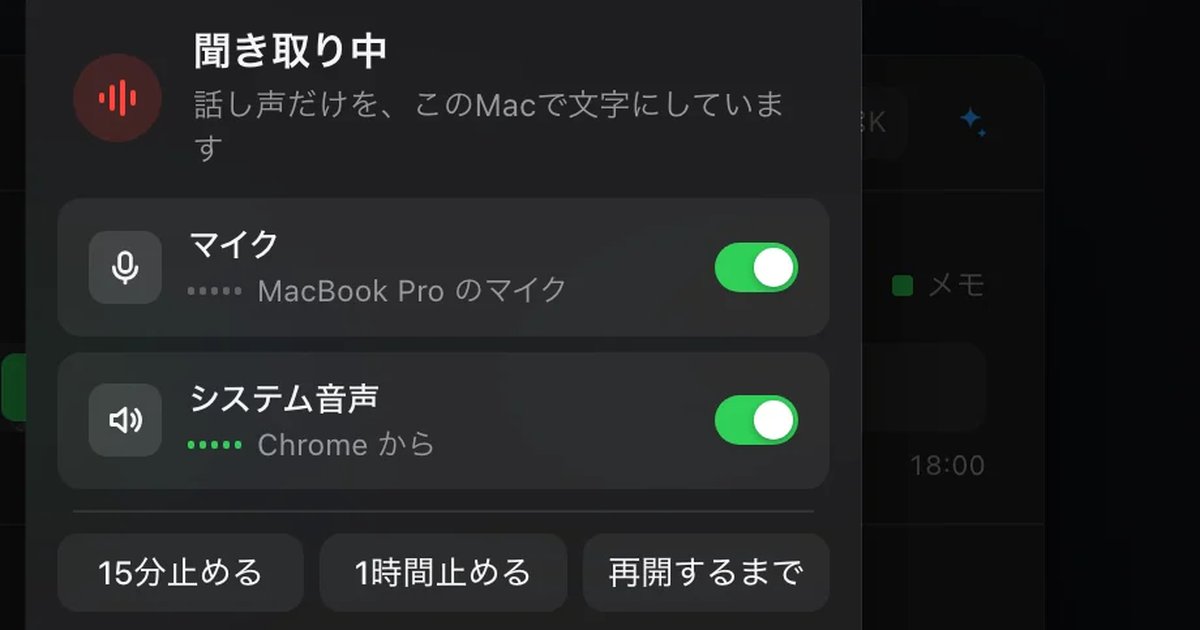
常駐するアプリには、弱点もあります。何もしなければ、聞いた配信はそのまま文字になります。録画や記録を禁じた配信では、見る前に止めてください。止め方は3つあります。
- メニューバーから15分、1時間、再開するまでのどれかで一時停止する
- 文字にしたあとで気づいたら、「直近15分の記録を削除…」で消す。それより前は会話ごとに消す
- いつも使う配信アプリを記録しないアプリに足す。ブラウザはアプリごとの指定になり、タブやサイトごとには外せない
Recall が向く人と向かない人
Recall が向くのは、毎週いくつもの配信を見て、どれで聞いたかを覚えていられない人です。1本の録画をきちんと文字にしたい人には、別の道具の方が合います。
Recall が向く人
- ウェビナーや動画で聞いた名前や数字を、あとから言葉で探したい
- 見るたびに録音を始める操作をなくしたい
- 音声を残さず、文字起こしを自分の Mac に置きたい
- 会議の記録も同じ場所で探したい
- macOS 26 以降の Apple シリコンの Mac を使っている
Free で使えます・アカウント登録不要 · macOS 26 以降・Apple シリコンの Mac · ダウンロードすると利用規約に同意したことになります
Recall が向かない人
- 手元の録画ファイルや動画のリンクを文字にしたい(Recall は渡せません)
- 字幕ファイルを作りたい、音声で聞き直したい
- 再生を待たずに、過去の動画をまとめて文字にしたい
- Windows やスマホで使いたい、チームで同じ記録を共有したい
- 主催者が配る文字起こしで足りている
Mac で動く文字起こし全体の選び方は、Mac のローカル文字起こしの選び方にあります。
よくある質問
ウェビナーを文字起こしするのは違法ですか?
一律には言えません。目的、内容、使う範囲、主催者の案内で変わります。自分用でも規約や案内で禁じられていることがあります。文化庁の講習会資料は、仕事での利用を私的使用の対象外としています。迷ったら主催者や勤務先に確認してください。
録画禁止のウェビナーで文字起こしアプリを使えますか?
使わないでください。音声を残さないアプリでも、内容は文字で残ります。文字起こしだけは認められるのかを主催者に聞き、認められないなら配信の前にアプリを止めます。Recall は15分、1時間、再開するまでの一時停止ができます。
Recall に YouTube のリンクを貼って文字にできますか?
できません。Recall は Mac から流れた音を文字にするので、動画を再生する必要があります。ファイルも読み込めません。リンクから文字にするなら Notta や MacWhisper が候補です。規約は同じように確かめてください。
倍速で再生しても文字になりますか?
Recall での倍速の精度は測っていません。Recall は流れた音をそのまま文字にするので、大事な配信は通常の速さで見るか、少し再生して文字を確かめてから続けてください。
スライドの文字は残りますか?
Recall には残りません。音を文字にするアプリで、画面の映像は記録しないからです。発表者が読み上げた言葉だけが残ります。スライドが必要なら、配布資料があるかを主催者に確かめてください。
イヤホンで見ていても文字になりますか?
Recall は Mac から出る音を聞き取るので、イヤホンでも文字になります。スピーカーの音がマイクに入っても自分の発言と取り違えにくくしていますが、いちばん確実なのはイヤホンです。
英語のウェビナーも文字にできますか?
Recall が対応するのは日本語と英語で、設定の「聞き取る言語」でどちらかを選びます。1つの会議の中で自動では切り替わりません。翻訳の機能はありません。精度は配信の音質や話し方で変わるので、大事な配信の前に試してください。
文字起こしを AI に要約させてもよいですか?
外のサービスに送るなら、主催者の案内と勤務先のルールを確かめてください。Recall の要約は、既定ではこのMacのAIが作ります。Pro で外の AI を選んだときは、選んだ会社に発言が送られます。
Recall は無料でどこまで探せますか?
Free は文字起こしに上限がなく、表示と検索は直近14日です。それより前の記録も保存期間(既定は90日)の間は保存されていて、Pro にすると見られます。残したい回はテキストファイルに保存できます。
確認日:2026年11月2日。他社の内容は各社の公式ページとヘルプによります。YouTube は利用規約とヘルプ、Zoom はサポートのページ、Notta はヘルプと料金ページ、MacWhisper は公式サイトとヘルプ、Apple はサポートと機能の対応ページです。著作権法は e-Gov 法令検索の条文、引用の条件などは文化庁の令和6年度の講習会資料を見ました。規約や機能は変わることがあるので、使う前に各社の最新のページをお確かめください。この記事は一般的な説明で、法的な助言ではありません。
Recall の Free と Pro の違いはプランとライセンスにあります。
Free で使えます・アカウント登録不要 · macOS 26 以降・Apple シリコンの Mac · ダウンロードすると利用規約に同意したことになります
関連する記事
Google Meet を文字起こしする方法:標準機能・拡張機能・Mac の違い
Google Meet の文字起こしは主催者のプランで使えるかが決まります。標準機能と必要なプラン、拡張機能やボット、Mac の中で行う方法の違いと選び方をまとめました。
ポッドキャストを文字起こしする方法:Spotify や Apple Podcasts で出ないとき
ポッドキャストの文字起こしは、まず配信アプリの機能を確かめます。Spotify と Apple Podcasts の条件、日本語の番組で出ないときの方法、音声ファイルを渡すツールと Mac で再生しながら文字にする方法を比べました。
YouTube を文字起こしする方法:字幕が無い動画や AI の使い分けまで
YouTube の文字起こしは、字幕があれば無料の標準機能で足ります。やり方とコピーの仕方、出ないときの原因、字幕が無い動画や限定公開で使える方法を、NotebookLM、Notta、Recall などで比べました。
講義・授業を Mac で文字起こしする方法:オンライン授業と教室の違い、試験前の探し方
大学の講義やオンライン授業、セミナーを Mac で文字起こしする方法をまとめました。オンライン授業と教室で音の入り方がどう違うか、許可の取り方、学期を通した記録の残し方と探し方、向く道具と向かない場面を説明します。