 Recall
講義・授業を Mac で文字起こしする方法:オンライン授業と教室の違い、試験前の探し方
大学の講義やオンライン授業、セミナーを Mac で文字起こしする方法をまとめました。オンライン授業と教室で音の入り方がどう違うか、許可の取り方、学期を通した記録の残し方と探し方、向く道具と向かない場面を説明します。
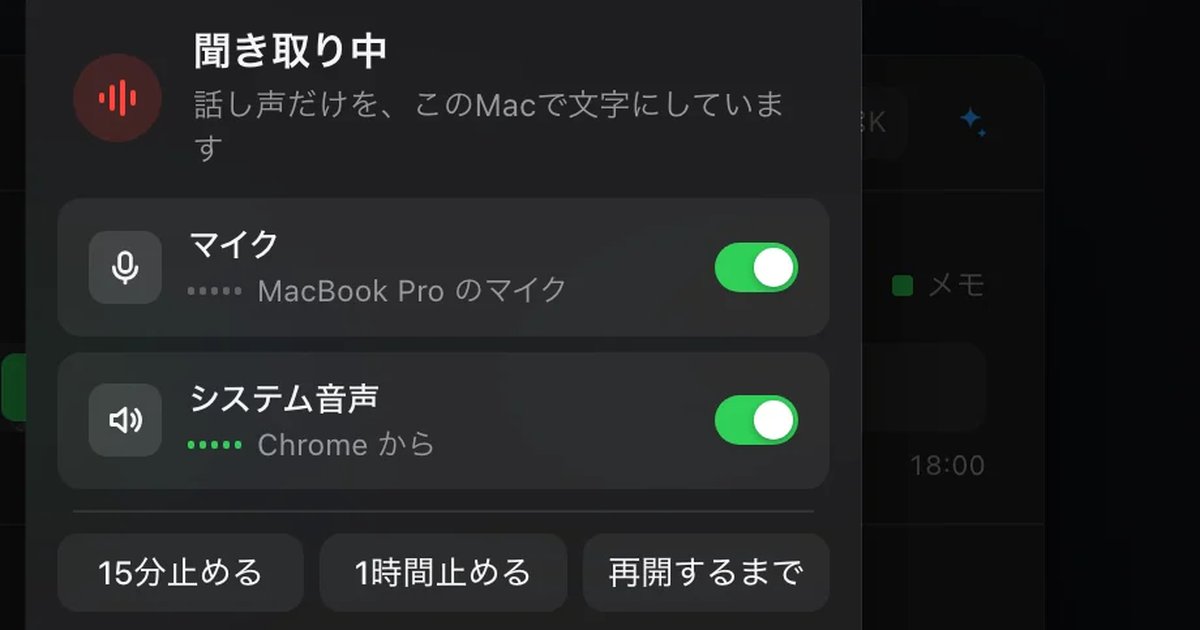
先に結論:オンライン授業は Mac で残しやすく、教室は席とマイクしだい
講義を Mac で文字にしやすいかどうかは、先生の声がどこから来るかで決まります。Zoom や Teams、動画で受けるオンライン授業では、先生の声は Mac から出る音なので、Mac の中の音を聞き取るアプリなら文字になりやすくなります。教室の講義では、先生の声は離れた場所から Mac のマイクに届くので、席の位置と教室の響きで文字の質が大きく変わります。
どちらの場合も、記録してよいかを先に確かめてください。録音や記録の扱いは、大学や先生ごとに決まりがあります。
この記事は、Mac の文字起こしアプリ Recall を開発している衣株式会社が書いています。自社の製品も候補に入れるので、その点を割り引いて読んでください。製品どうしの精度を同じ音声で比べた結果は持っていないので、精度の優劣は書きません。
先に、記録してよいかを確かめる
講義の内容は、先生が作ったものです。録音や文字起こしを認めるかどうかは、大学の決まりや先生の方針で違い、シラバスや最初の授業で案内されることもあります。案内が無ければ、先生に「復習のために、自分の Mac で文字起こしをしてもよいですか」と聞いてください。
- 自分の復習のためだけに使い、文字起こしをほかの人に配ったり、ネットに載せたりしません。
- 授業中の学生の発言も記録に入ります。ゼミや少人数の授業では、ほかの学生にも伝えます。
- 聞こえや読み書きに困りごとがあって文字の記録が必要なら、大学の学生支援の窓口に相談すると、授業の側で対応してもらえることがあります。
オンライン授業を文字にする
オンライン授業の文字起こしには、授業のツールの機能を使う方法と、自分の Mac で文字にする方法があります。
| 使えるか決めるのは | 文字が残る場所 | |
|---|---|---|
| Zoom・Teams の文字起こし | 主催する先生と大学の設定 | 授業のツール。共有の範囲は主催者が決める |
| 録画の字幕・動画の文字起こし | 配信する側 | 動画のサービス |
| 自分の Mac で文字にするアプリ | 自分(記録の許可は先生に確かめる) | 自分の Mac |
Zoom や Teams の文字起こしは、主催者のプランや設定で使えるかが決まり、学生が自分で始められないことがあります。条件はZoom の文字起こし方法とTeams の文字起こし方法にまとめました。公開されている講義の動画なら、YouTube の文字起こしの方法も使えます。
Recall は、Mac から出る音(システム音声)を聞き取るので、授業のツールや動画のサービスの種類を問いません。会議にボットも入りません。先生の声は Mac から出る音として、自分が質問した声はマイクから入ります。配信の音をイヤホンで聞いていても文字になります。
教室の講義を文字にする
教室では、先生の声は数メートル先から Mac のマイクに届きます。距離があるほど、周りの物音や教室の響きが混ざり、文字が崩れやすくなります。文字の質を上げるには次の点が効きます。
- 前の方の席に座る:先生との距離がいちばん効きます。教室にスピーカーがあるなら、その近くも候補です。
- Mac の向きと物音:キーボードを打つ音や、隣の人の話し声もマイクに入ります。ノートを手で取るなら、Mac は聞き取りに専念させます。
- 外付けのマイク:机に置く小さなマイクをつなぐと、拾う音が安定することがあります。Recall は Mac で選んでいるマイクで聞き取るので、システム設定の「サウンド」の「入力」で外付けのマイクを選びます。
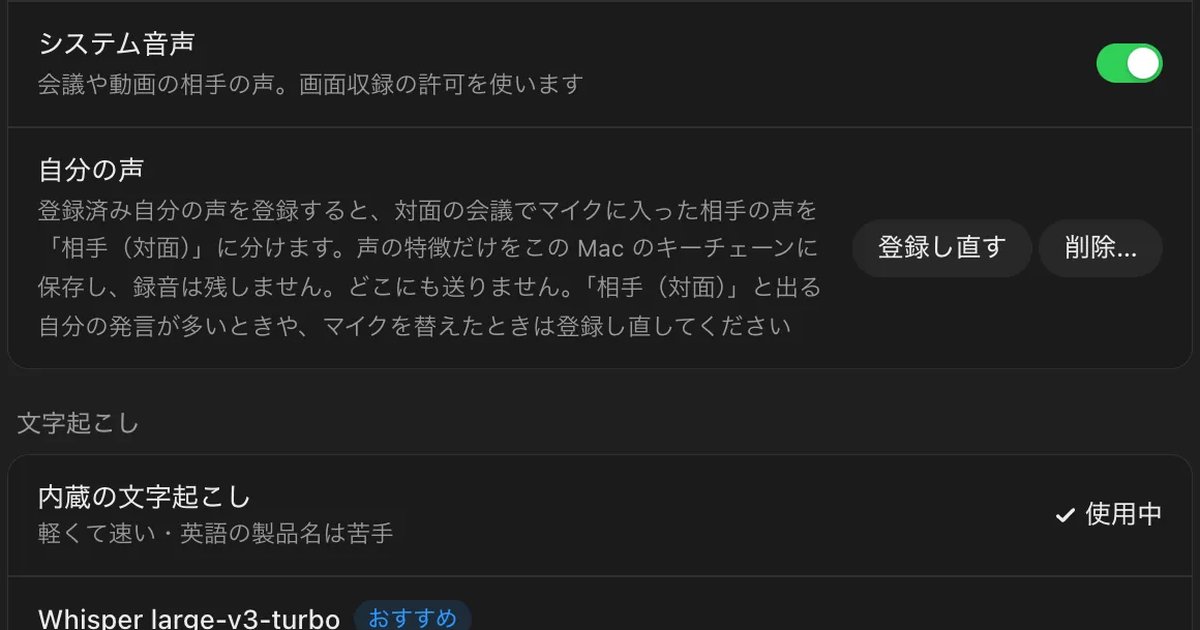
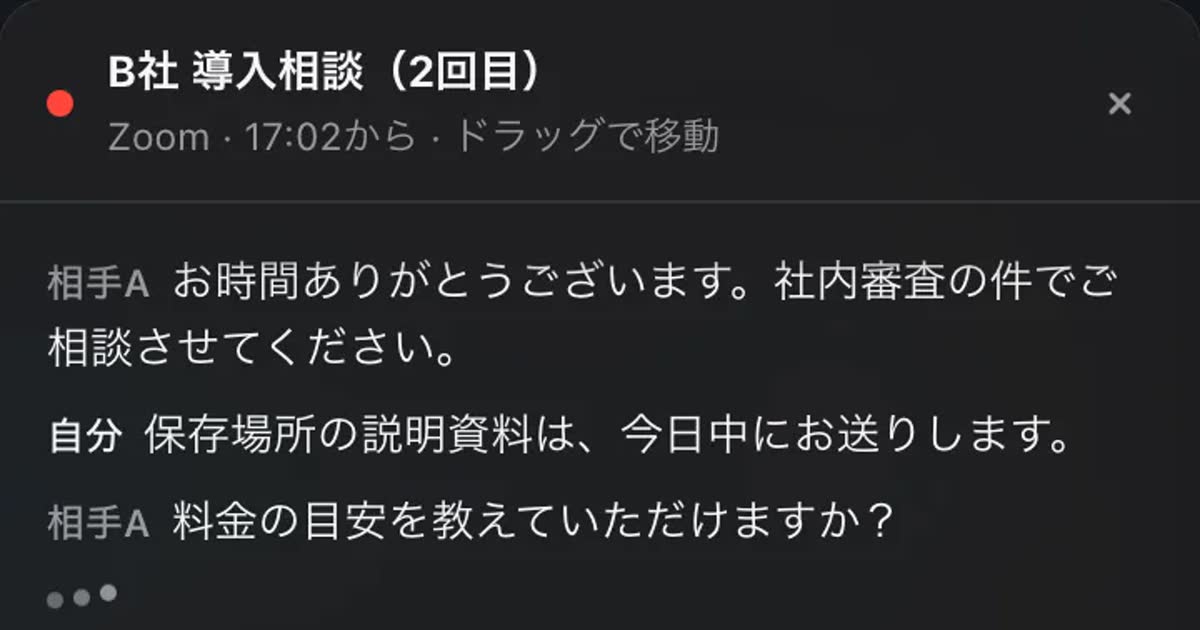
Recall で教室の講義を聞き取ると、マイクに入った声は「自分」として記録されます。設定で自分の声を登録しておくと、先生や他の学生の声は「相手(対面)」に分かれます。同じ部屋の人は何人いても「相手(対面)」1人として記録するので、先生と学生の発言は分かれません。マイクの置き方と話者の分かれ方は対面の会議を Mac で文字起こしする方法にも書きました。
あとで聞き直したい講義は、Recall の文字とは別に録音も残してください。Recall は音声を文字にしたら捨てて、保存しません。録音や文字起こしを許されていない授業では、Recall も録音も使わないでください。
学期を通して残し、試験前に探す
講義の文字起こしが役に立つのは、試験やレポートの前に「あの回で何と言っていたか」を探すときです。1回分を読み返すより、学期の全部から言葉で探せると時間が減ります。
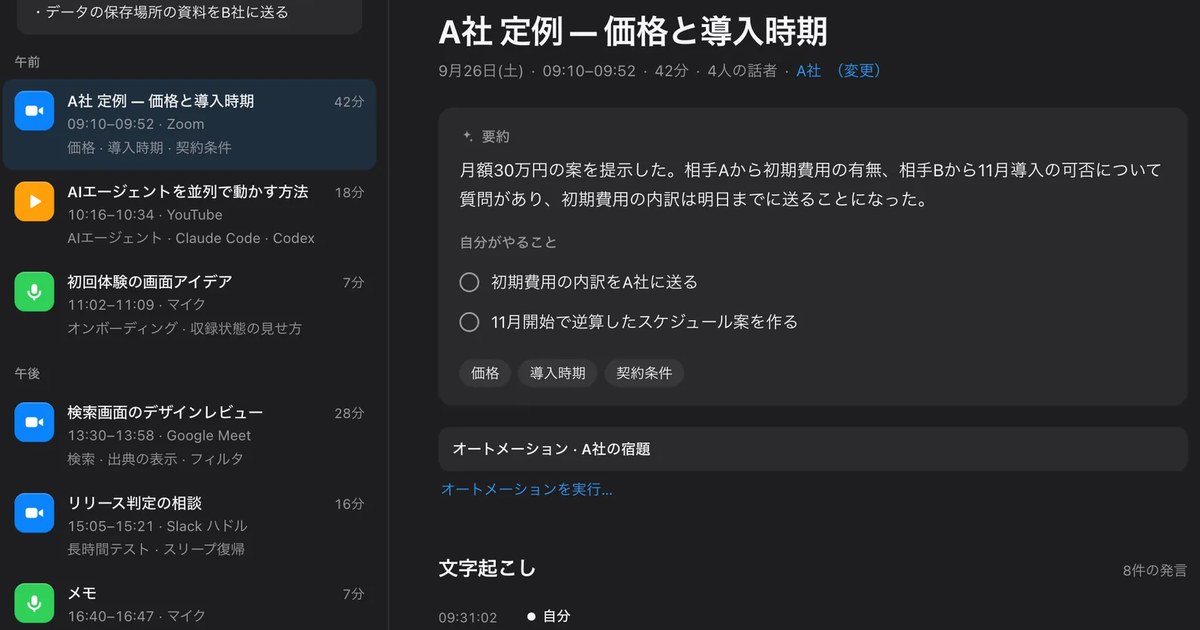
Recall では、残した授業を ⌘K で言葉から探せます。用語を打てば、その言葉を含む発言が日付ごとに並びます。AI に「〇〇の定義は、どの回でどう説明されていた?」と聞くと、記録を探してから答え、答えの文に元の発言の番号を付けます。記録にないことには答えません。既定で答えるのはこの Mac の AI で、質問も記録も Mac の外に出ません。
注意点は、無料の範囲です。Free で表示と検索ができるのは直近14日の記録です。それより前の記録も、保存期間(既定は Free が90日)の間は消えずに残り、Pro(月額 980円・年額 9,800円、税込)にすると表示・検索できます。Free のまま学期を通して使うなら、授業が終わるたびに文字起こしをテキストファイルに保存して、自分のノートのアプリにまとめておく方法もあります。料金の詳細は料金にあります。
Recall で講義を残す手順
Recall は macOS 26 以降の Apple シリコンの Mac で動きます。
- Recall を入れて開き、マイクと画面収録・システムオーディオ録音の許可を出します(許可の手順)。
- 聞き取る言語を設定で日本語か英語から選びます。途中で自動では切り替わらないので、英語の授業の前には英語にします。
- 授業の間は何もしません。メニューバーのアイコンが「聞き取り中」なら文字になっています。休み時間や、記録したくない話は、ポップオーバーから一時停止します。
- 授業が終わると、この Mac の AI が要約と話題をまとめます。要約は Apple Intelligence がオンのときに作られます。
- 試験の前は、⌘K で用語を探すか、AI に聞きます。
90分の授業が続く日は、電池にも気を配ります。Recall は話している間に文字起こしが動くので、電池の減りが増えます。電源のある席ならつないでおくと安心です。
向く人と向かない人
Recall が向く人
- オンライン授業や講義の動画を、ツールを選ばずに Mac で文字にしたい。
- 学期の授業を、試験前に言葉や AI で探したい。
- 授業の記録をクラウドに置かず、自分の Mac に置きたい。
Free で使えます・アカウント登録不要 · macOS 26 以降・Apple シリコンの Mac · ダウンロードすると利用規約に同意したことになります
Recall が向かない人
- 大きな教室の後ろの席で、先生の声を正確に残したい(録音型の製品や、大学の学生支援によるノートテイクなどを検討してください)。
- 録音を残して聞き直したい。授業の録音ファイルを文字にしたい。
- iPad や Windows、Intel の Mac、macOS 26 より前の Mac で使いたい。
- 日本語と英語以外の授業を文字にしたい。
よくある質問
講義を文字起こししてもよいですか?
大学や先生の決まりしだいです。シラバスや最初の授業の案内を確かめ、無ければ先生に聞いてください。許可を得た場合も、自分の復習のためだけに使い、ほかの人に配らないでください。
Zoom の授業で、学生でも文字起こしできますか?
Zoom の文字起こし機能は、主催する先生や大学の設定で使えるかが決まります。Recall のように自分の Mac で聞いた音を文字にするアプリなら、授業のツールの設定に関係なく使えますが、記録してよいかは先生に確かめてください。
教室の後ろの席でも文字になりますか?
文字にはなりますが、先生との距離が遠いほど崩れやすくなります。前の方の席に座るか、外付けのマイクを使うと良くなることがあります。正確な記録が必要なら、大学の学生支援の窓口に相談してください。
無料で学期のすべての授業を探せますか?
Recall の Free で表示と検索ができるのは直近14日の記録です。それより前の記録は保存期間の間は残り、Pro にすると表示・検索できます。Free のままなら、授業のたびに文字起こしをテキストファイルに保存しておく方法があります。
あとで授業を聞き直せますか?
Recall では聞き直せません。音声は文字にしたら捨てて、保存しません。録音が許されている授業で聞き直したいなら、別に録音してください。
確認日:2026年11月14日。Recall の料金と機能は、この日の料金と機能のページのとおりです。録音や記録の扱いは大学や先生ごとに違うので、使う前に確かめてください。この記事は一般的な説明で、法的な助言ではありません。
Free で使えます・アカウント登録不要 · macOS 26 以降・Apple シリコンの Mac · ダウンロードすると利用規約に同意したことになります
関連する記事
対面の会議を Mac で文字起こしする方法:置き方・話者の分け方・オンラインとの混在
会議室の打ち合わせや1対1の面談を、テーブルの Mac で文字起こしする方法をまとめました。ボイスメモ、Zoom の My Notes、スマホや録音機、Recall の違い、マイクの置き方、話者の分かれ方、オンラインの参加者が混ざる会議の扱いを比べます。
YouTube を文字起こしする方法:字幕が無い動画や AI の使い分けまで
YouTube の文字起こしは、字幕があれば無料の標準機能で足ります。やり方とコピーの仕方、出ないときの原因、字幕が無い動画や限定公開で使える方法を、NotebookLM、Notta、Recall などで比べました。
ウェビナーと動画を文字起こしして、あとから探す方法
ウェビナーや動画を文字にして探せるようにする方法を、配信元の機能、Notta、MacWhisper、Recall で比べました。著作権と配信者の規約で確かめることもまとめます。