 Recall
対面の会議を Mac で文字起こしする方法:置き方・話者の分け方・オンラインとの混在
会議室の打ち合わせや1対1の面談を、テーブルの Mac で文字起こしする方法をまとめました。ボイスメモ、Zoom の My Notes、スマホや録音機、Recall の違い、マイクの置き方、話者の分かれ方、オンラインの参加者が混ざる会議の扱いを比べます。
先に結論:自分と相手の区別でよければ Mac だけで足ります
対面の会議を Mac で文字にする方法は、録音してから文字にする、会議の間に文字にする、スマホや録音機で録る、の3つです。Mac の内蔵マイクでも、話す人との距離が近い少人数の会議なら文字になります。決め手は、出席者を1人ずつ分けて残したいかどうかです。
- 1人ずつ分けたい、席の真ん中で録りたい:話者を分ける機能のあるスマホのアプリや専用の録音機が合います。
- 自分の発言と相手の発言が分かれれば足りる:自分の声を登録できる、会議の間に文字にするアプリで足ります。話者を分けなくてよいなら、Mac のボイスメモでも残せます。
- 会議室とオンラインの参加者が混ざる:マイクと Mac から出る音を両方聞くアプリでないと、オンラインの相手の声が抜けます。
この記事は、Mac の文字起こしアプリ Recall を開発している衣株式会社が書いています。自社の製品も候補に入れるので、その点を割り引いて読んでください。Apple と Zoom の内容は、2026年11月14日にそれぞれの公式のページで確かめました。製品どうしの精度を同じ音声で比べた結果は持っていないので、精度の優劣は書きません。
対面の会議を文字にする方法と道具
方法ごとに、録り始める操作、音声が残るか、文字の置き場所が違います。録り始める操作は下の各項目に書き、音声と文字の置き場所を表にまとめました。
| 音声 | 文字の置き場所 | |
|---|---|---|
| Mac のボイスメモ | 残る(聞き直せる) | この Mac(同期の設定はボイスメモのガイドに) |
| Zoom の My Notes | 公式の説明では、スマホは既定で消える。パソコンは記載なし | Zoom のサービス。Web の My Notes でも開ける |
| スマホのアプリ・録音機 | 多くの製品で残る | 多くの製品でクラウド |
| Recall | 残らない(文字にしたら捨てる) | この Mac |
録音してから読む:Mac のボイスメモ
いちばん手軽なのは、Mac に入っているボイスメモです。Apple の Mac のボイスメモ ユーザガイドによると、録音中に文字起こしのボタンを押すと文字がその場で流れ、録音後も録音を選んで同じボタンで文字を表示・コピー・検索できます。国や地域によっては使えません。動く Mac と OS の条件はボイスメモで文字起こしする方法にまとめました。
音声が残るので、あとで聞き直して言い回しを確かめられるのが強みです。一方で、録音のボタンを押し忘れると残りません。要約や「誰が何をするか」の整理は自分で行います。
会議の間に文字にする:Zoom の My Notes
Zoom を使っている職場なら、My Notes が対面の会議の文字起こしにも使えます。Zoom の説明では、個人の文字起こしや、実際に集まった会議の文字起こしに使えるとされ、Pro・Business・Enterprise のアカウントか、My Notes 単体の契約が要ります。Mac のデスクトップアプリでは、6.7.5 以降と macOS 14.2 以降ですべての機能が使えます。Web 版の説明では、ノートは mynotes.zoom.us から開けます。
席の真ん中で録る:スマホのアプリと専用の録音機
出席者が多い会議や、Mac を開かない場では、テーブルの真ん中にスマホや録音機を置く方法が合います。どの席からも距離が近くなり、話者を分ける機能を持つ製品もあります。代表的な製品の料金とデータの扱いは、PLAUD NOTE の代替と比較、AutoMemo の料金・機能と Recall の違い、Notta の代替と比較で公式の説明をもとに比べました。多くの製品は録音をクラウドで文字にするので、社外秘の会議では置き場所を先に確かめてください。
会議の間に、録音ボタンなしで文字にする:Recall
Recall は、メニューバーに常駐して、マイクに入る声と Mac から出る音を文字にするアプリです。録音の操作が無いので、急に始まった立ち話や、延びた打ち合わせも残ります。音声は文字にしたら捨てて、文字起こしと要約はこの Mac に保存します。対面の相手の扱いには限界があり、くわしくは次の節に書きました。
Mac とマイクの置き方
対面の会議の文字起こしは、どの方法でもマイクに届く声の大きさで決まります。内蔵マイクで録るなら、Mac を出席者の近くに置き、離れた席の人の声が小さくならないようにします。
- 距離をそろえる:Mac を自分の前ではなく、話す人たちの間に置きます。1対1なら、2人の中間に横向きに置くと距離が近くなります。
- 雑音を減らす:空調の吹き出し口やプロジェクターの近くを避けます。Mac のキーボードを打つ音もマイクに入るので、メモを取るなら手書きか別の端末が向きます。
- 外付けのマイクを使う:広い部屋や4人以上の会議では、テーブルに置く会議用のマイクが役に立ちます。Recall は Mac で選んでいるマイクで聞き取るので、システム設定の「サウンド」の「入力」で外付けのマイクを選べば、そのマイクで聞き取ります。
- 話し方を決めておく:話が重なると、どの方法でも文字が崩れます。発言を1人ずつにするだけで、読み返しが楽になります。
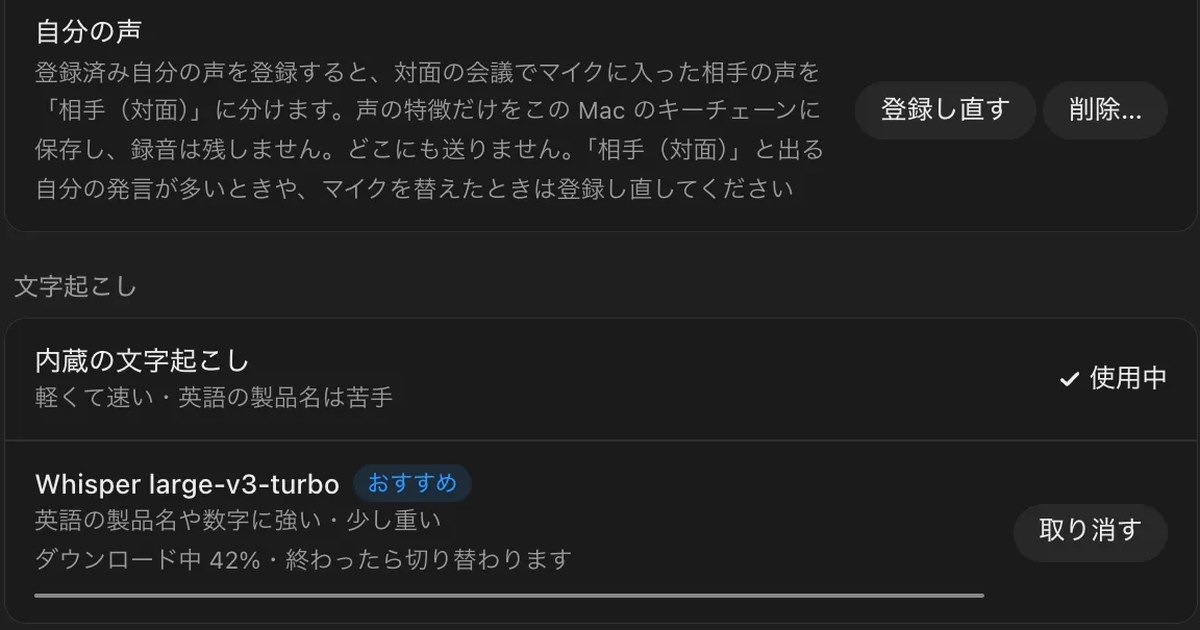
マイクを替えたら、Recall では自分の声を登録し直します。登録したときのマイクと違うと、自分の発言が相手のものとして残ることが増えるためです。
誰が話したかは、どこまで分かれるか
対面の会議では、全員の声が同じマイクに入ります。誰の発言かを分けるには、声の違いから推定する「話者分離」が要ります。どこまで分けられるかは製品ごとに違い、名前は自動では付きません。仕組みと直し方は話者分離とはにまとめました。
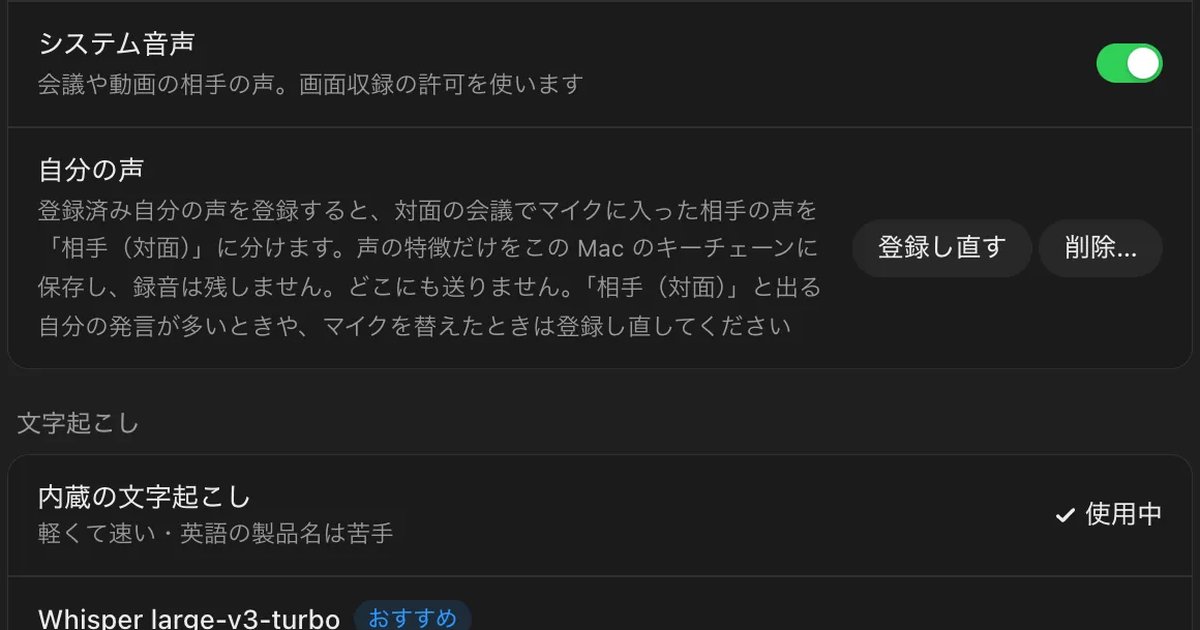
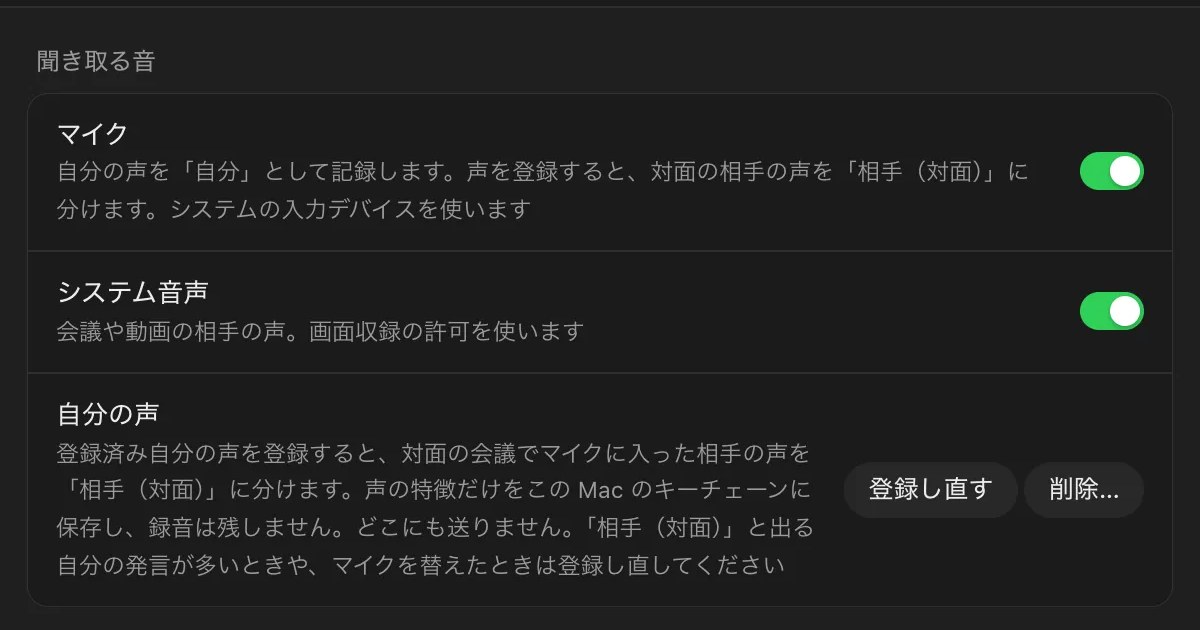
Recall は、対面の会議では「自分」と「相手(対面)」の2つに分けます。設定 › 聞き取り の「自分の声」で自分の声を登録すると、マイクに入った声を登録した声とくらべ、近ければ「自分」、遠ければ「相手(対面)」として記録します。声の特徴だけを Mac のキーチェーンに置き、録音は残しません。登録しなければ、マイクの発言はすべて「自分」になります。
限界もはっきりあります。同じ部屋の相手は、何人いても「相手(対面)」1人として記録します。1行ずつ「自分」と「相手(対面)」を付け替えることはできず、登録し直すか登録を消すしかありません。自分の発言が「相手(対面)」として残ると、その中の約束は「自分がやること」に入らないことがあります。3人以上の対面の会議で、発言者ごとに分けた議事録が要るなら、話者を分ける機能のある録音型の製品のほうが合います。
会議室とオンラインが混ざる会議
会議室に数人が集まり、ほかの人が Zoom や Teams で参加する会議は、Mac で文字にするときにいちばん抜けが出やすい形です。会議室の声はマイクに、オンラインの相手の声は Mac のスピーカーかイヤホンに届くので、マイクだけで録る方法では、イヤホンで聞いているオンラインの相手の声が入りません。
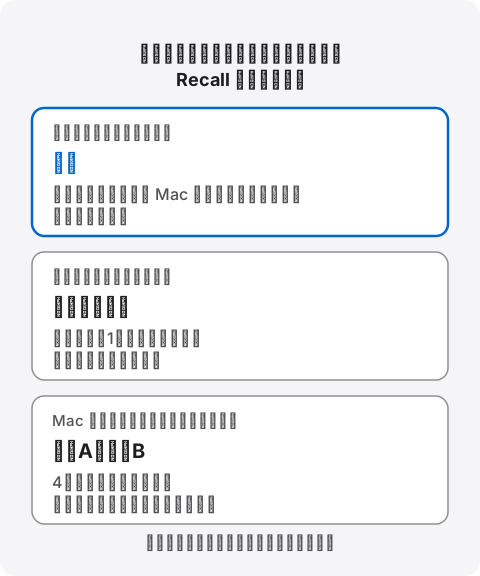
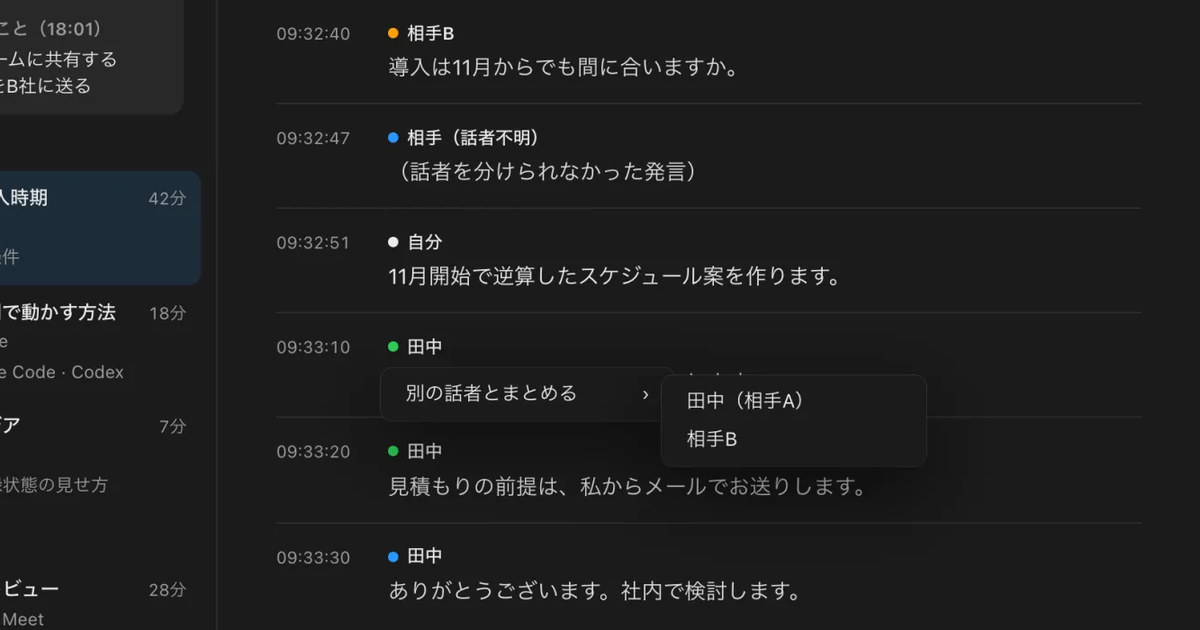
Recall は、マイクと Mac から出る音(システム音声)を別々に聞き取ります。Mac から出るオンラインの参加者の声は4人まで推定して相手A・相手B と分け、名前を付けるとその会話の全体に反映します。会議室の声はマイクから入り、自分の声を登録していれば「自分」と「相手(対面)」に分かれます。スピーカーで相手の声を流していても、マイクに入った相手の声を自分の発言として残さないようにしていますが、自分と相手の声が重なると取り違えることがあります。いちばん確実なのはイヤホンです。
会議室のスピーカーフォンにつないで、Mac をつながない会議では、オンラインの相手の声も会議室のスピーカーから出てマイクに入ります。この場合は、自分の声を登録していれば、Recall ではオンラインの相手も「相手(対面)」に入ります。登録していなければ「自分」に入ります。
Recall で対面の会議を残す手順
Recall は macOS 26 以降の Apple シリコンの Mac で動きます。最初の設定で、マイクと画面収録・システムオーディオ録音の許可を求めます。
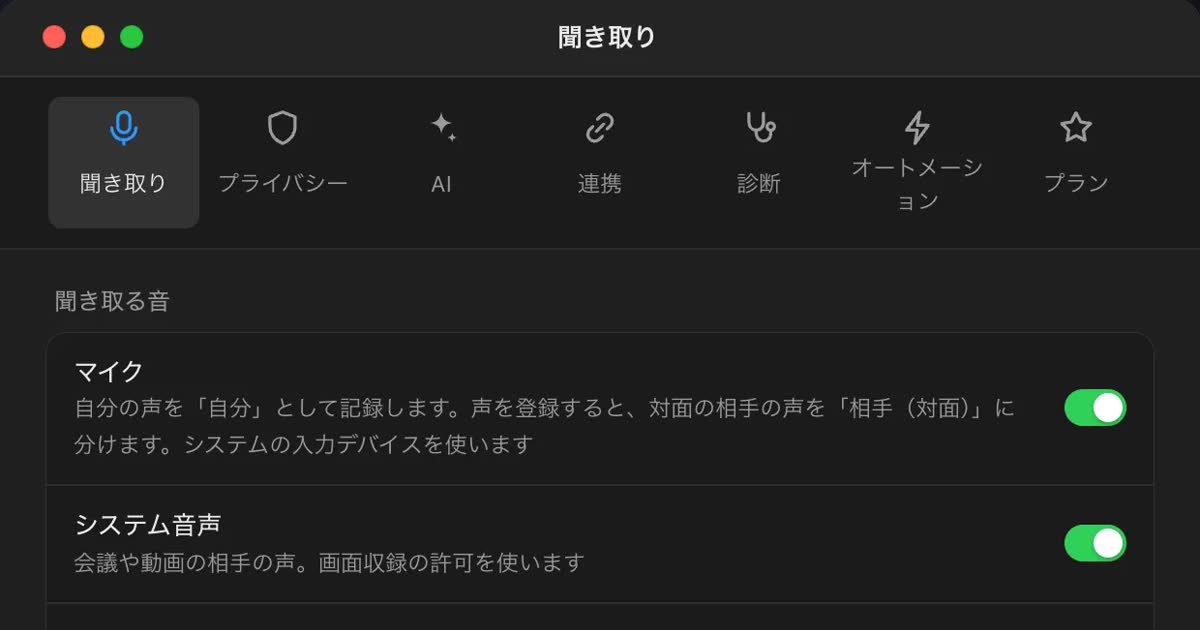
- Recall を入れて開き、最初の案内に沿ってマイクと画面収録の許可を出します。許可の詳しい手順はヘルプにあります。
- 設定 › 聞き取り の「自分の声」で「登録する」を押し、表示される3つの文を読みます。15秒ほどで終わり、その間は聞き取りが止まります。登録のときはヘッドホンをおすすめしています。
- 聞き取る言語を設定で日本語か英語から選びます。途中で自動では切り替わりません。
- 会議の間は何もしません。メニューバーのアイコンが聞き取り中の表示になっていれば、文字になっています。残したくない話は、ポップオーバーから15分、1時間、再開するまで一時停止できます。
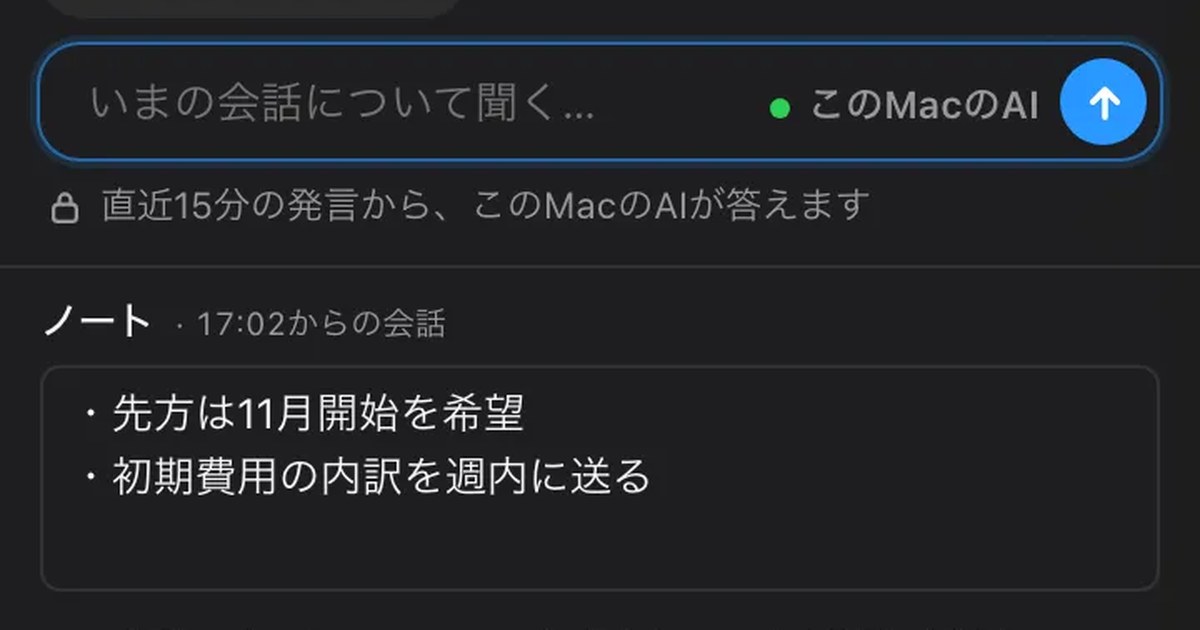
- 会議が終わると、この Mac の AI が要約と自分の ToDo を作ります。要約と ToDo は Apple Intelligence がオンのときに作られます。
- 議事録に貼るときは、会話の文字起こしをコピーするか、テキストファイルに保存します。「時刻 話者: 本文」の行で入り、Free でも使えます。
長い会議では、Mac の電池にも気を配ります。Recall は話している間に文字起こしが動くので、電池の減りが増えます。電源につなげる席なら、つないでおくと安心です。
同じ部屋の人への伝え方
Mac で文字にしていることは、同じ部屋の人からは見えません。会議の始めに「内容をあとで確かめるために、私の Mac で文字起こしをしています。音声は保存しませんが、文字は私の Mac に残ります。差し支えがあれば止めます」と伝えてください。社外の人がいる会議や、人事・健康など扱いに気をつける話題では、勤務先の決まりも先に確かめます。録音や記録を断っている場では使わないでください。気づかれないように記録する使い方は、どの製品でも勧めません。
話したあとで残したくないと分かったときは、Recall ではポップオーバーの「直近15分の記録を削除…」で消せます。会話を丸ごと消すことも、残す期間を7日や30日に短くすることもできます。
向く人と向かない人
Recall が向く人
- 1対1や少人数の打ち合わせを、テーブルに置いた Mac で残したい。
- 会議室とオンラインの参加者が混ざる会議を、両方の声とも残したい。
- 録音のボタンを押し忘れがちで、急に始まった会話も残したい。
- 会話をクラウドに置かず、文字だけを自分の Mac に置きたい。
Free で使えます・アカウント登録不要 · macOS 26 以降・Apple シリコンの Mac · ダウンロードすると利用規約に同意したことになります
Recall が向かない人
- 3人以上の対面の会議で、発言者ごとに名前の付いた記録が要る。
- 音声を残して、あとで聞き直したい。録音済みのファイルを文字にしたい。
- スマホや Windows、Intel の Mac、macOS 26 より前の Mac で使いたい。
- 日本語と英語以外の会議を文字にしたい。
Mac の外にデータを出さない方法をもっと比べたいなら、Mac で文字起こしをローカルで行う方法も参考にしてください。
よくある質問
MacBook の内蔵マイクで、対面の会議を文字にできますか?
できます。少人数で、Mac と話す人の距離が近ければ、内蔵マイクでも文字になります。離れた席の声は小さくなるので、広い部屋や人数の多い会議では、会議用のマイクをつなぐか、席の真ん中にスマホや録音機を置く方法を考えてください。
対面の会議で、出席者ごとに発言を分けられますか?
Recall では分けられません。自分の声を登録すると「自分」と「相手(対面)」の2つに分かれ、同じ部屋の相手は何人いても1人として記録します。出席者ごとに分けたいなら、話者を分ける機能のある録音型の製品を選んでください。
会議室の人とオンラインの人が混ざる会議でも使えますか?
使えます。Recall はマイクと Mac から出る音を別々に聞き取るので、会議室の声とオンラインの参加者の声の両方が残ります。オンラインの参加者は4人まで推定して相手A・相手B と分けます。
インターネットの無い会議室でも使えますか?
使えます。最初に文字起こしとこの Mac の AI のモデルを用意したあとは、聞き取り、文字起こし、この Mac の AI はインターネットにつながっていなくても動きます。モデルの用意と、購入・ライセンスの確認・アップデートの確認には、接続が要ります。
あとで聞き直せますか?
Recall では聞き直せません。音声は文字にしたら捨てて、保存しません。聞き直したい会議は、ボイスメモなどで録音も残してください。
同じ部屋の人に、伝える必要はありますか?
伝えてください。Mac で文字にしていることは相手から見えません。会議の始めに文字起こしをしていることと、記録がどこに残るかを伝え、差し支えがあれば止めます。録音や記録を断っている場や、勤務先の規程で認められていない場では使わないでください。
確認日:2026年11月14日。ボイスメモは Apple の Mac のボイスメモ ユーザガイド、My Notes は Zoom のヘルプによります。機能や条件は変わることがあるので、使う前に公式ページでお確かめください。この記事は一般的な説明で、法的な助言ではありません。
Free で使えます・アカウント登録不要 · macOS 26 以降・Apple シリコンの Mac · ダウンロードすると利用規約に同意したことになります
関連する記事
文字起こしの精度を上げる方法:誤りが増える原因と、録る前・話す間・あとで直すコツ
文字起こしの精度は、道具より先に「音の入り方」で決まります。誤字・話した人の取り違え・抜けが起きる原因と、録る前、話している間、あとで直すときにできること、道具を比べるときの試し方をまとめました。
話者分離とは?文字起こしで「誰が話したか」を分ける方法と、うまく分かれないときの直し方
話者分離は、音声を「誰がいつ話したか」で区切り、相手A や Speaker 1 のような番号を付けることです。話者識別との違い、Teams・Zoom・Word・自分で組む方法での分かれ方、対面の会議でうまく分かれない原因、名前の付け替えとまとめ方を説明します。
ボイスメモで文字起こしする方法:iPhone と Mac の手順と、できないときの確認点
iPhone と Mac のボイスメモは、録音を文字起こしして表示・コピー・検索できます。手順、文字起こしが出ないときに確かめる機種・OS・言語の条件、文字の残し方と、会議や通話などボイスメモが向かない場面での方法をまとめました。
PLAUD NOTE の代替と比較:録音機かアプリかの選び方
PLAUD NOTE の代替を探す人へ。専用の録音機と Recall を、会話の場所、音声の保存、クラウドの扱い、3年の費用で比べ、向く人と向かない人をまとめました。
会議メモの取り方:文字起こしがあるときに書くことと、紙・PC・会議ツールの選び方
文字起こしが残る会議なら、メモは全部を書き取らなくて大丈夫です。会議メモと議事録の違い、メモに書く4つのこと、紙・PC・Teams や Google Meet、Zoom のメモ機能の向き不向き、画面共有や対面での注意をまとめました。