 Recall
文字起こしの精度を上げる方法:誤りが増える原因と、録る前・話す間・あとで直すコツ
文字起こしの精度は、道具より先に「音の入り方」で決まります。誤字・話した人の取り違え・抜けが起きる原因と、録る前、話している間、あとで直すときにできること、道具を比べるときの試し方をまとめました。
先に結論:精度は道具より「音の入り方」で決まります
文字起こしの精度を上げるいちばんの近道は、道具を替えることではなく、マイクに入る音をきれいにすることです。効くのは3つです。オンライン会議ではイヤホンを使う、話す人とマイクを近づける、2人が同時に話さない。この3つで、誤字も、話した人の取り違えも、抜けも減ります。
それでも、人や会社の名前、製品の名前、数字は、どの道具でも間違えやすいところです。会議の最中に正しい書き方をメモしておき、あとで文字起こしをまとめて直します。全文を直そうとせず、あとで探しそうな言葉と、決まったことに関わる言葉に絞ると続きます。
この記事は、Mac の文字起こしアプリ Recall を開発している衣株式会社が書いています。後半で自社の製品も紹介するので、その点を割り引いて読んでください。精度の数字や、ほかの製品との優劣は書いていません。同じ音声で比べた結果を持っていないからです。会議ツールのヘルプは2026年11月15日に確かめました。
| 当てはまる状況 | 次に読むところ |
|---|---|
| 相手の声が自分の発言として残る | イヤホンを使うへ |
| 名前や数字の誤りが多い | あとで直すときのコツへ |
| 対面の会議で、だれが話したかが分からない | 話者分離の記事へ |
| どの道具が正確か比べたい | 道具を比べるときの確かめ方へ |
文字起こしの精度とは:3つの崩れ方
文字起こしの精度とは、話した言葉が、正しい字で、正しい話者に、抜けなく残っているかのことです。「精度が悪い」と感じるときは、たいてい次の3つのどれかが起きています。崩れ方によって原因も対処も変わるので、まずどれが起きているかを見分けます。
言葉の誤り
同じ音の別の言葉になる、名前が別の字になる、数字の桁がずれる、といった誤りです。「交渉」と「高尚」、「13日」と「30日」のような取り違えは、文字だけを読んでも気づきにくいのが困るところです。主な原因は、雑音、マイクが話す人から遠いこと、そして固有名詞・数字・早口です。
話した人の取り違え
相手の発言が自分の発言として残る、2人の発言が1人にまとまる、といった崩れ方です。議事録で「だれが言ったか」が大事な会議ほど困ります。主な原因は、スピーカーから流した相手の声がマイクに戻ってくる反響と、会議室のように1つのマイクに何人もの声が入ることです。
抜け
話したはずの言葉が文字起こしに無い状態です。2人が同時に話すと、どちらか、または両方が欠けやすくなります。小さな声、マイクから顔をそむけた発言も抜けやすくなります。
研究や製品の資料では、誤りの割合を「単語誤り率(WER)」や「文字誤り率(CER)」で示すことがあります。正しい文と比べて、置き換わった、抜けた、余分に入った語や文字の割合です。ただ、この数字は測った音声によって大きく変わり、話した人の取り違えは入りません。数字は参考にとどめ、自分の会議の音で確かめるのが確実です(道具を比べるときの確かめ方)。
精度が落ちる主な原因
精度を落とす原因の多くは、文字にする前の「音」の側にあります。会議ツールの公式ヘルプも、道具の性能より先に音の環境を挙げています。Zoom のクラウド録画の文字起こしのヘルプは、背景の雑音を減らすこと、マイクに向かってはっきり話すこと、紙をめくる音や強いキーの音、参加者どうしの私語を控えること、話す人の近くにマイクを置くこと、内蔵より外付けのマイクを選ぶことを勧めています。Webex の文字起こしのヘルプ(英語)も、うまく作れない原因として、騒がしい背景、音響の悪さ、強いなまりを挙げています。
| 起きやすい崩れ方 | 先にできること | |
|---|---|---|
| 雑音(空調、キーの音、周りの話し声) | 言葉の誤り | 静かな場所を選ぶ、会議ツールの雑音を抑える設定を使う |
| 部屋の響き | 言葉の誤り | 小さめの部屋、壁から離れた席を選ぶ |
| マイクが遠い、内蔵マイク | 言葉の誤り、抜け | 口元に近いマイクを使う、Mac を話す人の近くに置く |
| スピーカーで相手の声を流す | 話した人の取り違え | イヤホンを使う |
| 同時に話す、相づちがかぶる | 抜け、話した人の取り違え | 1人ずつ話す、と最初に決める |
| 固有名詞、数字、専門の言葉 | 言葉の誤り | 正しい書き方をメモし、あとでまとめて直す |
| 早口、言いよどみ | 言葉の誤り | 大事なところだけ、ゆっくり言い直す |
ここで分かるのは、どの道具を選んでも、音が悪ければ文字は崩れるということです。逆に言えば、音を直すだけで、いま使っている道具のままでも精度は上がります。
録る前にできること
録る前の準備は、いちばん手間が少なく、効き目が大きいところです。会議が始まってからでは直せないので、最初の数分で整えておきます。
イヤホンを使う
オンライン会議では、イヤホンかヘッドセットを使うのが最も確実です。スピーカーから流した相手の声はマイクに戻り、自分の声と混ざります。文字にする道具から見ると、自分のマイクに相手の声が入っている状態なので、相手の発言が自分の発言として残ったり、同じ言葉が2回残ったりします。反響を消す仕組みを持つ道具もありますが、元からマイクに入れないほうが確実です。
マイクを話す人に近づける
マイクと口の距離が広がるほど、声は小さくなり、周りの音と部屋の響きが目立ちます。オンラインなら、口元にマイクがあるヘッドセットか、机の上の外付けマイクが向きます。対面の会議では、Mac かマイクをテーブルの中央か、よく話す人の近くに置きます。置き方は対面の会議を Mac で文字起こしする方法に詳しく書きました。
雑音の少ない場所と設定を選ぶ
空調の吹き出し口、プロジェクター、窓ぎわの道路の音は、思ったより大きく入ります。キーボードを強く打つ音もマイクに入るので、メモは手書きにするか、静かに打ちます。使っている会議ツールに雑音を抑える設定があれば、雑音の多い場所ではオンにしておきます。設定の名前と場所はツールごとに違うので、各社のヘルプで確かめてください。
文字にしていることを参加者に伝える
会議を文字にするときは、最初に参加者に伝えます。伝えておくと、「1人ずつ話してもらえますか」「名前はあとで確かめさせてください」と頼みやすくなり、それ自体が精度の助けになります。Recall のサイトでは、次のような言い方を例にしています。
内容をあとで確かめるために、私の Mac で文字起こしをしています。音声は保存しませんが、文字起こしは私の Mac に残ります。差し支えがあれば止めます。
記録を断られたときや、勤務先の規程で認められていない場では、文字にしません。相手に気づかれないように記録する使い方は、どの製品でも勧めません。この記事は法的な助言ではありません。
話している間にできること
話し方を少し変えるだけでも、文字の崩れは減ります。全員に求める必要はなく、自分と、進行役が気をつけるだけでも違います。
- かぶせて話さない:相手が話し終わってから話します。相づちも、大事な発言の最中は控えめにします。2人が同時に話すと、どちらかが抜けやすくなります
- 名前と数字ははっきり、区切って言う:「12月の、1日(ついたち)」「さとう、は佐藤」のように、取り違えやすいところだけ区切ります
- 固有名詞には言い換えを添える:「ミナト社、港区の取引先の」のように一言添えると、あとで文字起こしを直すときの手がかりになります
- 決まったことは最後に読み上げる:決まったこと、だれが、いつまでに、を会議の終わりに読み上げると、もう一度きれいな音で残ります
- マイクから顔をそむけない:資料やホワイトボードを見ながら話すと、声が小さくなります。大事なところはマイクの方を向いて言います
早口や言いよどみを無理に直す必要はありません。気をつけたいのは、数字や期限など、間違えると困るところだけです。
あとで直すときのコツ
文字起こしを直すときは、全文を直さず、困る誤りから直します。1時間の会議を全文直すのは続きません。直すのは、あとで探しそうな言葉と、決まったことに関わる言葉に絞ります。
名前と数字をまとめて置き換える
人や会社の名前、製品の名前は、同じ誤りが何度も出ることが多いので、文書の「検索と置換」でまとめて直せます。会議の最中に書いた正しい書き方のメモがここで役に立ちます。数字と日付は、置き換えずに1つずつ確かめます。「13日」と「30日」のような誤りは、前後の話から正しい方を決める必要があるからです。
AI に整えさせるときに確かめるところ
文字起こしを AI に渡して、読みやすい文に整えたり要約したりする方法もあります。ただし、AI は聞き間違いの文をもっともらしく書き換えることがあり、元の誤りが見えにくくなります。整えた文は、次の3つを元の文字起こしと照らし合わせます。
- 数字、日付、金額
- 人と会社の名前
- 決まったことと、だれがやるか
文字起こしから議事録を作る手順と、AI への頼み方は議事録を文字起こしから作る方法にまとめました。
聞き直せるかを先に確かめる
どうしても分からない誤りは、音声を聞き直して確かめるのが確実です。録音を残す道具なら聞き直せますが、音声を残さない道具では聞き直せません。聞き直しが要る会議かどうかで、道具の選び方が変わります。音声を残さない道具では、その場で確かめるか、参加者に聞きます。
Recall で精度を保つ使い方と限界
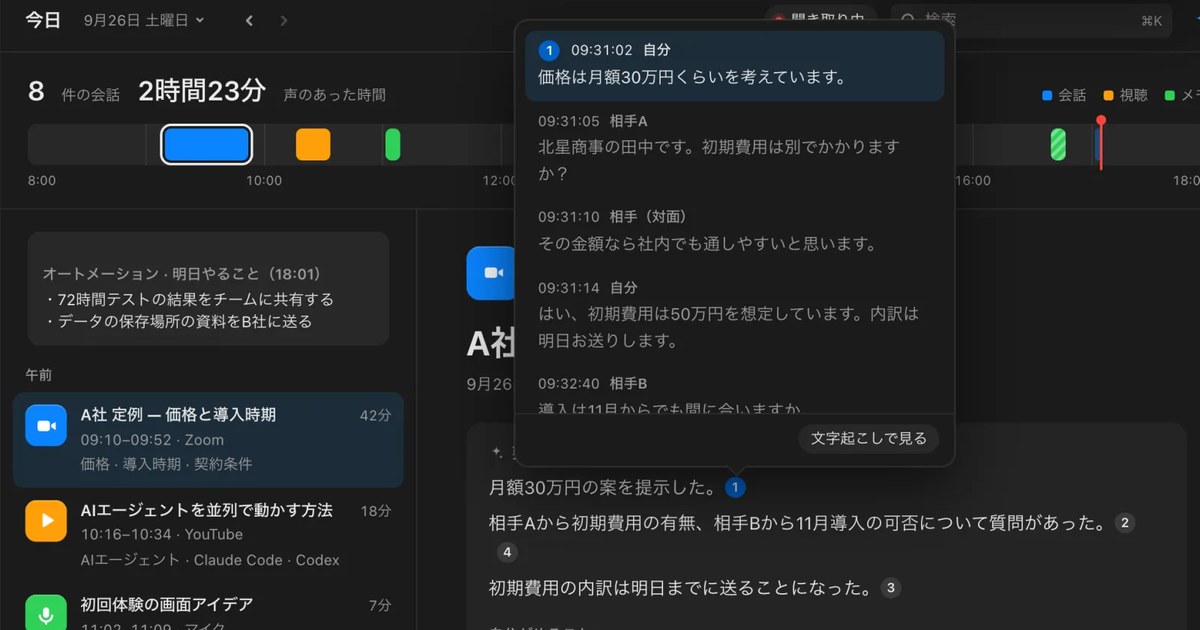
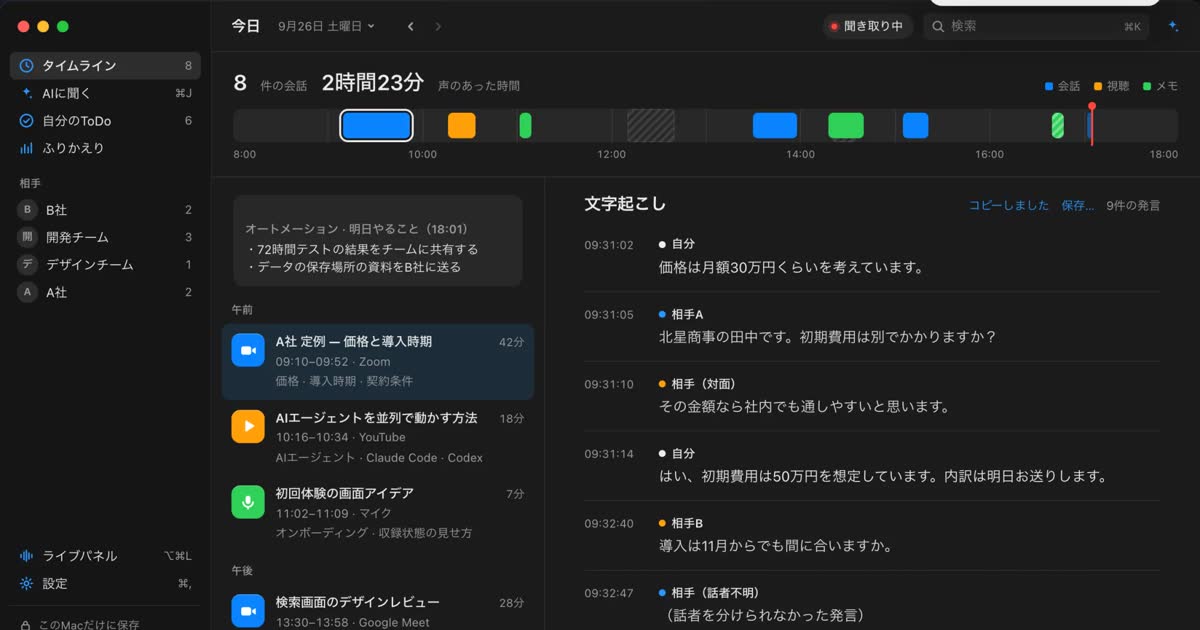
Recall は、メニューバーに常駐して、マイクと Mac から出る音を文字にするアプリです。会議にボットを招待せず、録音ボタンも押しません。文字にするのは Mac の中で、音声は文字にしたらすぐ捨てます。マイク(自分の声)と Mac から出る音(会議の相手の声)を分けて聞くので、どちらの音が崩れているかで対処が変わります。
スピーカーで聞くとき
スピーカーで聞くときのヘルプのとおり、イヤホンを使わずにスピーカーで相手の声を流していても、マイクに入った相手の声を自分の発言として残さないようにしています(マイクのエコーキャンセルと、同じ時間の相手の発言との突き合わせ)。それでも、いちばん確実なのはイヤホンです。限界もあります。
- 自分の声と相手の声が1つの発言に混ざると、自分の発言として残ることがあります
- 相手の言葉の直後(2秒以内)にそれをそのまま言い直すと、相手の声の反響と区別できず、自分の側が残らないことがあります
対面の会議では「自分の声」を登録する
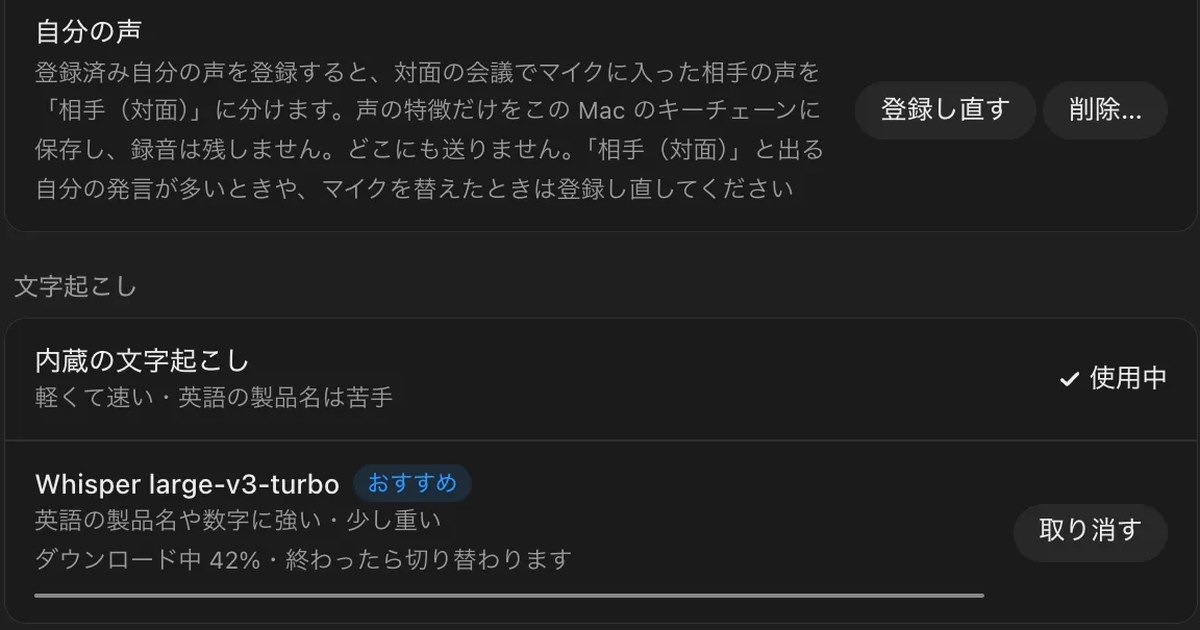
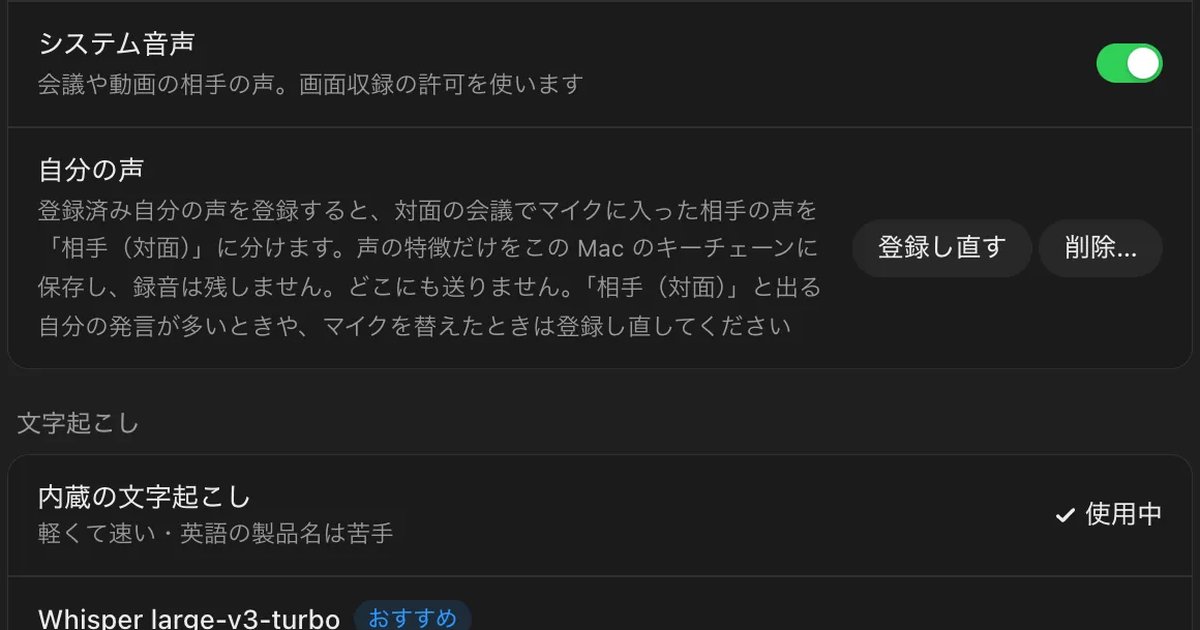
マイクの発言は、ふつう「自分」として記録します。設定 › 聞き取り の「自分の声」で自分の声を登録すると、対面の会議でマイクに入った相手の声を「相手(対面)」に分けます(対面の会議のヘルプ)。声の特徴だけをこの Mac のキーチェーンに保存し、録音は残しません。どこにも送りません。
- 対面の相手は、何人いても「相手(対面)」1人として記録します。発言ごとに付け直すことはできません
- 自分の発言が「相手(対面)」になることが多いときや、マイクを替えたときは、登録し直します
- 登録を削除すると、マイクの発言はすべて「自分」に戻ります
話者の名前を直し、まとめる
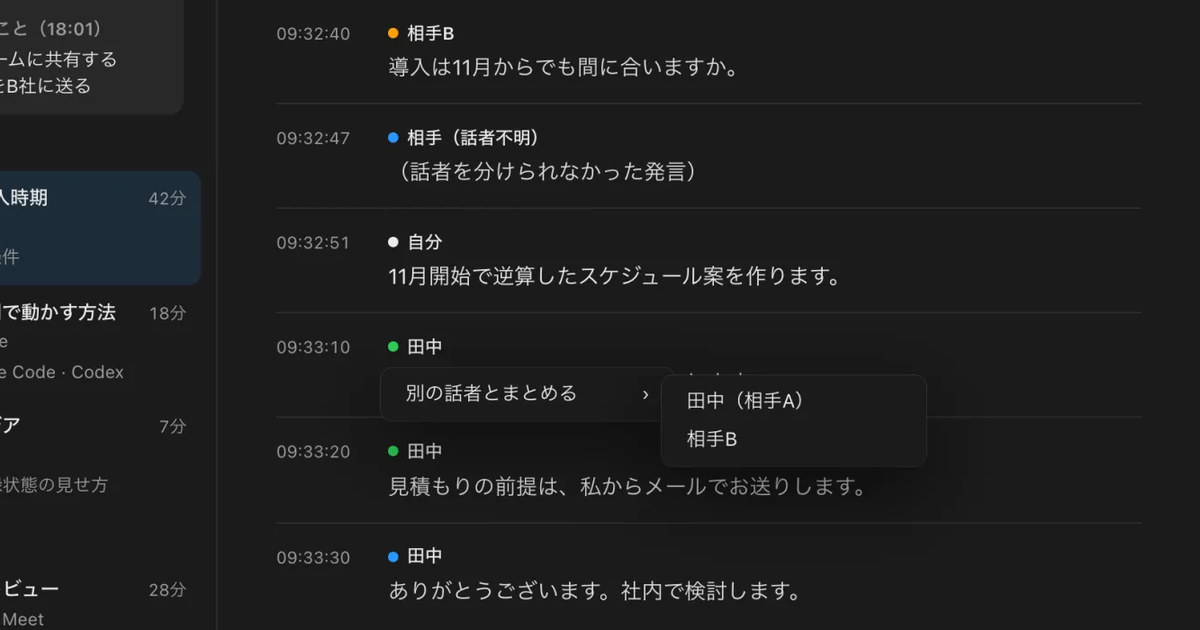
Mac から出る音の相手は、4人まで推定して「相手A」「相手B」と分けます。話者の名前とまとめのヘルプのとおり、話者の名前を押すと名前を変えられ、その会話のすべての発言に反映されます。同じ人が2人の話者に分かれたときは、話者の名前を右クリックして「別の話者とまとめる」でまとめられ、あとで「〜を分け直す」で元に戻せます。話者の分かれ方の考え方は話者分離の記事にあります。
誤字を直して渡すとき
文字起こしの見出しの「コピー」か「保存…」で、その会話の文字起こしを、時刻と話者つきで取り出せます(文字起こしのコピーと保存)。Free でも使えます。公開中のヘルプには、Recall の画面の中で文字起こしの文を書き換える機能や、単語を登録する機能は載っていません。誤字は、取り出した文書の側で直します。
先に知っておきたい制限
- 音声は聞き直せません:音声は文字にしたらすぐ捨てるので、誤りを音で確かめることはできません
- Mac だけです:macOS 26 以降の Apple シリコンの Mac で動きます。Windows やスマホでは使えません
- 要約には Apple Intelligence:要約と ToDo は、Apple Intelligence がオンのときに作られます(Pro で会議の整理に外の AI を選んだときを除く)。文字起こしは、要約より先に検索できます
- 無料の範囲:Free は表示と検索が直近14日です。保存期間の既定は Free が90日、Pro が無期限です。Pro は月 980円、年 9,800円(税込)で、ライセンスを確認できない状態が14日続くと Pro の機能は止まります
記録の置き場所はこの Mac で、私たちのサーバーには送りません。記録が外に出るのは、Pro で自分がオンにした機能を使うときと、自分でコピーや保存をして渡したときです。一覧はMac の外に出るときにあります。
Recall が向く人
- オンライン会議で、相手の声と自分の声を分けて残したい
- イヤホンを使えない場面もあり、スピーカーでも取り違えにくい道具がほしい
- 会議の音声を外のサービスに送りたくない
- 録音ボタンを押し忘れて、会議の頭が残らないことがある
- macOS 26 以降の Apple シリコンの Mac を使っていて、勤務先の規程でも使える
Free で使えます・アカウント登録不要 · macOS 26 以降・Apple シリコンの Mac · ダウンロードすると利用規約に同意したことになります
Recall が向かない人
- 音声を残して、聞き直しながら直したい
- 専門の言葉が多く、単語を登録して文字起こしを合わせたい
- 対面の会議で、相手1人ずつを分けて残したい
- 録音済みの音声ファイルを文字にしたい
- Windows やスマホで会議に入っている
道具を比べるときの確かめ方
道具の精度は、宣伝の数字ではなく、自分の会議に近い音で比べます。精度の数字は、測った音声が静かな読み上げか、雑音のある会議かで大きく変わるからです。比べるときは、次の順で確かめます。
- 同じ音で試す:道具ごとに別の会議で試すと、音の差なのか道具の差なのか分かりません。同じ会議を同時に、または同じ条件で試します
- 困る誤りを数える:全体の印象ではなく、人や会社の名前、数字、話した人の取り違えを数えます。議事録で困るのはそこです
- 自分の会議の形で試す:オンラインか対面か、スピーカーかイヤホンか、何人で話すかを、ふだんの会議に合わせます
- 無料の範囲で試す:多くの道具に無料の範囲があります。条件は各社の料金ページで確かめてください
- 精度以外も見る:音声と文字がどこに置かれるか、聞き直せるか、話者を直せるか、議事録に取り出せるかも合わせて見ます
音声の置き場所で選ぶときの確かめ方は議事録 AI のセキュリティに、Zoom の標準の文字起こしを使う方法はZoom の文字起こし方法にまとめました。
よくある質問
文字起こしの精度をいちばん手軽に上げる方法は何ですか?
オンライン会議ならイヤホンを使うことです。スピーカーから流した相手の声がマイクに戻らなくなり、話した人の取り違えと誤字が減ります。対面なら、マイクを話す人に近づけます。
名前や数字の誤りを減らすにはどうすればよいですか?
話すときに区切ってはっきり言い、会議の最中に正しい書き方をメモします。名前はあとで検索と置換でまとめて直し、数字と日付は前後の話から1つずつ確かめます。
どの文字起こしの道具がいちばん正確ですか?
この記事では比べていません。同じ音声で比べた結果を持っていないからです。精度は音の条件で大きく変わるので、自分の会議に近い音で、無料の範囲を使って比べてください。
精度の数字(WER)はどう読めばよいですか?
正しい文と比べて、置き換わった、抜けた、余分に入った語の割合です。測った音声で大きく変わり、話した人の取り違えは入りません。参考にとどめ、自分の会議の音で確かめます。
相手の発言が自分の発言として残るのはなぜですか?
スピーカーから流した相手の声がマイクに入っていることが多いです。イヤホンを使うのが確実です。Recall は、スピーカーでも取り違えにくくしていますが、声が1つの発言に混ざると自分として残ることがあります。
Recall に単語を登録できますか?
公開中のヘルプには、単語を登録する機能は載っていません。誤字は、文字起こしをコピーか保存で取り出してから、文書の側で直してください。
Recall で音声を聞き直して確かめられますか?
できません。Recall は音声を文字にしたらすぐ捨て、保存しません。聞き直しが要る会議では、録音を残す道具を使うか、その場で確かめてください。
確認日:2026年11月15日。音の環境についての注意は、Zoom のサポートのクラウド録画の文字起こしのページと、Webex のヘルプの文字起こしのページ(英語版)で確かめました。Recall の機能と限界は、Recall のヘルプの聞き取りと一時停止、タイムラインと会話、プライバシーとデータ、プランとライセンス、困ったときのページと、機能のページで確かめています。精度の数字は書いていません。各社のヘルプは変わるので、使う前に公式のページで確かめてください。
Recall の聞き取りの設定は聞き取りと一時停止にあります。
Free で使えます・アカウント登録不要 · macOS 26 以降・Apple シリコンの Mac · ダウンロードすると利用規約に同意したことになります
関連する記事
話者分離とは?文字起こしで「誰が話したか」を分ける方法と、うまく分かれないときの直し方
話者分離は、音声を「誰がいつ話したか」で区切り、相手A や Speaker 1 のような番号を付けることです。話者識別との違い、Teams・Zoom・Word・自分で組む方法での分かれ方、対面の会議でうまく分かれない原因、名前の付け替えとまとめ方を説明します。
対面の会議を Mac で文字起こしする方法:置き方・話者の分け方・オンラインとの混在
会議室の打ち合わせや1対1の面談を、テーブルの Mac で文字起こしする方法をまとめました。ボイスメモ、Zoom の My Notes、スマホや録音機、Recall の違い、マイクの置き方、話者の分かれ方、オンラインの参加者が混ざる会議の扱いを比べます。
議事録を文字起こしから作る方法:整え方、残す項目と例文、AI への頼み方
文字起こしをそのまま貼っても議事録にはなりません。素起こし・整文・要約の違い、議事録に残す項目と例文、決まったことと宿題の拾い方、AI に要約させるときの頼み方と人が確かめるところをまとめました。
Zoom の文字起こし方法:標準機能・クラウド・Mac の選び方
Zoom の会議を文字起こしする方法を、標準機能、クラウド型、Mac の中で行う方法に分けて説明します。必要なプラン、2026年5月の字幕の変更、選び方までまとめました。