 Recall
議事録を文字起こしから作る方法:整え方、残す項目と例文、AI への頼み方
文字起こしをそのまま貼っても議事録にはなりません。素起こし・整文・要約の違い、議事録に残す項目と例文、決まったことと宿題の拾い方、AI に要約させるときの頼み方と人が確かめるところをまとめました。
先に結論:文字起こしは材料で、議事録は「決まったこと」と「やること」の記録です
文字起こしから議事録を作るときは、全文を整えるのではなく、文字起こしの中から「決まったこと」「やること(担当と期限)」「決まらなかったこと」を拾い出して、短い文に書き直します。文字起こしは発言をそのまま並べた材料で、読む人が知りたいのは結論と次の動きだからです。
手順は4つです。話者の名前を付け直す、決まったことと宿題に印を付ける、数字と固有名詞を元の発言で確かめる、決めた形に書いて参加者に確かめてもらう。AI に要約させると早くなりますが、担当と期限と数字は、人が文字起こしの元の発言と照らし合わせてから回します。
この記事は、Mac の文字起こしアプリ Recall を開発している衣株式会社が書いています。後半で自社の製品も紹介するので、その点を割り引いて読んでください。会議の道具の文字起こしの保存のしかたは、2026年11月12日に Zoom・Google・Microsoft の公式ヘルプで確かめました。
| 当てはまる状況 | 次に読むところ |
|---|---|
| 文字起こしはあるが、何を残せばよいか分からない | 残す項目と例文へ |
| 長い文字起こしを前に、どこから手を付けるか迷う | 手順へ |
| ChatGPT などの AI にまとめさせたい | 頼み方と確かめるところへ |
| そもそも会議の文字起こしをまだ取っていない | 取り方ごとの注意へ |
| 商談の記録を営業の管理の道具に残したい | 商談の議事録を自動化する方法へ |
素起こし・整文・要約・議事録の違い
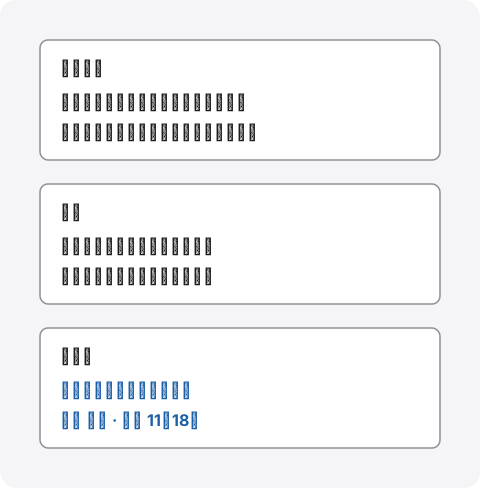
文字起こしには整え方の段階があり、議事録はいちばん短く、いちばん人の判断が入った形です。どこまで整えるかで、かかる手間と残る情報が変わります。
- 素起こし:「えーと」「あの」などの言いよどみも含めて、話したとおりに文字にしたもの。会議の道具や文字起こしアプリが出すのはこの形に近いものです
- 整文:言いよどみや言い直しを取り、話し言葉を読みやすい文に直したもの。発言の順番と中身はそのまま残します
- 要約:話の流れを短くまとめたもの。だれが何を言ったかの細かいところは落ちます
- 議事録:決まったこと、やること、決まらなかったことを、あとから読む人が動ける形で残したもの。話の流れより結論を優先します
ふだんの社内の会議なら、議事録に整文は要りません。整文が役に立つのは、取材やインタビューのように発言そのものを残したいとき、言った言わないで揉めそうな話し合いのときです。その場合も、議事録は別に作り、整文は「元の発言の記録」として添えると、読む人が迷いません。
会社の規程や法律で書き方が決まっている議事録は、その形に従ってください。この記事は、ふだんの打ち合わせや定例会議の議事録を対象にしています。
議事録に残す項目と例文
議事録に残すのは、会議の基本の情報、決まったこと、やること、決まらなかったことの4つです。会議に出ていない人が読んで、次に何が起きるかが分かれば足ります。
| 書くこと | 例文 | |
|---|---|---|
| 会議の基本 | 日時、会議の名前、参加者 | 2026年11月12日(木)10:00〜10:45 新サイト定例。参加:田中、佐藤、鈴木 |
| 決まったこと | 結論を1つずつ、言い切りの文で | 公開日は12月1日とする。トップページの写真は案Bを使う |
| やること | 何を、だれが、いつまでに | 見積もりを出す(田中・11月18日まで) |
| 決まらなかったこと | 何が決まらず、次にどうするか | 問い合わせの受け付け方は保留。次回の定例で決める |
| 話し合った内容 | 結論に至った理由を短く | 案Aは写真が暗いという意見が2人から出た |
例文の社名・人名・日付は説明のための架空のものです。
決まったことと、やることを分ける
決まったことと、やることは、別の見出しに分けて書きます。混ぜると、「公開日を12月1日に決めた」のか「12月1日までに何かをする」のかが読み分けにくくなります。やることには、必ず担当の名前と期限を付けます。担当が決まらなかったやることは、決まらなかったことの欄に入れます。
文の書き方のコツ
- 1つの文に1つのこと:「AとBを決め、Cは保留」は3行に分けます
- 言い切る:「〜という方向で」「〜かもしれない」は、決まったのか決まっていないのかを確かめて、どちらかの欄に書きます
- 日付は日付で書く:「来週」「月末」は、会議の日から数えて「11月18日」のように直します
- 話し言葉を直す:「〜っすね」「〜みたいな」は、内容だけを残します
- 発言者の名前は、要るときだけ:だれの意見かが判断に効くときだけ名前を書きます
文字起こしから議事録にする手順
文字起こしを頭から整えていくと、長い会議ほど時間がかかります。先に話者をそろえ、拾うものに印を付けてから書くと、読む量が減ります。
1. 話者の名前を付け直す
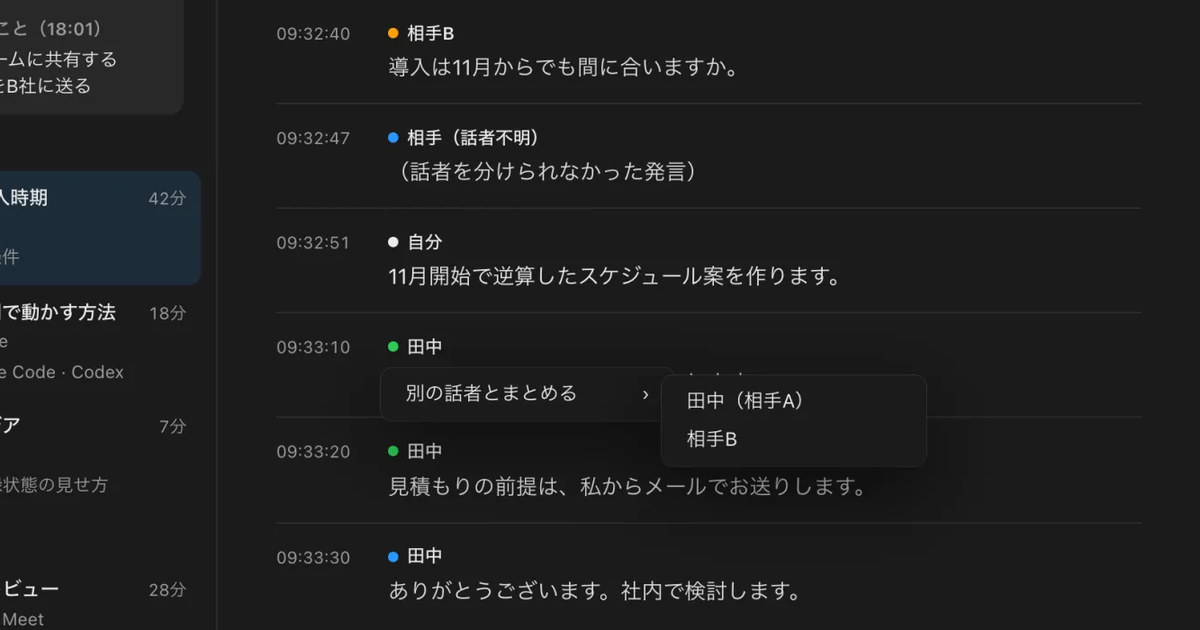
文字起こしの話者が「話者1」「相手A」のようになっているなら、最初に実際の名前に付け直します。名前がないまま読むと、だれが引き受けたのかが分からず、やることの担当を間違えます。同じ人が2人の話者に分かれていたら、ここでまとめておきます。
2. 決まったことと宿題に印を付ける
次に、文字起こしを一度だけ通して読み、議事録に入れる発言に印を付けます。拾う目印になるのは、次のような言い方です。
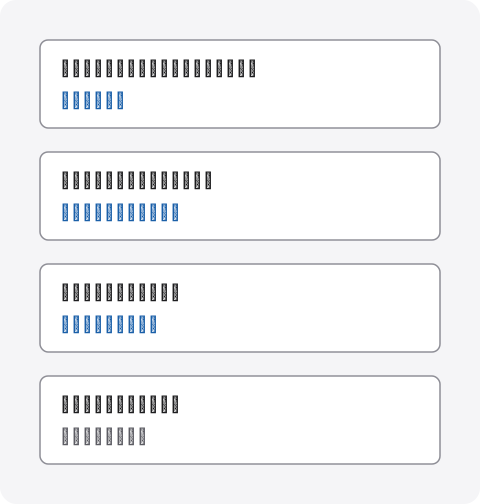
「やります」と言った人と、「お願いします」と頼まれた人は、担当がだれかが逆になることがあります。印を付けるときに、引き受けた人の名前も一緒に書いておきます。
3. 数字と固有名詞を、元の発言で確かめる
文字起こしで間違いやすいのは、数字、日付、人や会社の名前、製品の名前、専門の言葉です。「1回」と「1階」、「市立」と「私立」のような同じ音の取り違えは、文字だけを読んでも気づけません。議事録に書く数字と名前は、元の発言の前後を読み直し、怪しいところは会議に出た人に確かめます。
4. 決めた形に書いて、参加者に確かめてもらう
印を付けた発言を、残す項目の形に書き直します。書いたら、送る前に参加者に一度見てもらいます。「担当と期限が合っているか」だけでも確かめてもらうと、あとで食い違いが起きにくくなります。定例会議なら、毎回同じ見出しの形を使うと、書く人も読む人も慣れます。
AI に要約させるときの頼み方と、人が確かめるところ
ChatGPT や Claude などの AI に文字起こしを渡すと、議事録の下書きは早くできます。ただし、AI は担当と期限を取り違えたり、決まっていないことを決まったように書いたりすることがあるので、そのまま送らず、人が元の発言と照らし合わせます。
頼み方の例
何をどの形で書いてほしいかを、項目で伝えます。「要約して」だけだと、話の流れの要約になり、議事録の形になりません。
次の会議の文字起こしから、議事録の下書きを作ってください。見出しは「決まったこと」「やること」「決まらなかったこと」の3つにしてください。やることには、担当の名前と期限を付けてください。文字起こしに書かれていないことは足さず、担当や期限がはっきりしないものは「不明」と書いてください。それぞれに、元になった発言の時刻を付けてください。
「書かれていないことは足さない」「はっきりしないものは不明と書く」と頼むと、AI が穴を埋めるために話を作るのを減らせます。元の発言の時刻を付けてもらうと、確かめるときに文字起こしのどこを読めばよいかが分かります。
人が必ず確かめるところ
- やることの担当と期限:引き受けた人と頼んだ人が逆になっていないか
- 決まったこと:「検討する」と言っただけの話が、決まったことになっていないか
- 数字と固有名詞:文字起こしの聞き違いが、そのまま議事録に入っていないか
- 抜け:会議の終わりのほうで決まったことが、落ちていないか
文字起こしを AI に渡す前に
クラウドの AI に文字起こしを貼ると、会議の内容がその会社に送られます。取引先の名前や、社外に出せない数字を含む会議なら、勤務先の規程で使ってよい AI かを先に確かめます。確かめる点の一覧は議事録 AI の情報漏えいが不安なときに確かめることにまとめました。
文字起こしの取り方ごとの注意
議事録の手間は、どの形で文字起こしを取ったかでも変わります。話者の名前が付いているか、ファイルで取り出せるか、だれが取り出せるかの3つを確かめておきます。
| 取り出し方 | 議事録にするときの注意 | |
|---|---|---|
| Zoom の会議の中の文字起こし | パネルの下の Save transcript で TXT のファイルに保存 | Mac では書類の中の Zoom フォルダに入る |
| Google Meet の文字起こし | 主催者のドライブの「Google Meet」フォルダに保存 | 主催者・共同主催者・開始した人にリンクがメールで届く |
| Teams の文字起こし | 開催者が、表示やダウンロードできる人を決める | 参加者でもダウンロードできないことがある |
| 録音ファイルを文字起こしアプリに入れる | アプリから書き出す | 録音した音声を、いつ消すかも決めておく |
| Mac で聞こえた音を文字にするアプリ | アプリからコピーや保存 | 自分の Mac で聞こえた分だけが残る |
Zoom は会議の中の文字起こしのヘルプで、パネルの下の Save transcript を押すと TXT のファイルが保存され、Mac では書類の中の Zoom フォルダに入ると説明しています。Google Meet は文字起こしのヘルプで、文字起こしは主催者の Google ドライブの「Google Meet」フォルダに保存され、主催者、共同主催者、文字起こしを開始した人にリンクがメールで届くと書いています。Teams はトランスクリプトの編集と削除のヘルプで、表示、編集、ダウンロードできる人を開催者が管理すると書いています。
どの道具を使うか、プランや設定で使えないときの方法は、Zoom の文字起こし方法とGoogle Meet を文字起こしする方法にまとめました。
Recall で議事録の下書きを作る
Recall は、メニューバーに常駐して、マイクと Mac から出る音を文字にするアプリです。会議にボットを招待せず、録音ボタンも押しません。文字にするのは Mac の中で、音声は文字にしたらすぐ捨てます。会話が終わると、このMacのAIが要約、話題、決まったこと、「自分がやること」を作ります。
議事録の手順に、どう使えるか
- 話者の名前:話者は「自分」「相手A」のように出ます。話者の名前を押すと変えられ、その会話のすべての発言に反映されます。同じ人が2人に分かれたときは、まとめられます
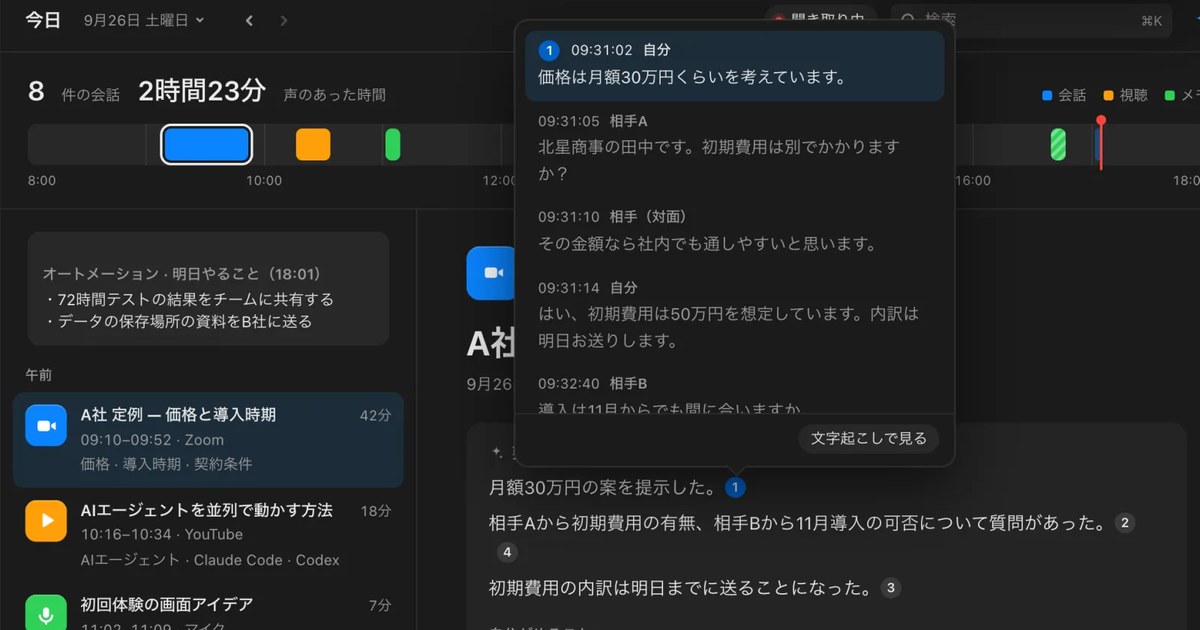
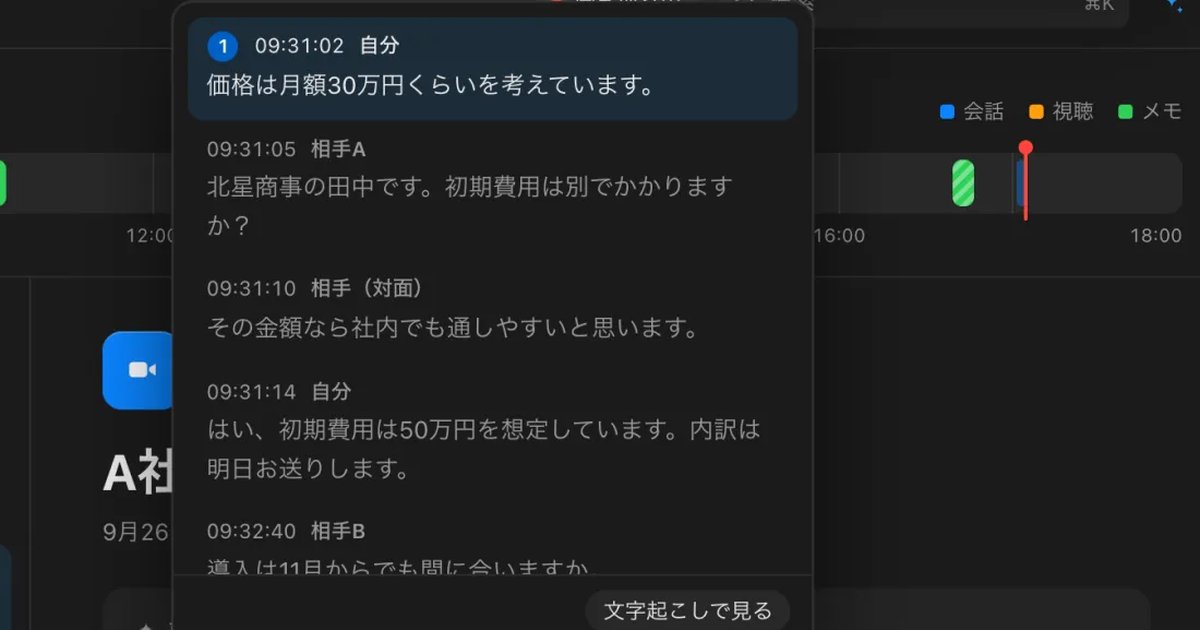
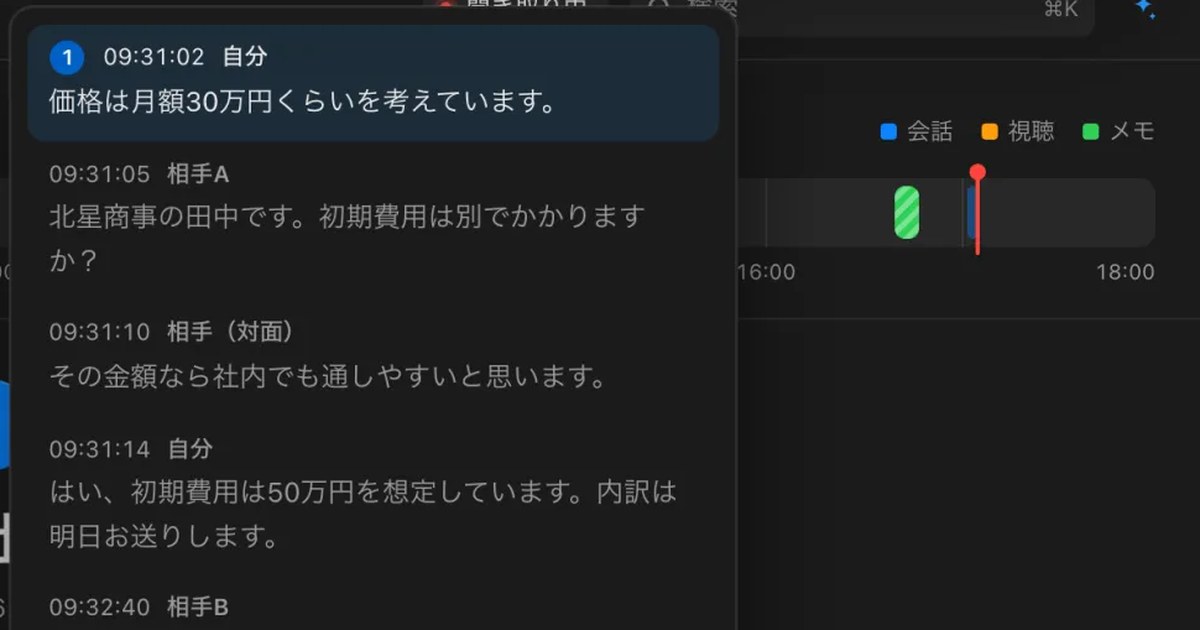
- 拾い出しの下書き:要約と「自分がやること」の文には、元になった発言の番号が付きます。番号を押すと、元の発言と前後の発言が時刻と話者と一緒に出るので、手順3の確かめがその場でできます
- 文字起こしの取り出し:会話の文字起こしの「コピー」か「保存…」で、題名と日時、そのあとに「時刻 話者: 本文」の行を取り出せます。Free でも使えます。要約は入りません
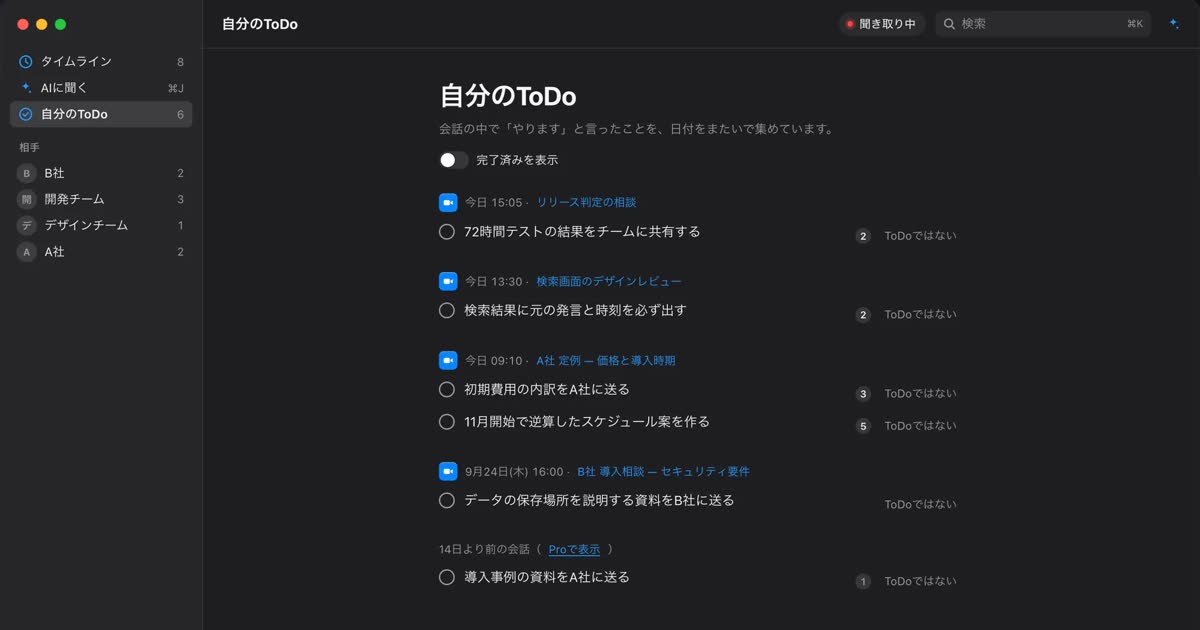
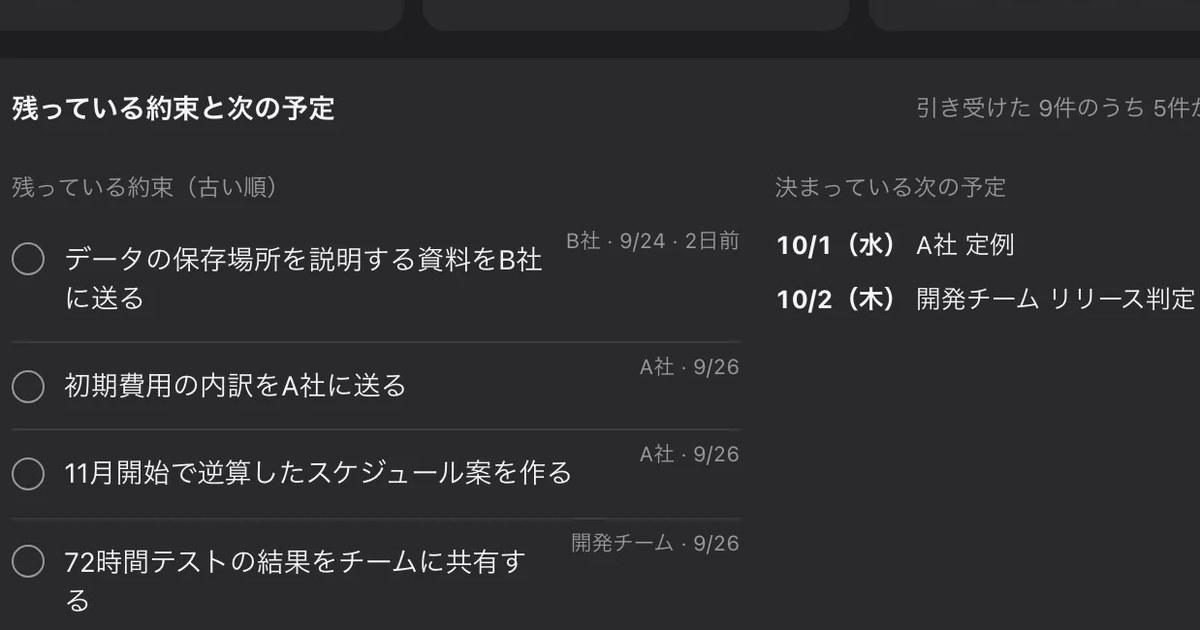
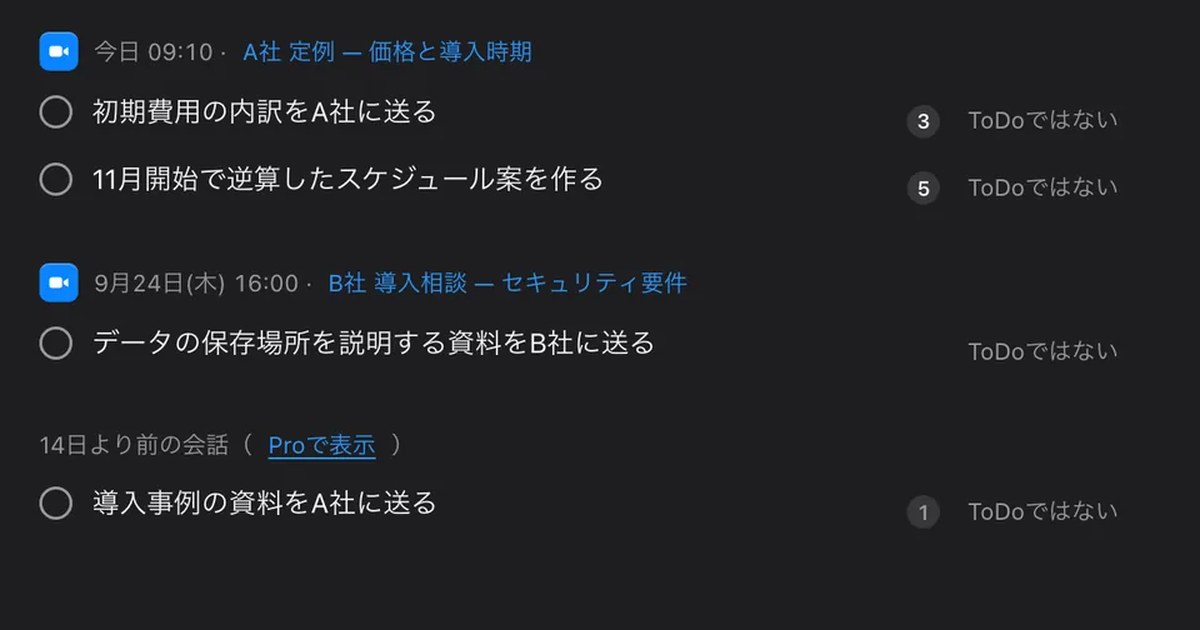
「自分がやること」は会話の中で自分が引き受けたこと、「相手がやること」は 1 人の相手が引き受けたことで、どちらもアシスタントに期限と一緒に並びます。全員の宿題は集めないので、議事録のやることの欄は、文字起こしを読んで自分で書きます。要約と ToDo は、メモリに関係なく Apple Intelligence がオンのときに作られます(Pro で会議の整理に外の AI を選んだときを除く)。
先に知っておきたい制限
- Mac だけです:macOS 26 以降の Apple シリコンの Mac で動きます。Windows やスマホでは使えません
- 自分が聞いた分だけです:自分の Mac で聞こえた音だけが文字になります。ほかの参加者には何も届かず、議事録の共有は自分で行います
- 録音ファイルは入れられません:聞こえている音を文字にするアプリで、録音したファイルを読み込む機能はありません。音声も残らないので、聞き直せません
- 無料の範囲:Free は文字起こしに上限がなく、表示と検索は直近14日です。保存期間の既定は Free が90日、Pro が無期限です。Pro は月 980円、年 9,800円(税込)で、ライセンスを確認できない状態が14日続くと Pro の機能は止まります
記録の置き場所はこの Mac で、私たちのサーバーには送りません。記録が外に出るのは、Pro で自分がオンにした機能を使うときと、自分でコピーや保存をして渡したときです。一覧はMac の外に出るときにあります。
Recall が向く人
- Mac で Zoom や Google Meet、Teams の会議に入り、道具ごとに保存の場所を探すのをやめたい
- 会議の道具の文字起こしを、主催者でないため取り出せないことがある
- 議事録を書くときに、要約の元の発言をすぐ確かめたい
- 自分が引き受けたことを、会議をまたいで1か所で見たい
- macOS 26 以降の Apple シリコンの Mac を使っていて、勤務先の規程でも使える
Free で使えます・アカウント登録不要 · macOS 26 以降・Apple シリコンの Mac · ダウンロードすると利用規約に同意したことになります
Recall が向かない人
- 録音したファイルから議事録を作りたい
- 議事録を参加者全員に自動で配りたい(会議の道具の標準機能が合います)
- Windows やスマホで会議に入っている
- 音声を残して聞き直したい
- 勤務先の規程で、会社が認めたアプリしか使えない
文字にしていることを参加者に伝える
どの方法でも、会議を文字にしていることは参加者に伝えます。Recall には相手に知らせる仕組みがなく、相手からは見えないので、伝える責任は自分にあります。Recall のサイトでは、次のような言い方を例にしています。
内容をあとで確かめるために、私の Mac で文字起こしをしています。音声は保存しませんが、文字起こしは私の Mac に残ります。差し支えがあれば止めます。
議事録をだれに送るか、文字起こしそのものを共有するかも、先に決めておくと説明しやすくなります。文字起こしには、議事録に書かない雑談や言い直しも残るので、そのまま社外に送るのは避けます。記録を断られたときや、勤務先の規程で認められていない場では、文字にしないでください。相手に気づかれないように記録する使い方は、どの製品でも勧めません。この記事は法的な助言ではありません。
よくある質問
文字起こしをそのまま議事録として送ってもよいですか?
おすすめしません。文字起こしは発言を並べたもので、読む人は決まったことと宿題を自分で探すことになります。雑談や言い直しも残るので、決まったこと、やること、決まらなかったことを拾い出して書き直してから送ります。
1時間の会議の議事録に、どれくらいかかりますか?
会議の中身と慣れで大きく変わるので、目安の数字は書きません。時間を減らすには、全文を整えず、話者をそろえてから決まったことと宿題にだけ印を付けて書く方法が効きます。
議事録に整文は必要ですか?
ふだんの会議では要りません。発言そのものを残したい取材や、言った言わないで揉めそうな話し合いでは、議事録とは別に整文を添えると、元の発言を確かめられます。
AI が作った議事録は、そのまま使えますか?
下書きとして使い、人が確かめてから送ります。担当と期限の取り違え、決まっていないことを決まったように書くこと、数字の聞き違いが起きやすいので、元の発言と照らし合わせます。
文字起こしに話者の名前が付いていません。どうすればよいですか?
会議に出た人の記憶と、話の中身から付け直します。だれの発言かが判断に効くのは、主にやることの担当です。担当がはっきりしないものは、議事録に「担当未定」と書いて、参加者に確かめます。
Recall に録音ファイルを入れて議事録を作れますか?
できません。Recall は Mac で聞こえている音を文字にするアプリで、録音したファイルを読み込む機能はありません。これからの会議を Mac で文字にして、コピーや保存で取り出して議事録にする使い方になります。
Recall の「自分がやること」は、議事録の宿題の欄になりますか?
一部だけです。集めるのは自分が引き受けたことと、1 人の相手が引き受けたとわかることで、全員の宿題は入りません。議事録の宿題の欄は、文字起こしを読んで書きます。
確認日:2026年11月12日。会議の道具の文字起こしの保存のしかたは、Zoom のサポートの会議の中の文字起こしのページ、Google Meet ヘルプの文字起こしのページ、Microsoft のサポートの Teams のトランスクリプトの編集と削除のページで確かめました。画面の名前は各社のヘルプの表記で、実際の画面と異なることがあります。プランや機能は変わるので、使う前に公式のページで確かめてください。議事録の項目と書き方は、ふだんの打ち合わせ向けの一般的な案内です。
Recall の Free と Pro の違いはプランとライセンスにあります。
Free で使えます・アカウント登録不要 · macOS 26 以降・Apple シリコンの Mac · ダウンロードすると利用規約に同意したことになります
関連する記事
商談の議事録を自動化する方法:残す項目、伝え方、SFA との関係
商談の議事録を自動化する方法を、営業とカスタマーサクセス向けにまとめました。残す項目、相手への伝え方の文例、SFA との関係、Notta や amptalk など主なツールの選び方を比べます。
話者分離とは?文字起こしで「誰が話したか」を分ける方法と、うまく分かれないときの直し方
話者分離は、音声を「誰がいつ話したか」で区切り、相手A や Speaker 1 のような番号を付けることです。話者識別との違い、Teams・Zoom・Word・自分で組む方法での分かれ方、対面の会議でうまく分かれない原因、名前の付け替えとまとめ方を説明します。
Notion AI で議事録を作る方法:AI ミーティングノートの使い方と使える条件
Notion AI の議事録は「AI ミーティングノート」で作ります。始め方、使えるプランと端末、日本語の会議での注意、音声と文字の残り方と読める人、使えないときに Mac で文字にして Notion に貼る方法までまとめました。
インタビュー・取材・面接を Mac で文字起こしする方法:録音してからか、その場か
インタビューや取材、ユーザーインタビュー、採用面接を Mac で文字起こしする方法をまとめました。録音ファイルを文字にする方法と、その場で文字にする方法の違い、引用の確かめ方、相手への伝え方と記録の残し方を、場面ごとに比べます。
アクションアイテムとは?会議での書き方と例文、完了まで追う方法
アクションアイテムは、会議で決まった「誰が・何を・いつまでに」やる作業です。ネクストアクションや決定事項との違い、書き方と例文、会議中に拾い漏らさないコツ、会議の後に完了まで追う方法、Zoom・Teams・Google Meet の AI で拾うときの注意をまとめました。
「言った言わない」を防ぐ確認の文例:会議・電話のあとに送る文面と、自分の記録での確かめ方
会議や電話の「言った言わない」は、決まったことをその場で読み上げ、その日のうちに文字で送れば多くは防げます。確認の文例、自分の記録の残し方、食い違ったときに手元のメモや文字起こしで「あのとき何と言ったか」を確かめる手順、録音と文字の記録の違いをまとめました。