 Recall
アクションアイテムとは?会議での書き方と例文、完了まで追う方法
アクションアイテムは、会議で決まった「誰が・何を・いつまでに」やる作業です。ネクストアクションや決定事項との違い、書き方と例文、会議中に拾い漏らさないコツ、会議の後に完了まで追う方法、Zoom・Teams・Google Meet の AI で拾うときの注意をまとめました。
先に結論:アクションアイテムは「誰が・何を・いつまでに」がそろった、会議で決まった次の作業です
アクションアイテムは、会議で決まったことを実行に移すための作業を1つずつ書いたものです。「見積もりを A社に送る(田中・11月20日まで)」のように、担当の名前、動詞で終わる作業、日付の期限の3つがそろって、はじめて人が動ける1行になります。3つのうち1つでも欠けると、会議の後にだれも手を付けないまま期限を過ぎることがよくあります。
大事なのは書き方よりも、会議の最後に読み上げて確かめることと、会議の後に完了まで見届けることです。Zoom・Teams・Google Meet の AI 要約は候補を出してくれますが、使える条件があり、担当や期限を取り違えることもあるので、人が確かめてから配ります。
この記事は、Mac の文字起こしアプリ Recall を開発している衣株式会社が書いています。後半で自社の製品も紹介するので、その点を割り引いて読んでください。会議の道具の AI の機能は、2026年11月15日に Zoom・Microsoft・Google の公式ヘルプで確かめました。
| 当てはまる状況 | 次に読むところ |
|---|---|
| ToDo や決定事項と何が違うのか知りたい | アクションアイテムとはへ |
| 議事録に書く1行の形と例文がほしい | 書き方と例文へ |
| 決めたはずのことが、いつも放置される | 完了まで追う方法へ |
| 会議の道具の AI に拾わせたい | 会議ツールの AI で拾うへ |
| 議事録そのものの作り方を知りたい | 議事録を文字起こしから作る方法へ |
アクションアイテムとは:ネクストアクション・ToDo・決定事項との違い
アクションアイテム(action item)は、英語の会議の用語で「会議の結果として、だれかが行う具体的な作業」を指します。日本の会社では「宿題」「持ち帰り」「対応事項」と呼ぶこともあります。似た言葉と並べると、違いは次のとおりです。
| 意味 | 例 | |
|---|---|---|
| 決定事項 | 会議で決まった結論。それ自体は作業ではない | 公開日は12月1日とする |
| アクションアイテム | 決定を実行に移すための作業。担当と期限が付く | 公開日を取引先に連絡する(佐藤・11月18日まで) |
| ネクストアクション | 次に取る一歩。商談や個人のタスク管理でよく使う | 来週の打ち合わせの日程を送る |
| ToDo | やることの一覧。会議と関係ない作業も入る | 経費の精算をする |
例文の社名・人名・日付は説明のための架空のものです。
アクションアイテムとネクストアクションは、会議の話ではほぼ同じ意味で使われます。違いをあえて言えば、アクションアイテムは会議の中で「だれがやるか」まで決めて記録に残すもの、ネクストアクションは自分や相手が次に取る一歩という使い方が多い、という程度です。社内で呼び名がそろっていれば、どちらでもかまいません。
決定事項とアクションアイテムは、議事録では別の見出しに分けて書きます。混ぜると、「12月1日に決めた」のか「12月1日までに何かをする」のかが読み分けにくくなります。議事録全体の項目は議事録に残す項目と例文にまとめました。
アクションアイテムの書き方と例文
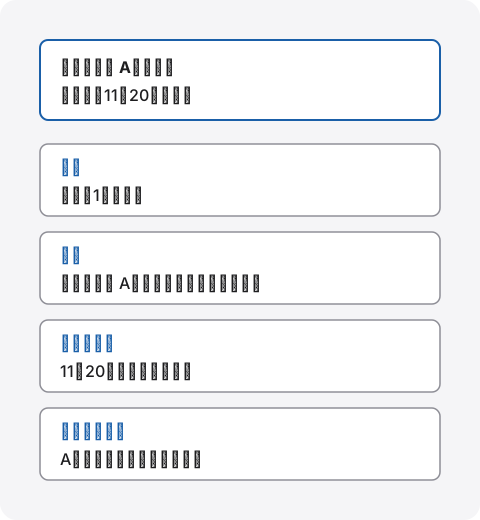
1つのアクションアイテムは、誰が、何を、いつまでに、の3つで書きます。終わったかどうかで揉めそうな作業は、終わった状態も足します。
書くときの4つのコツ
- 担当は1人の名前で:「営業部」「みんなで」は、だれも自分の作業だと思いません。複数人でやる作業でも、取りまとめる1人の名前を書きます
- 動詞で終える:「見積もりの件」ではなく「見積もりを送る」。名詞で終わると、何をすれば終わりなのかが分かりません
- 期限は日付で:「来週」「なるはや」「次回まで」は、会議の日から数えて「11月20日」のように直します
- 1行に1つの作業:「資料を直して送り、日程も決める」は、2つか3つに分けます。担当が違えば、なおさらです
あいまいな書き方と、動ける書き方
| あいまいな書き方 | 動ける書き方 | |
|---|---|---|
| 担当がない | 料金表を見直す | 料金表の改定案を作る(鈴木・11月19日まで) |
| 作業が名詞 | B社の件 | B社に導入時期の希望を聞く(田中・11月17日まで) |
| 期限があいまい | デザイン案を共有する(佐藤・来週) | デザイン案を共有する(佐藤・11月20日まで) |
| 終わりが分からない | マニュアルを整える | マニュアルの手順3と4を新しい画面に直す(鈴木・11月27日まで) |
| 担当が複数 | 営業部で集客策を考える | 集客策の案を3つ出し、次回の定例で話す(取りまとめ:田中) |
例文の社名・人名・日付は説明のための架空のものです。最後の例のように、期限を「次回の定例」と書くときは、その会議の日付を議事録の上に書いておくと、日付に直せます。
担当や期限が決まらなかったとき
会議の中で担当や期限が決まらなかった作業は、アクションアイテムの欄に「担当未定」と書くより、決まらなかったことの欄に入れ、「だれが決めるか」だけを決めておきます。「担当は部長が11月17日までに決める」のように、決める人と日付があれば、そこから先に進みます。
会議中に拾い漏らさないコツ
アクションアイテムが抜けるのは、多くが会議の途中で「それ、やっておきます」と軽く言った作業です。話の流れの中で生まれるので、会議の後に思い出そうとしても出てきません。
- 目印の言い方に印を付ける:「やっておきます」「確認します」「調べます」「送ります」「お願いできますか」が出たら、その場で手元にメモします。頼まれた側と頼んだ側を取り違えないよう、引き受けた人の名前も書きます
- 最後の5分で読み上げる:会議の終わりに、書記か司会が「やることは3つです。見積もりを送る、田中さん、11月20日まで…」と読み上げ、本人に返事をもらいます。担当と期限の食い違いは、ここでいちばん見つかります
- 期限を言わない人には聞く:「いつまでにできそうですか」と一言聞き、日付で答えてもらいます
- 書記を決めておく:司会と書記を同じ人がやると、話を回すのに手一杯で書き漏れます
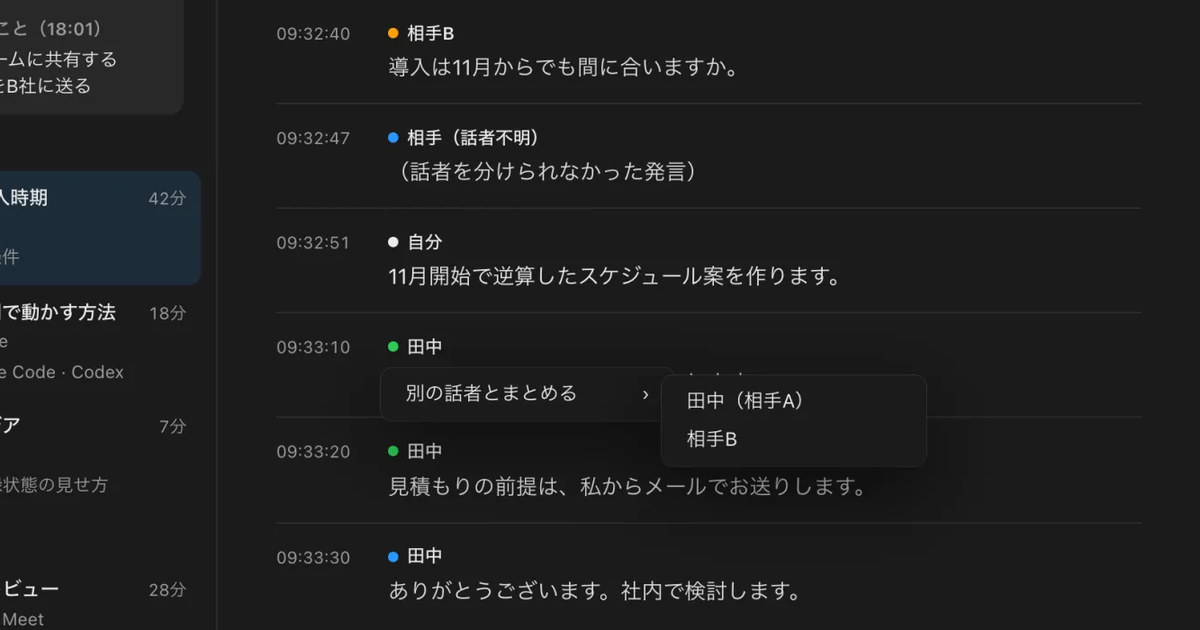
会議を文字にしているなら、拾い漏らしは後から文字起こしで探せます。ただし、文字起こしの「やります」は、だれが言ったかの話者の名前が合っていてはじめて担当になります。話者の名前の直し方は話者分離とはで説明しています。
会議の後に完了まで追う方法
アクションアイテムは、書いただけでは終わりません。会議の後にどこに置き、だれがいつ確かめるかを決めておかないと、次の会議で「あれ、どうなりましたっけ」が始まります。
その日のうちに、1か所にまとめて共有する
会議の当日中に、アクションアイテムの一覧を参加者に送ります。担当者には自分の分が分かるように、担当の名前を行の先頭に置くと読みやすくなります。置き場所は、議事録、チームのチャット、タスク管理の道具のどれでもかまいませんが、1か所に決めます。議事録とタスク管理の道具の両方に書くと、片方だけ更新されてずれていきます。
次の会議の冒頭で、前回の分を確かめる
定例会議なら、冒頭の数分で前回のアクションアイテムを1つずつ「済んだ」「途中」「止まっている」で確かめます。止まっているものは、理由と新しい期限をその場で決めます。この確かめがあると分かっているだけで、期限までに手を付ける人が増えます。
期限を過ぎたものの扱い
- 延ばすなら、新しい日付を決める:「もう少し待ってください」で終わらせず、日付を決め直して一覧を更新します
- 要らなくなったら消す:状況が変わって不要になった作業は、「不要になった」と書いて一覧から外します。残しておくと、一覧が信用されなくなります
- 担当を代えるなら、本人と話す:手が回らない作業を別の人に移すときは、新しい担当に引き受けてもらってから一覧を直します
会議ツールの AI でアクションアイテムを拾う
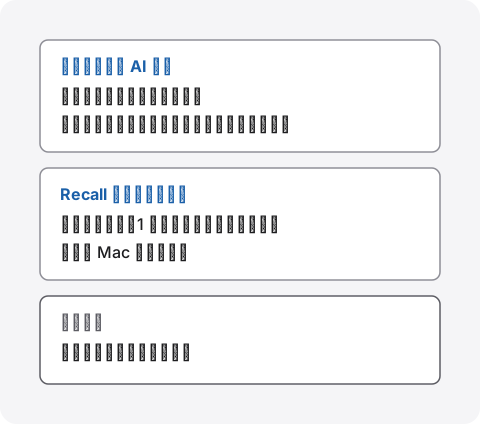
Zoom・Teams・Google Meet には、会議の内容から AI が要約を作り、その中に次にやることの候補を出す機能があります。どれも使うには対象のプランや設定が要り、出てくるのは候補なので、人が確かめてから配ります。
| アクションアイテムの出方 | 使うときの条件 | |
|---|---|---|
| Zoom の AI Companion | 会議の要約の Next Steps に出る。Zoom Tasks では提案を受け入れるとタスクになる | 対象の有料プランと、管理者や本人の設定 |
| Teams のインテリジェント要約 | 会議のまとめの「AI 概要」に、フォローアップ タスクとして出る | Teams Premium か Microsoft Copilot のライセンスと、文字起こし |
| Google Meet の Gemini によるメモ | メモの「次のステップ」に、アクション アイテムと割り当てられたタスクが出る | 主催者が対象の Workspace のエディションか Google AI プランを使っていること |
Zoom は会議の要約のテンプレートのヘルプで、General のテンプレートを「次のステップ(next steps)と整理された要約つきで、会議の短いまとめを残す」ものと説明しています。Zoom Tasks の AI のタスク作成のヘルプでは、会議の要約の Next Steps に提案されたタスクが出て、Tasks の Recommended で受け入れる(Accept)とタスクに加わるとしています。どちらも Zoom Workplace の対象プランが前提です。
Teams はTeams のまとめのヘルプで、「AI 概要」から AI が作ったメモやフォローアップ タスクを見られるとし、インテリジェント要約は Teams Premium と Microsoft Copilot のライセンスの一部で使え、少なくとも会議を文字起こしする必要があると書いています。Google Meet はGemini によるメモのヘルプで、「次のステップ」にアクション アイテムと割り当てられたタスクが一覧で出ること、メモは主催者のドライブに保存され、共有先は主催者か共同主催者が選ぶことを説明しています。
AI が出した候補で確かめるところ
- 担当:「お願いします」と頼んだ人が担当になっていないか。話者の名前が違っていれば、担当も違って出ます
- 期限:「来週」のような言い方が、正しい日付になっているか。期限が言われていない作業に、日付が付いていないか
- 決まっていない話:「検討しましょうか」と言っただけの話が、やることになっていないか
- 配る相手:要約が社外の参加者にも届く設定になっていないか。社内だけで話した宿題が、そのまま取引先に届くことがあります
会議の道具ごとの文字起こしの始め方とプランの条件は、Zoom の文字起こし方法、Teams の文字起こし方法、Google Meet を文字起こしする方法にまとめました。
Recall で、自分が引き受けたことを集める
Recall は、メニューバーに常駐して、マイクと Mac から出る音を文字にするアプリです。会議にボットを招待せず、録音ボタンも押しません。文字にするのは Mac の中で、音声は文字にしたらすぐ捨てます。アクションアイテムのうち、Recall が集めるのは自分が引き受けた分と、相手が 1 人で引き受けたと言った分です。
どう集まるか
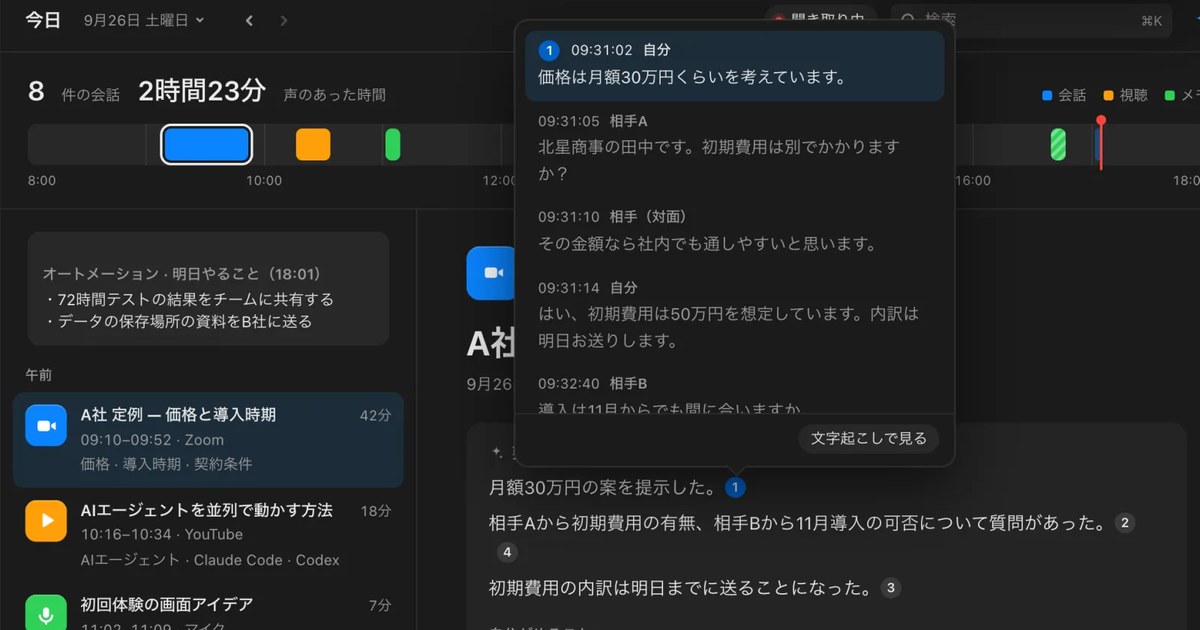
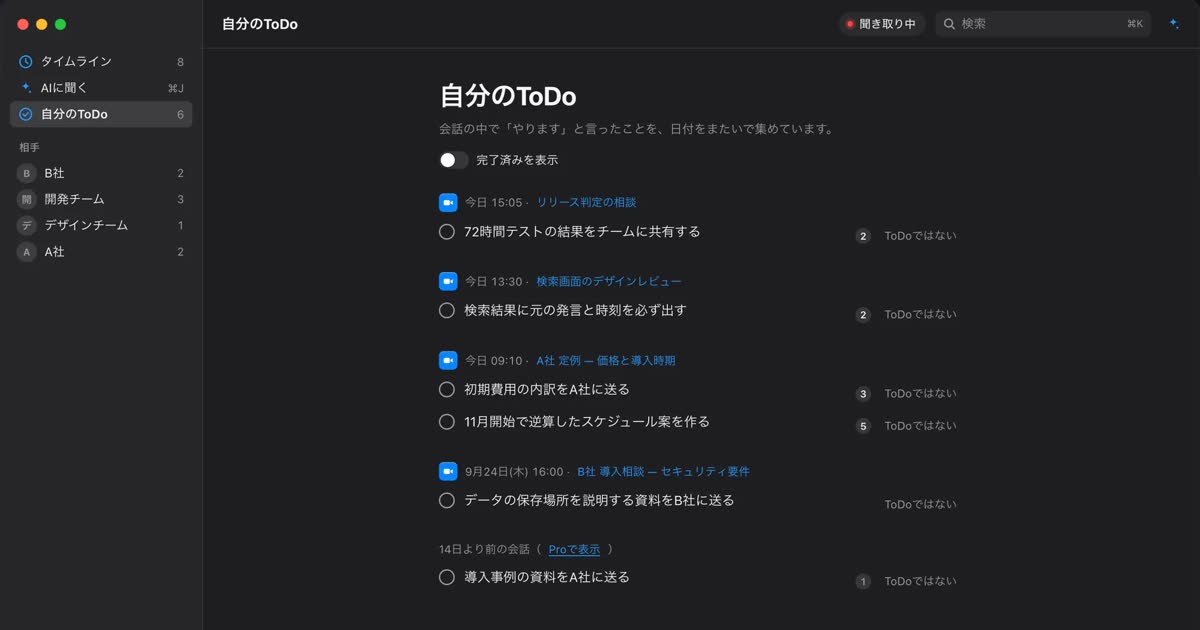
- 会話ごとの「自分がやること」:会話が終わると、このMacのAIが要約、話題、決まったこと、「自分がやること」を作ります。「自分がやること」は会話の中で自分が引き受けたこと、「相手がやること」は相手が引き受けたことです
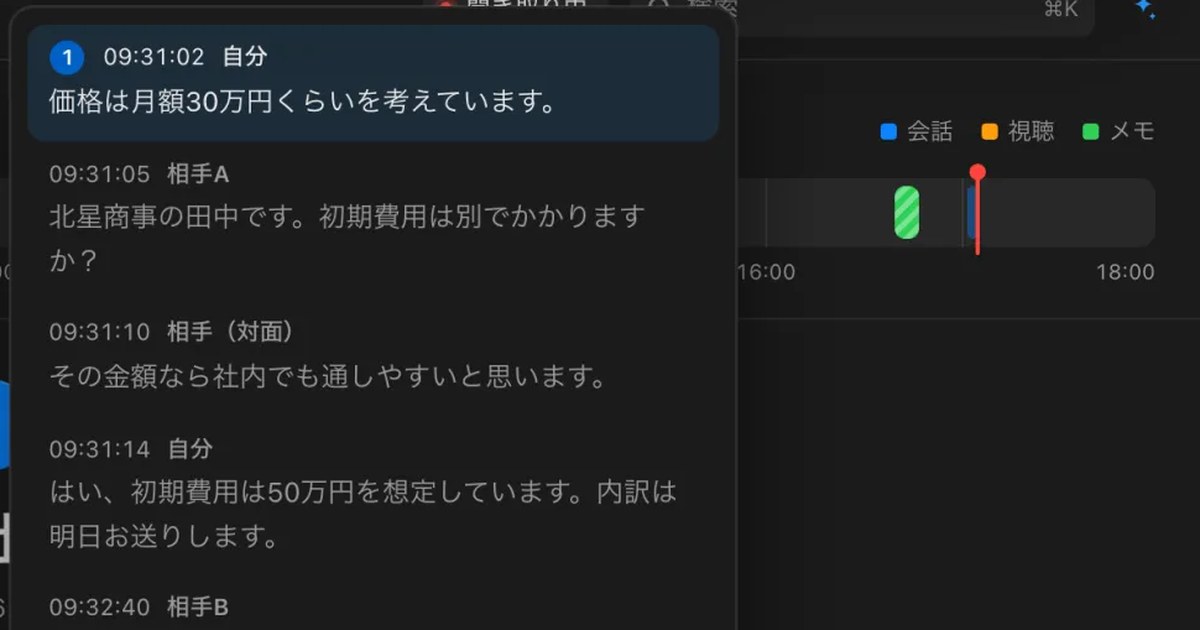
- 根拠の発言の番号:文の後ろの番号を押すと、元の発言と前後5件ずつの発言が、時刻と話者と一緒に出ます。「本当に自分が引き受けたのか」「期限は何と言ったか」をその場で確かめられます
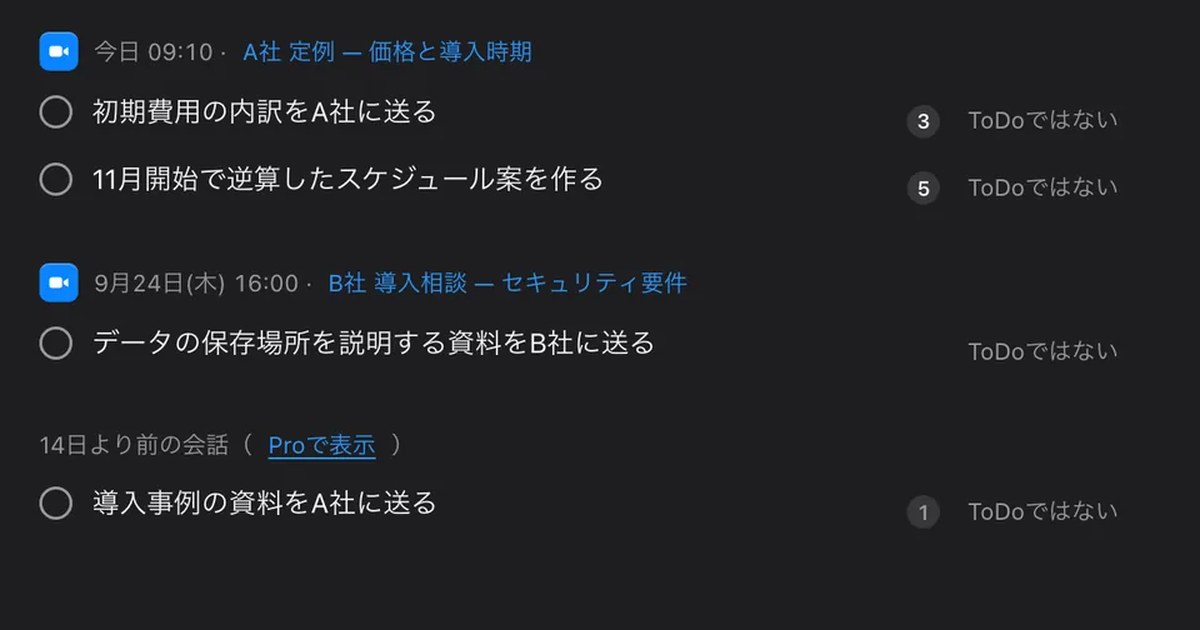
- サイドバーの「アシスタント」:自分の約束と相手の約束が、担当と期限(「金曜までに」などの言い方から)と一緒に、日付をまたいで並びます。「完了」「延期…」で片付け、間違って拾われたものは「ToDoではない」で外せます。オンにすると毎朝 9:00 に約束の件数を通知します(朝のまとめ)。Free でも、開いている約束は14日より前のものも表示されます
- 会議の最中に確かめる:ライブパネル(⌥⌘L)の「自分が約束したこと」のボタンで、直近15分の発言から自分が約束したことを聞けます。最後の5分の読み上げの前に、自分の分を確かめるのに使えます
要約と ToDo は、メモリに関係なく Apple Intelligence がオンのときに作られます(Pro で会議の整理に外の AI を選んだときを除く)。期限は発言の言い方から付くので、根拠の発言で確かめてください。言い方が無い約束は期限なしで並びます。
先に知っておきたい制限
- 全員の分は集めません:集めるのは自分の約束と、1 人の相手の発言だけで引き受けたとわかる約束です。議事録のアクションアイテムの欄は、文字起こしを読んで書きます
- だれにも送りません:一覧を参加者に配ったり、担当者に知らせたりする機能はありません。共有は自分で行います
- Mac だけです:macOS 26 以降の Apple シリコンの Mac で動きます。Windows やスマホでは使えません
- 自分が聞いた分だけです:自分の Mac で聞こえた音だけが文字になります。音声は残らないので、聞き直せません
- 無料の範囲:Free は文字起こしに上限がなく、表示と検索は直近14日です。保存期間の既定は Free が90日、Pro が無期限です。Pro は月 980円、年 9,800円(税込)で、ライセンスを確認できない状態が14日続くと Pro の機能は止まります
記録の置き場所はこの Mac で、私たちのサーバーには送りません。記録が外に出るのは、Pro で自分がオンにした機能を使うときと、自分でコピーや保存をして渡したときです。一覧はMac の外に出るときにあります。
Recall が向く人
- 会議が続く日に、自分が「やります」と言ったことを、会議をまたいで1か所で見たい
- 会議の道具の AI 要約が、プランや主催者の設定の都合で使えないことがある
- 引き受けたかどうか迷ったときに、元の発言をすぐ確かめたい
- macOS 26 以降の Apple シリコンの Mac を使っていて、勤務先の規程でも使える
Free で使えます・アカウント登録不要 · macOS 26 以降・Apple シリコンの Mac · ダウンロードすると利用規約に同意したことになります
Recall が向かない人
- 参加者全員のアクションアイテムを1つの一覧で管理したい(会議の道具の AI 要約やタスク管理の道具が合います)
- アクションアイテムを担当者に自動で知らせたい
- Windows やスマホで会議に入っている
- 音声を残して聞き直したい
- 勤務先の規程で、会社が認めたアプリしか使えない
文字にしていることを参加者に伝える
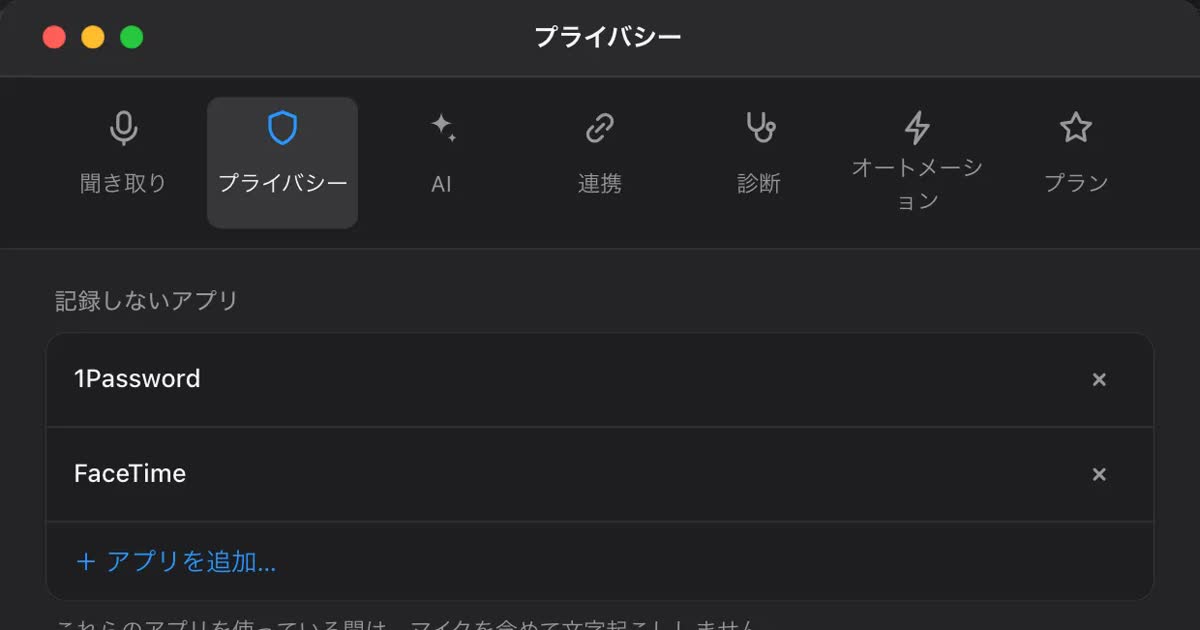
会議の道具の AI でも Recall でも、会議を文字にしていることは参加者に伝えます。Recall には相手に知らせる仕組みがなく、相手からは見えないので、伝える責任は自分にあります。Recall のサイトでは、次のような言い方を例にしています。
内容をあとで確かめるために、私の Mac で文字起こしをしています。音声は保存しませんが、文字起こしは私の Mac に残ります。差し支えがあれば止めます。
記録を断られたときや、勤務先の規程で認められていない場では、文字にしないでください。その場合も、会議の最後にアクションアイテムを読み上げて確かめる方法は使えます。相手に気づかれないように記録する使い方は、どの製品でも勧めません。この記事は法的な助言ではありません。社外に出せない内容の会議で AI を使うときに確かめることは、議事録 AI のセキュリティにまとめました。
よくある質問
アクションアイテムを日本語で言うと何ですか?
決まった訳語はなく、会社によって「宿題」「対応事項」「持ち帰り事項」「ネクストアクション」などと呼びます。どの呼び名でも、会議で決まった作業に担当と期限を付けたもの、という中身は同じです。
アクションアイテムとネクストアクションは違いますか?
会議の話では、ほぼ同じ意味で使われます。あえて分けるなら、アクションアイテムは会議の中で担当まで決めて記録するもの、ネクストアクションは次に取る一歩という使い方が多い、という程度です。
決定事項とアクションアイテムは、同じ欄に書いてもよいですか?
分けて書くのがおすすめです。決定事項は結論で、アクションアイテムは結論を実行に移す作業です。混ぜると、何が決まったのかと、だれが何をするのかが読み分けにくくなります。
担当が決まらなかった作業は、どう書けばよいですか?
決まらなかったことの欄に入れ、「だれが、いつまでに担当を決めるか」だけを決めておきます。担当のない作業をアクションアイテムの欄に置くと、だれも手を付けないまま残りがちです。
会議の道具の AI が出したアクションアイテムは、そのまま配ってよいですか?
候補として使い、人が確かめてから配ります。担当の取り違え、期限の日付の間違い、決まっていない話がやることになっていないかを、元の発言と照らし合わせます。配る相手の設定も確かめます。
Recall は、ほかの参加者のアクションアイテムも集めますか?
一部だけです。自分の約束のほか、1 人の相手の発言だけで引き受けたとわかるものを「相手の約束」として集めます。全員の分は集まらないので、議事録には文字起こしを読んで書きます。
Recall のアシスタントの約束は、Free でも使えますか?
使えます。Free でも、開いている約束は14日より前のものも表示されます。要約と約束は、Apple Intelligence がオンのときに、このMacのAIで作られます。
確認日:2026年11月15日。会議の道具の AI の機能は、Zoom のサポートの会議の要約のテンプレートのページと AI のタスク作成のページ、Microsoft のサポートの Teams のまとめのページ、Google Meet ヘルプの Gemini によるメモのページで確かめました。画面や項目の名前は各社のヘルプの表記で、実際の画面と異なることがあります。プランや機能は変わるので、使う前に公式のページで確かめてください。アクションアイテムの書き方と追い方は、ふだんの打ち合わせ向けの一般的な案内です。
Recall の Free と Pro の違いはプランとライセンスにあります。
Free で使えます・アカウント登録不要 · macOS 26 以降・Apple シリコンの Mac · ダウンロードすると利用規約に同意したことになります
関連する記事
議事録を文字起こしから作る方法:整え方、残す項目と例文、AI への頼み方
文字起こしをそのまま貼っても議事録にはなりません。素起こし・整文・要約の違い、議事録に残す項目と例文、決まったことと宿題の拾い方、AI に要約させるときの頼み方と人が確かめるところをまとめました。
商談の議事録を自動化する方法:残す項目、伝え方、SFA との関係
商談の議事録を自動化する方法を、営業とカスタマーサクセス向けにまとめました。残す項目、相手への伝え方の文例、SFA との関係、Notta や amptalk など主なツールの選び方を比べます。
話者分離とは?文字起こしで「誰が話したか」を分ける方法と、うまく分かれないときの直し方
話者分離は、音声を「誰がいつ話したか」で区切り、相手A や Speaker 1 のような番号を付けることです。話者識別との違い、Teams・Zoom・Word・自分で組む方法での分かれ方、対面の会議でうまく分かれない原因、名前の付け替えとまとめ方を説明します。
議事録 AI のセキュリティ:情報漏えいを防ぐ5つの確認と主なツールの公式の説明
議事録 AI は安全か。音声の保存、処理の場所、学習への利用、共有の範囲、参加者への説明の5点を、確かめ方と Notta・Otter・Rimo Voice・Granola・tl;dv の公式の説明(2026年11月13日確認)でまとめました。
「言った言わない」を防ぐ確認の文例:会議・電話のあとに送る文面と、自分の記録での確かめ方
会議や電話の「言った言わない」は、決まったことをその場で読み上げ、その日のうちに文字で送れば多くは防げます。確認の文例、自分の記録の残し方、食い違ったときに手元のメモや文字起こしで「あのとき何と言ったか」を確かめる手順、録音と文字の記録の違いをまとめました。