 Recall
Google Meet を文字起こしする方法:標準機能・拡張機能・Mac の違い
Google Meet の文字起こしは主催者のプランで使えるかが決まります。標準機能と必要なプラン、拡張機能やボット、Mac の中で行う方法の違いと選び方をまとめました。
先に結論:標準機能が使えるかは主催者のプランで決まります
Google Meet の会議を文字起こしする方法は、標準機能、拡張機能やボット、Mac の中で行うアプリの3つに分かれます。標準の文字起こしは Business Standard などの対象プランの機能で、個人の無料アカウントでは使えません。主催者の組織が対象プランなら、まず標準機能を使うのが手軽です。使えない場合や、社外の会議で自分用に残したい場合は、記録をどこに置いてよいかで他の方法を選びます。
この記事は、Mac の文字起こしアプリ Recall を開発している衣株式会社が書いています。自社の製品も選択肢に入れるので、その点を割り引いて読んでください。Google と他社の内容は、2026年11月2日に各社の公式ページで確認しました。標準機能で足りる人や Recall が向かない人も書きます。
| 当てはまる状況 | 向く方法と次に読むところ |
|---|---|
| 自社の Workspace で主催する | Meet の標準機能。できることへ |
| 文字起こしのボタンが見当たらない | プランと設定を確かめる。使えるプランへ |
| 個人の無料アカウントで使っている | 字幕で見るか、別の方法を使う。3つの方法へ |
| 社外の会議に呼ばれて参加する | 主催者に頼むか、自分の側で残す。場面ごとの選び方へ |
| 要約とタスクも欲しい | 自動メモ生成か、要約のあるツール。3つの方法へ |
| 会話を社外のサーバーに置きたくない | Mac の中で行うアプリ。記録の置き場所へ |
Google Meet の標準機能でできること
Meet の標準機能は、字幕、文字起こし、自動メモ生成、録画の4つです。名前が似ていますが、残るものが違います。字幕は見るための機能で、文字起こしは発言を文書に残す機能です。
| 残るもの | 知っておくこと | |
|---|---|---|
| 字幕 | ヘルプに、字幕だけを保存する手順は書かれていない | オンにした本人の画面にだけ出る |
| 文字起こし | 発言を書き起こした文書 | 対象プランの機能。パソコンと Android で使う |
| 自動メモ生成 | 要約と決定事項のメモ | Gemini の機能。発言の全文を残す機能ではない |
| 録画 | 映像と音声の動画 | 対象プランの機能。音声は別の手段で文字にする |
字幕は、会議の場で読むには便利です。自動字幕のヘルプによると、字幕はオンにした人にだけ表示され、オンだった部分はスクロールして見直せます。録画のときに字幕を動画に埋め込む設定はありますが、これは録画ができるプランの話です。あとで言葉を探したいなら、字幕だけでは足りません。
標準の文字起こしを始める手順
パソコンでの手順は次のとおりです。内容は文字起こしのヘルプによります。
- Google Meet で会議に参加するか、会議を開始します。
- 右下の会議ツールのアイコンから、文字起こしのアイコンを選びます。
- 「文字起こしを開始」を選び、確認の画面で「開始」を押します。
- 終えるときは、同じ場所の「文字起こしを停止」を選びます。
文字起こしの間は、参加者全員の画面の右上にアイコンが出ます。一時停止はできません。止めてから新しく始めることはできますが、始めるたびに別のファイルになります。参加者が全員退出すると自動で止まります。文字になるのは話した言葉だけで、チャットは含まれません。
開始できる人は、主催者向けの管理機能の設定で変わります。オフなら主催者のドメインの人なら誰でも、オンなら主催者と共同主催者だけです。主催者のドメインの外から参加した人が開始できるという説明は、ヘルプにはありません。
終わったあとの文書の場所
文書は主催者の Google ドライブの「Google Meet」フォルダに、会議ごとのサブフォルダを作って保存されます。リンクつきのメールは、主催者、共同主催者、文字起こしをオンにした人に届きます。長い会議ほど処理に時間がかかり、管理者向けのヘルプには、ドライブに表示されるまで最大24時間かかることがあるとあります。
文書はカレンダーの予定にも添付されます。開けるのは主催者の組織内の招待者です。組織の招待者が200人を超えると、主催者、共同主催者、文字起こしをオンにした人だけになります。つまり、記録を持つのは主催者の組織です。社外の参加者は、主催者に共有してもらう形になります。
文字起こしを議事録にするとき
文字起こしは発言の記録で、そのままでは議事録になりません。管理者向けのヘルプによると、文書は Google ドキュメントとして作られ、主催者、共同主催者、開始した人は編集できます。招待者が200人未満の会議では、招待者も編集できます。議事録にするときは、次の順に整えると手戻りが減ります。
- 決まったことと、担当と期限が付く頼まれごとを先に抜き出します。
- 固有名詞の誤りと、聞き取れなかった箇所を直します。
- 社外に渡す版では、社内の事情や個人に関わる発言を外します。
要約だけで足りるなら、次に書く自動メモ生成が近い機能です。ただし、要約には抜けや誤りが入ることがあります。Google のヘルプも、要約が不完全または不正確になる場合があるとしています。大事な決定は、元の発言か参加者の確認で確かめてください。
標準の文字起こしが使えるプラン
標準の文字起こしは、Business Standard 以上、Enterprise Starter、Enterprise Standard と Plus、Workspace Individual、Education Plus などで使えます。Business Starter、Essentials、個人の無料アカウントは対象の一覧にありません。Google AI Pro は自動メモ生成の対象ですが、文字起こしの項目は載っていません。
| プラン | 文字起こし | 自動メモ生成 |
|---|---|---|
| Business Starter | なし | なし |
| Business Standard と Plus | あり | あり |
| Enterprise Starter | あり | なし |
| Enterprise Standard と Plus | あり | あり |
| Enterprise Essentials | なし | なし |
| Frontline Plus | なし | あり |
| Workspace Individual | あり | 表に項目なし |
| Essentials Starter と Essentials | なし | 表に項目なし |
| Education Plus と Teaching and Learning アドオン | あり | なし |
| Google AI Pro for Education | なし | あり |
| Education Fundamentals と Standard | なし | なし |
| Google One の2TB以上のプレミアム | 表に項目なし | なし |
| Google One AI Pro と AI Ultra | 表に項目なし | あり |
表は Google のMeet のプレミアム機能のヘルプの表から、文字起こしと自動メモ生成の行を抜き出したものです。プラン名は確認日の表記です。Google One の表には文字起こしの行がありません。録画は Business Starter にはなく、Essentials、Workspace Individual、2TB 以上の Google One では使えます。
料金の目安として、Workspace の料金ページの年間プランの表示は、Business Standard が1ユーザー月 ¥1,600、Business Starter が ¥800 です。確認日のページには3か月の割引の表示もあります。文字起こしのためだけに組織のプランを変える場合は、人数分の費用になる点に気をつけてください。
プランが合っているのに使えないとき
対象プランでも、次の条件で使えないことがあります。上から順に確かめると原因を絞れます。
- 端末:文字起こしはパソコン、ノートパソコン、Android で使います。iPhone と iPad は対象に入っていません。
- 開始できる人:主催者向けの管理機能がオンだと、主催者と共同主催者だけが開始できます。
- 管理者の設定:管理者が組織でオフにしていることがあります。Business Standard は管理コンソールでオフにできないと案内されています。教育機関の生徒用ライセンスでは既定でオフです。
- ドライブの空き:組織のドライブと主催者のドライブの両方に十分な容量が要ります。
- 言語:対応は英語、フランス語、ドイツ語、イタリア語、日本語、韓国語、ポルトガル語、スペイン語です。
自動メモ生成との違い
発言をあとで確かめたいなら文字起こし、結論と宿題が分かればよいなら自動メモ生成が向いています。自動メモ生成は Gemini が Google ドキュメントにメモを作る機能で、短い要約のタブと、決定事項や詳細を含むタブに分かれます。推奨は15分から8時間の会議で、1回の会議で扱える言語は1つです。保存先は文字起こしと同じ主催者のドライブです。開始すると参加者全員に通知され、画面に鉛筆のアイコンが出ます。
ひとつ注意があります。自動メモ生成のヘルプでは、Google AI プランでも使える案内と、主催者が機能を含む Workspace のエディションを使っている必要があるという説明が並んでいます。個人のプランで使うつもりなら、自分の会議で表示されるかを先に確かめてください。
Meet の文字起こしは3つの方法から選びます
標準機能のほかの方法は、大きく2つです。ブラウザの拡張機能やボットで外のサービスに記録する方法と、Mac の中で文字にする方法です。違いは、記録の置き場所と、参加者からの見え方に出ます。
| 記録の置き場所 | 参加者からの見え方 | |
|---|---|---|
| Meet の標準機能 | 主催者の Google ドライブ | 全員の画面にアイコンが出る |
| Tactiq(拡張機能) | Tactiq のサービス。Google Cloud に保存 | 参加者の一覧にボットは出ない。通知の機能がある |
| Notta Bot | Notta のクラウド。AWS の東京リージョン | ボットが参加者として見える |
| Notta の Bot なし録音 | Notta のクラウド | 参加者には通知されない |
| Granola | 米国の AWS。音声は保存しない | ボットは入らない |
| MacWhisper | Mac の中。録音も残る | ボットは入らない |
| Recall | Mac の中。音声は残らない | ボットは入らない |
費用と必要なものは次のとおりです。料金は確認日の公式の表示で、税の扱いと通貨はそろっていないので、金額で順位は付けられません。
| 無料の範囲 | 有料の例 | |
|---|---|---|
| Meet の標準機能 | 字幕は使える。文字起こしは対象プランのみ | Business Standard 1ユーザー月 ¥1,600(年間プラン) |
| Tactiq | 月10件、AI クレジット月5回 | Pro 月 ¥1,249(年払い) |
| Notta | 月120分、1回3分まで | プレミアム 年 14,220円(税込) |
| Granola | Basic は履歴30日 | Business 1人月 $14 |
| MacWhisper | Free にファイルの文字起こしなど。会議の記録は Pro | Pro は買い切り €64 |
| Recall | 文字起こしは上限なし。表示と検索は直近14日 | Pro 月 980円、年 9,800円(税込) |
標準機能が強いところと弱いところ
標準機能の強みは、追加の導入が要らないことです。参加者全員にアイコンで見えるので、記録していることが自然に伝わります。文書は組織のドライブに入るので、権限の管理も組織のルールに乗せられます。自動メモのヘルプには、会議メモが組織の Meet の保持ポリシーに従うとあります。情報システムの担当者に新しいツールの説明をしなくて済むのは、会社で使う場合の大きな利点です。
弱みは、主催者の組織の外では使いにくいことです。社外の会議に呼ばれた側は記録を持てず、個人の無料アカウントでは使えません。始める操作が要るので、開始を忘れることもあります。自動で始める設定はありますが、これも主催者の側の設定です。
拡張機能:入れてすぐ試せるが、ブラウザに左右される
拡張機能は、無料のアカウントで試しやすい方法です。代表例の Tactiq は、公式のGoogle Meet のページで、音声を録音せずにリアルタイムで文字にすると説明しています。料金ページによると、Free は月10件で、ボットなしの拡張機能として使えます。文字起こしは自分の画面に表示され、参加者に知らせることもできます。
確かめておきたいのは次の3点です。
- 文字の置き場所:Tactiq のプライバシーポリシーには、データは Google Cloud に保存するとあります。AI の機能には OpenAI の API を使い、料金ページでは API のデータは OpenAI の学習に使われないと説明しています。
- 字幕との関係:Tactiq のヘルプは、文字起こしが始まらないときに Meet の字幕をオンにするよう案内しています。拡張機能は Google の機能ではないので、Meet の画面が変わると影響を受けることがあります。
- 勤務先の端末:Google の管理者向けヘルプには、Chrome の管理者が拡張機能や録画アプリのドメインをブロックできるとあります。入れられない場合は、管理者の判断に従ってください。
どの拡張機能でも、追加するときに権限の説明を読みます。Chrome ウェブストアのヘルプによると、特定のサイトの権限を許可すると、そのサイトで閲覧したページのデータの読み取りや変更が可能になります。会議の画面に関わる道具なので、提供元と保存先を確かめてから入れます。
ボット:チームの記録に向くが、参加者として見える
ボットは、会議に参加者として入って記録します。Notta のChrome 拡張では、Meet の画面の「録音を開始」で Notta Bot を招待します。全プランで使えますが、会議の設定によっては主催者の許可が要ります。料金のフリーは1回3分までなので、会議をそのまま残すには有料プランが現実的です。
ボットは見えるので、記録していることが参加者に伝わりやすい方式です。その一方で、主催者がアクセスを制限していると参加を求める必要があり、会議から外されることもあります。Google の管理者向けヘルプは、第三者のアプリは他の参加者と同じように削除できると説明しています。社外の会議では、事前に一言断るのが確実です。
記録はチームのワークスペースに集まるので、議事録を共有して仕事を進めるならこの方式が向いています。Notta の法人向けのよくある質問によると、データは AWS の東京リージョンに保存され、手動で消すまで残ります。
デスクトップアプリ:ボットなしで、処理はクラウド
ボットを入れたくないが要約はクラウドでよい場合は、デスクトップアプリが候補です。Granola は Meet を含む会議で、マイクとパソコンの音を取り込みます。開始は手動です。音声は保存しませんが、文字起こしと要約は外部の事業者のサービスで処理し、ノートは米国の AWS に保存します。
Notta の Bot なし録音も、全プランのデスクトップ版で使えます。ただし、公式の説明のとおり、データは標準のオンライン処理で文字起こし・要約されます。ボットが見えないことと、会話が外に出ないことは別の話です。
Mac の中で行う方法:外に預けないが、Mac の管理は自分の役目
会話を社外のサーバーに置かずに文字にしたいなら、端末の中で処理するアプリを使います。Meet の相手の声は Mac から出る音なので、Chrome などのブラウザの Meet でも、マイクと一緒に取り込めば文字にできます。主催者のプランにも、自分のアカウントの種類にも左右されません。候補は3つあります。
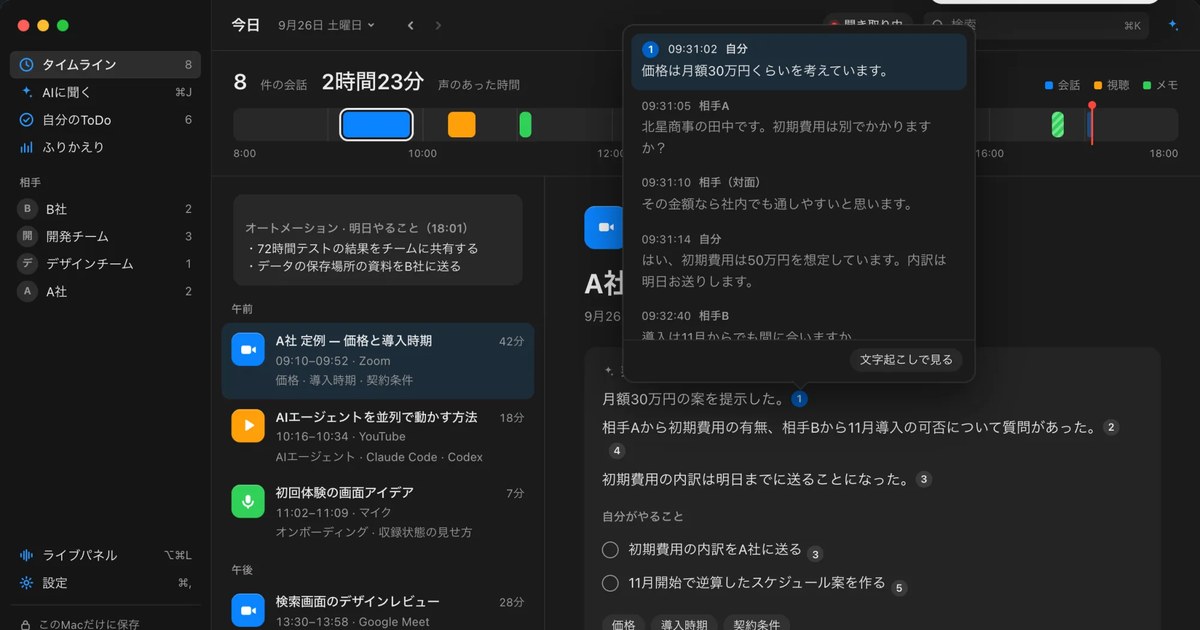
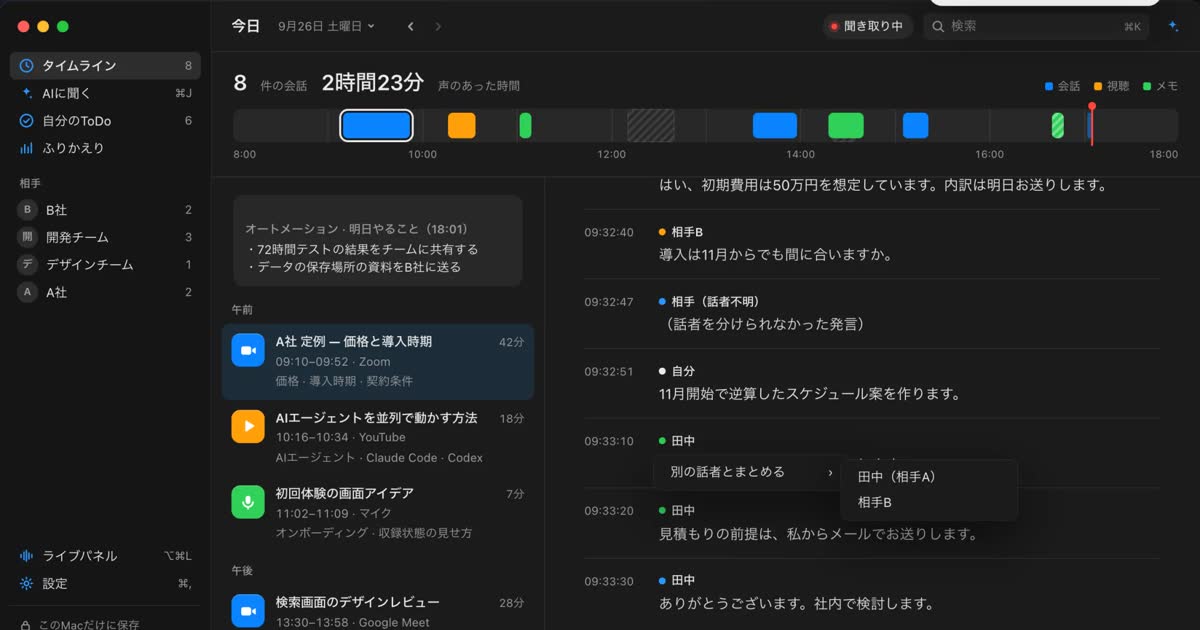
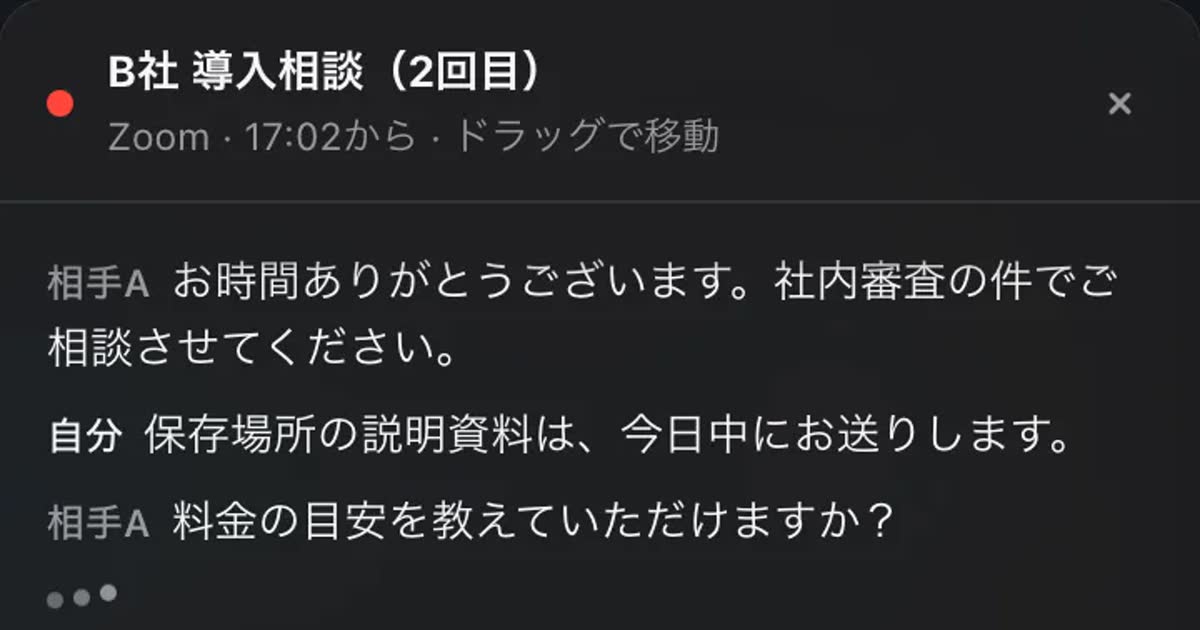
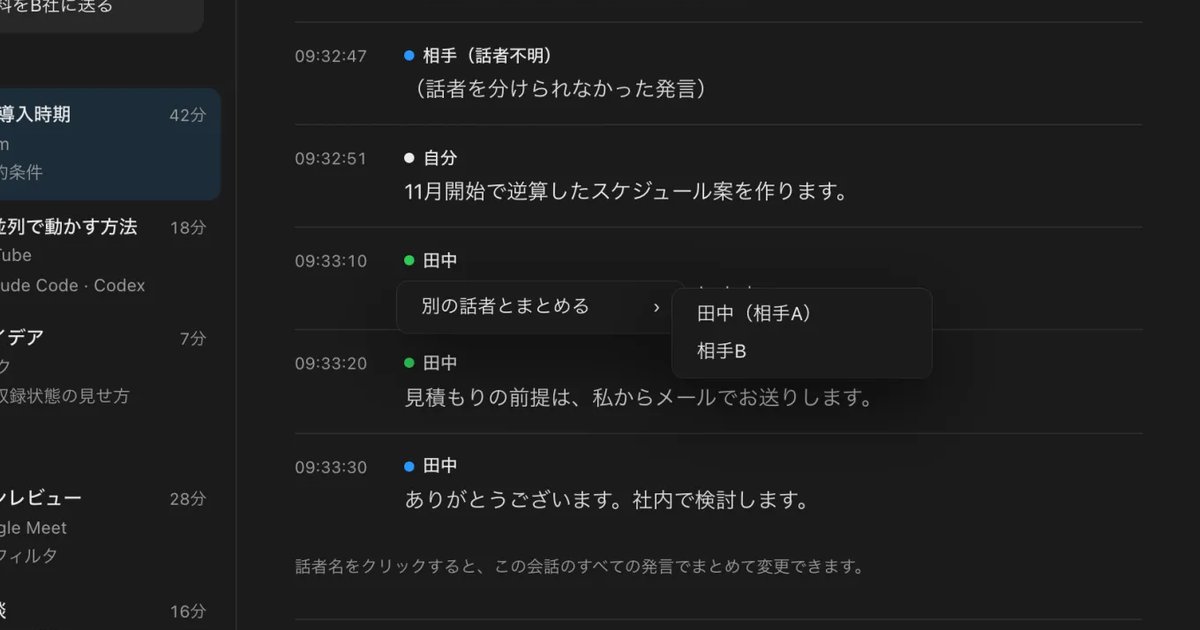
Recall は、メニューバーに常駐して聞いた会話を文字にするアプリです。開始の操作がなく、会議を始め忘れて記録がない、という失敗をなくせます。マイクの声と Mac の音を分けて記録し、Mac の音の相手は4人まで推定して相手A・相手B と分けます。音声は文字にしたら捨てるので、聞き直しはできません。要約と ToDo は既定で、このMacのAIが Mac の中で作ります。Free で使え、アカウントの登録は要りません。常駐するので、一時停止しない限り、ウェビナーや動画の音も文字になります。止めたいときは15分・1時間の一時停止や、記録しないアプリの指定を使います。
MacWhisper は、録音や音声ファイルを文字にするアプリです。公式ページによると、会議を Mac の中に録音してローカルのモデルで文字にできます。ヘルプには、Chrome や Safari などを会議の検知の対象とする説明があります。会議の自動検知は公式サイトから買う版の機能で、このヘルプ(2025年7月15日更新)ではベータと書かれています。音声が残るので聞き直せますし、Meet の録画ファイルを文字にしたい場合にも向いています。詳しくはMacWhisper と Recall の違いに書きました。
Notta のプライバシーモードは、有料プランのデスクトップ版で端末の中で文字にするモードです。Windows でも使えます。ヘルプによると、Bot なしで Web 会議を録音でき、録音の終了後に文字になります。クラウド処理の AI 要約やチームの共有は止まり、公式の説明では現在はベータ版です。詳しくはNotta の代替と比較にあります。
どのアプリでも、記録を守る責任は自分に移ります。パスワードの弱い Mac や共有フォルダーに置いたファイルは、クラウドより危ないこともあります。Recall の記録の暗号化は macOS の FileVault に任せているので、オンにしておくことをおすすめします。クラウドとローカルの考え方はMac のローカル文字起こしの選び方にまとめました。
録画を文字にする方法
録画できるプランなら、Meet で録画してからファイルを文字にする方法もあります。録画のヘルプによると、録画は開始と停止のときに参加者へ通知され、主催者のドライブの「Google Meet」フォルダに保存されます。音声も映像も残るので、言い回しを確かめたいときには強い方法です。
その代わり、会議のあとに処理の手間がかかり、残るファイルも大きくなります。文字にする先も考えます。ファイルを MacWhisper に渡せば Mac の中で処理できます。クラウドの文字起こしサービスに上げるなら、そのサービスにも音声が残ると考えて、保存期間と消し方を確かめます。
方法ごとに、記録はどこに残るか
同じ会議でも、方法によって記録を持つ人が変わります。標準機能なら主催者の組織、拡張機能やボットならそのサービスと自分のアカウント、Mac の中で行う方法なら自分の Mac です。
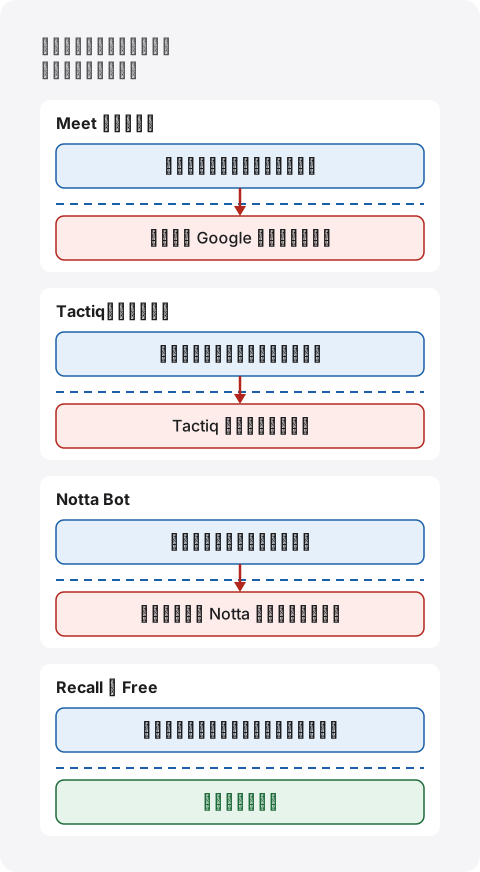
どの方式が安全とは言い切れません。守る相手が違うからです。組織で権限や保持の期間をまとめて管理したいなら、Workspace の標準機能や管理機能のあるサービスのほうが合います。会話を社外の事業者に預けること自体が規程に合わないなら、Mac の中で行う方法を考えます。確かめる項目の全体は議事録 AI の情報漏えいが不安なときに確かめることにあります。
Recall の記録が Mac の外に出る場合も書いておきます。Pro で自分の Claude・ChatGPT・Gemini を使う、Claude Code などの外部ツールに記録を読ませる、ワークフローでコマンドに渡す、といった機能を自分でオンにしたときです。送るものと送り先はMac の外に出るときに全部書いてあります。自分でコピーや保存をした文章も、その先の管理になります。Free のままなら、記録が外に出るのはこの自分で渡す場合だけです。
自分に合う選び方
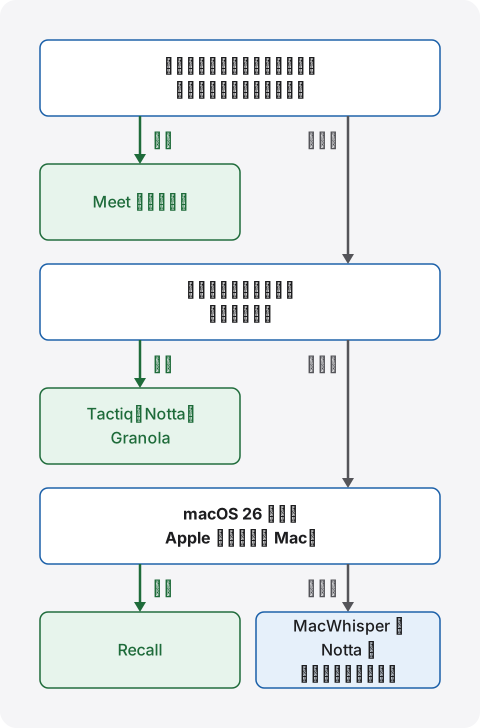
迷ったら、標準機能が使えるか、外のサービスに置いてよいか、使っている端末の順に決めます。料金を先に比べるより、この順のほうが判断を誤りません。
場面ごとの考え方
自社の会議を主催する:対象プランなら標準機能が第一の候補です。追加のツールを社内で審査する手間がなく、保存先も組織のドライブに収まります。定例会議なら、自動で開始する設定や自動メモ生成も検討します。
社外の会議に呼ばれて参加する:標準の文字起こしは主催者の組織の機能なので、自分では始められないことが多いはずです。まず主催者に、文字起こしの有無と共有を頼みます。それが難しく、自分用のメモとして残したいなら、相手に伝えたうえで Mac の中のアプリや拡張機能を使います。相手の会社の情報を預かる場面なので、秘密保持の取り決めで外部のサービスへの入力が制限されていないかも確かめます。
個人の無料アカウントで使う:標準の文字起こしは使えません。その場で読むだけなら字幕で足ります。残したいなら、Tactiq の Free か Recall の Free が試しやすい方法です。Tactiq は月10件までで、Recall は対応する Mac が要ります。
週に何度も Meet を使う:件数の上限と、始める手間が効いてきます。Tactiq の Free は月10件なので、週3回の会議でも月の途中で近づきます。Recall は常駐なので開始の操作がなく、文字起こしに上限はありません。ただし Free の表示と検索は直近14日で、保存期間の既定は90日です。
録画が手元にある:録画を文字にするなら、ファイルを読み込めるアプリを使います。MacWhisper はファイルの文字起こしが Free にあり、Notta もファイルに対応します。Recall に音声ファイルを読み込む機能はありません。
海外との会議:標準の字幕の翻訳は Business Standard などのエディションの機能です。文字起こしの対応は8言語で、自動メモ生成は1回の会議で1言語です。複数の言語が混ざる会議では、言語の切り替えを含めて試してください。
人事の面談や機微な相談:個人に関わる話が残ります。本人に伝え、残す期間を短くします。Recall は残す期間を7日から選べます。標準機能なら、組織の保持の設定を確かめます。
試すときに見ること
候補が2つに絞れたら、実際の会議に近い場面で試します。製品の案内より、自分の会話でどう動くかが判断の材料になります。試す前に、相手に文字にしていることを伝えてください。
- 固有名詞:社名、製品名、人の名前がどれだけ正しく文字になるか。
- 話者の分かれ方:声が重なる場面でも、誰の発言か追えるか。
- 探しやすさ:1週間後に、言葉や相手から目的の発言を見つけられるか。
- 渡しやすさ:議事録に貼る、人に渡すときに、余計な手間がないか。
- 端末の負荷:Mac の中で処理する方法は、Mac の性能と電池に左右されます。普段の作業と並べて動かします。
どの方法でも、音の入り方が結果に効きます。Recall のヘルプでも、自分の声と相手の声を分けるのに最も確実なのはイヤホンだと案内しています。
文字にしていることは、相手に伝えます
どの方法でも、文字にしていることは参加者に伝えてください。標準機能はアイコンで分かりますが、Bot なしの方式や Mac の中のアプリは、参加者の画面に何も出ないことがあります。見えないことは、伝えなくてよい理由にはなりません。
Notta のヘルプは、Bot なし録音では他の参加者に通知されず、同意の確認は利用者の責任だと書いています。Tactiq の料金ページには、有料プランに通知を止める項目がありますが、止めても伝える必要は変わりません。Recall も同じです。参加者に何も表示しないので、自分の言葉で伝えます。
たとえば次のように伝えます。「内容をあとで確かめるために、私の Mac で文字起こしをしています。音声は保存しませんが、文字起こしは私の Mac に残ります。差し支えがあれば止めます」。外の AI に会議の内容を送る設定や、相手の声を覚える機能を使うときは、その旨も伝えてください。Recall の場合の文例はよくある質問にあります。
Google Workspace では、管理者が参加者に明示の同意を求める設定もあります。既定はオフで、対象はエディションによって違います。主催者の案内で録音や記録が禁じられている場や、勤務先の規程で認められていない場では、どの方法も使わないでください。ボットを入れない方式でも、この点は同じです。
Recall が向く人と向かない人
Meet の文字起こしに限ると、標準機能で足りる人に Recall は要りません。主催者として文字起こしを使え、議事録を組織のドライブで共有できているなら、そのほうが自然です。Recall は、標準機能の外にある記録を手元に残したい人のアプリです。同じ音声で精度を比べた結果は持っていないので、精度については判断を書きません。
Recall が向く人
- 標準の文字起こしが使えない会議でも、自分用の記録を残したい。相手には伝えられる。
- 文字起こしの開始を忘れて、記録がないことをなくしたい。
- 音声を残さず、文字だけを Mac に置きたい。
- 要約や ToDo も Mac の中で作りたい。Free でも、このMacのAIで要約と質問ができます。要約と ToDo には Apple Intelligence のオンが要ります。質問への答えに要るのは、メモリ 16GB 未満の Mac だけです。
- Meet のほか、Zoom や動画で聞いたことも、あとから同じ場所で探したい。
Free で使えます・アカウント登録不要 · macOS 26 以降・Apple シリコンの Mac · ダウンロードすると利用規約に同意したことになります
Recall が向かない人
- Windows、スマホ、Intel の Mac、macOS 26 より前の Mac で使いたい。
- 音声や録画を残して、あとで聞き直したい。
- チームで同じ議事録をリンクで共有したい。文字起こしは自分でコピー・保存して渡すことになります。
- 録画や音声のファイルを読み込んで文字にしたい。
- Meet の翻訳字幕のように、会議中の翻訳が要る。Recall に翻訳の機能はありません。
- Mac が壊れても記録を残したい。記録の控えをこちらは持っていないので、Mac の故障や紛失への備えは自分の役目です。
条件も書いておきます。保存期間の既定は Free が90日、Pro が無期限で、7日から無期限まで選べます。Free で見られるのは直近14日です。それより前の記録は、保存期間の間は保存されていて、Pro にすると見られます。Pro は月額 980円、年額 9,800円(税込)です。Pro は、ライセンスを確認できない状態が14日続くと Pro の機能が止まります。つながれば戻ります。詳しくはプランとライセンスにあります。常駐するので、CPU と電池もいくらか使います。
よくある質問
Google Meet の文字起こしは無料で使えますか?
標準の文字起こしは無料では使えません。個人の無料アカウントは対象の一覧になく、Business Starter も対象外です。字幕は会議の場で読めます。残したいなら、Tactiq の Free(月10件)や Recall の Free が使えます。
文字起こしはどこに保存されますか?
主催者の Google ドライブの「Google Meet」フォルダです。会議ごとのサブフォルダに入ります。主催者、共同主催者、開始した人にリンクつきのメールが届き、カレンダーの予定にも添付されます。
字幕を保存して議事録にできますか?
Google のヘルプに、字幕だけをファイルで保存する手順は書かれていません。録画のときに字幕を動画に埋め込む設定はありますが、録画ができるプランが要ります。文字で残すなら文字起こしを使います。
日本語の会議でも使えますか?
使えます。標準の文字起こしと自動メモ生成の対応言語に、日本語が入っています。どちらも8言語の対応で、自動メモ生成は1回の会議で1言語です。
iPhone の Meet でも文字起こしできますか?
標準の文字起こしの対象はパソコン、ノートパソコン、Android です。iPhone では開始できません。Recall も Mac のアプリなので、iPhone で参加している会議は文字にできません。
社外の会議で、自分だけ文字起こしを残せますか?
標準機能は主催者の組織の機能なので、まず主催者に頼みます。自分の側で残す方法もありますが、相手には伝えてください。録音や記録を禁じている会議では使わないでください。
Recall の記録は Mac の外に出ませんか?
出る場合があります。Pro で自分でオンにした機能を使うときと、自分でコピー・保存したときです。モデルの取得やライセンスの確認などの通信もあり、IP アドレスなどが届きますが、記録は含みません。
どの方法がいちばん正確ですか?
分かりません。同じ音声で比べた結果を持っていないので、どれが高いとは言えません。精度は話者、マイク、話題で変わります。自分の会議で、固有名詞を中心に比べてください。
確認日:2026年11月2日。Google と他社の内容は各社の公式ページとヘルプによります。プラン表は Google のヘルプの表の確認日時点の内容で、Google のページの間で対象のエディションの書き方が一致しない箇所があります。使えるかどうかは、自分の組織の管理者か Google の公式ページでお確かめください。料金や機能は変わることがあります。この記事は一般的な案内で、法的な助言ではありません。
Free で使えます・アカウント登録不要 · macOS 26 以降・Apple シリコンの Mac · ダウンロードすると利用規約に同意したことになります
関連する記事
Webex の文字起こし方法:日本語の条件・保存先・Mac の選び方
Webex の会議を文字起こしする方法を、字幕の保存、AI Assistant、録画、クラウド型、Mac の中で行う方法に分けて説明します。日本語で使えるプランの条件、保存先、相手への伝え方までまとめました。
tl;dv の代替と比較:会議にボットを入れたくないとき
tl;dv の代わりを探す人へ。ボットとボットなし録音の違い、記録の行き先、無料の範囲、料金を比べ、tl;dv を続けた方がよい人と Recall が向く人をまとめました。
ウェビナーと動画を文字起こしして、あとから探す方法
ウェビナーや動画を文字にして探せるようにする方法を、配信元の機能、Notta、MacWhisper、Recall で比べました。著作権と配信者の規約で確かめることもまとめます。
Tactiq の料金・使い方と Recall の違い:Chrome 拡張と Mac アプリの選び方
Tactiq の料金プラン、無料プランの上限、Chrome 拡張と Mac アプリでできること、日本語の扱い、データの置き場所を公式の説明で確かめ、Mac の中で文字にする Recall と比べました。Tactiq が向く人と Recall が向く人をまとめています。
リアルタイム文字起こしの方法:PC・スマホ・会議ツール別の無料の手段と選び方
話している声をその場で文字にするリアルタイム文字起こしの方法を、Mac と Windows のライブキャプション、iPhone と Android、Zoom・Teams・Google Meet の字幕、アプリに分けて比べます。文字が残るか、相手の声も拾うか、日本語で使えるかで選べます。