 Recall
Webex の文字起こし方法:日本語の条件・保存先・Mac の選び方
Webex の会議を文字起こしする方法を、字幕の保存、AI Assistant、録画、クラウド型、Mac の中で行う方法に分けて説明します。日本語で使えるプランの条件、保存先、相手への伝え方までまとめました。
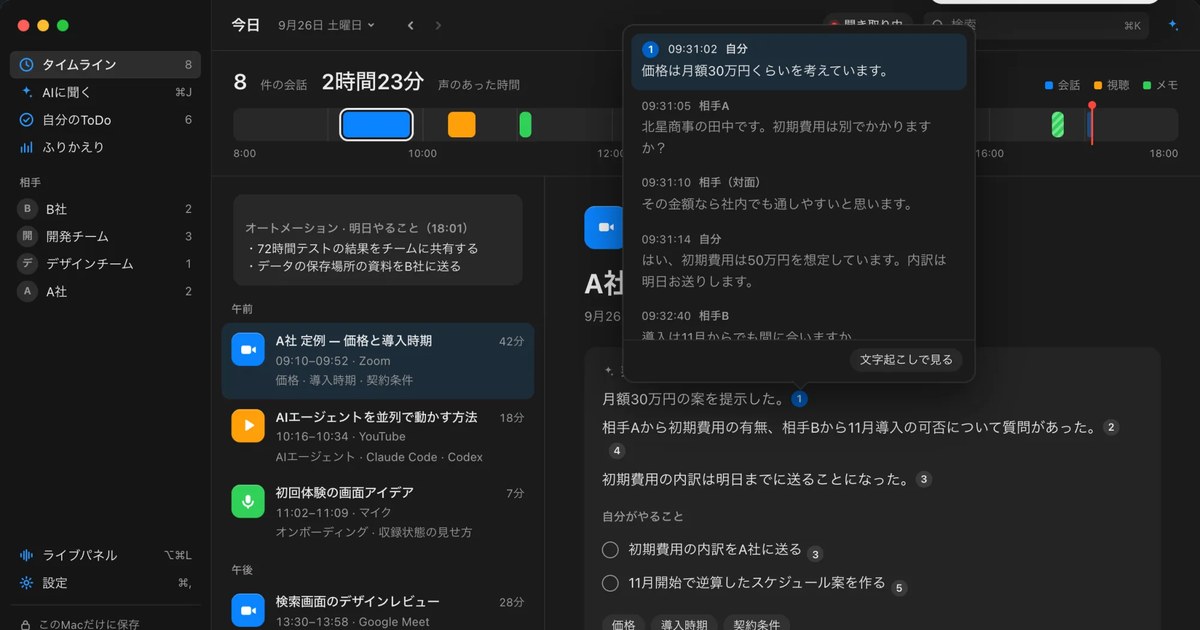
先に結論:Webex の文字起こしは、プランと話す言語で使えるかが決まります
Webex の会議を文字起こしする方法は、Webex の標準機能、Notta などのクラウド型、Mac の中で文字にするアプリの3つです。日本語の会議を残すなら、最初にプランを確かめてください。Webex の料金表で、字幕と会議後の文字起こしに言語の注記がないのは Enterprise だけです。Starter と Business の欄には、字幕が4言語のみ、会議後の文字起こしが英語のみと書かれていて、どちらにも日本語はありません。
ただし、Webex のヘルプには、日本語を含む16の言語を翻訳のライセンスなしで使えるとあり、料金表と説明が分かれています。この記事ではどちらが正しいかを決めず、両方の記述をそのまま示します。本番の会議に頼る前に、短い会議で一度試すのが確実です。
この記事は、Recall を開発している衣株式会社が書いています。Webex、Notta、Rimo、MacWhisper の内容は、それぞれの公式の説明で確かめた範囲だけを書きました。Recall が向かない場合も書きます。どの方法の文字起こしが正確かは、同じ条件で測っていないので書きません。
| 当てはまる状況 | 向く方法と、次に読むところ |
|---|---|
| 会議の中で読めればよい | Webex の字幕。字幕の出し方へ |
| 録画せずに文字だけ残したい | 字幕パネルからの保存。録画せずに保存するへ |
| 要約まで Webex に任せたい | AI Assistant。AI Assistantへ |
| 日本語にならない、項目が見つからない | つまずきやすいところへ |
| Webex の設定を変えられない | クラウド型か Mac の中のアプリ。選び方へ |
3つの方法は、何が違うのか
3つの違いは、誰が始めるかと、文字がどこに残るかです。Webex では、これに話す言語の条件が加わります。標準機能の日本語の扱いはプランの確認が要りますが、クラウド型と Mac の中のアプリは、Webex のプランとは別の仕組みで文字にします。
| 誰が動かすか | 文字が残る場所 | |
|---|---|---|
| Webex の標準機能 | 主催者と管理者の設定で決まる。字幕は参加者もオンにできる | 主催者の Webex のアカウント。保存すれば手元にも |
| クラウド型 | 自分がボットを招待する。ロビーが有効なら主催者が認める | 各サービスのクラウド |
| Mac の中 | 自分の Mac で動かす | 自分の Mac |
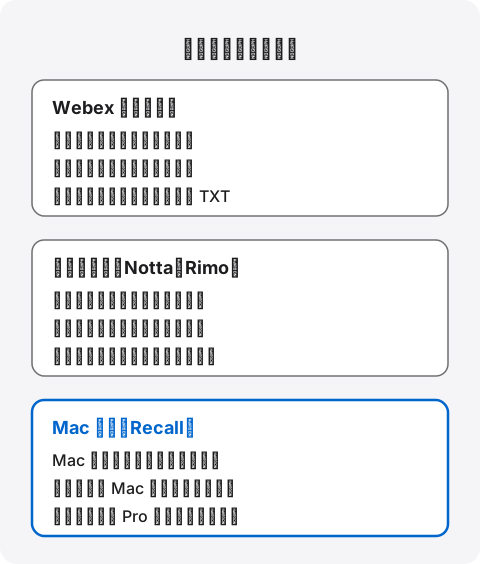
大切なのは、どの方法が安全かではなく、自分の会議に合うかどうかです。Webex の標準機能は、組織の管理者が設定で全体を管理できます。クラウド型は共有に向いています。Mac の中で動くアプリは Webex の設定に左右されませんが、Mac の管理と削除は自分の責任になります。Mac の暗号化やパスワードが甘ければ、そこが弱い場所になります。確かめる項目は議事録 AI の情報漏えいが不安なときに確かめることにまとめました。
もう一つの見方は、相手の目に見えるかどうかです。Webex の字幕の文字起こしは参加者全員に通知が出て、ボットは参加者の一覧に出ます。Mac の中で動くアプリは会議に入らないので、相手の画面には何も出ません。だからこそ、文字にしていることは自分の口で伝えます。伝え方は相手への伝え方にまとめました。
Webex の標準機能で文字起こしする
Webex の文字起こしは1つの機能ではなく、残るものが違う6つの機能に分かれています。ここを混同すると「字幕は出たのに文字が残らない」「録画したのに日本語の文字起こしがない」ということが起きます。
| 条件 | 残るもの | |
|---|---|---|
| 字幕 | 話す言語を会議に合わせる | 字幕そのものは会議中に読むもの |
| 録画なしの保存 | Webex Suite の会議の仕組みで、管理者が許可している | 字幕をオンにしてからの文字。テキストファイル |
| AI Assistant | Webex Suite の会議の仕組み。既定はオフ | 要約と文字起こし。主催者のアカウントに保存 |
| クラウド録画の要約 | 同じ仕組みで、主催者がクラウドに録画する | 録画、要約、やること、文字起こし、章 |
| 録画に付く文字起こし | MP4 で録画し、設定がオン | 英語のみ |
| パソコンへの録画 | サイトの管理者が許可している | MP4 のファイル。文字は付かない |
表の「Webex Suite の会議の仕組み」は、Webex の説明で Webex Suite meeting platform と呼ばれるものです。料金プランの名前とは別の話で、確かめ方は項目が見つからないときに書きました。項目の名前は Webex の日本語のヘルプの表記に合わせていますが、画面では違うことがあります。
字幕:会議中に読むためのもの
字幕は、話している内容をその場で文字にして見せる機能です。Webex のヘルプによる出し方は次のとおりです。
- パソコンでは、会議の画面で「クローズドキャプションを表示」を選びます。
- スマホでは、その他のオプションからクローズドキャプションを開き、オンにします。
- 主催者が、話す言語を会議の言語に合わせます。
3つ目を忘れないでください。話す言語は英語が既定で、選べる16言語に日本語が入っています。話す言語を自動で見分ける機能もありますが、これは組織の管理者が有効にしている必要があります。判定には5〜10秒ほどかかり、一度に扱える話し言葉は1つです。話す言語を手で変えると、自動の判定は止まります。
ここで言う言語は、聞き取る言語と表示する言語で意味が違います。話す言語は、会議で実際に話す言葉です。表示する言語は、字幕を読む人がそれぞれ選びます。別の言語に訳して出すリアルタイム翻訳は有料の追加ライセンスです。日本語の会議を日本語で読むだけなら、翻訳のライセンスは要りません。
録画せずに文字だけを保存する
録画は要らず、文字だけがほしいなら、字幕パネルの保存がいちばん軽い方法です。条件は、会議が Webex Suite の会議の仕組みで動いていることと、管理者が会議中の保存を許可していることです。
- 主催者か共同主催者なら AI Assistant を始めます。参加者なら字幕をオンにします。
- 字幕のパネルの上にあるダウンロードを押します。パネルが見えないときは、右下のその他から開きます。
- 保存先を選びます。テキストファイルで保存されます。
注意点は3つです。残るのは字幕をオンにしてから保存するまでの内容で、途中から入った人は入った時点からになります。保存できるのは会議が終わる前だけです。誰か1人が字幕をオンにすると、どの参加者も保存できるので、社外の人がいる会議では管理者の設定を先に見直してください。Webex も、この文字は自動で作られたもので誤りを含むことがあり、法的な記録には使わないよう書いています。
AI Assistant:要約と文字起こしを主催者のアカウントに残す
AI Assistant は、会議の要約と文字起こしを作り、主催者の Webex アプリのアカウントに保存します。録画しなくても使えます。条件と動き方は次のとおりです。
- 使える会議:Webex Suite の会議の仕組みだけです。見当たらないときは組織の管理者に尋ねます。
- 既定:要約はオフです。主催者が録画と同時に始まるように設定することも、予定した会議で自動で始めることもできます。
- 始められる人:既定は主催者と共同主催者です。主催者が会議の設定で、誰でも始められるように変えられます。
- 保存:既定は要約と文字起こしの両方です。要約だけ、どちらも保存しない、も選べます。
- 社外との会議:管理者向けのヘルプは、会議後の要約と文字起こしは組織内の会議だけが対象と書いています。社外の人が入る会議で使う前に確かめてください。
日本語の要約については、ヘルプの記述が分かれます。対応言語のページは、会議中の要約が日本語を含む29言語に対応し、会議後の要約は会議で設定した話す言語で作られると書いています。一方、管理者向けのページには、要約は現在英語のみという制限が書かれています。どちらも日本語版は2026年10月の日付です。自分の組織で短い会議を試すのが確実です。
録画の文字起こし:日本語は別の場所に出る
録画に関わる文字起こしは2種類あります。ヘルプによると、録画に埋め込まれる文字起こしは英語のみです。もう一つは会議のあとにサイトのページに出る文字起こしで、録画がオンで、かつ字幕か Webex Assistant がオンの間に作られ、すべての話す言語に対応します。つまり日本語の会議では、録画だけでなく字幕もオンにしておくのが要点です。サイトのページは、Webex のアカウントにサインインして、カレンダーのレビューから開きます。
録画に付く文字起こしは、MP4 で録画した会議が対象で、自分の設定の「録画」でオンにします。項目が見えないときは、管理者が自動の作成を決めているか、許可していません。できあがるまでの時間は多くの場合で会議の長さの2倍以内で、まれに最大24時間かかります。音が悪いと作られず、エラーが出ることがあります。文字は再生の画面の右で読んで検索でき、主催者は鉛筆のアイコンから直せます。
クラウドに録画していて、AI Assistant が有効なら、録画の要約も作られます。会議のあとに、要約、やること、文字起こし、章が作られ、主催者にメールが届きます。主催者はパソコンの画面で、録画、要約、やること、文字起こしをダウンロードできます。要約は会議の話す言語で作られ、自動の判定を使ったときは、いちばん長く話された言語になります。1つの部屋に複数の話者がいると、正しく聞き分けられないことがあります。
パソコンへの録画:文字は付かない
パソコンへの録画は MP4 で保存されます。Mac の保存先はホームフォルダです。サイトの管理者が許可している必要があり、音声も残すには、会議の音声をコンピューターオーディオにしておきます。このファイルに文字起こしは含まれません。文字がほしいなら、できたファイルを別のアプリで文字にします。料金表では Free の録画はこのパソコンへの録画だけなので、Free でいちばん現実的な残し方はこの組み合わせです。
どの標準機能を使うか
残したいもので選びます。文字だけを手元に置くなら字幕パネルの保存です。録画が要らない社内の定例は、これで足ります。要約まで任せるなら AI Assistant です。研修のように映像も見返すなら、クラウド録画に字幕を組み合わせます。自分の設定で使えるかは組織で違うので、次の節も確かめてください。
文字起こしを議事録にするとき
できた文字は、そのままでは議事録になりません。発言の記録であって、決定事項の整理までは含まないからです。AI Assistant を使わないなら、決まったこと、次にやることと担当、期限の3つを先に抜き出すと速く済みます。その作業を別の AI に頼むなら、貼り付けた会議の内容はその AI の提供元に送られます。社外の人の発言が含まれる文字起こしを貼ってよいかは、勤務先の規程で確かめてください。
Webex の文字起こしでつまずきやすいところ
止まりやすいのは、日本語にならない、項目が見つからない、主催者でない、保存し忘れた、の4つです。原因の多くは、プランと設定の違いにあります。
日本語にならないとき
日本語の会議が英語のように文字になるなら、まず話す言語の設定を見ます。既定は英語で、ずれていると文字は崩れます。それでも直らないときは、プランを確かめます。
| 料金表の字幕 | 料金表の会議後の文字起こし | |
|---|---|---|
| Free | 印なし | 印なし |
| Starter | 英語、フランス語、ドイツ語、スペイン語のみ | 英語のみ |
| Business | 英語、フランス語、ドイツ語、スペイン語のみ | 英語のみ |
| Enterprise | 印あり、言語の注記なし | 印あり、言語の注記なし |
これは2026年11月3日の日本の料金表の表記です。ヘルプの説明は少し違います。無料のアカウントの話す言語は英語、フランス語、ドイツ語、スペイン語、イタリア語の5つで、日本語は入りません。有料の顧客は、翻訳のライセンスに関わらず16言語とされています。Free で日本語が使えない点は料金表とヘルプで一致しますが、Starter と Business の扱いは一致しません。契約の窓口か組織の管理者に確かめ、短い会議で試してください。
録画を見て「英語のものしかない」というときは、録画に埋め込まれる文字起こしを見ている可能性があります。これは英語のみです。
項目が見つからないとき
字幕の保存や AI Assistant が見当たらないなら、会議が Webex Suite の会議の仕組みで動いているかを確かめます。手順は次のとおりです。
- 会議の中なら、会議情報からセキュリティを開きます。
- 会議の外なら、Webex サイトにサインインし、ダウンロードからバージョン情報を開きます。
- ミーティングプラットフォームが「商用(Webex Suite)」と出ていれば、この仕組みです。
この表示がなければ、まだこの仕組みで動いていません。表示があるのに項目がないなら、管理者が止めています。管理者は保存の許可のほかに、字幕そのものや字幕のパネルを止められ、パネルを止めると字幕は出ても保存はできません。組織の Webex なら、自分では変えられないので、理由を添えて管理者に頼みます。
古い解説で見かける Webex Assistant にも注意します。ヘルプによると音声の指示でメモを取る機能で、正確に文字にするのは英語だけです。AI Assistant が使える会議では Webex Assistant は使えません。名前が似ていますが別の機能なので、手順を読むときは、どちらの説明かを見てください。
主催者でないとき
参加者にできることは限られています。字幕は参加者でもオンにでき、管理者が許可していれば文字を保存できます。AI Assistant は、既定では主催者か共同主催者に頼みます。主催者が誰でも始められる設定にしていれば、自分で始められます。クラウド録画の要約は、主催者が録画を選んだときに作られます。
頼むときは「内容を正確に残したいので、文字起こしを使ってもよいですか」と理由を添えると話が早く進みます。社外の会議で頼みにくいときも、黙って別の手段で残さないでください。主催側の決まりで録音や記録を断っている会議もあります。方法を選ぶ前に、記録してよいかを確かめます。
保存し忘れたとき
字幕パネルの保存は、会議が終わる前に押す必要があります。字幕だけを表示して保存しなかった会議の文字を、あとから取り出す方法はヘルプに見当たりませんでした。主催者が始めた会議がスペースに結び付いていれば、文字は会議のあとにスペースで共有されます。AI Assistant は既定で保存するので、主催者が定例で使うなら、自動で始める設定にしておくと保存の忘れを防げます。Recall のように常駐するアプリなら、止めていない限り、保存の操作そのものがありません。
文字が崩れるとき
どの方法でも、元の音が悪いと文字は崩れます。Webex の録画の文字起こしのヘルプは、作れない原因として、背景の雑音、部屋の響き、強いなまりを挙げています。話す言語が混ざる会議も注意します。自動の判定は一度に1つの言語しか扱わず、対応していない言語で話すと文字は正確でなくなることがあります。会議の前に話す言語を決めておき、数字や固有名詞は会議の終わりに確かめ直してください。
クラウド型のサービスを使う
クラウド型は、ボットを Webex の会議に招待して録音し、サービスの画面で文字を読む方法です。Webex のプランが原因で日本語にならない人の、現実的な選択肢になります。日本語で使えるかはサービス側の対応で決まり、Notta のヘルプには Webex のプランの条件は書かれていません。ただし、録音も文字もサービスのクラウドに置かれ、ロビーが有効なら主催者の承認が要ります。
| Webex での使い方 | 確かめること | |
|---|---|---|
| Notta | 招待の URL を貼ると Notta Bot が入る。保存先はワークスペース | パスコードを含むリンクだけ。ウェビナーは対象外 |
| Rimo | 議事録 Bot が Webex の録画に対応 | 個人向けの文字起こしプランでは制限され、プロプランで使える |
Notta のヘルプによると、文字にできるのは主催者が始めている会議だけです。発話言語は会議の言語に合わせて選びます。ロビーが有効な会議では、主催者が5分以内に承認しないとボットは退出します。録音は、ほかの参加者がいなくなるか、最大の5時間に達すると止まります。企業の方針でほかにも使えない会議がありうる、とも書かれています。組織の Webex で社外のボットの参加を止めていないかを、先に確かめてください。
Rimo の個人向けプランの案内は、議事録 Bot の対象に Webex を挙げ、プロプランの機能としています。法人のプランの条件は別なので、契約の前に確かめます。Rimo の Bot も、会議に入るときに入室の許可が要ります。どちらも共有や編集の機能がそろっていて、チームで同じ記録を読む使い方は、Mac の中のアプリにはしにくいところです。Notta についてはNotta の代替と比較に詳しく書きました。
確かめたいのは、保管と学習の扱いです。何もしないとどれだけ残るか、音声や文字が AI の学習に使われるか、共有リンクを社外に出せる設定か、やめるときに文字を持ち出せるかを見ます。組織の Webex で使うなら、社外のサービスに会議の内容を預けてよいかを、勤務先の規程で先に確かめてください。
Mac の中で文字にする
Mac の中で文字にするアプリは、Mac から出る相手の声と、マイクの自分の声を、その Mac で文字にします。Webex のプランも主催者の設定も関係しません。そのため、Webex の Free の参加者でも、日本語の文字を自分の Mac の中に残せます。ただし、記録してよいかを確かめる必要は残ります。
代わりに、できないことがあります。Mac を会議に使っていなければ何も残りません。iPhone や会議室の機器、電話で入った会議は対象外です。共有は自分でファイルを渡すことになり、別の端末からは読めません。ここでは考え方の違う2つを挙げます。
Recall:常駐して、文字だけを Mac に残す
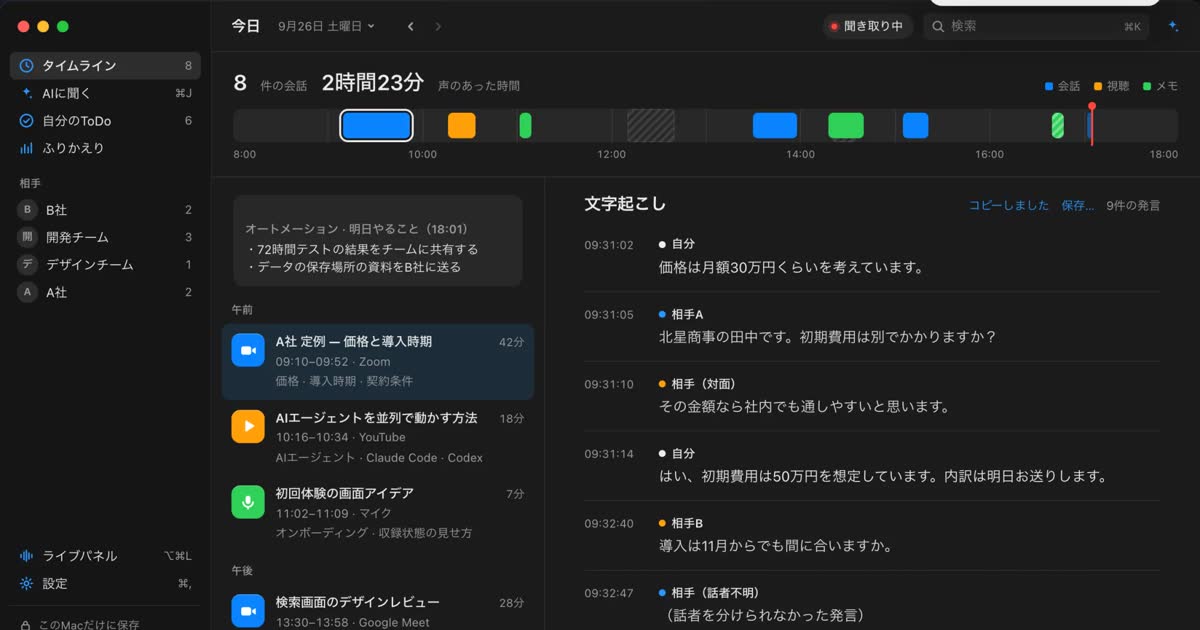
Recall はメニューバーに常駐し、録音ボタンを押さなくても、聞こえた会話を文字にするアプリです。Webex の会議に参加者として入らないので、主催者の設定やボットの承認はありません。Webex 専用の対応があるわけではなく、Dock に出るアプリの音を聞く仕組みなので、会議のアプリを選びません。
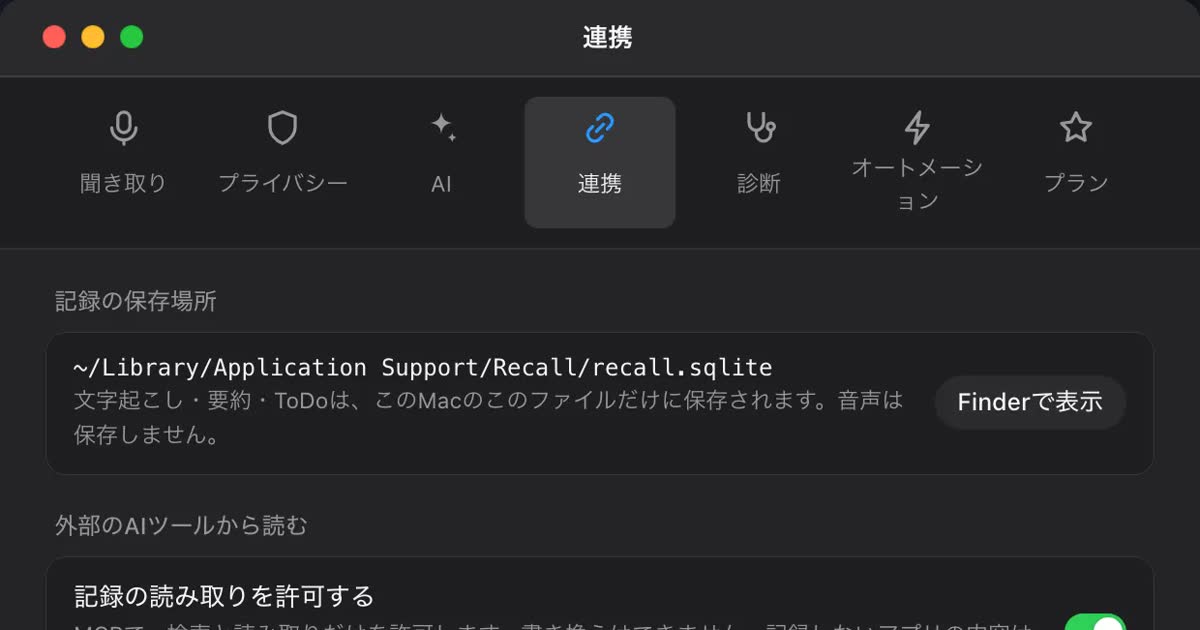
- 音声は残りません。文字にしたらすぐ捨てます。文字起こしと要約はこの Mac に残ります。
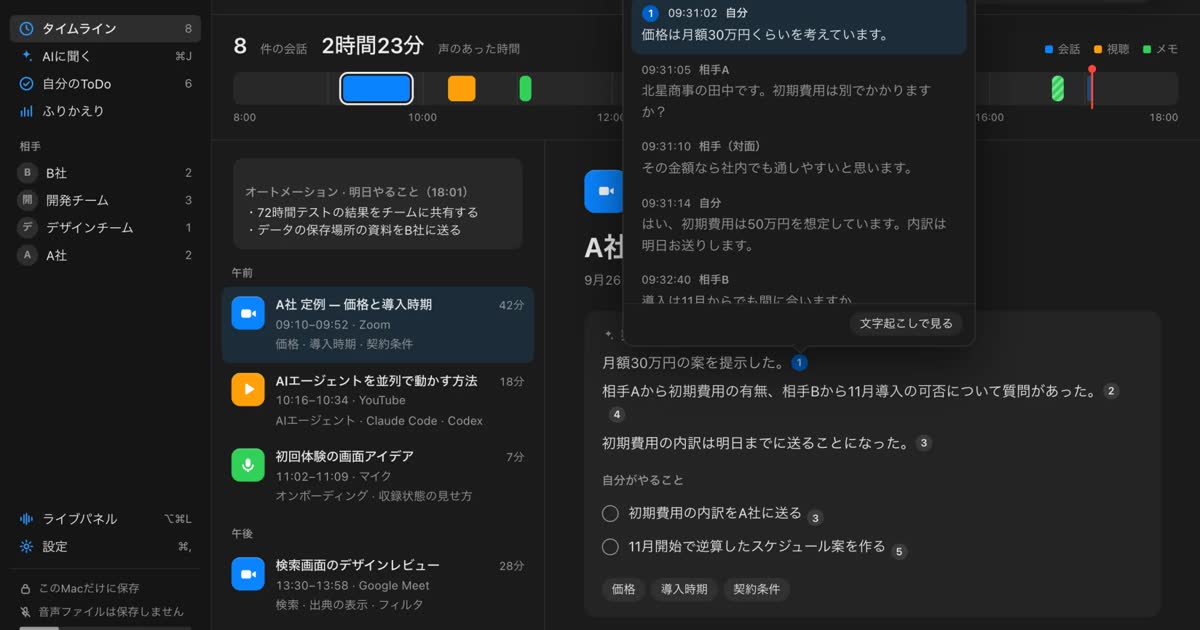
- 相手は「相手A」「相手B」に分かれます。話者の名前を押すと変えられ、その会話の全体に反映します。
- 要約とやることは、このMacのAI が作ります。文には根拠の発言の番号が付きます。
- 過去の会話を探せます。⌘K で「昨日」のような条件で探し、AI に聞くこともできます。
- 文字は TXT に保存できます。1つの会話を時刻と話者つきでコピーするか、ファイルにします。
条件も先に書きます。動くのは macOS 26 以降の Apple シリコンの Mac だけです。要約と ToDo は、メモリに関係なく Apple Intelligence がオンのときに作られます(Pro で会議の整理に外の AI を選んだときを除く)。質問への答えは、メモリ 16GB 未満の Mac でだけ Apple Intelligence のオンが要ります。Free は文字起こしの上限がありませんが、表示と検索は直近14日までです。保存期間の既定は Free が90日、Pro が無期限です。Pro は月額980円または年額9,800円(税込)で、ライセンスを確認できない状態が14日続くと Pro の機能が止まります。
Mac の外に何も出ないわけでもありません。記録の一部が外に出るのは、Pro で自分でオンにした機能を使うときです。自分の Claude や ChatGPT で答えさせる場合や、外部の AI ツールから記録を読む場合です。ほかにモデルの取得、ライセンスの確認、アップデートの確認で通信します。一覧はプライバシーとデータにあります。
会議で使うときは、音の扱いも知っておきます。スピーカーで相手の声を流していても、マイクに入った相手の声を自分の発言として残さないようにしていますが、いちばん確実なのはイヤホンです。自分と相手の声が1つの発言に混ざると、自分の発言として残ることがあります。残したくない話になったら、ワンクリックで15分か1時間止められ、話したあとなら直近15分の記録を消せます。銀行のアプリなどは、記録しないアプリに指定できます。
音声を残さないので、聞き直して確かめることはできません。聞き間違いが許されない内容は、録音を許された場で別の方法を使ってください。最初にマイクと画面収録の許可を出す必要もあります。勤務先が管理する Mac では、アプリの導入が制限されていることや、社内の規定で使えないことがあります。Webex を会社で使っている人は、入れる前に確かめてください。
MacWhisper:音声ファイルを手元で文字にする
MacWhisper は、音声や動画のファイルを Mac の中のモデルで文字にするアプリです。Webex のパソコンへの録画は MP4 なので、すでに録画がある人に向きます。録音を残す点が Recall と違い、音声を聞き直したい人には、この違いが利点になります。詳しくは MacWhisper と Recall の比較に書きました。
自分に合う方法の選び方
迷ったら、次の4つの問いに順に答えてください。上で当てはまったものが、いちばん手間の少ない方法です。
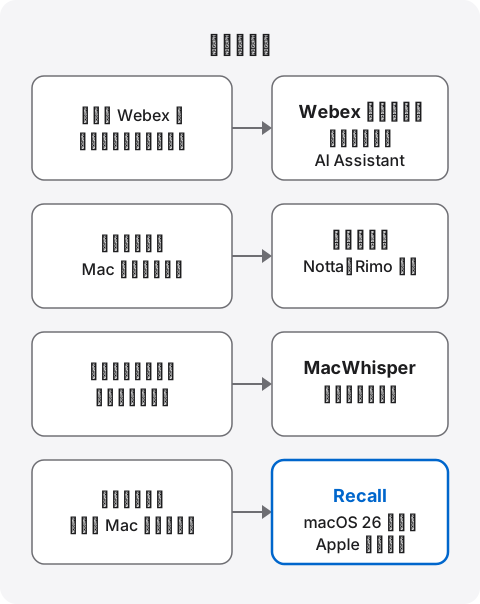
たとえば、組織の Webex で社内の定例を主催していて、短い会議で日本語の文字が残ると確かめられたなら、新しいものを足す理由はあまりありません。チームが同じ記録を読むなら、クラウド型のほうが自然です。一方、他社が主催する Webex に呼ばれることが多い人は、AI Assistant も録画も自分で動かせないので、相手に確かめたうえで Mac の中のアプリが候補になります。
場面ごとの例
| 向く方法 | 理由 | |
|---|---|---|
| 社内の定例で文字だけ残す | 字幕パネルの保存 | 録画が要らず、テキストで手元に残る |
| 要約を関係者に回す | AI Assistant | 主催者のアカウントに要約と文字起こしが残る |
| 映像も見返す研修 | クラウド録画と字幕 | 録画と日本語の文字を一緒に残せる |
| チームで読み合わせる商談 | クラウド型 | 共有と編集が中心にある |
| 他社が主催する打ち合わせ | 主催者に確かめてから、Mac の中のアプリ | AI Assistant と録画は自分で動かせない |
| Webex のウェビナーを聞く | 案内で記録が禁じられていなければ、Mac の中のアプリ | Notta のボットは対象外で、Mac の音なら聞ける |
| 録画が手元にある過去の会議 | ファイルを渡せるアプリ | Recall は過去の録音を読み込めない |
ウェビナーの文字起こしは、ウェビナーと動画を文字起こしして、あとから探す方法に別にまとめました。全部の会議を1つの方法で残す必要はありません。ただし、同じ会議を重ねて記録しないでください。記録が2か所にあると、消すときに片方が残り、相手への説明も複雑になります。
Recall が向く人
- Webex の設定やプランを自分で変えられず、日本語の文字を残したい人。相手には伝えられる場合
- 他社主催の Webex が多く、主催者の設定に頼れない人
- 音声は残さず、文字だけを自分の Mac に置きたい人
- Webex だけでなく、ほかの会議や動画もまとめてあとから探したい人
- macOS 26 以降の Apple シリコンの Mac を使っている人
Free で使えます・アカウント登録不要 · macOS 26 以降・Apple シリコンの Mac · ダウンロードすると利用規約に同意したことになります
Recall が向かない人
- Windows や iPhone、会議室の機器で Webex に参加している人
- 録音や映像そのものを残したい人。Recall は音声を保存しません
- チームで記録を共有したい人。Recall に共有の機能はなく、文字をファイルで渡す形になります
- すでに持っている録画や音声のファイルを文字にしたい人
- 勤務先の規定でアプリを入れられない人
- 組織の Webex の標準機能で足りている人
相手への伝え方
どの方法でも、文字にしていることは相手に伝えます。Webex のヘルプは、録画、要約、文字起こしの前に、参加者全員の同意が要ると書いています。字幕の文字起こしでは、初回に青い点が出て、全員に通知が出ます。電話で入った人には音声で案内が流れます。
管理者は、さらに強い設定も選べます。明示的な同意をオンにすると、録画、AI Assistant、文字起こしの保存が始まるときに確認が出ます。断った人は、聞くことはできますが、音声と映像、共有、チャットが使えなくなります。この設定の既定はオフで、電話や会議室の機器、古いアプリで入った人は対象外です。
Mac の中で動くアプリには、Webex の通知のような仕組みがありません。相手からは見えないので、伝える責任は自分にあります。Recall のサイトでは、次のような言い方を例にしています。
内容をあとで確かめるために、私の Mac で文字起こしをしています。音声は保存しませんが、文字起こしは私の Mac に残ります。差し支えがあれば止めます。
ボットやクラウドを使うなら、「文字起こしのサービスを使っていて、記録は〈サービス名〉に保存されます」と言い換えます。外の AI に会議の内容を送る設定を使うときは、その旨も伝えてください。録音や記録を禁じている場や、勤務先の規程で認められていない場では、どの方法も使わないでください。規程が文字起こしを含むかは会社によって違うので、迷ったら確かめます。この記事は法的な助言ではありません。
社内で使うなら、始める前に3つを決めておくと、あとで困りません。どの会議で文字にするか、文字をどこに置いて誰が読めるか、いつ消すかです。Recall なら保存期間を7日から無期限まで選べて、会話ごとに消せます。
よくある質問
Webex の文字起こしは無料で使えますか?
日本語の会議では難しいと考えてください。料金表の Free の欄には字幕と会議後の文字起こしの印がなく、ヘルプでも無料のアカウントの話す言語は5言語で、日本語は入りません。Free の録画はパソコンへの録画なので、ファイルを別のアプリで文字にするか、自分の Mac で文字にするアプリを使います。
日本語の会議なのに、文字起こしが英語になります。
まず主催者の話す言語の設定を見ます。既定は英語です。録画に埋め込まれる文字起こしは英語のみで、日本語はサイトのページの文字起こしに出ます。それでも使えないときは、プランの言語の制限を契約の窓口か管理者に確かめてください。
Webex の文字起こしの保存先はどこですか?
字幕パネルから保存すると、自分で選んだ場所にテキストファイルで入ります。AI Assistant の要約と文字起こしは、主催者の Webex アプリのアカウントに保存されます。録画の文字起こしは、サインインしてカレンダーのレビューから開きます。
録画しないで文字起こしできますか?
できます。Webex Suite の会議の仕組みで、管理者が許可していれば、字幕をオンにして字幕パネルからテキストファイルに保存できます。保存は会議が終わる前に行い、残るのは字幕をオンにしたあとの内容です。AI Assistant も録画なしで使えます。
主催者でなくても文字起こしできますか?
字幕は参加者もオンにでき、管理者が許可していれば保存できます。AI Assistant は既定で主催者か共同主催者が始めます。Mac の中で文字にするアプリは主催者の設定に関係なく動きますが、記録してよいかを主催者に確かめてから使ってください。
文字起こしをしていることは、相手に分かりますか?
方法で違います。Webex の字幕の文字起こしは全員に通知が出て、ボットは参加者に見えます。Mac の中のアプリは相手の画面に何も出ません。どの方法でも、文字にしていることは相手に伝えてください。
どの方法がいちばん正確ですか?
同じ条件で測っていないので、この記事では比べていません。Webex のヘルプは、雑音や部屋の響きが文字起こしの妨げになると書いています。自分の会議の短い時間で、それぞれ試すのが確実です。
Recall は Webex の中に何か設定が要りますか?
要りません。Mac のマイクと画面収録の許可を出せば、Dock に出るアプリの音を聞き取ります。Recall の最初の設定で案内します。動くのは macOS 26 以降の Apple シリコンの Mac だけです。勤務先が管理する Mac では、導入してよいかを先に確かめてください。
確認日:2026年11月3日。Webex の内容は、公式の字幕と翻訳のヘルプ、録画せずに保存するヘルプ、AI Assistant のヘルプなどの本文で確かめ、プランごとの違いは料金表によります。Webex の機能と画面の名前は変わります。料金表は国や地域で表記が違うので、使う前に公式で確かめてください。
Free で使えます・アカウント登録不要 · macOS 26 以降・Apple シリコンの Mac · ダウンロードすると利用規約に同意したことになります
関連する記事
Google Meet を文字起こしする方法:標準機能・拡張機能・Mac の違い
Google Meet の文字起こしは主催者のプランで使えるかが決まります。標準機能と必要なプラン、拡張機能やボット、Mac の中で行う方法の違いと選び方をまとめました。
Zoom の文字起こし方法:標準機能・クラウド・Mac の選び方
Zoom の会議を文字起こしする方法を、標準機能、クラウド型、Mac の中で行う方法に分けて説明します。必要なプラン、2026年5月の字幕の変更、選び方までまとめました。
Mac で文字起こしをローカルで行う方法:社外に出さない選び方
Mac の文字起こしをクラウドに送らず行う方法を、標準のメモ、MacWhisper、Aiko、whisper.cpp、Recall などで比較。要約や iCloud など社外に出る4か所と、確かめ方も解説します。