 Recall
話者分離とは?文字起こしで「誰が話したか」を分ける方法と、うまく分かれないときの直し方
話者分離は、音声を「誰がいつ話したか」で区切り、相手A や Speaker 1 のような番号を付けることです。話者識別との違い、Teams・Zoom・Word・自分で組む方法での分かれ方、対面の会議でうまく分かれない原因、名前の付け替えとまとめ方を説明します。
先に結論:話者分離は「誰が話したか」で区切ること。名前は自動では付かない
話者分離は、文字起こしを話した人ごとに区切って「Speaker 1」「相手A」のような番号を付けることです。声の違いから推定するだけなので、名前は自動では付かず、あとから自分で付け直します。
分かれやすさは、ツールの性能より先に、音の取り方で決まります。各自が自分のパソコンで入るオンライン会議なら、会議ツールは参加者の名前で記録できることが多くなります。1台のマイクで録った対面の会議は、声だけが手がかりなので分かれにくくなります。分かれた後は、名前を付け替えて、同じ人が2人に分かれた分を1人にまとめれば議事録に使えます。
この記事は、Mac の文字起こしアプリ Recall を開発している衣株式会社が書いています。自社の製品も候補に入れるので、その点を割り引いて読んでください。他社の機能は、2026年11月12日に各社の公式ヘルプの原文で確かめました。
話者分離と話者識別の違い
話者分離は「同じ声の発言をまとめて番号を付ける」ことで、話者識別は「その声が誰かを当てて名前を付ける」ことです。話者分離だけでは、Speaker 1 が田中さんかどうかは分かりません。
| 話者分離 | 話者識別 | |
|---|---|---|
| 分かること | どこからどこまでが同じ人の発言か | その発言が誰のものか |
| 付くもの | Speaker 1、相手A のような番号 | 田中さんのような名前 |
| 前もって要るもの | 要らない | 本人の声の登録や、会議の参加者の情報 |
話者識別は、本人の声を前もって登録しておく使い方が多く、たとえば Microsoft Teams には、会議室の Teams Rooms の機器で話した人を当てるための声と顔の登録があります。声の特徴を預けることになるので、使うかどうかは本人が選び、会社の決まりも確かめます。
主な方法で、話者はどう分かれるか
会議ツールの文字起こしは参加者の名前で出せることが多く、録音ファイルを文字にする方法は番号で出ます。2026年11月12日に公式のヘルプで確かめた内容を並べました。
| 話者の出方 | 名前の直し方 | |
|---|---|---|
| Teams の文字起こし | 話した人の名前と時刻つき。名前を隠す設定を選んだ参加者は名前が出ない | 会議の参加者の名前がそのまま出る |
| Zoom の音声トランスクリプト | 時刻ごとの区切り。話者が分からない行は Unknown Speaker | Unknown Speaker を名前に直せる |
| Word のトランスクリプト | 自動で分けて Speaker 1、Speaker 2 | 段落の編集で名前に直し、まとめて変えられる |
| 自分で組む(pyannote.audio など) | 番号付きの話者の区切り | 出てきた番号を自分で名前に置き換える |
会議ツールの文字起こし
Teams のヘルプでは、文字起こしは話した人の名前と時刻つきで残ります。参加者は字幕と文字起こしで自分の名前を隠せるので、名前の無い行が混ざることがあります。開始できる人や保存先はTeams の文字起こし方法にまとめました。
Zoom のクラウド録画に付ける音声トランスクリプトは、時刻ごとに区切られ、話者が分からない行は Unknown Speaker と出ます。ヘルプでは、その名前を直せると説明しています。Zoom の文字起こしの種類とプランはZoom の文字起こし方法にあります。
会議室から1台のパソコンで何人も入ると、会議ツールに参加者として見えるのはその1台です。部屋の中の人まで分けたいなら、Teams Rooms のような会議室の機器と、一人ひとりの声の登録が要ります。
Word のトランスクリプト
Word のトランスクリプトは、録音や音声ファイルを文字にするときに話者を自動で分け、「Speaker 1」「Speaker 2」と付けます。Microsoft のヘルプでは、段落の「トランスクリプト セクションを編集」で名前に直し、「すべての話者の変更」を選ぶと同じ話者がまとめて変わります。使える Word と上限はWord で文字起こしする方法にまとめました。
自分で組む方法
録音ファイルを手元で分けたいなら、話者分離の部品を自分で組む方法もあります。代表的な pyannote.audio は Python で動く話者分離の道具で、無料で使えるモデルは Hugging Face で利用条件に同意し、アクセストークンを作ってから読み込みます。pyannoteAI のサーバーで動かす版もあり、そちらは API キーが要ります。文字起こしは Whisper などと組み合わせ、出てきた時刻を突き合わせて話者と文字をつなぎます。プログラムを書く人向けの方法です。
うまく分かれない原因
分かれない原因の多くは、声の手がかりが足りないことです。1台のマイクで対面の会議を録る、声が重なる、短い相づちが多い、といった場面で起きやすくなります。
- 1台のマイクで対面の会議を録った:全員の声が同じマイクに同じように入るので、声の違いだけが手がかりになります。マイクから遠い人の声は小さく、ほかの人と取り違えやすくなります
- 声が重なる:2人が同時に話した部分は、どちらか一方の発言としてまとめられたり、途中で切れたりします
- 短い相づちが多い:「はい」「そうですね」のような短い発言は声の手がかりが少なく、前後の人の発言に混ざりやすくなります
- 同じ人が2人に分かれる:長い会議の途中で間が空いたり、話し方が変わったりすると、同じ人に別の番号が付くことがあります
- 声が似ている:声の高さや話し方が近い人どうしは、1人にまとめられることがあります
- スピーカーで相手の声を流している:相手の声がマイクにも入り、自分の発言と混ざります。いちばん確実なのはイヤホンです
録る前にできるのは、オンラインなら各自が自分の端末で入ること、対面ならマイクを話す人の近くに置くこと、話し始めに名乗ってもらうことです。Zoom のヘルプも、マイクを話す人の近くに置き、まわりの音を減らすよう勧めています。
分かれた後に整える方法
議事録に使う前に、番号を名前に付け替え、同じ人の番号を1つにまとめ、取り違えた発言を読み直します。この順にすると、直す回数が少なく済みます。
番号を名前に付け替える
まず、話し始めの自己紹介や「田中さん、どうですか」のような呼びかけを手がかりに、番号ごとに名前を決めます。1行ずつ直すと抜けが出るので、Word の「すべての話者の変更」のように、同じ番号をまとめて変える機能を使います。
同じ人の番号を1つにまとめる
同じ人に2つの番号が付いたときは、まとめる機能があればそれを使い、無ければ両方の番号に同じ名前を付けます。テキストで書き出してから直すなら、置き換えで番号を名前に変えると早く済みます。
取り違えた発言を確かめる
最後に、決まったこと、数字、「誰がやるか」の発言だけは、話者が合っているかを読み直します。ここを取り違えると、議事録の宿題の担当が変わってしまいます。迷う発言は、会議の参加者に確かめます。
Recall の話者の扱いと限界
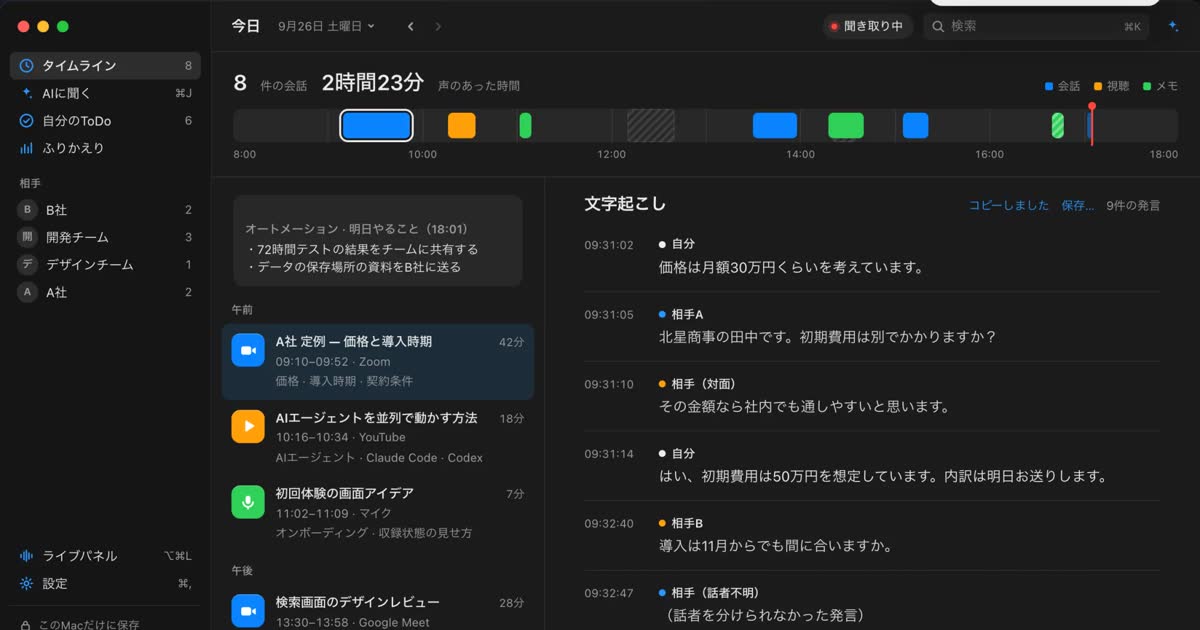
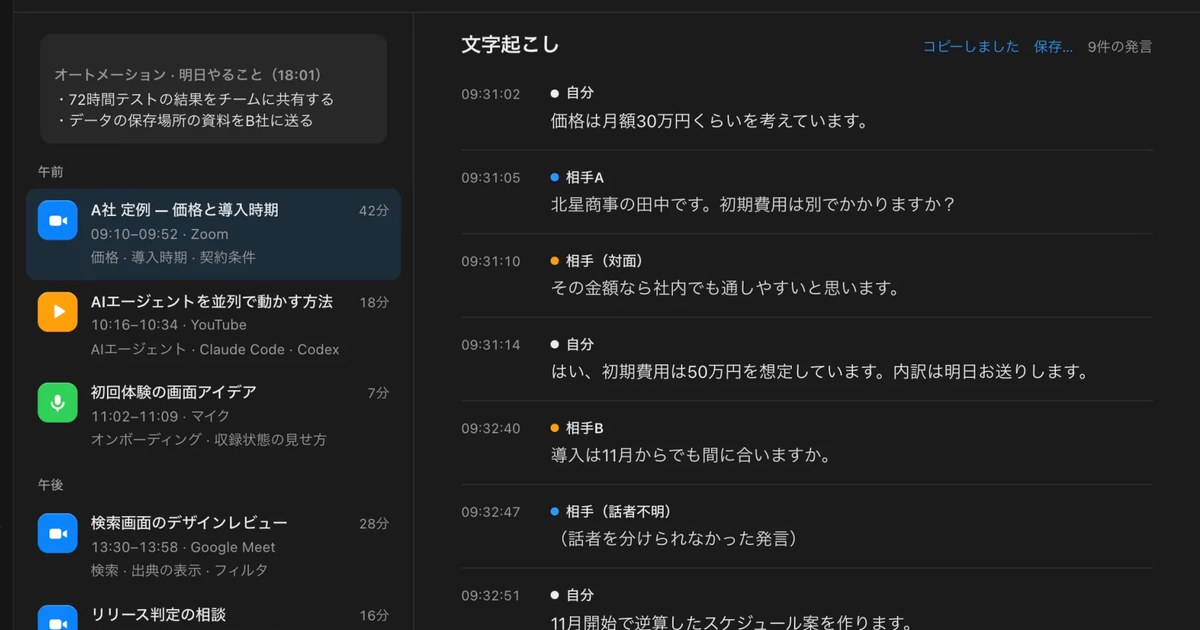
Recall は、メニューバーに常駐して、マイクの声と Mac から出る音(会議や動画の相手の声)を、このMacのAIで文字にするアプリです。マイクと Mac の音を別々に取るので、自分と相手は声の推定に頼らずに分かれ、話者分離は相手の側だけで行います。
オンライン会議の相手:4人まで推定して相手A、相手B
Mac から出る音は、相手を4人まで声で推定して「相手A」「相手B」と分けます。話者分離の仕組みは最初の起動でダウンロードし、ダウンロードできなかったときは次に起動するまで、相手を分けずに「相手」とまとめて出ます。5人以上が話す会議では、分かれ方を読み直して確かめてください。
スピーカーで相手の声を流していても、マイクに入った相手の声を自分の発言として残さないようにしています(エコーキャンセルと、同じ時間の相手の発言との突き合わせ)。ただ、自分の声と相手の声が1つの発言に混ざると、自分の発言として残ることがあります。いちばん確実なのはイヤホンです。
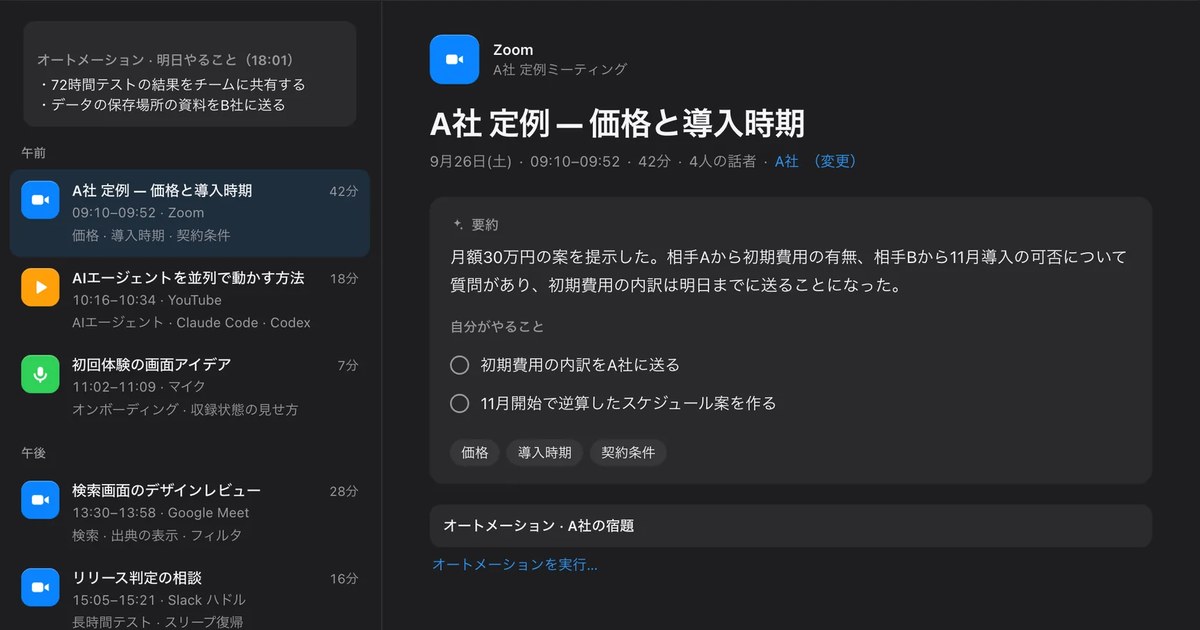
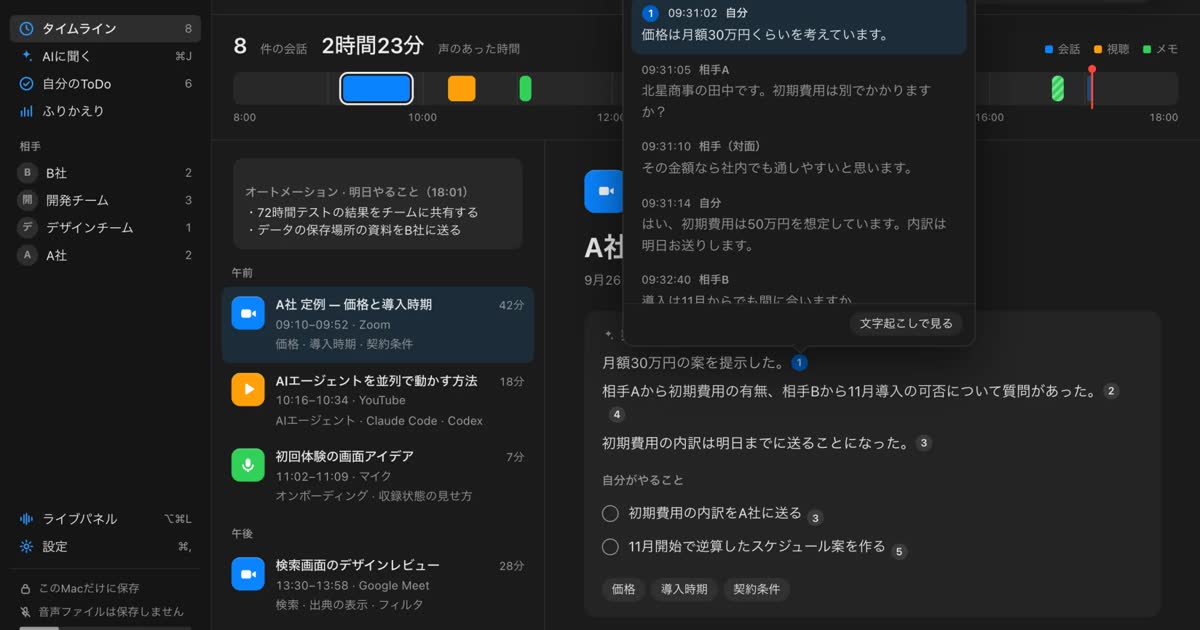
話者の名前は、話者の名前を押して変えると、その会話のすべての発言に反映されます。Apple Intelligence がオンなら、会話が終わって要約を作るときに、このMacのAIが自己紹介や「〜さん」という呼びかけから名前を付けることがあります(Pro で会議の整理に外の AI を選んだときは、その AI が付けます)。その名前も押して直せます。
同じ人が2人に分かれたら、まとめる・分け直す
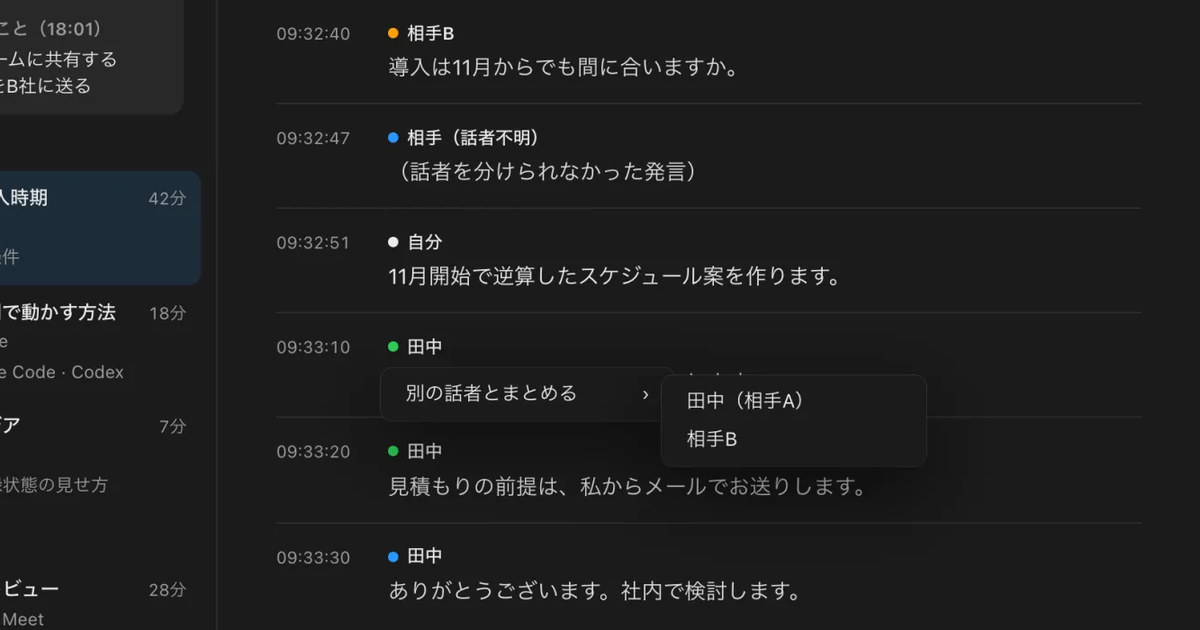
Recall は会話が変わったときや、5分ほど誰も話さなかったときに、それまでの話者の聞き分けを区切ります。そのため、同じ人に「相手A」と「相手C」の2つの番号が付くことがあります。そのときは話者の名前を右クリックして「別の話者とまとめる」から、まとめる先を選びます。まとめた話者は「〜を分け直す」で元に戻せます。
対面の会議:自分の声を登録すると「相手(対面)」
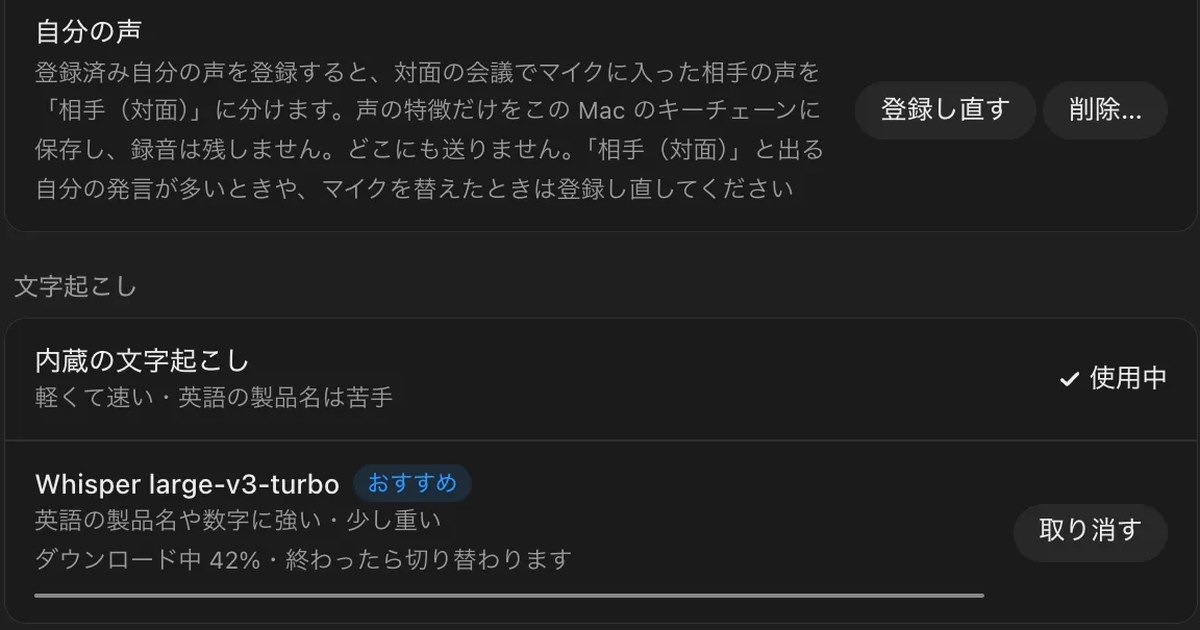
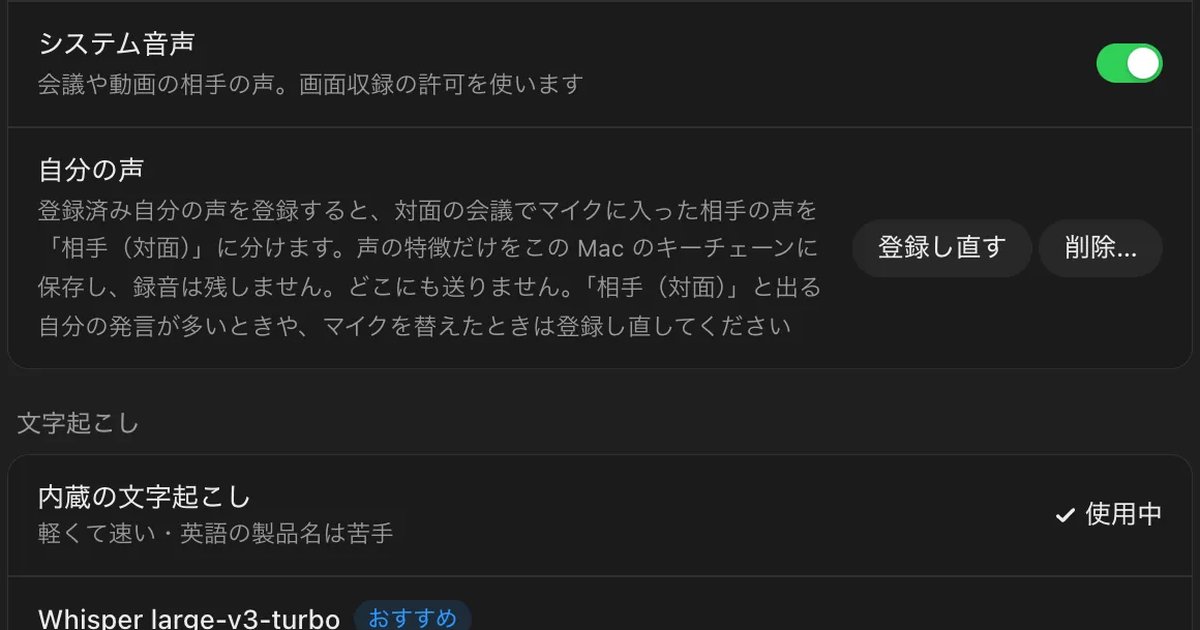
マイクの発言はふつう「自分」として残ります。設定 › 聞き取り の「自分の声」で声を登録すると、対面の会議でマイクに入った相手の声を「相手(対面)」に分けます。声は録音せず、特徴だけをこの Mac のキーチェーンに置き、どこにも送りません。
この方法には限界があります。省かずに書きます。
- 対面の相手どうしは分けません:対面の相手は何人いても「相手(対面)」1人として記録します
- 自分と相手(対面)を手で付け替えられません:発言ごとに付け直すことはできず、分かれ方がおかしいときは声を登録し直すか、登録を消します。自分の発言が「相手(対面)」になると、自分がやることの一覧から、自分の約束が抜けることがあります
- 話している最中の字幕は「自分」:発言が保存されるまで、相手の声も「自分」と出ます
- 声の登録が無ければ、マイクはすべて「自分」:マイクに入った声は、声で人を分けません
自分の発言が「相手(対面)」になることが多いときや、マイクを替えたときは、登録し直します。登録を消すと、マイクの発言はすべて「自分」に戻ります。
相手の声を覚える(既定はオフ)
設定 › 聞き取り の「相手の声を覚える」をオンにしたうえで、相手に名前を付けて「覚える」を選ぶと、その声を覚えて、次の会話から名前を出せます。既定はオフで、Free でも使えます。声がほぼ同じと分かったときだけ名前を出し、迷うときは「〜さん?」と聞いて、決めるのは自分です。覚えるのは Mac から出る音の相手だけで、対面の相手の声は覚えません。
オンの間は、会話の相手の声の特徴(録音ではありません)を会話ごとに3日間、覚えると決めた相手の声は自分が消すまで、この Mac のキーチェーンに置きます。オフにすると、すべて消えます。この機能を使うときは、相手にそのことも伝えてください。
文字にしていることは相手に伝える
どの方法でも、文字にしていることは会議の相手に伝えてください。たとえば「内容をあとで確かめるために、私の Mac で文字起こしをしています。音声は保存しませんが、文字起こしは私の Mac に残ります。差し支えがあれば止めます」と伝えます。録音や記録を禁じている場や、勤務先の規程で認められていない場では使わないでください。確かめる点はMac で文字起こしをローカルで行う方法にもまとめました。
Recall が向く人と向かない人
Recall が向くのは、Mac でオンライン会議が多く、自分と相手の発言が取り違えられずに残ってほしい人です。対面の会議で何人もの発言を分けたい人や、録音ファイルを文字にしたい人には向きません。
Recall が向く人
- オンライン会議で、自分の発言と相手の発言をはっきり分けて残したい
- 相手が数人までの会議が多い
- 会議ごとに録音を始める操作をなくしたい
- 会議の音声を Mac の外に送らずに文字にしたい
- macOS 26 以降の Apple シリコンの Mac を使っている
Free で使えます・アカウント登録不要 · macOS 26 以降・Apple シリコンの Mac · ダウンロードすると利用規約に同意したことになります
Recall が向かない人
- 対面の会議で、相手の何人もの発言を人ごとに分けたい(相手(対面)は1人にまとまります)
- 録音ファイルを文字にしたい(Recall は録音ファイルを読み込めません)
- 録音を残して聞き直したい(音声は文字にしたら残しません)
- Windows や iPhone で使いたい
- チームで同じ記録を共有したい
無料の範囲と保存期間
話者を分ける・まとめる機能と、自分の声の登録は Free で使えます。Free は文字起こしに上限がなく、表示と検索は直近14日です。保存期間の既定は Free が90日、Pro が無期限で、過ぎた記録は削除されます。Pro は月 980円、年 9,800円(税込)で、ライセンスを確認できない状態が14日続くと、Pro の機能は止まります。記録が Mac の外に出るのは、Pro で自分がオンにした機能を使うときだけです。要約と自分がやることは、メモリに関係なく Apple Intelligence がオンのときに作ります(Pro で会議の整理に外の AI を選んだときを除く)。AI に聞くは、メモリ 16GB 未満の Mac でだけ Apple Intelligence のオンが要ります。
よくある質問
話者分離とは何ですか?
文字起こしを話した人ごとに区切り、「Speaker 1」「相手A」のような番号を付けることです。声の違いから推定するので、名前は自動では付きません。
話者分離と話者識別は何が違いますか?
話者分離は同じ声の発言をまとめて番号を付けること、話者識別はその声が誰かを当てて名前を付けることです。話者識別には、本人の声の登録や会議の参加者の情報が要ります。
対面の会議を1台のマイクで録っても、話者は分かれますか?
ツールによっては分かれますが、声の違いだけが手がかりなので、オンライン会議より取り違えが増えます。マイクを話す人の近くに置き、使う前に読み直してください。Recall は対面の相手を人ごとには分けず、声を登録したときだけ「相手(対面)」1人として分けます。
Whisper だけで話者分離はできますか?
Whisper は文字起こしのためのモデルで、話者を分けるには pyannote.audio などの話者分離の道具と組み合わせます。プログラムを書いて動かす前提の方法です。
名前は自動で付きますか?
話者分離だけでは付きません。Teams のように参加者の名前が分かる会議ツールなら名前で出ます。Recall は、Apple Intelligence がオンなら自己紹介や呼びかけから名前を付けることがあり、相手の声を覚える機能をオンにすると、覚えた相手の名前を次から出せます。
同じ人が2人に分かれたらどうしますか?
まとめる機能があれば使い、無ければ両方の番号に同じ名前を付けます。Recall は話者の名前を右クリックして「別の話者とまとめる」から選び、「〜を分け直す」で元に戻せます。
Recall は何人まで分けられますか?
Mac から出る音の相手を4人まで推定して分けます。マイクの声は「自分」で、声を登録すると対面の相手は何人いても「相手(対面)」1人です。
話者つきで文字起こしを書き出せますか?
Recall は会話ごとに「コピー」か「保存…」で、1行ずつ「時刻 話者: 本文」の形で書き出せます。話者は画面に出ている名前で入ります。Free でも使えます。
確認日:2026年11月12日。Teams の内容は Microsoft サポートの「Microsoft Teams 会議でライブ トランスクリプトを開始、停止、ダウンロードする」と Microsoft Learn の「音声と顔の登録の概要と構成」、Zoom の内容は Zoom サポートの音声トランスクリプトのページ、Word の内容は Microsoft サポートの「録音の文字起こし」、pyannote.audio の内容は GitHub の README の原文によります。機能と画面の名前は変わることがあります。使う前に各社の最新のページをお確かめください。Recall の内容は、公開しているヘルプ・機能・料金のページと、アプリの現在の動きによります。
Recall の Free と Pro の違いはプランとライセンスにあります。
Free で使えます・アカウント登録不要 · macOS 26 以降・Apple シリコンの Mac · ダウンロードすると利用規約に同意したことになります
関連する記事
文字起こしの精度を上げる方法:誤りが増える原因と、録る前・話す間・あとで直すコツ
文字起こしの精度は、道具より先に「音の入り方」で決まります。誤字・話した人の取り違え・抜けが起きる原因と、録る前、話している間、あとで直すときにできること、道具を比べるときの試し方をまとめました。
Zoom の文字起こし方法:標準機能・クラウド・Mac の選び方
Zoom の会議を文字起こしする方法を、標準機能、クラウド型、Mac の中で行う方法に分けて説明します。必要なプラン、2026年5月の字幕の変更、選び方までまとめました。
Teams の文字起こし方法:開始できる人・保存先・Mac での選び方
Teams の会議を文字起こしする方法を、標準機能、クラウド型、Mac の中で行う方法に分けて説明します。開始できる人、ボタンが無いときの原因、保存先、選び方までまとめました。
Word で文字起こしする方法:トランスクリプトとディクテーションの違い、Mac での条件
Word の文字起こしは、録音や音声ファイルなら「トランスクリプト」、話しながら書くなら「ディクテーション」を使います。手順、使えるアプリと月300分の上限、Mac で使うときの条件、うまくいかないときの確認、会議の声を文字にする方法までまとめました。
Mac で文字起こしをローカルで行う方法:社外に出さない選び方
Mac の文字起こしをクラウドに送らず行う方法を、標準のメモ、MacWhisper、Aiko、whisper.cpp、Recall などで比較。要約や iCloud など社外に出る4か所と、確かめ方も解説します。
対面の会議を Mac で文字起こしする方法:置き方・話者の分け方・オンラインとの混在
会議室の打ち合わせや1対1の面談を、テーブルの Mac で文字起こしする方法をまとめました。ボイスメモ、Zoom の My Notes、スマホや録音機、Recall の違い、マイクの置き方、話者の分かれ方、オンラインの参加者が混ざる会議の扱いを比べます。