 Recall
Word で文字起こしする方法:トランスクリプトとディクテーションの違い、Mac での条件
Word の文字起こしは、録音や音声ファイルなら「トランスクリプト」、話しながら書くなら「ディクテーション」を使います。手順、使えるアプリと月300分の上限、Mac で使うときの条件、うまくいかないときの確認、会議の声を文字にする方法までまとめました。
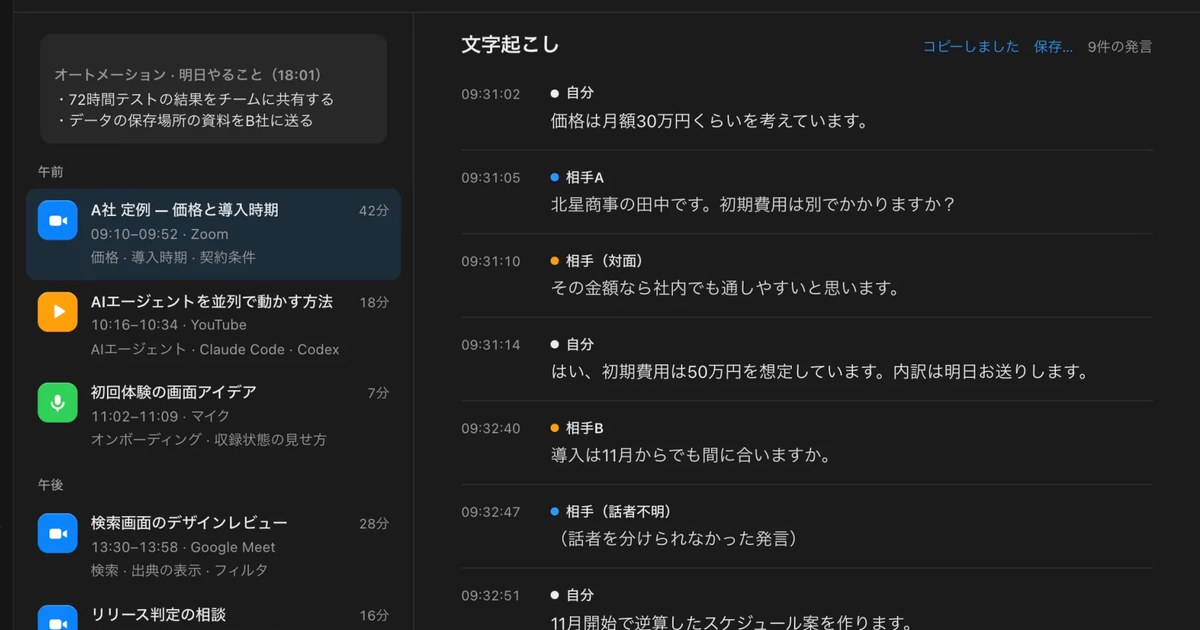
先に結論:録音なら「トランスクリプト」、話しながら書くなら「ディクテーション」
Word で録音や音声ファイルを文字にするなら「トランスクリプト」、自分が話した言葉をそのまま文書に入れるなら「ディクテーション」を使います。どちらも「ホーム」タブの「ディクテーション」ボタンから始め、トランスクリプトはボタン横の矢印の中にあります。
トランスクリプトを使えるのは、Microsoft のヘルプでは Windows の Word for Microsoft 365(会社などの法人向けの契約)と、Web 版の Word(Microsoft Edge か Chrome)です。Mac のデスクトップ版 Word は対象に入っていないので、Mac では Chrome か Edge で Web 版の Word を開きます。アップロードした音声の上限は、Microsoft 365 のサブスクリプションで月300分です。
ディクテーションは Windows と Mac の Word に加え、Web 版とスマホの Word にも案内があり、Microsoft 365 のサブスクリプションが要ります。この記事は、Mac の文字起こしアプリ Recall を開発している衣株式会社が書いています。自社の製品も候補に入れるので、その点を割り引いて読んでください。Word の内容は、2026年11月10日に Microsoft サポートの原文で確かめました。
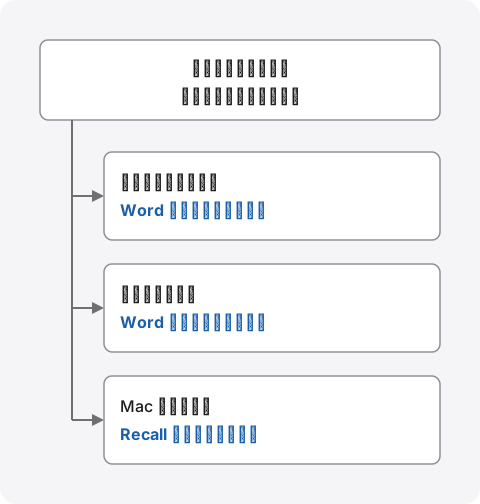
トランスクリプトとディクテーションの違い
トランスクリプトは録音や音声ファイルを、話者を分けた文字にする機能で、ディクテーションは話した言葉をその場でカーソルの位置に入力する機能です。名前が似ていて同じボタンから始まるので、取り違えやすいところです。
| トランスクリプト | ディクテーション | |
|---|---|---|
| 文字にするもの | その場で録る音声と、音声ファイル(.wav、.mp4、.m4a、.mp3) | マイクに向かって話す自分の声 |
| 文字の入り方 | 右のウィンドウに時刻と話者付きで出て、選んで文書に入れる | カーソルの位置にそのまま入る |
| 向いている使い方 | インタビュー、対面の打ち合わせ、録音済みの会議 | メモや下書きを声で書く |
| 使える Word | Windows 版と Web 版 | Windows 版、Mac 版、Web 版、スマホ版 |
録音から議事録を作りたいならトランスクリプトです。ディクテーションでも会議中に Word を開いておけば声は文字になりますが、話者は分かれず、句読点や改行も話して入れる前提です。人が話すのを横で書き取らせる使い方には向きません。
トランスクリプトで文字起こしする手順
トランスクリプトは、「ホーム」›「ディクテーション」の横の矢印 ›「トランスクリプト」で開くウィンドウから、その場で録音するか、音声ファイルを上げて使います。手順は Microsoft の「録音の文字起こし」のヘルプによります。
その場で録音して文字にする
- Microsoft 365 にサインインした状態で Word を開き、「ホーム」›「ディクテーション」›「トランスクリプト」を選ぶ
- 右に出るトランスクリプトのウィンドウで「録音の開始」を選ぶ。Web 版で初めて使うときは、ブラウザーにマイクの使用を許可する
- マイクのボタンが囲まれ、時間が進み始めたら録音中。終わるまでウィンドウは閉じない。途中で一時停止と再開ができる
- 終わったら「保存してトランスクリプトを作成する」を選ぶ。録音が OneDrive に保存され、文字起こしが始まる
オンライン会議を録るときは、ヘッドセットを使わないようヘルプに書かれています。トランスクリプトはマイクで音を拾うので、相手の声はスピーカーから流してマイクに入れる必要があります。
音声ファイルを上げて文字にする
- トランスクリプトのウィンドウで「オーディオのアップロード」を選ぶ
- ファイルを選ぶ画面で、文字にしたい音声ファイルを選ぶ
- 文字起こしが終わるまでウィンドウを開いたままにする
上げられる形式は .wav、.mp4、.m4a、.mp3 です。かかる時間は回線の速さによって変わり、ヘルプでは音声の長さくらいかかることがあると書かれています。iPhone のボイスメモは、Apple のヘルプによると既定で .m4a で書き出されるので、ファイルをパソコンに移せばそのまま上げられます。
文書に入れる、話者の名前を直す
文字起こしは自動では文書に入りません。ウィンドウの「すべてをドキュメントに追加」で全体を、各段落の「ドキュメントにセクションを追加」で一部だけを入れます。話者は「Speaker 1」「Speaker 2」のように分けて表示されるので、段落の「トランスクリプト セクションを編集」で名前に直し、「すべての話者の変更」にチェックを入れると、同じ話者の段落がまとめて変わります。
文書を共有しても、相手はトランスクリプトのウィンドウで音声を再生できません。ヘルプはこれをプライバシーを守るための既定の動きと説明しています。聞き直してもらうには、音声ファイルを別に共有します。
使えるアプリ・プラン・上限
トランスクリプトは Windows 版と Web 版の Word で使え、アップロードした音声は Microsoft 365 のサブスクリプションで月300分までです。Microsoft のヘルプに書かれている条件を並べました。
| トランスクリプト | 補足 | |
|---|---|---|
| Windows の Word for Microsoft 365 | 法人向けの契約で使える | 官公庁向けの契約では Web 版だけ。「オプションの接続エクスペリエンス」がオンになっている必要がある |
| Web 版の Word | 使える | Microsoft Edge と Chrome だけ。インターネットへの接続が要る |
| Mac のデスクトップ版 Word | ヘルプの対象外 | Mac では Chrome か Edge で Web 版を開く |
デスクトップ版で対象になっているのは Windows だけで、Mac でも使いたいときの入口は Web 版です。Web 版で対応するブラウザーは Edge と Chrome だけで、Mac の Safari は入っていません。
上限:アップロードした音声は月300分
上限があるのは、アップロードした音声の文字起こしです。Microsoft 365 のサブスクリプションがある人は月300分、Microsoft Copilot のライセンスがある人は月30,000分です。その場で録音する場合の上限は、ヘルプに書かれていません。サブスクリプションの無い無料の Web 版で使えるかも、ヘルプには書かれていないので、使えない場合は Microsoft 365 の契約を確かめてください。
日本語と話者の区別
トランスクリプトは80以上の言語と地域に対応し、その中に「日本語 (日本)」があります。話者は自動で分かれますが、名前は付かず番号で出ます。分かれ方が合っているかは、議事録に使う前に読み直して確かめてください。
音声の行き先と残るもの
トランスクリプトでは、音声ファイルが Microsoft に送られ、この機能のためにだけ使われるとヘルプに書かれています。文字起こしが終わると、音声と結果は Microsoft のサービスには保存されません。ただし、その場で録った音声も、上げた音声ファイルも、自分の OneDrive の「トランスクリプトされたファイル」フォルダーに保存されます。要らなくなったら、そこで消します。
ディクテーションも声を Microsoft に送って文字にしますが、ディクテーションのヘルプには、音声データも文字にしたテキストも保存しないと書かれています。
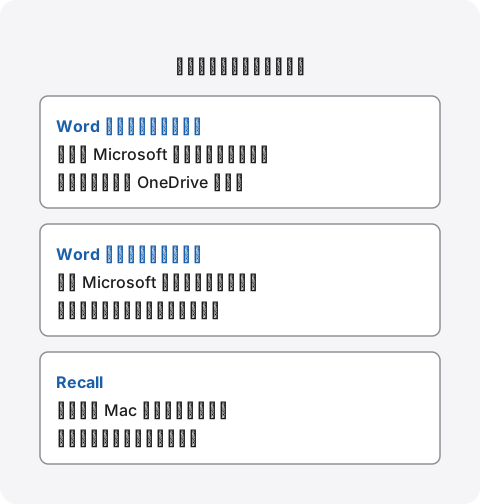
会社の会議を Word で文字にする前に、会社のルールでクラウドに音声を送ってよいかを確かめ、参加者には「文字にします」と伝えてください。断られたら止めます。これは Recall を含め、どの方法でも同じです。確かめる点は議事録 AI の情報漏えいが不安なときに確かめることにまとめました。
ディクテーションで話しながら書く手順
ディクテーションは、文書を開いて「ホーム」›「ディクテーション」を押し、ボタンがオンになってから話すと、カーソルの位置に文字が入る機能です。Microsoft 365 のサブスクリプションが要ります。
- Microsoft 365 にサインインし、マイクのある Mac か PC で文書を開く
- 「ホーム」›「ディクテーション」を押す。Mac の Word では Option + F1 でも始められる
- ボタンがオンになり、聞き取りが始まったら話す
- 止めるときはもう一度ボタンを押す。Windows では Alt + ` か、浮かんでいるメニューのマイクで再開できる
句読点と改行の入れ方
日本語は、ディクテーションの対応言語に入っています。句読点は「読点」と言うと「、」、「句点」と言うと「。」が入り、「改行」で行を変えられます。ディクテーションの画面の歯車から、話す言語、使うマイク、句読点を自動で入れるかどうかを選べます。自動の句読点は、選んだ言語で使えるときだけ出ます。
声で直す・書式を付ける
「削除」でカーソルの前の言葉を、「それを削除」で直前に話した部分を消せます。ほかにも書式やコメントを声で付けるコマンドがあり、一覧はヘルプにあります。機密に当たりそうな言葉を「***」で隠す設定もあります。
うまくいかないときに確かめること
ボタンが無いときはサインインとサブスクリプション、マイクが使えないときは許可、相手の声が入らないときはヘッドセットを先に確かめます。2つのヘルプに載っている原因を、よくある順に並べました。
- トランスクリプトが見つからない:Mac のデスクトップ版 Word では対象外です。Chrome か Edge で Web 版の Word を開きます。Windows でも、法人向けの Microsoft 365 の Word でないと出ません。デスクトップ版では「オプションの接続エクスペリエンス」がオフになっていないかも確かめます
- ディクテーションのボタンが無い:Microsoft 365 にサインインしているか、サブスクリプションが有効かを確かめます。Windows の Office 2016 と 2019 は、Microsoft 365 が無いと使えません。Windows 10 以降も要ります
- ボタンが灰色で押せない:文書が読み取り専用になっていないかを確かめます
- 「マイクにアクセスできない」と出る:ほかのアプリやページがマイクを使っていないかを確かめ、ページを読み込み直してから、ブラウザーにマイクを許可します。Mac のアプリなら「システム設定」›「プライバシーとセキュリティ」›「マイク」で Word を許可します
- オンライン会議の相手の声が入らない:ヘッドセットやイヤホンで聞いていると、相手の声がマイクに入りません。トランスクリプトで録るならスピーカーで流します
- 音声ファイルが上がらない:形式が .wav、.mp4、.m4a、.mp3 のどれかか、その月の300分を使い切っていないかを確かめます
- 精度が低い:回線を安定させ、まわりの音を減らし、はっきり話します。マイクを替えると良くなることがあります
Mac で会議の声を文字にして Word に貼る
Mac で毎日オンライン会議があるなら、会議の声を別の方法で文字にしておき、必要なときだけ Word に貼る方が手間がかかりません。Word のトランスクリプトは、会議のたびに録音を始め、相手の声をスピーカーで流す必要があるからです。
Teams の会議なら、まず Teams の機能
Teams の会議は、Teams 自身の文字起こしで記録できます。開始できる人や保存先の条件はTeams の文字起こし方法にまとめました。会議の録音を音声ファイルとして残して Word に上げたいなら、Mac で内部音声を録る方法をMac の内部音声を録音する方法にまとめています。
Recall で文字にして、テキストを貼る
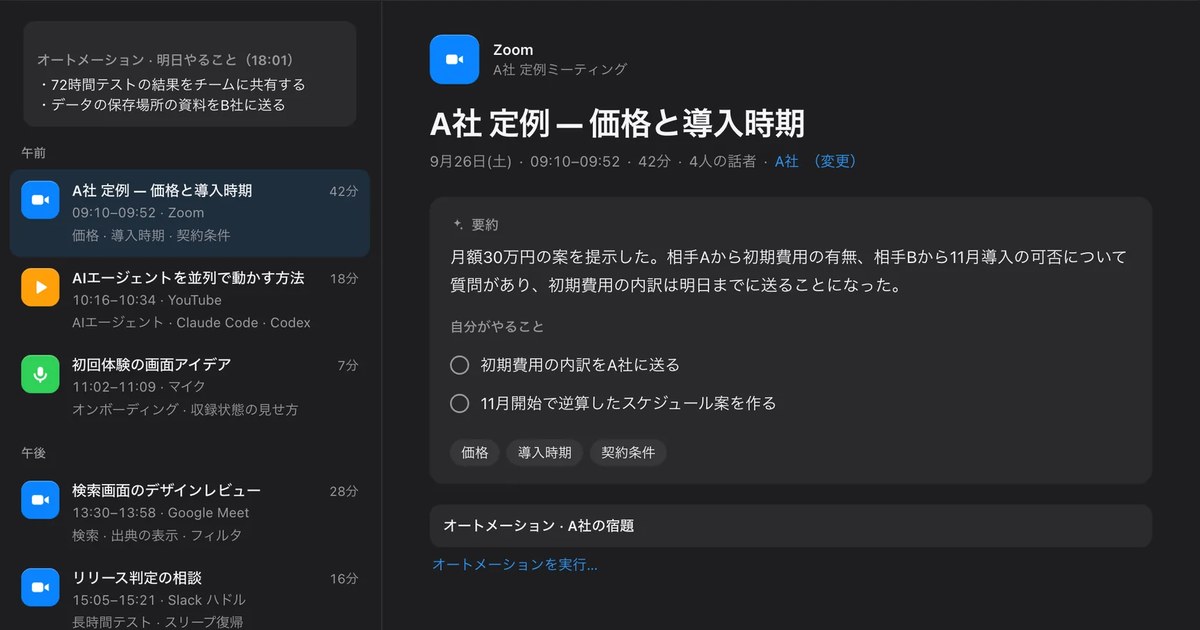
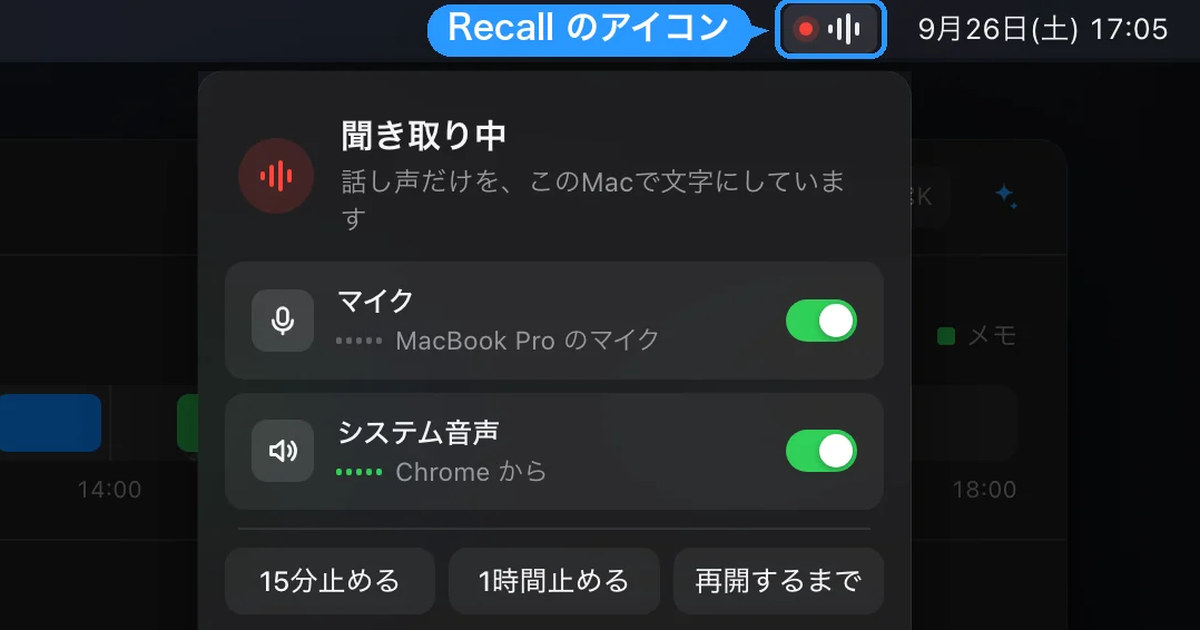
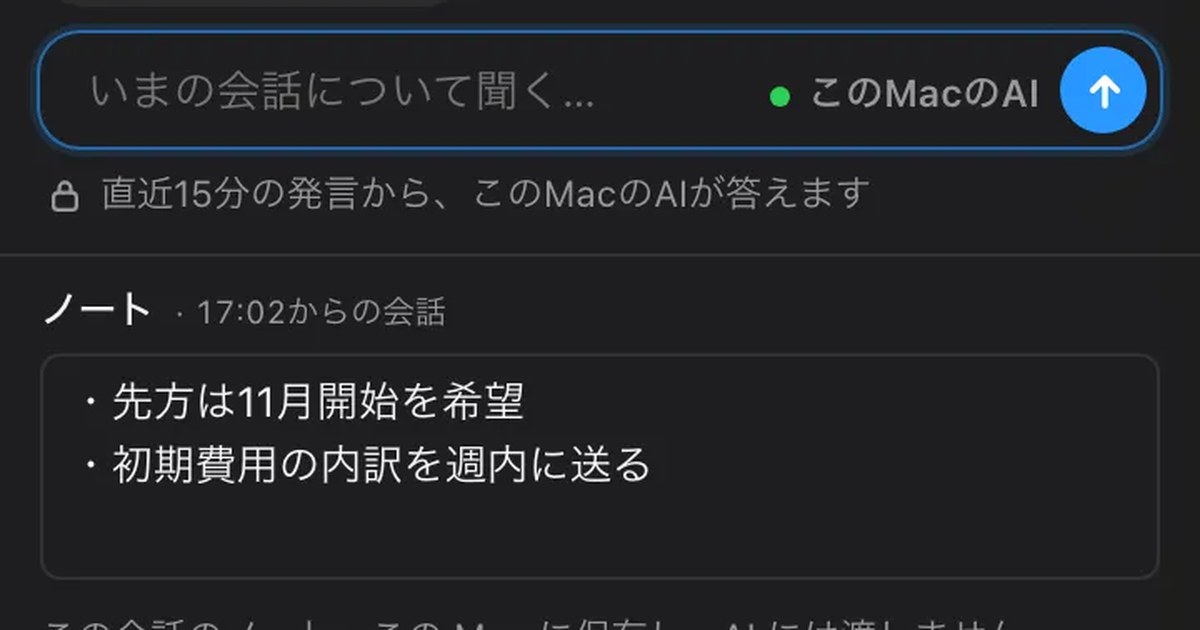
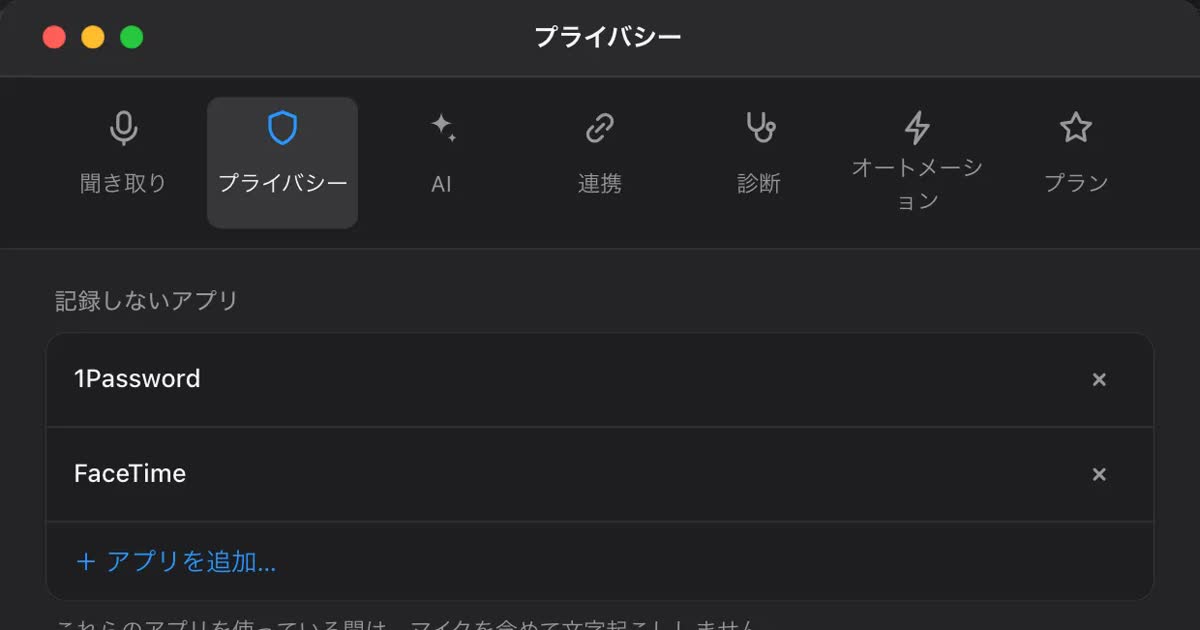
Recall は、メニューバーに常駐して、マイクの声と Mac から出る音(会議や動画の相手の声)を、このMacのAIで文字にするアプリです。会議ごとに録音を始める操作はなく、イヤホンで聞いていても相手の声を文字にします。音声は文字にしたら残さず、Mac の外にも送りません。
文字起こしは会話ごとに「コピー」でクリップボードに入れるか、「保存…」でテキストファイル(.txt)に保存できます。中身は会話の題名と日時のあと、1行ずつ「時刻 話者: 本文」です。コピーと保存は Free でも使えます。Word に貼れば、あとは見出しや表を付けて議事録に整えるだけです。
Recall は録音ファイルを読み込めないので、手元の録音を文字にするなら Word のトランスクリプトや、Mac の中で文字にするアプリを使います。アプリの比べ方はMac で文字起こしをローカルで行う方法にあります。
Recall は常駐するアプリなので、残したくない会話の前にはメニューバーから一時停止します。会議の相手に文字にしていると伝えることは、Word と同じです。
Recall が向く人と向かない人
Recall が向くのは、Mac で会議が多く、会議のたびに録音を始める手間をなくして、必要な会話だけを Word に貼りたい人です。録音ファイルを1本文字にしたいだけなら、Word のトランスクリプトの方が合います。
Recall が向く人
- 会議ごとに録音を始める操作をなくしたい
- イヤホンで会議に出ながら、相手の声も文字にしたい
- 会議の音声を Mac の外に送らずに文字にしたい
- 何日分もの会話を、同じ場所で言葉で探したい
- macOS 26 以降の Apple シリコンの Mac を使っている
Free で使えます・アカウント登録不要 · macOS 26 以降・Apple シリコンの Mac · ダウンロードすると利用規約に同意したことになります
Recall が向かない人
- 録音ファイルを文字にしたい(Recall は録音ファイルを読み込めません)
- 録音を残して聞き直したい(音声は文字にしたら残しません)
- Word の文書に直接書き込みたい(Recall からはコピーかテキストファイルで渡します)
- Windows や iPhone で使いたい
- チームで同じ記録を共有したい
無料の範囲と保存期間
Free は文字起こしに上限がなく、表示と検索は直近14日です。保存期間の既定は Free が90日、Pro が無期限で、過ぎた記録は削除されます。Pro は月 980円、年 9,800円(税込)で、ライセンスを確認できない状態が14日続くと、Pro の機能は止まります。聞き取る言語は日本語か英語で、使うにはマイクのほか、画面収録とシステムオーディオ録音の許可が要ります。
よくある質問
Word の文字起こしは無料で使えますか?
2026年11月10日に確かめたヘルプでは、ディクテーションは Microsoft 365 のサブスクリプションが要ります。トランスクリプトの上限はサブスクリプションがある人の月300分として書かれ、無料の Web 版で使えるかは書かれていません。
Mac の Word でトランスクリプトは使えますか?
Mac のデスクトップ版 Word は、ヘルプの対象に入っていません。Mac では Chrome か Microsoft Edge で Web 版の Word を開くと使えます。ディクテーションは Mac 版の Word でも使えます。
トランスクリプトに時間の上限はありますか?
アップロードした音声は、Microsoft 365 のサブスクリプションで月300分、Microsoft Copilot のライセンスで月30,000分までです。その場で録音する場合の上限は、ヘルプに書かれていません。
日本語の音声を文字にできますか?
できます。トランスクリプトの対応言語に「日本語 (日本)」があり、ディクテーションも日本語に対応しています。ディクテーションの句読点は「読点」「句点」と話して入れます。
話者は分けられますか?
トランスクリプトは「Speaker 1」「Speaker 2」のように話者を分け、あとから名前に直せます。ディクテーションは話者を分けません。
iPhone のボイスメモを Word で文字起こしできますか?
ボイスメモの録音は既定で .m4a で書き出されるので、パソコンに移して Word のトランスクリプトの「オーディオのアップロード」から上げられます。アップロードは月300分の上限に数えられます。
Teams の会議を Word で文字起こしできますか?
ヘッドセットを使わずに相手の声をスピーカーで流せば、トランスクリプトで録れます。ただ、Teams の会議には Teams 自身の文字起こしがあり、会議の設定によってはそちらが手軽です。
Recall の文字起こしを Word に入れられますか?
会話ごとに「コピー」で Word に貼るか、「保存…」でテキストファイルにして Word で開けます。Free でも使えます。Recall は録音ファイルは読み込めません。
確認日:2026年11月10日。Word の内容は、Microsoft サポートの「録音の文字起こし」と「Word のディクテーション」のページの原文によります。機能、対応するアプリ、上限は変わることがあります。使う前に Microsoft の最新のページをお確かめください。Recall の内容は、公開しているヘルプと料金のページによります。
Recall の Free と Pro の違いはプランとライセンスにあります。
Free で使えます・アカウント登録不要 · macOS 26 以降・Apple シリコンの Mac · ダウンロードすると利用規約に同意したことになります
関連する記事
音声ファイルを文字起こしする方法:m4a・mp3 を Mac で文字にする手段と選び方
手元の m4a や mp3 の音声ファイルを Mac で文字にするなら、社外に出せるかで道具が分かれます。MacWhisper、Web 版 Word のトランスクリプト、Gemini、ChatGPT の形式・長さの上限・要る契約を比べ、メモやボイスメモで読めるか、うまくいかないときの確認までまとめました。
Teams の文字起こし方法:開始できる人・保存先・Mac での選び方
Teams の会議を文字起こしする方法を、標準機能、クラウド型、Mac の中で行う方法に分けて説明します。開始できる人、ボタンが無いときの原因、保存先、選び方までまとめました。
Mac の内部音声を録音する方法:macOS 27 の標準機能と BlackHole、OBS
Mac の内部音声は macOS 27 以降なら標準の画面収録で録れます。それより前の Mac で使う BlackHole と OBS の手順、音が入らないときの確認、音声ファイルが要らない人向けの方法もまとめました。
Google ドキュメントの音声入力で文字起こしする方法:手順・句読点・できないとき
Google ドキュメントの音声入力は[ツール]›[音声入力]で始めます。使えるブラウザ、日本語で句読点を入れる方法、録音や動画・会議の声を文字にしたいときの限界、スマホでの使い方、できないときの確認までまとめました。
議事録 AI のセキュリティ:情報漏えいを防ぐ5つの確認と主なツールの公式の説明
議事録 AI は安全か。音声の保存、処理の場所、学習への利用、共有の範囲、参加者への説明の5点を、確かめ方と Notta・Otter・Rimo Voice・Granola・tl;dv の公式の説明(2026年11月13日確認)でまとめました。