 Recall
Google ドキュメントの音声入力で文字起こしする方法:手順・句読点・できないとき
Google ドキュメントの音声入力は[ツール]›[音声入力]で始めます。使えるブラウザ、日本語で句読点を入れる方法、録音や動画・会議の声を文字にしたいときの限界、スマホでの使い方、できないときの確認までまとめました。
先に結論:[ツール]›[音声入力]で話す。録音や動画の文字起こしには向かない
Google ドキュメントで声を文字にするには、パソコンのブラウザでドキュメントを開き、[ツール]›[音声入力]を選んで、出てきたマイクのボタンを押してから話します。話した言葉は、カーソルの位置にそのまま入ります。日本語でも使えます。
使えるのは、Google のヘルプでは Chrome、Edge、Safari の最新版です。ただし、句読点や改行を声で入れる「音声コマンド」は英語だけで、アカウントとドキュメントの言語が両方とも英語のときに限られます。日本語で話すときは、句読点はキーボードで入れます。
音声入力が聞くのはマイクの音だけで、音声ファイルを読み込む機能はありません。録音や動画、イヤホンで聞いている会議の相手の声を文字にしたいなら、別の方法が向いています。この記事は、Mac の文字起こしアプリ Recall を開発している衣株式会社が書いています。自社の製品も候補に入れるので、その点を割り引いて読んでください。Google ドキュメントの内容は、2026年11月11日に Google のヘルプの原文で確かめました。
パソコンで音声入力を使う手順
音声入力は、ドキュメントを開いて[ツール]›[音声入力]を選び、マイクのボタンを押すと始まり、もう一度押すと止まります。手順は Google ドキュメントのヘルプ「音声で入力、編集する」によります。
- パソコンのマイクがつながり、使える状態か確かめる
- Chrome、Edge、Safari のどれかでドキュメントを開き、文字を入れたい位置にカーソルを置く
- [ツール]›[音声入力]を選ぶ。マイクのボタンが出る
- マイクのボタンを押し、ふつうの大きさと速さで、はっきり話す
- 終わったら、もう一度マイクのボタンを押す
話している途中で入力を間違えたときは、マイクをオンにしたまま、間違えた箇所にカーソルを移して直せます。直したら、続きを入れたい位置にカーソルを戻します。灰色の下線が付いた言葉は、右クリックすると言い換えの候補が出ます。
ショートカットで始める
Google ドキュメントのキーボード ショートカットの一覧では、音声入力の開始は Mac が ⌘ + Shift + S、Windows が Ctrl + Shift + S です。この一覧では、ショートカットは Chrome だけと書かれています。Edge や Safari では、メニューから始めてください。
初めて使うときのマイクの許可
Chrome で初めて使うと、マイクの使用を許可するか聞かれます。許可しないと、音声入力は動きません。あとから変えるときは、Chrome の[設定]›[プライバシーとセキュリティ]›[サイトの設定]›[マイク]で、ドキュメントのサイトを許可します。手順は Chrome のヘルプにあります。Mac では、「システム設定」›「プライバシーとセキュリティ」›「マイク」で、使うブラウザがオンになっているかも確かめます。
Google スライドのスピーカー ノート
Google スライドでは、[ツール]›[スピーカー ノートを音声入力]で、発表用のメモを声で書けます。スライドの本文ではなく、スピーカー ノートに入ります。音声コマンドは、スピーカー ノートでは使えません。
使える条件:ブラウザ・言語・句読点
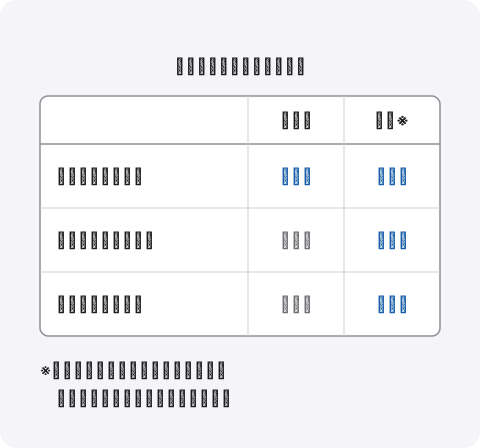
音声入力は Chrome、Edge、Safari の最新版で使え、日本語にも対応していますが、句読点や編集の音声コマンドは英語だけです。Google のヘルプに書かれている条件を並べました。
| ヘルプに書かれている条件 | 補足 | |
|---|---|---|
| ブラウザ | Chrome、Edge、Safari の最新版 | 最新版でなければ更新してから使う |
| 話す言語 | 日本語を含む多くの言語と地域のアクセント | 英語は国ごとに分かれている |
| 句読点・改行の音声コマンド | 英語だけ | アカウントとドキュメントの言語が両方とも英語のとき |
| 編集・書式の音声コマンド | 英語だけ | スライドのスピーカー ノートでは使えない |
| 会社や学校のアカウント | 管理者が止めていることがある | メニューに無いときは管理者に確かめる |
日本語で句読点を入れる方法
Google のヘルプにある句読点のコマンドは「ピリオド」「カンマ」「感嘆符」「疑問符」「改行」「新しい段落」で、どれも英語のアカウントとドキュメントで使う前提です。日本語で話すときは、次のどれかで入れます。
- 話しながらキーボードで打つ:マイクをオンにしたまま、「、」「。」や改行をキーボードで入れる
- 話し終えてからまとめて直す:息継ぎの位置を目安に、あとで句読点と改行を足す
- Mac や iPhone の音声入力を使う:Apple の音声入力は OS の機能なので、Google ドキュメントにも入力できます。Apple のヘルプでは、句読点の名前を言って入れられ、対応する言語では句読点が自動で入ります(Mac での設定と使い方はMac の音声入力の使い方)
声はどこで文字になるか
ヘルプでは、音声入力をオンにすると、声を文字にする仕組みはブラウザが受け持ち、ブラウザが処理のしかたを決めて、文字を Google ドキュメントに送ると説明されています。声が手元のパソコンで文字になるのか、外のサーバーに送られるのかはブラウザ次第で、このヘルプには書かれていません。会社の会議で使う前に、会社のルールで声を外に送ってよいかを確かめてください。
録音・動画・会議の声を文字にしたいとき
Google ドキュメントの音声入力は、マイクに入った音を文字にする機能で、音声ファイルや動画を読み込むことはできません。録音や会議を文字にしたいときは、その音をどうやってマイクに届けるかが問題になります。
録音をスピーカーで流してマイクに拾わせる
よく紹介されるのが、録音や動画をスピーカーで流し、その音をマイクに拾わせる方法です。音は文字になりますが、部屋の音や反響も一緒に入るので、聞き取りの精度は落ちます。文字にするには、録音と同じ時間だけ流し続ける必要があります。短い録音の中身をざっと確かめる程度にとどめるのが無難です。
Mac の中の音をそのまま入れたいとき
Mac から出る音をマイクの代わりにブラウザへ渡す標準の方法は、Apple の案内には見当たりません。よく使われるのは、BlackHole のような仮想のオーディオ装置を入れて、Mac の音をマイクの代わりに選ぶ方法です。入れ方と注意点はMac の内部音声を録音する方法にまとめました。
手元の音声ファイルは、ファイルを読み込める方法で
録音のファイルがあるなら、スピーカーで流すより、ファイルをそのまま読み込める方法の方が早く、正確です。Gemini や ChatGPT に音声ファイルを渡して文字にする手順と上限は、Gemini で文字起こしする方法とChatGPT で文字起こしする方法にあります。Google Meet の会議なら、Meet の文字起こしが Google ドキュメントとして保存されます。使える条件はGoogle Meet を文字起こしする方法にまとめました。
スマホで声で入力する
スマホでは、ドキュメントのアプリでもキーボードのマイクから声で入力できます。Google ドキュメントのヘルプはパソコンのブラウザでの使い方で、スマホのアプリの[ツール]›[音声入力]は案内されていません。
- iPhone:「設定」›「一般」›「キーボード」で「音声入力を有効にする」をオンにし、キーボードのマイクのボタンを押して話します。Apple のヘルプでは、多くの言語は iPhone の中で文字にされ、対応する言語では句読点が自動で入ります。30秒話さないと止まります
- Android:Gboard のキーボードの上部にあるマイクのアイコンを押して話します。手順は Gboard のヘルプにあり、一部の言語は対応していません
音声入力ができない・うまくいかないときに確かめること
メニューに無いときはブラウザと管理者の設定、マイクが反応しないときは許可と他のアプリ、句読点が入らないときは言語を先に確かめます。Google と Chrome のヘルプに載っている原因を、よくある順に並べました。
- [ツール]に[音声入力]が無い:Chrome、Edge、Safari の最新版で開いているかを確かめます。会社や学校のアカウントでは、管理者が止めていることがあります
- マイクのボタンを押しても反応しない:ブラウザがドキュメントのサイトにマイクを許可しているか、Mac の「システム設定」›「プライバシーとセキュリティ」›「マイク」でブラウザがオンかを確かめます。会社や学校の Chrome では、マイクの設定を管理者が決めていて変えられないことがあります
- マイクが使えない:マイクがつながっているか、ほかのアプリ(ビデオ会議など)が使っていないかを確かめます。外付けのマイクなら、パソコンの設定で使うマイクに選ばれているかも見ます。それでも動かないときは、パソコンを再起動します
- 「音声がよく聞き取れません」と出る:静かな部屋に移る、外付けマイクをつなぐ、マイクの入力音量を上げる、を試します
- 句読点や改行が入らない、「ピリオド」がそのまま文字になる:音声コマンドは英語だけです。アカウントとドキュメントの言語が両方とも英語でないと使えません。日本語では句読点をキーボードで入れます
- 英語の音声コマンドが効かない:ゆっくりはっきり話し、コマンドの前後で一息つきます。間違って動いたときは「Undo」と言うと取り消せます
- 録音や動画の音が入らない:イヤホンで聞いていると、音はマイクに入りません。スピーカーで流すか、ファイルを読み込める方法に切り替えます
Mac で会議の相手の声も文字にする
Mac で毎日オンライン会議があり、相手の声も含めて文字に残したいなら、会議の声を別の方法で文字にしておき、必要なところを Google ドキュメントに貼る方が手間がかかりません。音声入力では、相手の声をスピーカーで流してマイクに拾わせる必要があるからです。
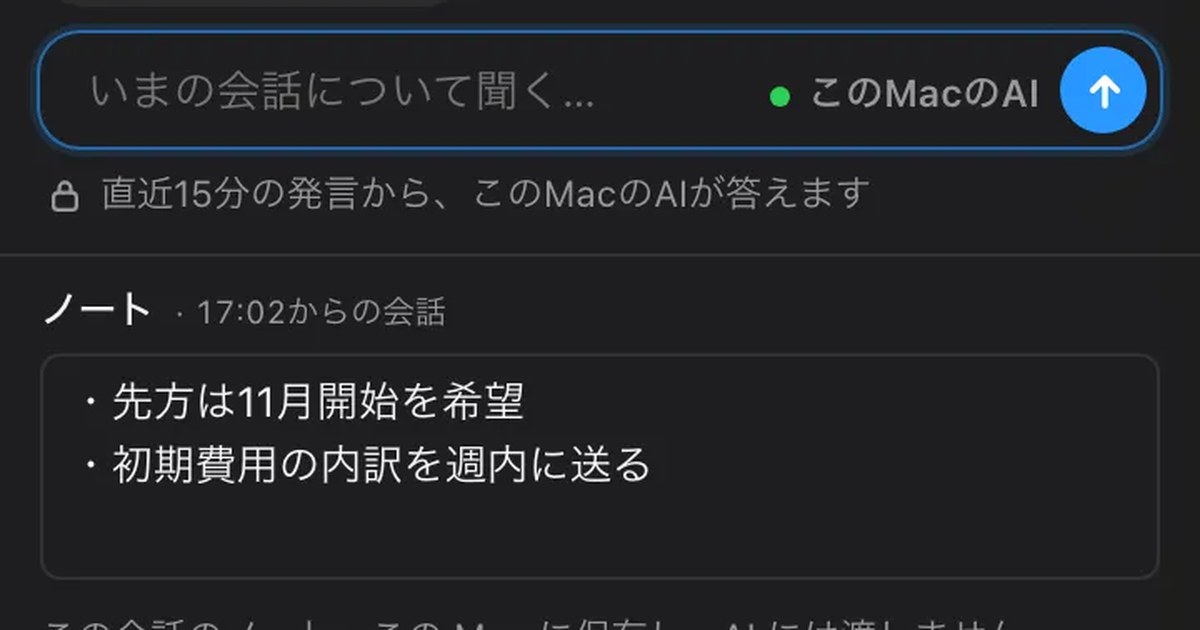
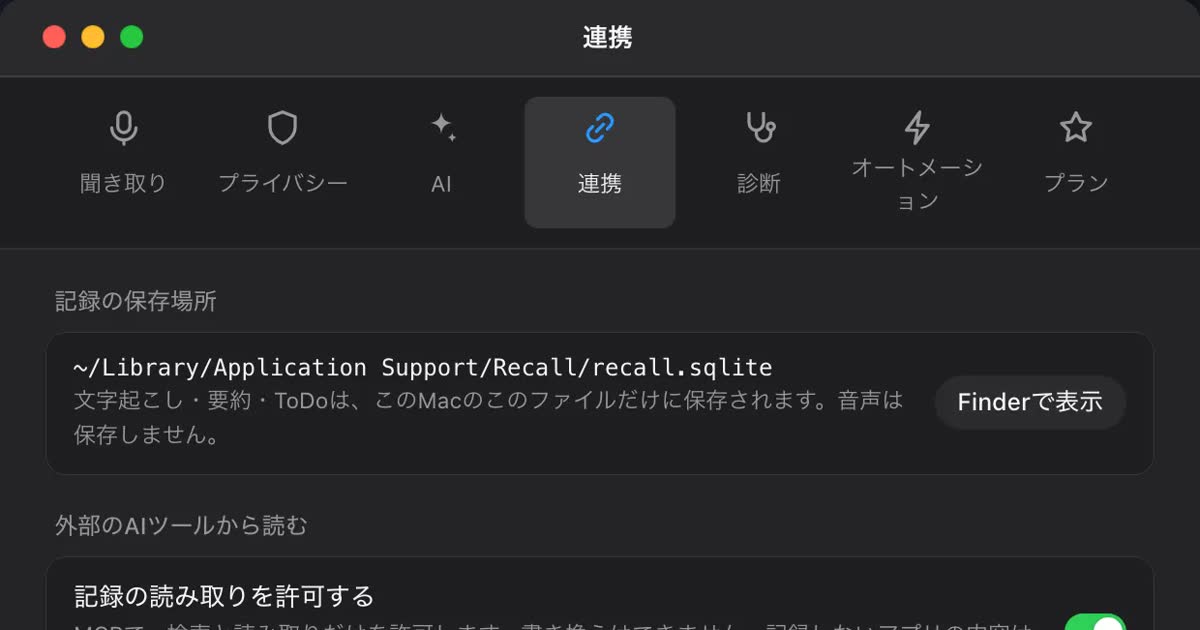
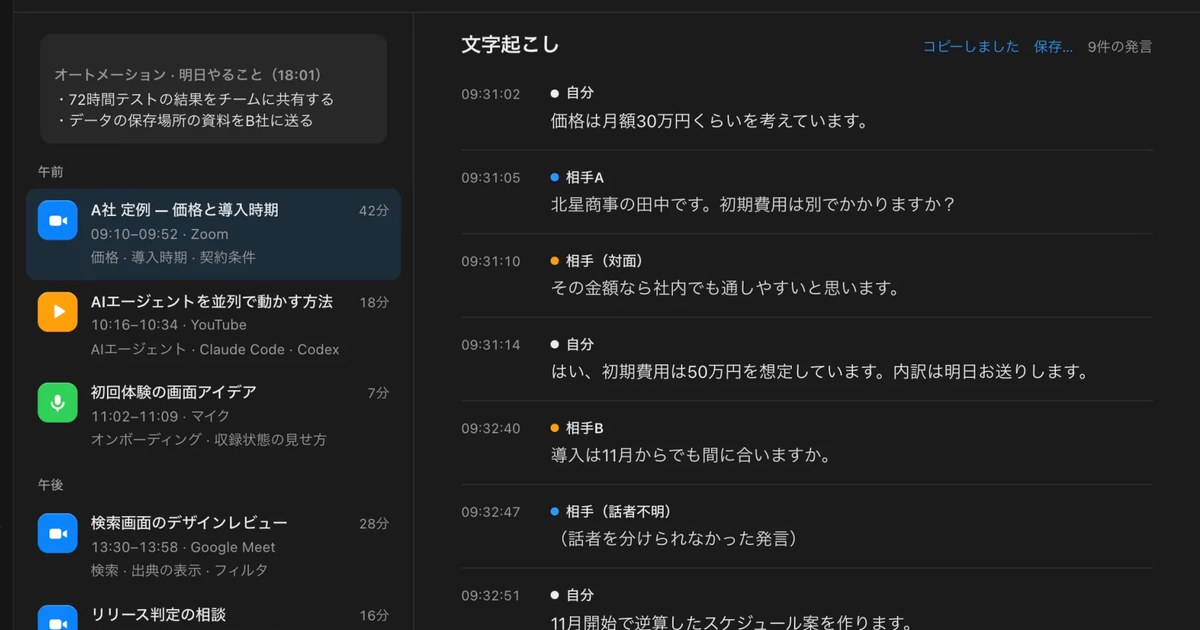
Recall は、メニューバーに常駐して、マイクの声と Mac から出る音(会議や動画の相手の声)を、このMacのAIで文字にするアプリです。会議ごとに録音を始める操作はなく、イヤホンで聞いていても相手の声を文字にします。音声は文字にしたら残さず、Mac の外にも送りません。
文字起こしは会話ごとに「コピー」でクリップボードに入れるか、「保存…」でテキストファイル(.txt)に保存できます。中身は会話の題名と日時のあと、1行ずつ「時刻 話者: 本文」です。コピーと保存は Free でも使えます。Google ドキュメントに貼れば、あとは見出しを付けて議事録に整えるだけです。
Recall は録音ファイルを読み込めないので、手元の録音を文字にするなら、上で紹介したファイルを読み込める方法や、Mac の中で文字にするアプリを使います。アプリの比べ方はMac で文字起こしをローカルで行う方法にあります。
Recall は常駐するアプリなので、残したくない会話の前にはメニューバーから一時停止します。会議の相手に「文字にしています」と伝え、断られたら止めることは、Google ドキュメントの音声入力で拾う場合も Recall も同じです。確かめる点は議事録 AI の情報漏えいが不安なときに確かめることにまとめました。
Recall が向く人と向かない人
Recall が向くのは、Mac で会議が多く、イヤホンで聞いている相手の声も含めて、必要な会話だけを Google ドキュメントに貼りたい人です。自分の声でメモや下書きを書きたいだけなら、Google ドキュメントの音声入力で足ります。
Recall が向く人
- イヤホンで会議に出ながら、相手の声も文字にしたい
- 会議ごとに録音や音声入力を始める操作をなくしたい
- 会議の音声を Mac の外に送らずに文字にしたい
- 何日分もの会話を、同じ場所で言葉で探したい
- macOS 26 以降の Apple シリコンの Mac を使っている
Free で使えます・アカウント登録不要 · macOS 26 以降・Apple シリコンの Mac · ダウンロードすると利用規約に同意したことになります
Recall が向かない人
- 自分の声で文書を書きたい(Google ドキュメントの音声入力が合います)
- 録音ファイルを文字にしたい(Recall は録音ファイルを読み込めません)
- 録音を残して聞き直したい(音声は文字にしたら残しません)
- Google ドキュメントに直接書き込みたい(Recall からはコピーかテキストファイルで渡します)
- Windows や iPhone、Chromebook で使いたい
- チームで同じ記録を共有したい
無料の範囲と保存期間
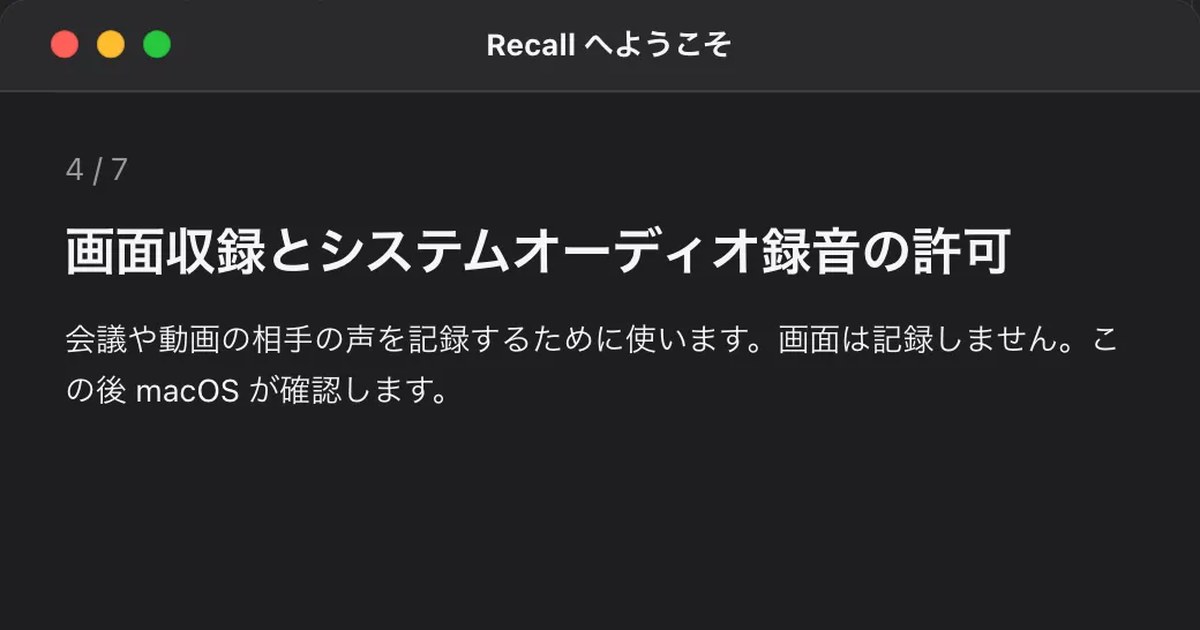
Free は文字起こしに上限がなく、表示と検索は直近14日です。保存期間の既定は Free が90日、Pro が無期限で、過ぎた記録は削除されます。Pro は月 980円、年 9,800円(税込)で、ライセンスを確認できない状態が14日続くと、Pro の機能は止まります。聞き取る言語は日本語か英語で、使うにはマイクのほか、画面収録とシステムオーディオ録音の許可が要ります。
よくある質問
Google ドキュメントの音声入力は無料ですか?
2026年11月11日に確かめたヘルプには、音声入力の料金の案内はありません。書かれている条件は対応ブラウザの最新版と使えるマイクで、会社や学校のアカウントでは管理者が止めていることがあります。
Chrome 以外でも使えますか?
ヘルプでは、Chrome、Edge、Safari の最新版で使えます。ただし、キーボード ショートカット(Mac は ⌘ + Shift + S)はショートカットの一覧で Chrome だけとされています。
日本語で「まる」「てん」と言うと句読点になりますか?
ヘルプでは、句読点を含む音声コマンドは英語だけで、アカウントとドキュメントの言語が両方とも英語のときに使えます。日本語で話すときは、句読点はキーボードで入れるか、Mac や iPhone の音声入力を使います。
音声ファイルや動画を文字起こしできますか?
音声入力にはファイルを読み込む機能がありません。スピーカーで流してマイクに拾わせることはできますが、周りの音も入ります。ファイルがあるなら、Gemini や ChatGPT などファイルを読み込める方法が向いています。
Zoom や Google Meet の会議を音声入力で文字にできますか?
相手の声をスピーカーで流せば拾えますが、イヤホンで聞いていると相手の声はマイクに入りません。Google Meet には Meet 自身の文字起こしがあり、条件が合えば Google ドキュメントに保存されます。
スマホのドキュメント アプリでも音声入力できますか?
アプリの中の[音声入力]ではなく、キーボードのマイクを使います。iPhone は「設定」›「一般」›「キーボード」で音声入力をオンにし、Android は Gboard のマイクのアイコンを押します。
途中で止まったときはどうしますか?
マイクのボタンがオフになっていたら、もう一度押して再開します。「音声がよく聞き取れません」と出るときは、静かな場所に移るか、マイクの入力音量を上げます。英語の音声コマンドを使っているときは「Resume」と言うと再開できます。
Recall の文字起こしを Google ドキュメントに入れられますか?
会話ごとに「コピー」で貼るか、「保存…」でテキストファイルにしてから使えます。Free でも使えます。Recall は録音ファイルは読み込めません。
確認日:2026年11月11日。Google ドキュメントの内容は、Google ドキュメント エディタ ヘルプの「音声で入力、編集する」と「Google ドキュメントのキーボード ショートカット」、Chrome のヘルプ「Chrome でカメラとマイクを使用する」、Gboard のヘルプの原文によります。iPhone と Mac の音声入力は、Apple のユーザガイドによります。機能や条件は変わることがあります。使う前に各社の最新のページをお確かめください。Recall の内容は、公開しているヘルプと料金のページによります。
Recall の Free と Pro の違いはプランとライセンスにあります。
Free で使えます・アカウント登録不要 · macOS 26 以降・Apple シリコンの Mac · ダウンロードすると利用規約に同意したことになります
関連する記事
Gemini で文字起こしする方法:音声ファイルの上限と、アプリ・AI Studio の使い分け
Gemini の文字起こしは、音声ファイルの長さで使う場所が変わります。Gemini アプリ、Google AI Studio、Gemini Notebook、Meet の違い、上がらないときの原因、会議の音声を渡す前に確かめることをまとめました。
Google Meet を文字起こしする方法:標準機能・拡張機能・Mac の違い
Google Meet の文字起こしは主催者のプランで使えるかが決まります。標準機能と必要なプラン、拡張機能やボット、Mac の中で行う方法の違いと選び方をまとめました。
Mac の音声入力の使い方:設定・ショートカット・句読点と、できないときの確認
Mac の音声入力は、システム設定の「キーボード」でオンにし、マイクキーかショートカットで始めます。ショートカットの変え方、句読点・改行・絵文字の入れ方、この Mac の中で処理されるかの確かめ方、止まる・入らないときの確認、会議の記録に向かない理由までまとめました。
Word で文字起こしする方法:トランスクリプトとディクテーションの違い、Mac での条件
Word の文字起こしは、録音や音声ファイルなら「トランスクリプト」、話しながら書くなら「ディクテーション」を使います。手順、使えるアプリと月300分の上限、Mac で使うときの条件、うまくいかないときの確認、会議の声を文字にする方法までまとめました。