 Recall
Gemini で文字起こしする方法:音声ファイルの上限と、アプリ・AI Studio の使い分け
Gemini の文字起こしは、音声ファイルの長さで使う場所が変わります。Gemini アプリ、Google AI Studio、Gemini Notebook、Meet の違い、上がらないときの原因、会議の音声を渡す前に確かめることをまとめました。
先に結論:短い録音は Gemini アプリ、長い録音は Google AI Studio
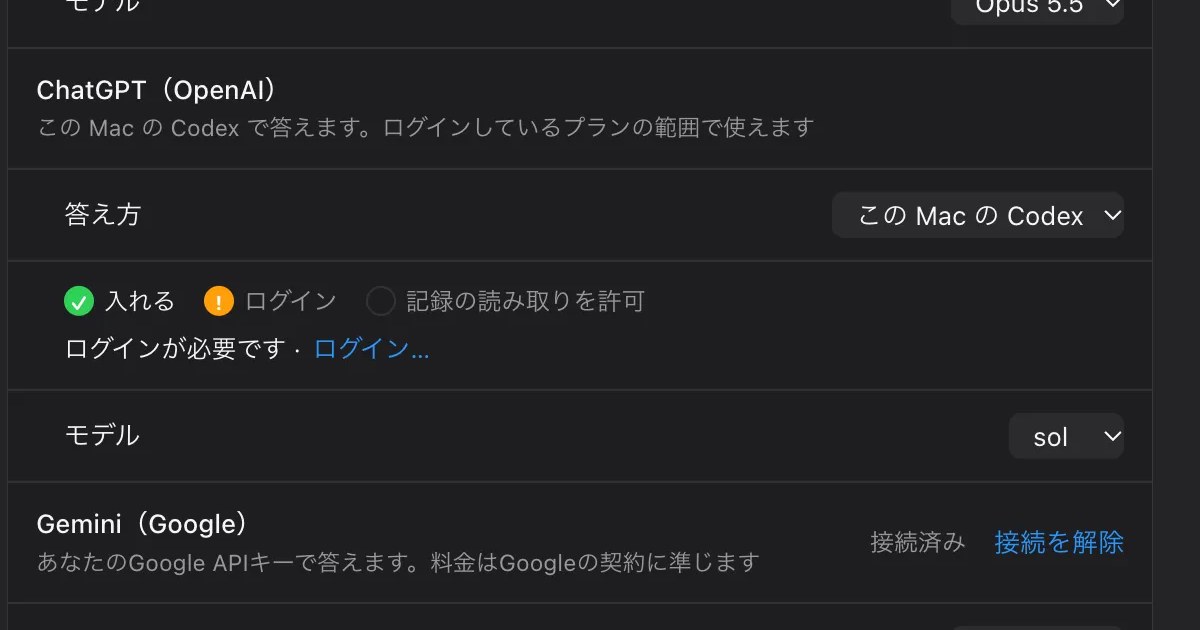
Gemini で文字起こしするなら、録音ファイルを Gemini に添付して「全文を文字にして」と頼みます。Gemini アプリは無料だと音声が合計10分まで(Google AI Pro・Ultra は合計3時間まで)なので、短い録音に向きます。それより長い会議の録音なら、Gemini API の説明で1回9.5時間まで扱える Google AI Studio が候補です。
録音ファイルが無い会話は、Gemini には渡せません。Google Meet の会議なら Meet に組み込まれた Gemini のメモを使い、Mac で聞いた Zoom や動画の音なら、録音せずに文字にするアプリを使います。会議の音声を渡す前には、入力が人に読まれたり改良に使われたりする条件を確かめてください。無料の範囲ほど条件が広くなります。
この記事は、Mac の文字起こしアプリ Recall を開発している衣株式会社が書いています。自社の製品も選択肢に入れるので、その点を割り引いて読んでください。Google の内容は2026年11月8日に公式のヘルプと Gemini API の説明で確認しました。同じ録音で精度を比べた結果は持っていないので、精度の順位は書きません。
Gemini で文字起こしできる4つの場所
Gemini の名前が付く場所のうち、文字起こしに使えるのは次の4つです。違いは、録音ファイルが要るかと、扱える長さです。
| 渡すものと長さの上限 | 向く用途 | |
|---|---|---|
| Gemini アプリ | 音声ファイル。合計10分まで(Google AI Pro・Ultra は3時間まで)。1回に10ファイルまで | 短い録音をすぐ文字にする |
| Google AI Studio | 音声ファイル。Gemini API の説明では1回9.5時間まで | 長い会議や講演の録音 |
| Gemini Notebook(NotebookLM) | 音声ファイル。1件200MB・50万語まで | 何本もの録音をまとめて質問する |
| Google Meet の Gemini | ファイルは要らない。会議中にメモを作る | Meet の会議の要点を残す |
上の3つは、すでにある録音ファイルを渡す方法です。録音していない会話には使えません。Meet の Gemini は会議の中で動くので、Meet 以外の会議や、すでに終わった会話には使えません。
Gemini アプリに音声ファイルを渡して文字にする
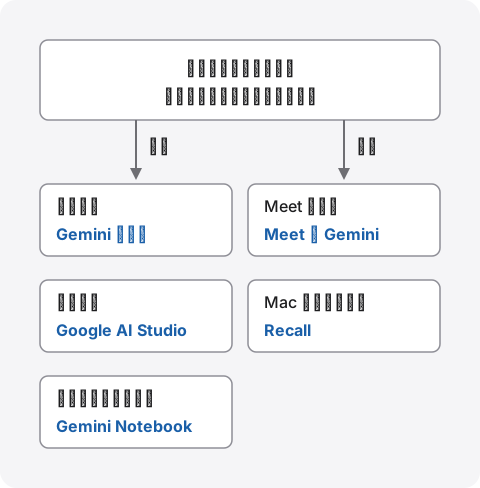
Gemini アプリでは、チャットに音声ファイルを添付して、文字にするよう頼みます。Gemini アプリのファイルのヘルプによると、使うにはログインが要り、音声の長さは無料で合計10分まで、Google AI Pro と Ultra で合計3時間までです。
パソコンでのやり方
- パソコンのブラウザで gemini.google.com を開き、Google アカウントでログインする
- 下の入力欄に、頼み方を書く
- ファイルを追加するアイコンを押し、「ファイルをアップロード」から音声ファイルを選ぶ
- 送信のアイコンを押す
ヘルプは対応する音声の形式を一覧にしておらず、「ほとんどのファイル形式」に対応すると書いています。スマホのアプリでの手順は、このヘルプには載っていません。今回はスマホでは確かめていません。
要約されないための頼み方
頼み方があいまいだと、全文ではなく要点だけが返ってくることがあります。全文がほしいときは、何をしないかまで書きます。たとえば次のように頼みます。
- 全文:「要約や言い換えをせず、聞こえたとおりに全文を書き起こしてください」
- 話者:「話している人ごとに、話者1、話者2と分けてください」
- 時刻:「発言ごとに、録音の中の時刻を MM:SS で付けてください」
- 言葉の確認:「聞き取れない部分は推測せず[不明]と書いてください」
話者と時刻の頼み方は、Gemini API の音声の説明の例に沿ったものです。話者の名前までは音声から分からないので、名前は自分で置き換えます。どの方法でも、人名、社名、数字は録音で確かめてから人に渡してください。
長い録音は Google AI Studio で
Google AI Studio は、Google が開発者向けに出している、Gemini API をブラウザで試す画面です。扱える音声の条件は、Gemini API の音声の説明に次のように書かれています。
- 長さ:1回の依頼で、音声は合計9.5時間まで
- 形式:WAV、MP3、AIFF、AAC、OGG、FLAC、M4A、Opus、WebM など
- 音質:音声は16Kbpsに落として扱い、複数のチャンネルは1つにまとめる
- 量の数え方:Gemini は量をトークンという単位で数え、音声1秒は32トークン、1分で1,920トークン。有料の枠の料金もこの単位で数えます
ファイルの説明では、アップロードしたファイルは1つ2GBまでで、48時間たつと自動で削除されます。上げたファイルを後からダウンロードし直すことはできないので、元の録音は手元に残しておきます。
無料で使える範囲
Gemini API の料金のページには無料の枠があり、Google AI Studio を使えることがその内容に入っています。ただし無料の枠では、送った内容が Google の製品の改良に使われます。有料の枠では改良に使われません。Google AI Studio をそのまま使うのは、追加利用規約では無料のサービスの扱いです。ただし、支払いの設定が有効な Google Cloud のプロジェクトを使えるアカウントや、Google Workspace の企業向けアカウントで使うときは、料金がかからなくても有料のサービスとして扱われます。金額やモデルごとの条件は変わりやすいので、使う前に同じページで確かめてください。Gemini API の追加利用規約では、使えるのは18歳以上です。
上がらない、途中で切れる、要約されるとき
うまくいかないときは、上限と頼み方のどちらかが原因のことがほとんどです。公式の説明から考えられる原因を並べました。
音声ファイルが上がらない
- 長さ:Gemini アプリの無料の範囲は合計10分です。長い録音は分けるか、Google AI Studio を使います
- 数:1回に添付できるのは10ファイルまでです
- 使った量:Gemini アプリの使用量の上限に達すると、リセットまで待つことになります。上限は5時間ごとにリセットされ、週ごとの上限もあります
- 仕事用・学校用のアカウント:Google ドライブからファイルを入れるには、管理者が Gemini アプリを有効にしている必要があります
- 形式:Gemini アプリのヘルプには形式の一覧がありません。上がらない形式なら、Gemini API の説明にある MP3、M4A、WAV に変えてから試します
文字起こしが途中で止まる
録音を全部読めても、1回の答えで書ける量には上限があります。長い会議の全文を1回で出させると、途中で終わることがあります。「00:00から20:00まで」のように時刻で区切って、何回かに分けて頼みます。Gemini API の説明にも、時刻を指定して文字にさせる例があります。
要約や言い換えになる
頼み方を上の例のように変えます。それでも短くなる部分は、その時刻だけをもう一度頼みます。発言をそのまま引用したいときは、録音を聞いて言い回しを確かめます。
会議の音声を渡す前に確かめること
会議の録音には、自分以外の人の声と、社外に出せない話が入ります。どこに送り、どう扱われるかを先に確かめます。
Gemini アプリ
Gemini アプリのプライバシー ハブによると、改良のために、訓練を受けたレビュアーがチャットの一部を読むことがあり、読まれたチャットは最大3年保持されます。ヘルプは、レビュアーに見られたくない機密情報は入力しないよう書いています。「アクティビティの保存」がオフのときのチャットも、72時間はアカウントに保持されます。仕事用や学校用の Google アカウントでは、別のデータ処理の規約が適用される場合があります。
Google AI Studio
Gemini API の追加利用規約では、無料の枠で送った内容と答えは Google の製品の提供と改良に使われ、人が読むこともあります。規約は、無料の枠に機密や個人の情報を送らないよう書いています。有料の枠では、送った内容は改良に使われず、決められた期間だけ記録されます。
相手に伝える
どの方法でも、会議を録音して文字にするなら、参加した人に伝えてください。外の AI に音声を渡すなら、そのことも伝えます。勤務先に生成 AI の使い方の決まりがあれば、それに従います。確かめる点の全体は、議事録 AI の情報漏えいが不安なときに確かめることにまとめました。
録音ファイルが無い会話を文字にするには
Gemini に渡せるのは録音ファイルです。録音していない会議や、Mac で聞いた動画の音は、別の方法で文字にします。
Google Meet の会議なら Meet の Gemini
Meet には、Gemini が会議のメモを作る機能があります。全文ではなく、要約と決定事項のメモです。使えるかどうかは主催者のプランで決まります。全文の文字起こしとの違いと、使えるプランはGoogle Meet を文字起こしする方法にまとめました。
Mac で聞いた会話なら Recall
Recall は、メニューバーに常駐して、マイクと Mac から流れる音を文字にするアプリです。Zoom、Teams、Meet、YouTube など、Mac で鳴った会話の音が文字になります。録音ボタンは無く、音声はファイルにせず、文字にしたら捨てます。文字にするのは、このMacのAIです。
Recall は録音ファイルを読み込めません。手元の録音を1本文字にしたいなら、この記事の Gemini の方法か、Mac で文字起こしをローカルで行う方法で紹介しているファイルを読むアプリが合います。
Recall に自分の Gemini をつなぐ(Pro)
Recall の「AI に聞く」は、既定ではこのMacのAIが答え、質問も記録も Mac の外に出ません。メモリ 16GB 未満の Mac で質問に答えてもらうには、Apple Intelligence のオンが要ります。
Pro では、設定 › AI で自分の Gemini をつなぐと、記録について Gemini に答えさせられます。Gemini は、自分の Google の API キーを入れてつなぎます。送るのは、質問と、その答えのために見つけた発言の抜き出しや要約です。音声と会話の全文は送りません。送られるもののとおり、Gemini の無料枠のキーでは、送った内容が Google のサービスの改善に使われることがあります。会話の他の人は、このことに同意していません。
Recall の条件
- 動く Mac:macOS 26 以降の Apple シリコンの Mac。Windows とスマホでは使えません
- Free:文字起こしに上限は無く、表示と検索は直近14日。保存期間の既定は90日
- Pro:月 980円、年 9,800円(税込)。保存期間の既定は無期限。ライセンスを確認できない状態が14日続くと、Pro の機能は止まります
- Mac の外に出るとき:記録はこの Mac に置きます。外に出るのは、Pro で自分がオンにした機能を使うときと、自分でコピーや保存をして渡したときです(一覧)
Recall が向く人
- 録音ファイルを作らずに、毎日の会議や通話を文字で残したい
- Zoom、Teams、Meet など、使う会議のアプリが相手ごとに違う
- 音声を残さず、文字を自分の Mac に置きたい
- 残した記録について、自分の Gemini にも聞きたい(Pro)
- macOS 26 以降の Apple シリコンの Mac を使っている
Free で使えます・アカウント登録不要 · macOS 26 以降・Apple シリコンの Mac · ダウンロードすると利用規約に同意したことになります
Recall が向かない人
- 手元の録音ファイルを1本だけ文字にしたい(Gemini アプリや AI Studio で足ります)
- Gemini の中で文字起こしから要約まで済ませたい
- Windows やスマホで使いたい
- 音声も残して聞き直したい
Recall も会議の間に動きます。会議や通話で相手がいるときは、文字にしていることを相手に伝えてください。相手に気づかれないように記録する使い方は勧めません。
よくある質問
Gemini の文字起こしは無料でできますか?
できます。Gemini アプリは無料でも音声ファイルを添付でき、長さは合計10分までです。Google AI Studio にも無料の枠があります。どちらも無料の範囲では、入力が改良に使われたり人に読まれたりすることがあります。
何時間の録音まで文字にできますか?
Gemini アプリは無料で合計10分、Google AI Pro と Ultra で合計3時間までです。Google AI Studio は、Gemini API の説明で1回9.5時間までです。長いと答えが途中で止まることがあるので、時刻で区切って頼みます。
mp3 が上がらないのはなぜですか?
無料の10分を超えている、使用量の上限に達している、仕事用アカウントで管理者が有効にしていない、などが考えられます。Gemini アプリのヘルプには形式の一覧が無いので、M4A や WAV に変えて試す方法もあります。
話者を分けて文字にできますか?
頼めば、話者1、話者2のように分けて書かせられます。Gemini API の説明にもその例があります。ただし誰の声かは音声だけでは分からないので、名前は自分で置き換えます。
日本語の精度はどのくらいですか?
Google の説明には精度の数字が無く、私たちも同じ録音で比べていません。雑音や声の重なりで誤りは増えます。人名、社名、数字は録音で確かめてください。
スマホでもできますか?
Gemini アプリのファイルのヘルプは、パソコンの手順だけを載せています。スマホのアプリは今回確かめていません。Recall は Mac のアプリなので、スマホでは使えません。
NotebookLM でも文字起こしできますか?
Gemini Notebook(NotebookLM)のヘルプによると、音声ファイルは取り込むときに文字にされ、その文字がソースとして保存されます。1件200MB、50万語までで、話していない音声は取り込めません。全文を書き出すより、何本もの録音にまとめて質問する使い方に向きます。
Recall に録音ファイルを入れられますか?
入れられません。Recall は Mac から流れる音とマイクを、その場で文字にします。録音ファイルを文字にするなら、Gemini アプリや Google AI Studio、ファイルを読む Mac のアプリを使います。
確認日:2026年11月8日。Gemini アプリの上限とデータの扱いは Google の Gemini アプリのヘルプとプライバシー ハブ、Google AI Studio の上限と無料の範囲は Gemini API の説明、料金のページ、追加利用規約、Gemini Notebook(NotebookLM)は Google のヘルプ、Meet の Gemini は Meet のヘルプによります。Gemini の画面と手順は、今回は自分のアカウントで試していません。上限や条件は変わるので、使う前に各ページの最新の内容をお確かめください。
Recall の Free と Pro の違いはプランとライセンスにあります。
Free で使えます・アカウント登録不要 · macOS 26 以降・Apple シリコンの Mac · ダウンロードすると利用規約に同意したことになります
関連する記事
ChatGPT で文字起こしする方法:音声ファイルの添付と会議の録音の違い
ChatGPT の文字起こしは、2026年10月から有料プランで音声ファイルを添付できるようになりました。添付、音声入力、Mac アプリの Meetings と録音の違い、上がらないときの対処、会議の音声を渡す前に確かめる設定をまとめました。
Google Meet を文字起こしする方法:標準機能・拡張機能・Mac の違い
Google Meet の文字起こしは主催者のプランで使えるかが決まります。標準機能と必要なプラン、拡張機能やボット、Mac の中で行う方法の違いと選び方をまとめました。
議事録 AI のセキュリティ:情報漏えいを防ぐ5つの確認と主なツールの公式の説明
議事録 AI は安全か。音声の保存、処理の場所、学習への利用、共有の範囲、参加者への説明の5点を、確かめ方と Notta・Otter・Rimo Voice・Granola・tl;dv の公式の説明(2026年11月13日確認)でまとめました。
Claude で文字起こしする方法:音声ファイルの扱いと議事録の作り方
Claude の公式ヘルプの対応形式に音声ファイルは無く、録音は先に文字にしてから渡すのが確実です。音声入力と音声モード、Claude Code の /voice、議事録の頼み方、会議の記録を MCP で読ませる方法、渡す前に確かめる設定をまとめました。