 Recall
Claude で文字起こしする方法:音声ファイルの扱いと議事録の作り方
Claude の公式ヘルプの対応形式に音声ファイルは無く、録音は先に文字にしてから渡すのが確実です。音声入力と音声モード、Claude Code の /voice、議事録の頼み方、会議の記録を MCP で読ませる方法、渡す前に確かめる設定をまとめました。
先に結論:音声ファイルは対応形式に無いので、先に文字にしてから渡す
Claude で録音を文字起こししたいなら、録音を別の方法で先に文字にし、その文字を Claude に渡して議事録にしてもらうのが確実です。Claude のヘルプのファイルのアップロードに載っている形式は文書と画像だけで、音声ファイルはありません。
Claude が音声を文字にするのは、自分が話した声を入力欄に入れる「音声入力」と、Claude と声で話す「音声モード」、開発者向けの Claude Code の音声入力(/voice)の3つです。どれも、その場で話す声が対象です。会議の録音や、これからの会議を残す機能ではありません。
「Claude に音声ファイルを直接読み込ませる」という説明を見かけたら、どの画面の話かを確かめてください。ヘルプに無い使い方は、動いたとしても、結果の質や保存の扱いが説明されていません。この記事は、Mac の文字起こしアプリ Recall を開発している衣株式会社が書いています。自社の製品も候補に入れるので、その点を割り引いて読んでください。Claude の内容は、2026年11月9日に Anthropic のヘルプセンターと Claude Code のドキュメントの原文で確かめました。
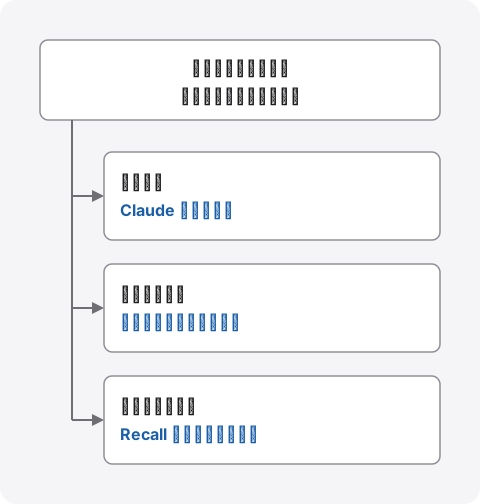
Claude で声を文字にできる3つの場所
Claude が声を文字にできるのは、アプリの音声入力、音声モード、Claude Code の音声入力の3つで、どれも話している声をその場で文字にします。ヘルプとドキュメントに書かれている範囲を並べました。
| 使えるところとプラン | 文字の行き先 | |
|---|---|---|
| 音声入力(スマホのアプリ) | iOS と Android の Claude アプリ。すべてのプラン | 入力欄に入り、自分で送る |
| 音声入力(Mac のクイックエントリ) | Mac の Claude Desktop。macOS 14 以降、すべてのプラン | 確かめてから送る |
| 音声モード(ベータ) | スマホ、Claude Desktop、ブラウザ。すべてのプラン | 会話の文字がチャットの履歴に残る |
| Claude Code の /voice | Claude.ai のアカウントでログインした Claude Code | 入力欄に入る |
音声入力:話した声を、送る前の文字にする
スマホの音声入力のヘルプによると、入力欄の右のマイクを押して話し、矢印で送ります。英語以外はベータで、対応する12言語に日本語が入っています。音声は文字にしたあと消し、写しを残さず、生成モデルの学習にも使わないと書かれています。
Mac では、Claude Desktop のクイックエントリで Caps Lock を押すと話した言葉がその場で文字になり、もう一度押すと止まります。Caps Lock を使うため最初はオフで、「設定」の Desktop app の項目でオンにします。macOS 14 以降と、音声認識の許可が要ります。
音声モード:声で話した会話の文字が残る
音声モードのヘルプによると、音声モードは Claude と声で最後まで話す機能で、ベータとしてすべてのプランで使えます。スマホ、Claude Desktop、ブラウザで使え、スマホでいちばん使いやすく作られています。話した会話の文字はチャットの履歴に残り、通常の利用上限にも数えられます。英語以外の言語はベータです。
残るのは Claude との会話で、会議の参加者どうしのやりとりを記録する機能ではありません。会議の議事録には使えません。
Claude Code の /voice:開発の指示を声で入れる
Claude Code の音声入力のドキュメントによると、/voice でオンにし、スペースを押している間に話した言葉が入力欄に入ります。音声は Mac では処理せず、Anthropic のサーバーに送って文字にします。使うには Claude.ai のアカウントでのログインが要り、API キーで使っているときは使えません。
日本語で話すときは、/config で言語を日本語にします。言語の設定が空だと英語として聞き取ります。押すたびに録る方式(tap)では、15秒黙るか、合計2分で止まります。文字起こしは利用上限に数えません。開発の言葉に合わせて調整されているので、会議を文字にする道具ではありません。
声がうまく文字にならないとき
- Claude Code で英語として聞き取られる:言語の設定が空だと英語になります。
/configで日本語にしてから、もう一度/voiceを使います - Claude Code でマイクが使えない:Mac の「システム設定」›「プライバシーとセキュリティ」›「マイク」で、使っているターミナルのアプリを許可します。API キーで使っているときは /voice が出ません
- Caps Lock を押しても始まらない:クイックエントリの音声入力は最初オフです。Claude Desktop の設定でオンにし、macOS 14 以降であることと、音声認識の許可を確かめます
- 日本語の精度が気になる:音声入力も音声モードも、英語以外はベータです。人名や数字は、送る前に入力欄で直します
録音ファイルを先に文字にする方法
手元に録音ファイルがあるなら、音声ファイルを受け付けるツールで文字にしてから、その文字を Claude に貼ります。選び方は、録音を社外のサービスに送ってよいかで決まります。
| 音声を文字にする場所 | 向いている人 | |
|---|---|---|
| ChatGPT の音声ファイルの添付 | OpenAI | ChatGPT の有料プランを使っている |
| Gemini アプリ、Google AI Studio | Google のアカウントで済ませたい | |
| MacWhisper などの Mac のアプリ | この Mac(ローカルのモデルのとき) | 録音を社外に送りたくない |
ChatGPT は2026年10月から有料プランで音声ファイルを添付できるようになりました。条件はChatGPT で文字起こしする方法に、Gemini の上限と使い分けはGemini で文字起こしする方法にまとめています。どちらも、そのまま要約まで頼めるので、Claude に渡すのは「同じ文字を別の AI でまとめ直したいとき」です。
録音を社外に送りたくないなら、Mac の中で文字にするアプリを使います。MacWhisper や Aiko などの比べ方はファイルを文字にするアプリにあります。Mac の中で文字にしても、その文字を Claude に貼った時点で、文字は Anthropic に送られます。
文字起こしを Claude で議事録にする
文字起こしの文を Claude に渡せば、決まったこと、次にやること、担当者をまとめた議事録にできます。渡し方は、入力欄に貼るか、テキストファイルを添付するかです。テキスト(TXT)はアップロードできる形式に入っていて、チャットでは1ファイル 500MB まで、1つのチャットに20ファイルまでです。
貼る前に整えておくこと
Claude がまとめやすいのは、発言ごとに時刻と話者が付いた文字起こしです。誰が言ったかが無いと、担当者を取り違えやすくなります。話者が「話者1」のように番号のときは、分かる範囲で名前に直してから渡すか、頼むときに対応を書き添えます。社外の人の名前や金額など、渡したくない部分は先に消しておきます。Recall の文字起こしは、コピーや保存をすると1行ずつ「時刻 話者: 本文」の形で出るので、そのまま貼れます。
頼み方の例
ヘルプは議事録の頼み方の決まった形を示していないので、次は私たちが考えた書き方の例です。
- 議事録にしたい:「次の文字起こしから、会議の目的、決まったこと、次にやること(担当者と期限)を箇条書きでまとめてください。文字起こしに無いことは書かず、分からないところは[不明]と書いてください」
- 元の発言を確かめたい:「決まったことの1つずつに、根拠になった発言をそのまま引用してください」
- 話者を整えたい:「話者1は営業の田中、話者2はお客様です。この名前に置き換えてからまとめてください」
文字起こしの誤りは、Claude がまとめても直りません。聞き違えた人名や数字が、もっともらしい文になって残ることがあります。金額、日付、担当者は、元の文字起こしと見比べてから配ってください。
長い会議を渡すとき
一度に渡せる長さは、有料プランのコンテキストウィンドウのヘルプにモデルごとの上限が載っていて、チャットでは少なくとも20万トークンです。有料プランでコード実行がオンなら、上限に近づくと前の部分を要約して会話を続けます。そのぶん利用上限を多く使います。何時間もの会議は、議題ごとに分けて渡すと、どこで何が決まったかを確かめやすくなります。分け方はヘルプの指示ではなく、私たちの提案です。
Claude Desktop・Claude Code から会議の記録を読ませる
会議の文字起こしを毎回コピーして貼る代わりに、Claude が記録を自分で探して読む方法があります。それが MCP です。MCP の公式の説明では、AI のアプリを外のデータや道具につなぐための、公開された共通の決まりです。Claude Desktop や Claude Code は、この決まりに対応したツールを使えます。
Recall は、メニューバーに常駐して、マイクと Mac の音をこのMacのAIで文字にするアプリです。会議ごとに録音を始める操作も、ファイルの書き出しもありません。Pro では、この記録を MCP で Claude Desktop や Claude Code から読み取りだけで読ませられます。文字にするのは Recall(この Mac)、探してまとめるのは Claude、という分担です。
つなぎ方
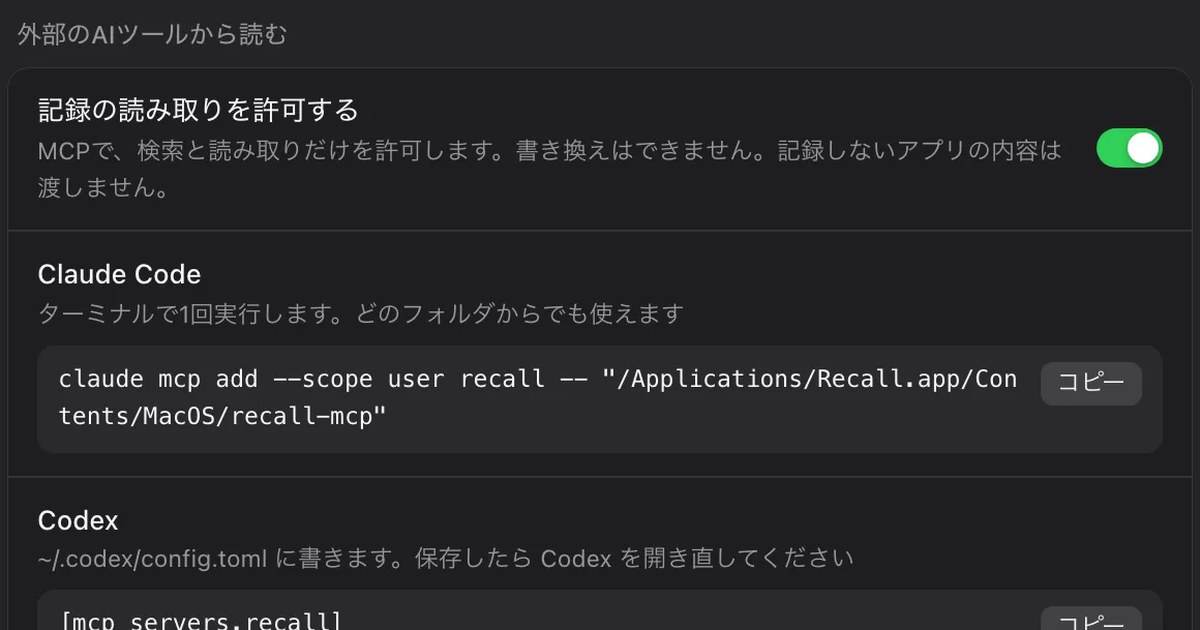
- Recall の「設定 › 連携」で「記録の読み取りを許可する」をオンにする
- Claude Code なら、同じ画面に出るコマンドをターミナルで1回実行する
- Claude Desktop なら、同じ画面に出る設定を claude_desktop_config.json に書く
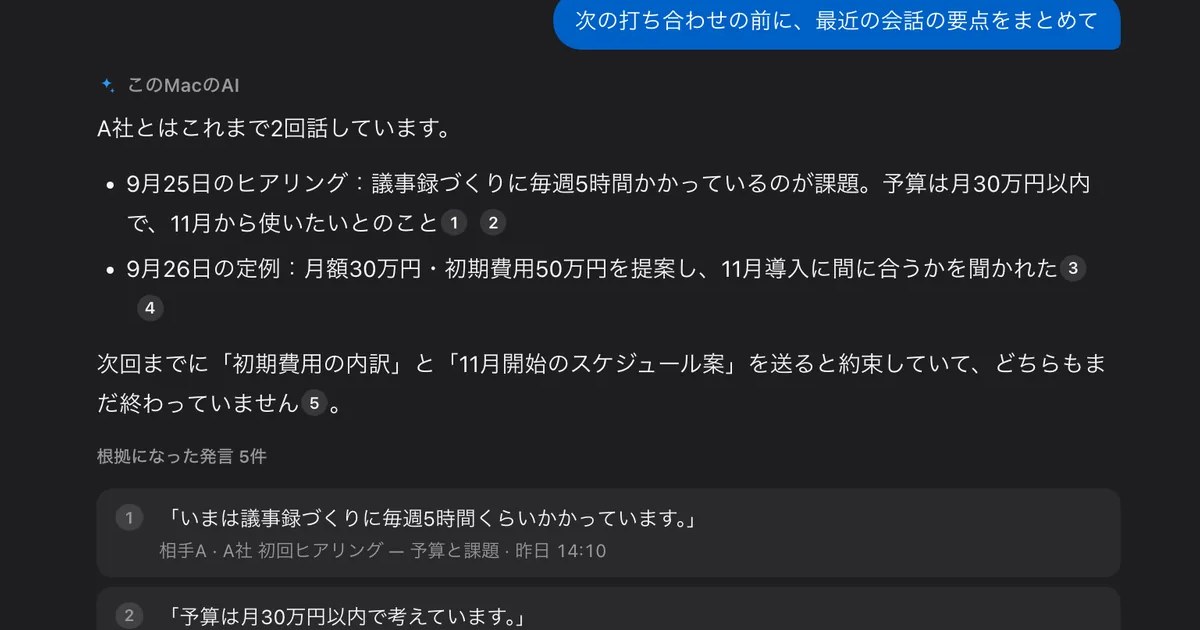
- Claude に「先週の A社との会議で決まったことをまとめて」のように聞く
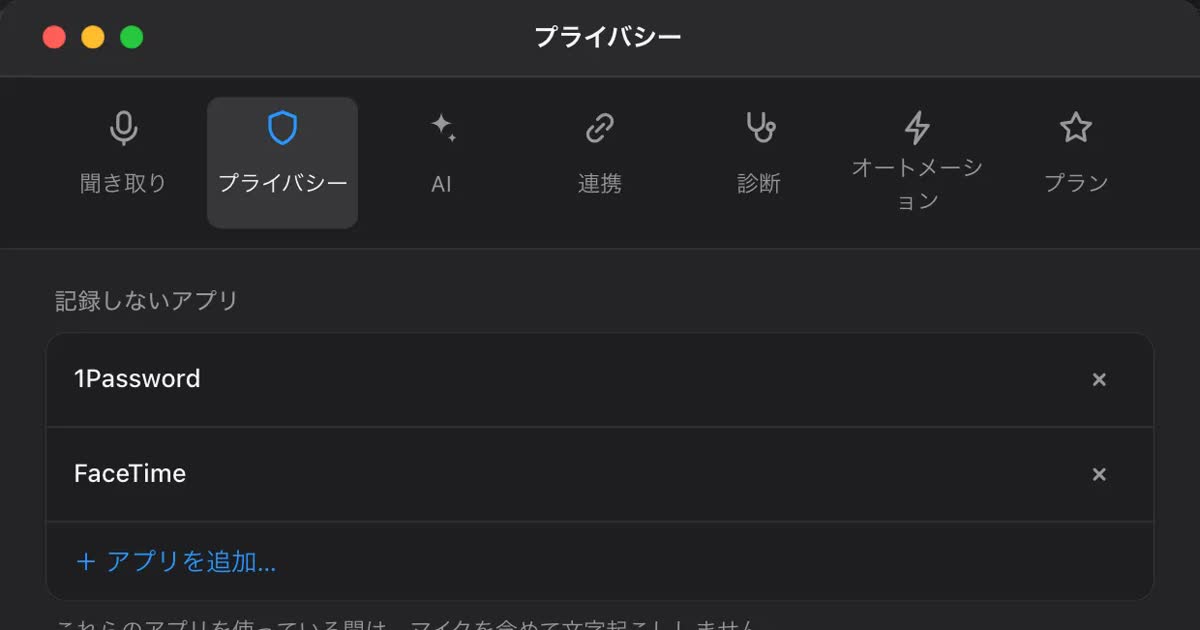
Claude は質問に合わせて記録を探し、必要な発言を読んでから答えます。記録を書き換えることはできず、記録しないと決めたアプリの内容は渡しません。読み取りはすべて「設定 › 連携」に記録され、検索の言葉や本文は残しません。オフにすると、つながっているツールにも次の読み取りから効きます。
Claude に届くもの
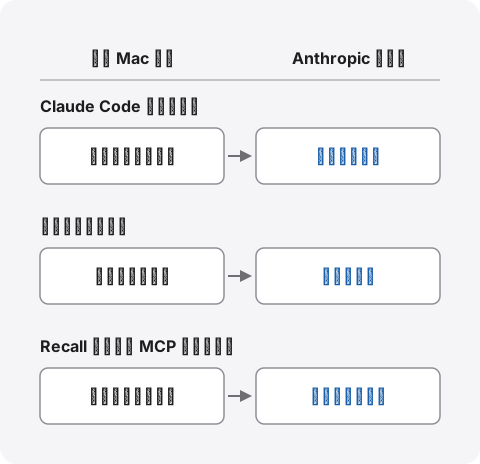
Claude が読んだ記録は、Anthropic に送られます。会話の音声は Recall が文字にしたらすぐ捨てるので、送られるのは文字の記録です。記録の中の動画の言葉などが、Claude への指示のように読まれるおそれは完全にはなくせないので、Claude 側の操作の確認も使ってください。
Recall の画面から自分の Claude で聞く
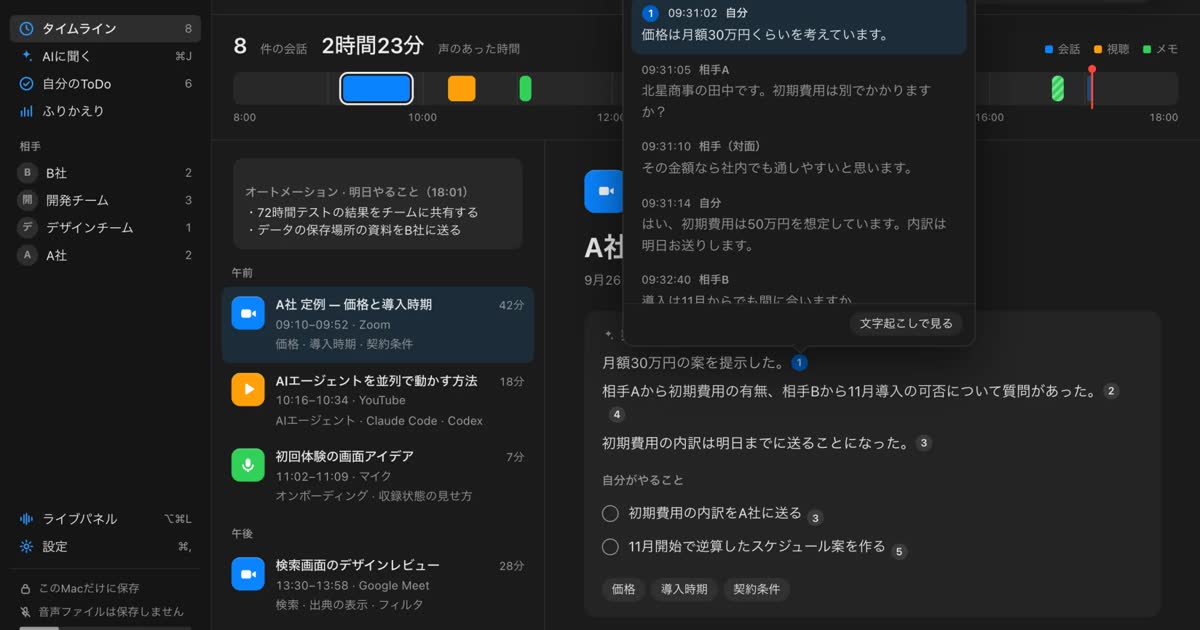
Recall のAI に聞くでは、既定でこのMacのAIが記録を探してから答え、根拠の発言に番号を付けます。質問も記録も Mac の外に出ません。メモリ 16GB 未満の Mac で質問に答えてもらうには、Apple Intelligence のオンが要ります。
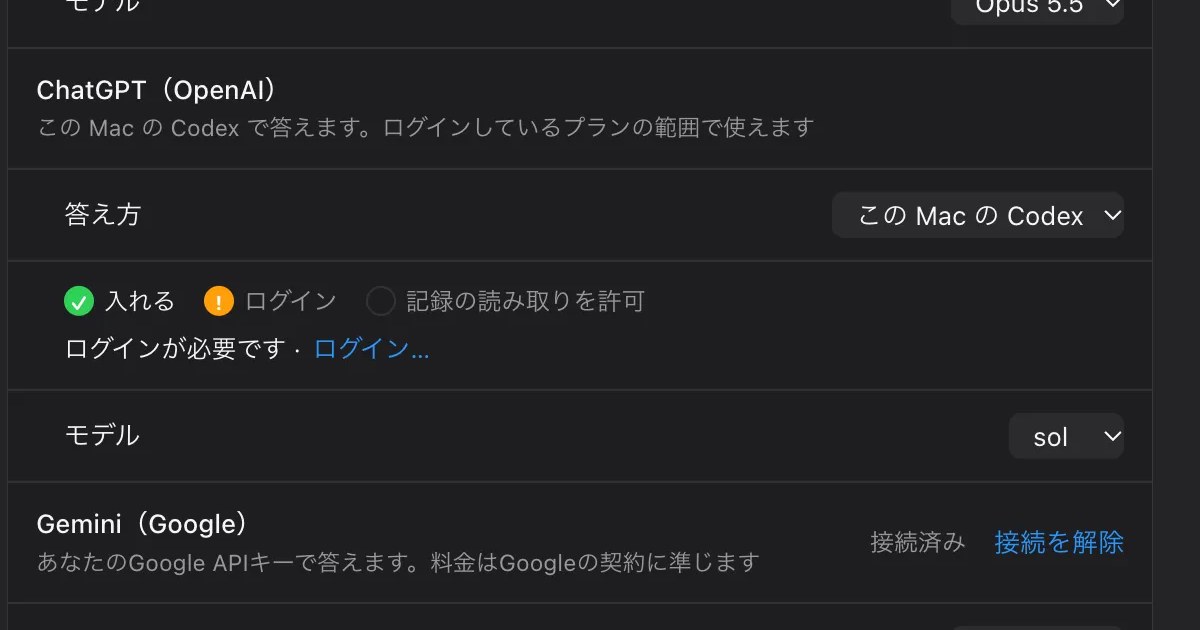
Pro では、設定 › AI で自分の Anthropic の API キーを入れるか、この Mac の Claude Code を選ぶと、Claude に答えさせられます。API キーのときに送るのは、質問と、検索が見つけた発言の抜き出しです。会議が終わるたびの要約と ToDo(会議の整理)を Claude に作らせることもでき、そのときは会話ごとの発言を60,000字まで1回送ります。どれも初めて送る前に、何を送るかを示して確かめます。送るものの一覧はMac の外に出るときにあります。
会議の文字を Claude に渡す前に確かめること
会議の文字起こしを Claude に渡す前に確かめるのは、学習に使われる設定と、会話がいつまで残るかの2つです。個人のプランと会社のプランで扱いが違います。
| 学習への利用 | 補足 | |
|---|---|---|
| Free、Pro、Max(個人) | 自分で選ぶ | 「設定」›「プライバシー」の「AIモデルの改善を支援する」で切り替える |
| Claude for Work と API | 使われない | フィードバックで送った会話や、参加を選んだ制度は別 |
この表は、モデル改善の設定のヘルプと、商用製品の学習についてのヘルプによります。個人のプランで Claude Code を使うときも、同じ設定がかかります。オフにすると、新しいチャットとコーディングの会話は今後の学習に使われません。すでに始まった学習に入ったものは取り除かれません。
会話が残る期間
データの保存期間のヘルプによると、個人のプランで学習への利用を許可していると、会話は個人が分からない形で最長5年、学習の仕組みに残ることがあります。チャットを消すと履歴からすぐ消え、Anthropic のサーバーからは30日以内に消えます。シークレットチャットは、学習を許可していても学習に使われません。回答に高評価や低評価を付けると、その送信に関わるデータは5年残ります。
相手への伝え方と会社のルール
会議の文字起こしには、社外の人の発言も入ります。参加者は、自分の発言が Claude に渡ることに同意していません。勤務先の会議なら、まず会社のルールで AI に会議の記録を渡してよいかを確かめ、会議の最初に「文字にして、AI でまとめます」と伝えてください。断られたら止めます。これは Recall を含め、どの製品でも同じです。議事録の AI 全般で確かめることは議事録 AI の情報漏えいが不安なときに確かめることにまとめました。
Recall は常駐するアプリなので、残したくない会話の前にはメニューバーから一時停止します。
Recall が向く人と向かない人
Recall が向くのは、Mac で毎日いくつも会議があり、文字にする手間をなくして、必要なときに Claude で探したりまとめたりしたい人です。録音ファイルを1本文字にしたいだけなら、ほかの方法の方が合います。
Recall が向く人
- 会議ごとに録音を始める操作や、ファイルの書き出しをなくしたい
- 会議の音声を Mac の外に送らずに文字にしたい
- 毎回コピーして貼る代わりに、Claude に記録を探させたい
- 何日分もの会話を、同じ場所で言葉で探したい
- macOS 26 以降の Apple シリコンの Mac を使っている
Free で使えます・アカウント登録不要 · macOS 26 以降・Apple シリコンの Mac · ダウンロードすると利用規約に同意したことになります
Recall が向かない人
- 録音ファイルを文字にしたい(Recall は録音ファイルを読み込めません)
- 録音を残して聞き直したい(音声は文字にしたら残しません)
- Claude からの読み取りを Free で使いたい(MCP と自分の Claude は Pro です)
- Windows や iPhone で使いたい
- チームで同じ記録を共有したい
無料の範囲と保存期間
Free は文字起こしに上限がなく、表示と検索は直近14日です。保存期間の既定は Free が90日、Pro が無期限で、過ぎた記録は削除されます。Pro は月 980円、年 9,800円(税込)で、ライセンスを確認できない状態が14日続くと、Pro の機能は止まります。Free でも、文字起こしはコピーやテキストファイルへの保存ができ、それを Claude に貼って議事録にできます。聞き取る言語は日本語か英語で、使うには画面収録とシステムオーディオ録音の許可が要ります。
よくある質問
Claude に音声ファイルを渡して文字起こしできますか?
2026年11月9日に確かめたヘルプでは、アップロードできる形式は文書と画像だけで、音声ファイルはありませんでした。録音は ChatGPT、Gemini、Mac のアプリなどで先に文字にし、その文字を Claude に渡してください。
Claude の無料プランで声を文字にできますか?
できます。スマホの音声入力、Mac のクイックエントリの音声入力、音声モードは、ヘルプにすべてのプランで使えると書かれています。音声モードはベータで、英語以外の言語もベータです。
日本語で使えますか?
スマホの音声入力は日本語に対応しています。Claude Code の /voice も日本語に対応していますが、/config で言語を日本語にしないと英語として聞き取ります。音声モードは英語以外がベータです。
Claude で議事録を作るにはどうすればいいですか?
文字起こしの文を貼るかテキストファイルで添付し、決まったこと、次にやること、担当者と期限をまとめるよう頼みます。文字起こしに無いことは書かないよう添えると、作り話を減らせます。金額や名前は元の文と見比べてください。
動画を Claude で文字起こしできますか?
ヘルプのアップロードできる形式に動画はありません。動画は音声を書き出して別のツールで文字にするか、YouTube なら字幕の文字を使い、その文字を Claude に渡します。
Claude Code で会議の議事録を作れますか?
作れます。文字起こしのファイルを読ませてまとめさせるか、Recall Pro の MCP で会議の記録を読ませます。/voice は自分の指示を声で入れる機能で、会議を録るものではありません。
Claude に渡した会議の文字は学習に使われますか?
Free、Pro、Max の個人のプランは、「AIモデルの改善を支援する」の設定で自分で選びます。Claude for Work と API は、学習に使われません。シークレットチャットは、個人のプランでも学習に使われません。
Recall に録音ファイルを読み込めますか?
読み込めません。Recall は Mac で聞いている会話をその場で文字にするアプリです。録音ファイルは、音声ファイルを受け付けるツールで文字にしてください。
確認日:2026年11月9日。Claude の内容は、Anthropic のヘルプセンターのファイルのアップロード、スマホの音声入力、クイックエントリ、音声モード、コンテキストウィンドウの各ページ、プライバシーセンターのモデル改善の設定、商用製品の学習、データの保存期間の各ページと、Claude Code の音声入力のドキュメントによります。MCP の説明は modelcontextprotocol.io によります。機能やプランは変わることがあり、音声モードはベータです。使う前に Anthropic の最新のページをお確かめください。Recall の内容は、公開しているヘルプと料金のページによります。
Recall の Free と Pro の違いはプランとライセンスにあります。
Free で使えます・アカウント登録不要 · macOS 26 以降・Apple シリコンの Mac · ダウンロードすると利用規約に同意したことになります
関連する記事
ChatGPT で文字起こしする方法:音声ファイルの添付と会議の録音の違い
ChatGPT の文字起こしは、2026年10月から有料プランで音声ファイルを添付できるようになりました。添付、音声入力、Mac アプリの Meetings と録音の違い、上がらないときの対処、会議の音声を渡す前に確かめる設定をまとめました。
Gemini で文字起こしする方法:音声ファイルの上限と、アプリ・AI Studio の使い分け
Gemini の文字起こしは、音声ファイルの長さで使う場所が変わります。Gemini アプリ、Google AI Studio、Gemini Notebook、Meet の違い、上がらないときの原因、会議の音声を渡す前に確かめることをまとめました。
議事録 AI のセキュリティ:情報漏えいを防ぐ5つの確認と主なツールの公式の説明
議事録 AI は安全か。音声の保存、処理の場所、学習への利用、共有の範囲、参加者への説明の5点を、確かめ方と Notta・Otter・Rimo Voice・Granola・tl;dv の公式の説明(2026年11月13日確認)でまとめました。
Mac で文字起こしをローカルで行う方法:社外に出さない選び方
Mac の文字起こしをクラウドに送らず行う方法を、標準のメモ、MacWhisper、Aiko、whisper.cpp、Recall などで比較。要約や iCloud など社外に出る4か所と、確かめ方も解説します。