 Recall
ChatGPT で文字起こしする方法:音声ファイルの添付と会議の録音の違い
ChatGPT の文字起こしは、2026年10月から有料プランで音声ファイルを添付できるようになりました。添付、音声入力、Mac アプリの Meetings と録音の違い、上がらないときの対処、会議の音声を渡す前に確かめる設定をまとめました。
先に結論:録音ファイルがあるなら、有料プランで添付するのがいちばん早い
ChatGPT で録音を文字起こしするなら、有料プランで音声ファイルをチャットに添付し、「全文を文字にして」と頼むのがいちばん早い方法です。OpenAI のリリースノートによると、音声ファイルのアップロードは2026年10月6日に始まりました。Free プランでは使えません。
録音ファイルが無く、これからの会議を残したいときは、Mac の ChatGPT アプリにある会議のメモの機能を使います。いまは「Meetings」というプラグインと、以前からの「録音(Record)」の2つがあり、使えるプランが違います。自分の声をその場で文字にしたいだけなら、入力欄のマイク(音声入力)で足ります。何本もの録音を自分のプログラムでまとめて文字にするなら、開発者向けの API もあります。
「ChatGPT では音声ファイルを文字起こしできない」という説明を見かけたら、10月の変更より前の情報と考えてください。この記事は、Mac の文字起こしアプリ Recall を開発している衣株式会社が書いています。自社の製品も最後に候補に入れるので、その点を割り引いて読んでください。ChatGPT の内容は、2026年11月8日に OpenAI のヘルプセンターの原文で確かめました。同じ録音で精度を比べた結果は持っていないので、精度の順位は書きません。
ChatGPT で文字起こしする4つの方法
ChatGPT の文字起こしは、録音ファイルを添付する、マイクで話す、Mac アプリで会議を残す、API に渡す、の4つに分かれます。どれを使えるかは、精度より先に、プランと手元にあるもので決まります。OpenAI のヘルプに書かれている範囲を並べました。
| 使えるプラン | 上限 | |
|---|---|---|
| 音声ファイルの添付 | 有料プランと会社のワークスペース。Free は使えない | 1ファイル 512MB まで |
| 音声入力(入力欄のマイク) | すべてのプラン | ヘルプに長さの記載なし |
| Meetings プラグイン(Mac アプリ) | Pro と Business(ベータ) | 1回4時間で自動で止まる |
| 録音(Record、Mac アプリ) | Plus、Pro、Business、Enterprise、Edu | 1回4時間まで |
| API の音声認識 | OpenAI の開発者アカウント | 1ファイル 25MB まで |
音声入力については、音声入力の FAQ が、マイクのボタンで録った音声をモデルに送って文字にし、送る前に直せると説明しています。リリースノートによると、音声入力の文字起こしのモデルは全プランで新しくなり、評価では日本語を含む言語で精度が上がりました。入力欄に入れる文字を作る機能なので、会議を残す用途には向きません。
会話の相手として話す「ChatGPT Voice」も、終わるとチャットに会話の文字が残ります。ただしVoice のヘルプは、この文字は話したとおりの記録ではないと書き、1本の録音を文字にするなら音声入力を使うよう案内しています。文字起こしの道具としては数えません。
API は開発者向けの音声認識の説明にあり、mp3、mp4、mpeg、mpga、m4a、wav、webm のファイルを25MBまで受け付けます。プログラムを書いて使うもので、使った分の料金は ChatGPT のプランとは別です。この記事では、ChatGPT の画面で使う方法を中心に説明します。
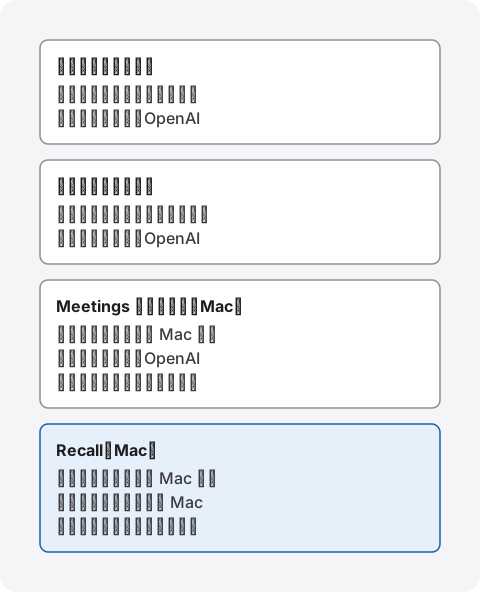
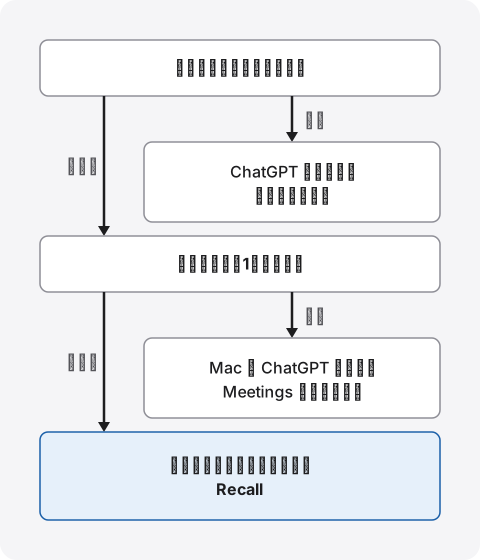
迷ったら、手元に録音ファイルがあるかと、残したいのが1回の会議か毎日の会話かで決まります。
音声ファイルを添付して文字にする
録音ファイルの文字起こしは、チャットに音声ファイルを添付し、何をしてほしいかを書いて送ります。ファイルと音声のアップロードのヘルプに書かれている条件は次のとおりです。
- 使えるプラン:有料のサブスクリプションと、Enterprise を含むワークスペース。Free プランでは使えない
- 形式:WAV、MP3/MPEG、OGG/OGA、音声だけの WebM、PCM、FLAC、AAC、M4A、音声だけの MP4
- 大きさ:1ファイル 512MB まで
- 長い録音:データ分析の機能が使えるときは、小さく分けて処理することがある。処理はできる範囲で行われ、とても長い録音は時間切れになることがある
- 使えるかどうか:ワークスペースの設定、地域、アプリのバージョン、選んだモデルで変わる
よく使われる m4a、mp3、wav は、この一覧に入っています。動画として扱われる MP4 や WebM は、音声のアップロードでは受け付けません。会議の動画しか無いときは、音声だけを書き出してから添付します。
添付から文字になるまで
- チャットの入力欄の「+」を押し、「写真とファイルを追加」から音声ファイルを選ぶ
- 入力欄に、してほしいことを書く(下の頼み方を参照)
- 送信して、出てきた文字を元の録音で確かめる
- 続けて「決まったことと次にやることをまとめて」などと聞く
ヘルプには、文字起こしのあとで内容について質問したり、会議のまとめやお礼のメールの下書きにしたりする使い方が例として載っています。添付したまま「納期について何と言っていたか」と聞くこともできます。
要約されずに全文を出させる頼み方
「この録音をまとめて」と書くと、要約が返ってきます。全文がほしいときは、全文であることをはっきり書きます。ヘルプは頼み方の決まった形を示していないので、次は私たちが考えた書き方の例です。
- 全文がほしい:「この録音を、要約せずに、話したとおり全文を日本語で文字にしてください。聞き取れないところは[聞き取れず]と書いてください」
- 話者を分けたい:「話している人ごとに改行し、話者1、話者2のように名前を付けてください」
- あとで使いやすくしたい:「全文のあとに、決まったこと、次にやること、担当者を箇条書きで書いてください」
ヘルプは、文字起こしに誤りが入ることがあり、話者の識別は当てにならないことがあると書いています。人名、製品名、金額、日付は、元の録音で聞き直してから人に渡してください。時刻(何分何秒の発言か)を付けられるかは、ヘルプに記載がありませんでした。
Mac アプリで会議を残す:Meetings と録音
これからの会議を文字にするなら、Mac の ChatGPT アプリが Mac のマイクとシステムの音を聞いて、会議のメモを作ります。2026年11月8日の時点で、仕組みは2つあります。
Meetings プラグイン:Pro と Business(ベータ)
Meetings プラグインのヘルプによると、macOS の ChatGPT デスクトップアプリで、すべての Pro と Business のプランにベータで提供されています。Enterprise は一部の会社での試験だけで、iOS、Android、Windows は準備中です。リリースノートでは2026年9月29日に案内されました。
- 始め方:サイドバーの「プラグイン」から Meetings を入れ、マイクとシステムオーディオの許可を出す。会議では「メモを取る」を押す
- 会議に入れるもの:ボットは会議に参加しない。オンラインの会議でも対面でも使える
- できるもの:文字起こしと自分のメモをもとに、要約とやることの案を ChatGPT Space のページに作る。会議について ChatGPT に質問できる
- 止まるとき:ノートパソコンを閉じたとき、長く音がしないとき、1回が4時間になったとき
- カレンダー:つながなくても手で始められる。Google カレンダーか Outlook カレンダーをつなぐと、会議の前に知らせてくれる
音声は Mac から OpenAI に送られてメモになり、メモができると Mac と OpenAI のサーバーから消え、聞き直せません。メモのページは最初は自分だけが見られ、共有した相手が見られるのはメモで、文字起こしは見られません。
録音(Record):Plus、Pro、Business、Enterprise、Edu
録音のヘルプによると、チャットの下の録音ボタンで始め、話しながら文字になり、終えると文字起こしと要約のメモが ChatGPT に残ります。使えるのは macOS のデスクトップアプリだけで、1回は4時間までです。Enterprise と Edu では、管理者がオンにするまで使えません。
話者は分けられ、名前が分からないときは「Speaker 1」のように出て、あとで名前を変えられます。一方で、ヘルプはいまのところ英語がいちばん得意で、ほかの言語は精度がばらつくと書いています。日本語の会議では、残った文字を確かめる手間を見込んでください。
録音のヘルプの冒頭は、新しいデスクトップアプリの Meetings プラグインの方が便利だと案内しています。Meetings のヘルプによると、2つは別の機能で、録音は以前からのデスクトップアプリにあるものです。Pro と Business の人は、どちらがアプリに出ているかを先に確かめてください。
相手への伝え方
どちらのヘルプも、記録を始める前に参加者の同意を得るよう求めています。Meetings のヘルプは、アプリに出る同意の知らせは自分にしか見えず、ほかの参加者には通知されないと書いています。会議の最初に「ChatGPT でメモを取ります」と伝え、断られたら止めてください。これはどの製品でも同じです。
Zoom や Google Meet の会議そのものに文字起こしの機能があるなら、そちらを使う方法もあります。会議ごとの条件はZoom の文字起こしとGoogle Meet の文字起こしにまとめました。
上がらない、途中で切れる、要約されるとき
うまくいかないときは、まずファイルの形式とプランを疑ってください。ヘルプに書かれている原因と対処を、困りごとごとに並べました。
音声ファイルが添付できない
- Free プランで使っている:音声のアップロードは有料プランだけです。音声入力は使えます
- 動画として扱われるファイル:MP4 や WebM でも、動画と判定されると受け付けません。音声だけに書き出します
- 中の音声が読めない:ファイルには、読み取れる音声が入っている必要があります。録音が途中で壊れていないかを、手元で再生して確かめます
- 「アップロード上限に達しました」と出た:エラーに再試行できる時刻が出ていれば、その時刻まで待ちます。失敗したアップロードも数に入ることがあります。ヘルプにある「3時間ごとに80個まで」は文書と画像についての記載で、音声の回数の上限は書かれていません
- 会社のアカウント:ワークスペースの設定で使えないことがあります。管理者に確かめます
上がったのに文字にならない、途中で切れる
英語版のヘルプは、アップロードできたのに文字にならないときは、WAV に変換してもう一度上げるよう案内しています。長い録音は分けて処理されることがあり、とても長いと時間切れになることがあります。1時間を超える会議は、録音を30分ほどに分けて1本ずつ渡すと、どこで止まったかが分かりやすくなります。分け方はヘルプの指示ではなく、私たちの提案です。
全文ではなく要約が返ってくる
返ってくる形は頼み方で変わるので、上の頼み方で「要約せずに全文を」と書き直します。それでも途中で終わるときは、「続きを書いてください」と頼むか、録音を短く分けます。
話者が分かれない、名前が違う
添付の文字起こしについて、ヘルプは話者の識別が当てにならないことがあると書いています。1本のマイクで録った対面の会議は、声の区別がつきにくくなります。大事な会議は、話者の名前を自分で直す前提で使ってください。録音(Record)は話者を分けて、あとから名前を変えられます。
会議の音声を渡す前に確かめること
会議の音声を ChatGPT に渡すときに確かめるのは、学習に使われる設定と、記録がどこに残るかの2つです。個人のプランと会社のプランで、最初の設定が違います。
| 学習への利用(最初の設定) | 補足 | |
|---|---|---|
| Free、Plus、Pro(個人) | 使われる設定がオン | 「設定」›「データコントロール」で「すべての人のためにモデルを改善する」をオフにできる |
| Business、Enterprise、Edu | 使われない | 会社が決めた保存や管理のルールがかかる |
| API | 使われない | ChatGPT のプランとは別の契約 |
この表はデータコントロールのヘルプによります。オフにしても、チャットの履歴は消えません。消したいときは、チャットを別に削除します。回答に高評価や低評価を付けると、その会話全体が学習に使われることがあるとも書かれています。
音声と文字が残る場所
- 添付した音声:音声ファイルがいつまで残るかは、ヘルプに書かれていませんでした。保存の説明は文書と画像についてのもので、ライブラリや Space に保存したファイルはチャットを消しても消えない、とあります。文字にした結果はチャットに残るので、消したいときはチャットも削除します
- 音声入力:音声はそのチャットが履歴にある間残り、チャットを消すと30日以内に消えます
- Meetings:音声はメモができたら消えます。オフラインのときは、送るまで Mac に残ることがあります
- 録音(Record):音声は文字にしたあと消え、学習には使わないと書かれています。ただし個人のプランで学習の設定がオンだと、文字起こしと要約は学習に使われることがあります
一時チャットを使うと、履歴に残らず、モデルの改善に使われません。安全のために最大30日保存されることはあります。勤務先の会議なら、まず会社のルールで ChatGPT に会議の音声を渡してよいかを確かめてください。議事録の AI 全般で確かめることは議事録 AI の情報漏えいを防ぐにはにまとめました。
ファイルを作らず毎日の会話を残すなら:Recall
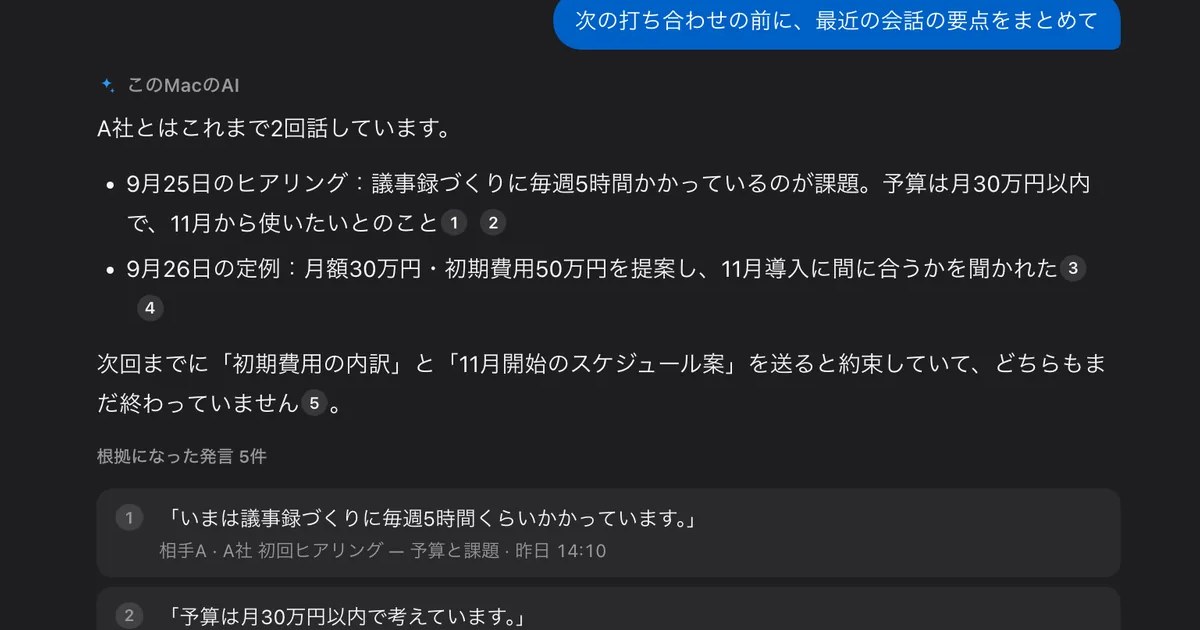
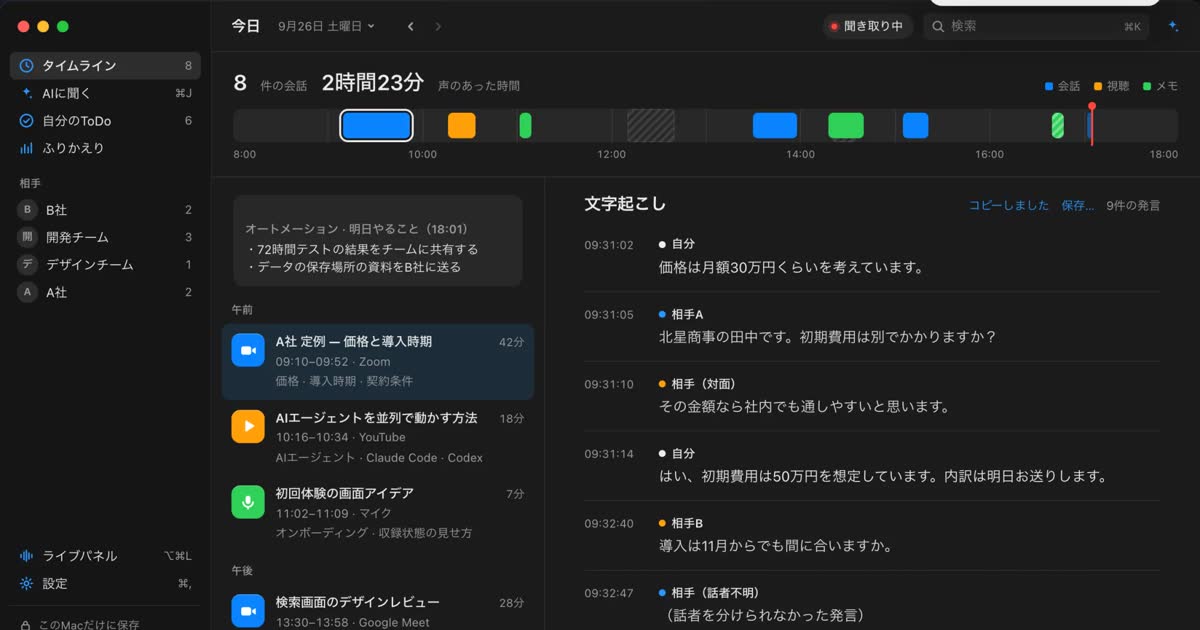
Recall は、メニューバーに常駐して、マイクと Mac の音をこのMacのAIで文字にするアプリです。会議ごとに録音を始める操作も、ファイルの書き出しもありません。Zoom、Meet、Teams、Slack のハドルのどれで話しても、Mac で聞いた会話が日付ごとに残ります。
ChatGPT の Meetings と同じく、Mac のマイクとシステムの音を聞きます。違うのは、音声を Mac の外に送らず、この Mac で文字にすることです。音声は文字にしたら残しません。使うには macOS 26 以降の Apple シリコンの Mac と、画面収録とシステムオーディオ録音の許可が要ります。
ChatGPT の会議のメモと比べると
| ChatGPT の Meetings | Recall | |
|---|---|---|
| 始め方 | 会議ごとに「メモを取る」を押す。通話を見つけて声をかけることもある | 常駐して聞いた会話を文字にする。止めたいときに一時停止する |
| 音声を文字にする場所 | OpenAI | この Mac |
| 録音ファイル | 受け付けない(添付は別の機能) | 受け付けない |
| 得意なこと | 要約、やることの案、つないだアプリでの後の作業、共有 | 何日分もの会話をまとめて言葉で探す |
| 使えるプラン | Pro と Business(ベータ) | Free で文字起こしの上限なし |
会議のあとすぐに要約とメールの下書きまで進めたい人には、ChatGPT の Meetings が向いています。Recall が役に立つのは、「あの話はどの会議だったか」を後から探すときです。⌘K の検索で言葉を打つと日付ごとの発言が出て、AI に聞くと、記録を探してから根拠の発言に番号を付けて答えます。
Pro なら自分の ChatGPT で記録に聞ける
既定で質問に答えるのは、このMacのAIで、質問も記録も Mac の外に出ません。メモリ 16GB 未満の Mac で質問に答えてもらうには、Apple Intelligence のオンが要ります。要約と ToDo は、メモリに関係なく Apple Intelligence がオンのときに作られます。
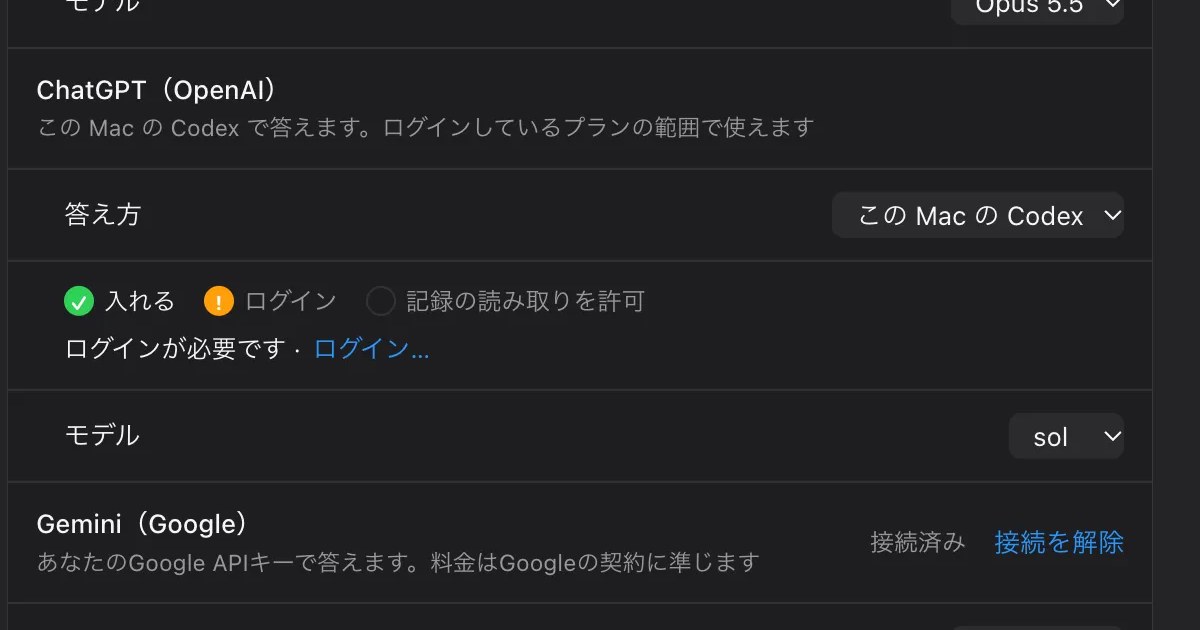
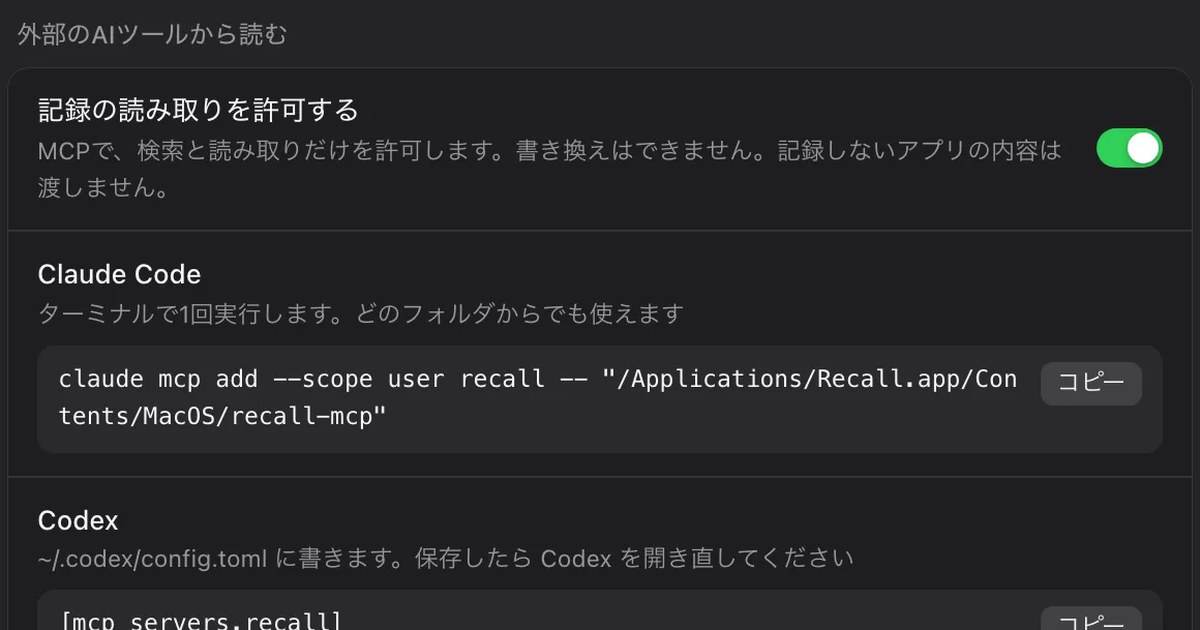
Pro では、設定 › AI で自分の OpenAI の API キーを入れるか、この Mac の Codex(0.160.0 以降)を使って、ChatGPT に記録について答えさせることもできます。API キーのときに送るのは、質問と、検索が見つけた発言の抜き出しや要約で、音声と会話の全文は送りません。Codex のときは、Codex が記録を読み、読んだ記録が質問と一緒に OpenAI に送られます。どちらも初めて送る前に、何を送るかを示して確かめます。
先に知っておきたい制限
- 録音ファイルを読み込めません:手元の mp3 を文字にしたいなら、ChatGPT の添付の方が合います
- 音声は残りません:聞き直したいところがあっても、Recall では再生できません
- 言語は設定で選びます:聞き取る言語は日本語か英語で、会議の途中で自動では切り替わりません
- Mac だけです:iPhone や Windows では使えません
無料の範囲と保存期間
Free は文字起こしに上限がなく、表示と検索は直近14日です。それより前の記録も保存期間の間は残っていて、Pro にすると見られます。保存期間の既定は Free が90日、Pro が無期限で、過ぎた記録は削除されます。Pro は月 980円、年 9,800円(税込)です。ライセンスを確認できない状態が14日続くと、Pro の機能は止まります。
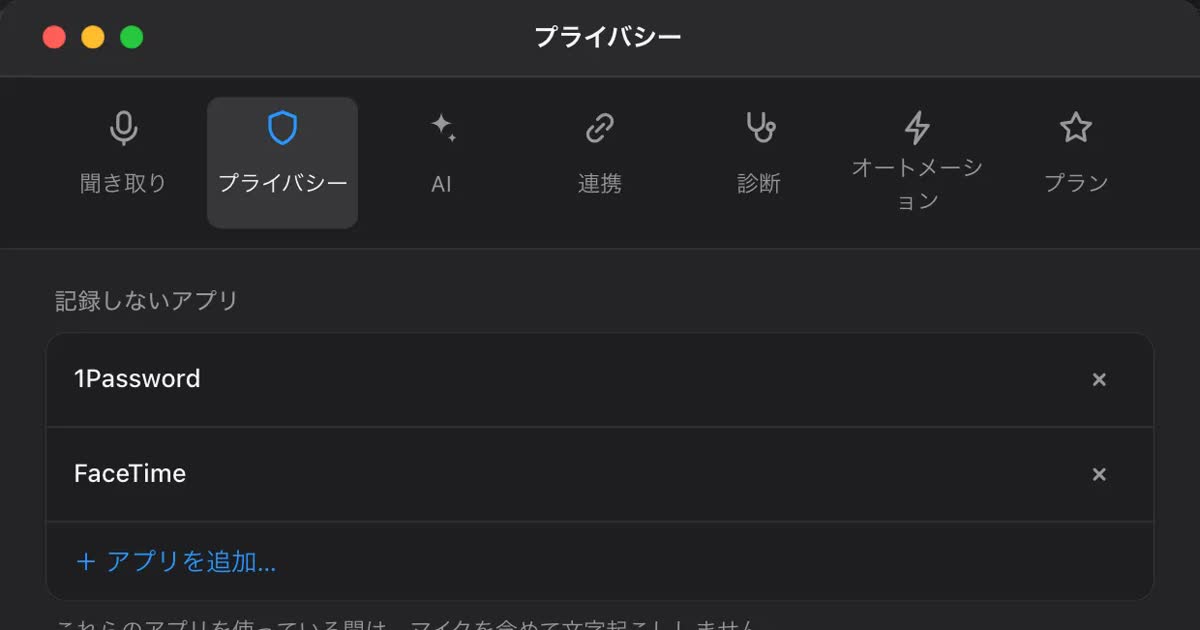
記録の置き場所はこの Mac で、私たちのサーバーには送りません。記録が外に出るのは、Pro で自分がオンにした機能を使うときと、自分でコピーや保存をして渡したときです。一覧はMac の外に出るときにあります。文字は Free でもコピーやテキストファイルへの保存ができ、ChatGPT に貼って要約させることもできます。
常駐するアプリなので、会議や通話で相手がいるときは、文字にしていることを相手に伝えてください。残したくない会話の前にはメニューバーから一時停止します。伝え方の例はよくある質問にあります。
Recall が向く人と向かない人
Recall が向くのは、Mac で毎日いくつも会話があり、どの会議で話したかを後から探したい人です。録音ファイルを1本文字にしたいだけなら、ChatGPT の添付で足ります。
Recall が向く人
- 会議ごとに録音を始める操作や、ファイルの書き出しをなくしたい
- 何日分もの会話を、同じ場所で言葉で探したい
- 会議の音声を Mac の外に送らずに文字にしたい
- 聞いた記録に、必要なときだけ自分の ChatGPT で質問したい
- macOS 26 以降の Apple シリコンの Mac を使っている
Free で使えます・アカウント登録不要 · macOS 26 以降・Apple シリコンの Mac · ダウンロードすると利用規約に同意したことになります
Recall が向かない人
- 録音ファイルを1本だけ文字にしたい(ChatGPT の添付で足ります)
- ChatGPT の中で要約からメールの下書きまで済ませたい(Meetings が合います)
- Windows や iPhone で使いたい
- 録音を残して聞き直したい
- チームで同じ記録を共有したい
Mac で動く文字起こし全体の選び方は、Mac のローカル文字起こしの選び方にあります。
よくある質問
ChatGPT の無料プランで文字起こしできますか?
音声ファイルの添付は有料プランだけで、Free では使えません。Free でも入力欄のマイクの音声入力で、自分が話した声は文字になります。Mac アプリの録音や Meetings も Free の対象には入っていません。
何分の録音まで文字にできますか?
添付は1ファイル 512MB までで、時間の上限は書かれていません。長い録音は分けて処理され、とても長いと時間切れになることがあります。Mac アプリの録音と Meetings は、1回4時間で止まります。
日本語の精度はどうですか?
ヘルプは、文字起こしの性能は言語で変わると書いています。録音(Record)は英語がいちばん得意だとしています。同じ録音で比べた結果は持っていないので、人名や数字は元の録音で確かめてください。
mp4 の動画は添付できますか?
音声だけの MP4 は受け付けますが、動画として扱われる MP4 と WebM は受け付けません。動画しか無いときは、音声だけを m4a などで書き出してから添付します。
スマホでも文字起こしできますか?
添付の可否はアプリのバージョンなどで変わるとだけ書かれていて、スマホのアプリは今回確かめていません。Meetings と録音は Mac のアプリだけです。Recall も Mac のアプリなので、スマホでは使えません。
ChatGPT で議事録まで作れますか?
作れます。文字起こしのあとに、決まったこと、次にやること、担当者をまとめるよう頼みます。Meetings は要約とやることの案を自動で作ります。どれも、名前や金額は元の録音で確かめてから配ってください。
会議の音声は学習に使われますか?
個人の Free、Plus、Pro は、最初は学習に使う設定がオンです。「設定」›「データコントロール」でオフにできます。Business、Enterprise、Edu と API は、最初から学習に使われません。
Recall に録音ファイルを読み込めますか?
読み込めません。Recall は Mac で聞いた音を文字にするので、録音ファイルを文字にするなら ChatGPT の添付が合います。Recall の記録は、テキストに保存して ChatGPT に渡すことはできます。
確認日:2026年11月8日。ChatGPT の内容は、OpenAI のヘルプセンターのリリースノート、ファイルと音声のアップロード、Meetings プラグイン、録音(Record)、音声入力、ChatGPT Voice、データコントロールの各ページと、開発者向けの音声認識の説明によります。プランや機能は変わることがあり、Meetings はベータです。使う前に OpenAI の最新のページをお確かめください。Recall の内容は、公開しているヘルプと料金のページによります。
Recall の Free と Pro の違いはプランとライセンスにあります。
Free で使えます・アカウント登録不要 · macOS 26 以降・Apple シリコンの Mac · ダウンロードすると利用規約に同意したことになります
関連する記事
Gemini で文字起こしする方法:音声ファイルの上限と、アプリ・AI Studio の使い分け
Gemini の文字起こしは、音声ファイルの長さで使う場所が変わります。Gemini アプリ、Google AI Studio、Gemini Notebook、Meet の違い、上がらないときの原因、会議の音声を渡す前に確かめることをまとめました。
議事録 AI のセキュリティ:情報漏えいを防ぐ5つの確認と主なツールの公式の説明
議事録 AI は安全か。音声の保存、処理の場所、学習への利用、共有の範囲、参加者への説明の5点を、確かめ方と Notta・Otter・Rimo Voice・Granola・tl;dv の公式の説明(2026年11月13日確認)でまとめました。
Claude で文字起こしする方法:音声ファイルの扱いと議事録の作り方
Claude の公式ヘルプの対応形式に音声ファイルは無く、録音は先に文字にしてから渡すのが確実です。音声入力と音声モード、Claude Code の /voice、議事録の頼み方、会議の記録を MCP で読ませる方法、渡す前に確かめる設定をまとめました。
Zoom の文字起こし方法:標準機能・クラウド・Mac の選び方
Zoom の会議を文字起こしする方法を、標準機能、クラウド型、Mac の中で行う方法に分けて説明します。必要なプラン、2026年5月の字幕の変更、選び方までまとめました。