 Recall
Mac の音声入力の使い方:設定・ショートカット・句読点と、できないときの確認
Mac の音声入力は、システム設定の「キーボード」でオンにし、マイクキーかショートカットで始めます。ショートカットの変え方、句読点・改行・絵文字の入れ方、この Mac の中で処理されるかの確かめ方、止まる・入らないときの確認、会議の記録に向かない理由までまとめました。
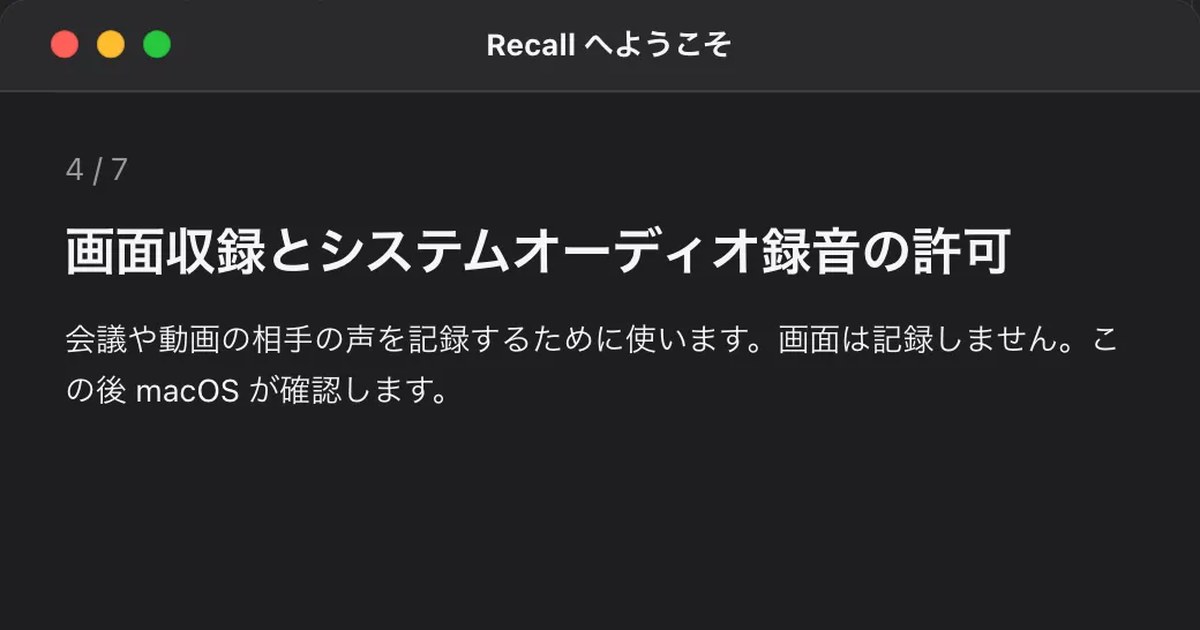
先に結論:「キーボード」でオンにして、マイクキーかショートカットで話す
Mac の音声入力は、「システム設定」›「キーボード」›「音声入力」をオンにし、文字を入れたい場所をクリックしてから、マイクキー、音声入力のショートカット、または「編集」›「音声入力を開始」で始めます。止めるときは Esc キーかマイクキー、ショートカットを押します。
話した言葉はカーソルの位置に入り、長さの上限もタイムアウトもありません。ただし30秒間、声が聞き取れないと自動で止まります。日本語は Apple の一覧で、句読点の自動入力と、この Mac の中での音声入力の対象に入っています。
音声入力は、自分がマイクに話す言葉を文字で打つ機能です。会議の相手の声や、続いている会話をまるごと記録する道具ではありません。この記事は、Mac の文字起こしアプリ Recall を開発している衣株式会社が書いています。最後に自社の製品も紹介するので、その点を割り引いて読んでください。音声入力の内容は、2026年11月11日に Apple の「Mac ユーザガイド」の原文で確かめました。
音声入力をオンにして始める
音声入力の設定は、「システム設定」の「キーボード」の中の「音声入力」にあります(録音の共有と音声コントロールは別の場所です)。手順は Apple の「Mac でメッセージや書類を音声入力する」によります。
- アップルメニュー ›「システム設定」を開き、サイドバーの「キーボード」を選ぶ(表示されていなければ下へスクロールする)
- 「音声入力」をオンにする。「有効にする」を選ぶ。続けて録音を Apple と共有するかを聞かれるので、「オーディオ収録を共有」か「今はしない」を選ぶ
- 文字を入れたいアプリで、入れたい場所をクリックする
- マイクキー(ファンクションキーの列にある機種)を押して離すか、音声入力のショートカットを押すか、「編集」›「音声入力を開始」を選ぶ
- 話す。止めるときは Esc キー、マイクキー、ショートカットのどれかを押す
マイクキーは押してすぐ離します。押し続けると、音声入力ではなく Siri が始まります。Apple シリコンの Mac では、音声入力の途中でもキーボードで打てます。
古い解説にある「システム環境設定」の「音声入力と読み上げ」や「拡張音声入力を使用」は、以前の macOS の画面です。macOS 26 の Apple の案内には出てこないので、今の Mac では「キーボード」の中を探します。
ショートカットを変える
今のショートカットは、「キーボード」›「音声入力」の「ショートカット」に出ています。ポップアップメニューから選び直すか、「カスタマイズ」を選んで好きなキーを押すと変えられます。
ショートカットに「fn キーを2回押す」を選ぶと、機種によっては「キーボード」設定の fn キーや地球儀キーを押したときの動作も「音声入力を開始」に変わります。fn キーで別のことをしていた人は、変えたあとにそちらも確かめてください。
マイクを選ぶ
使うマイクは、「音声入力」の「マイクの入力元」で選びます。「自動」にすると、音声入力に使う見込みの高い機器を Mac が選びます。イヤホンやヘッドセットのマイクではなく内蔵マイクで入れたいときは、ここで固定します。
言語を足す・切り替える
話す言語は、「音声入力」の「言語」の横の「編集」で足したり外したりします。いくつか足したときは、音声入力の最中にカーソルの横の言語の表示を押すか、地球儀キーを押して切り替えます。日本語で話しているのに英語として聞き取られるときは、ここを先に確かめます。
句読点・改行・絵文字の入れ方
日本語は句読点の自動入力の対象で、話すと句読点が自動で入ります。改行は「次の行」、段落を変えるのは「次の段落」と話します。言い方は Apple の「Mac のテキストの音声入力用のコマンド」の一覧によります。
| 話す言葉 | 入るもの | |
|---|---|---|
| 改行 | 「次の行」 | Return キーを1回押したのと同じ |
| 段落 | 「次の段落」 | Return キーを2回押したのと同じ |
| 記号 | 「感嘆符」「疑問符」「開き丸かっこ」「閉じ丸かっこ」など | ! ? ( ) などの記号 |
| 絵文字 | 「ハートの絵文字」のように名前と「絵文字」 | その絵文字 |
自動の句読点が要らないときは、「キーボード」›「音声入力」の「自動句読点」をオフにします。Apple の一覧には「カンマ」「ピリオド」など英語の記号の言い方はありますが、日本語の「、」「。」を言葉で入れる言い方は載っていません。自動句読点をオフにしたら、句読点はキーボードで直すつもりでいてください。
聞き取りに自信がない言葉には青い下線が付きます。下線の言葉を押すと別の候補が出るので、選ぶか、打つか話して直します。
macOS 27 では、音声入力が Apple Intelligence のこの Mac の中のモデルで、つづりや句読点を整えるようになりました。ただし対象は英語で、M3 以降のチップとユニファイドメモリ12GB 以上の Mac です。日本語の音声入力は、この改善の対象に書かれていません。
この Mac の中で処理されるかを確かめる
音声入力の声と文字が Siri のサーバーに送られず、この Mac の中で処理されるかどうかは、音声入力をオンにした状態で、「システム設定」の「キーボード」の設定で確かめられます。Apple の案内では、これはメッセージやメモを書くような普通の文字の音声入力の話で、検索欄での音声入力などは当てはまりません。
Apple の macOS の機能と対応言語の一覧では、日本語は「デバイス上でのモードレスな音声入力」の対象で、その注記に「音声モデルのダウンロードが必要です」とあります。音声入力をオンにした直後は、モデルを取りに行くことがあると考えてください。
録音を Apple と共有するかどうかは、オンにしたときに選んだとおりです。共有を選んだ場合は、Siri と音声入力のやりとりの録音が保存され、一部が確認されることがあると Apple は書いています。あとから変えるときは、「システム設定」›「プライバシーとセキュリティ」›「解析と改善」の「Siri と音声入力の改善」で変えます。
社外秘の話を声で打つ前に、「キーボード」設定で処理の場所を確かめ、会社のルールも確かめてください。Mac で文字起こしを社外に出さずに行う方法の比べ方はMac で文字起こしをローカルで行う方法にまとめました。
音声入力ができない・止まるときに確かめること
途中で止まるなら30秒の無音、文字が出ないならマイクの入力元、使えないなら音声コントロールを先に確かめます。Apple の案内に書かれている動きをもとに、よくある症状の順に並べました。
- 話すのをやめると止まる:30秒間、声が聞き取れないと自動で止まる仕様です。考えながら話すときは、止まったらもう一度始めます。長さの上限やタイムアウトはありません
- マイクの表示は出るのに文字が出ない:「音声入力」の「マイクの入力元」が、今使っていないイヤホンや外付けのマイクになっていないかを確かめます。迷ったら内蔵マイクを選びます
- 音声入力そのものが始まらない:「アクセシビリティ」の音声コントロールがオンになっていると、ふつうの音声入力は使えず、音声コントロールで入力することになります
- マイクキーで Siri が出る:マイクキーを押し続けると Siri が始まります。押してすぐ離します
- ショートカットが効かない:「音声入力」の「ショートカット」で今の設定を確かめます。ほかのアプリと同じキーにしていないかも見ます
- 日本語にならない:「言語」に日本語があるか、カーソルの横の言語の表示が日本語になっているかを確かめます
- 検索欄で使うと処理の場所が違う:検索欄での音声入力は、この Mac の中で処理される対象に入っていません。気になるときは、検索欄では打って入れます
音声入力が向かない場面
音声入力は、自分がマイクに話す言葉を、いまカーソルのある場所に打つ機能です。会議の相手の声を拾ったり、話した内容を会話として残したりはしません。次の場面では、ほかの方法が合います。
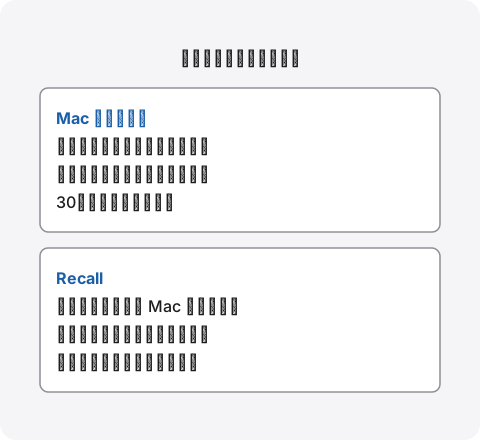
- オンライン会議の相手の声:音声入力が聞くのはマイクです。イヤホンで聞いている相手の声はマイクに入らないので、文字になりません。会議の音を録音として残したいなら、Mac の内部音声を録音する方法にまとめました
- 録ってある音声:音声ファイルを読み込んで文字にする機能はありません。iPhone や Mac で録った話は、ボイスメモの文字起こしが使えます
- 長い会議の記録:30秒黙ると止まり、文字はそのとき開いている文書に入るだけです。話者も分かれません
- Word で話しながら書く:Word には Word 自身のディクテーションもあります。違いはWord で文字起こしする方法にあります
Mac の会話をそのまま文字にする:Recall
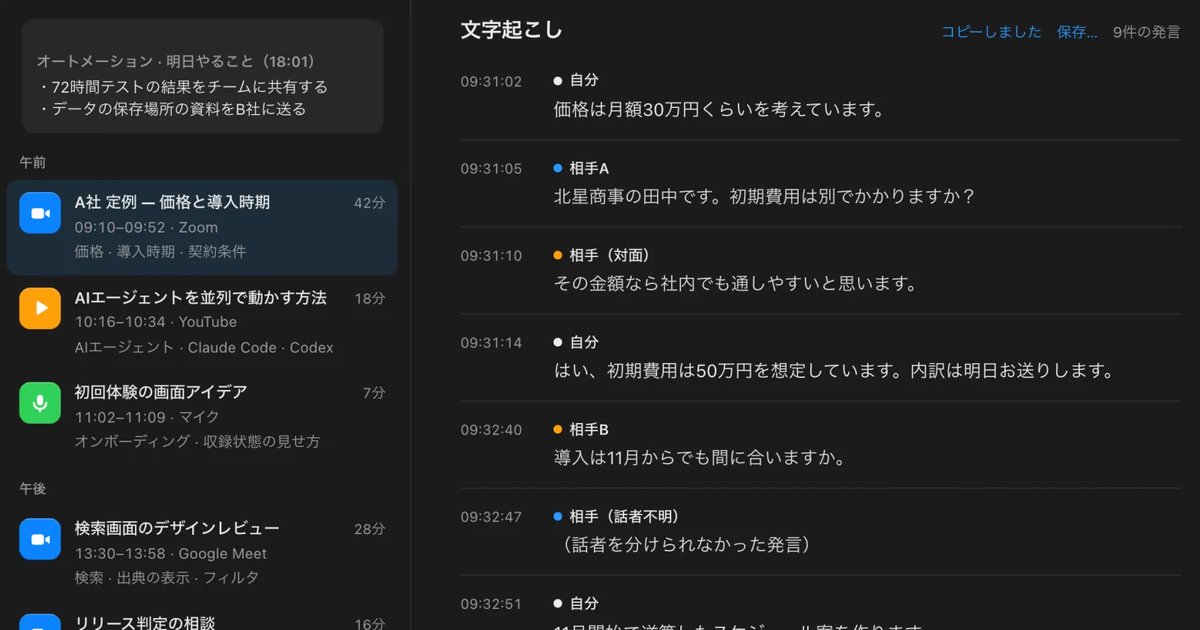
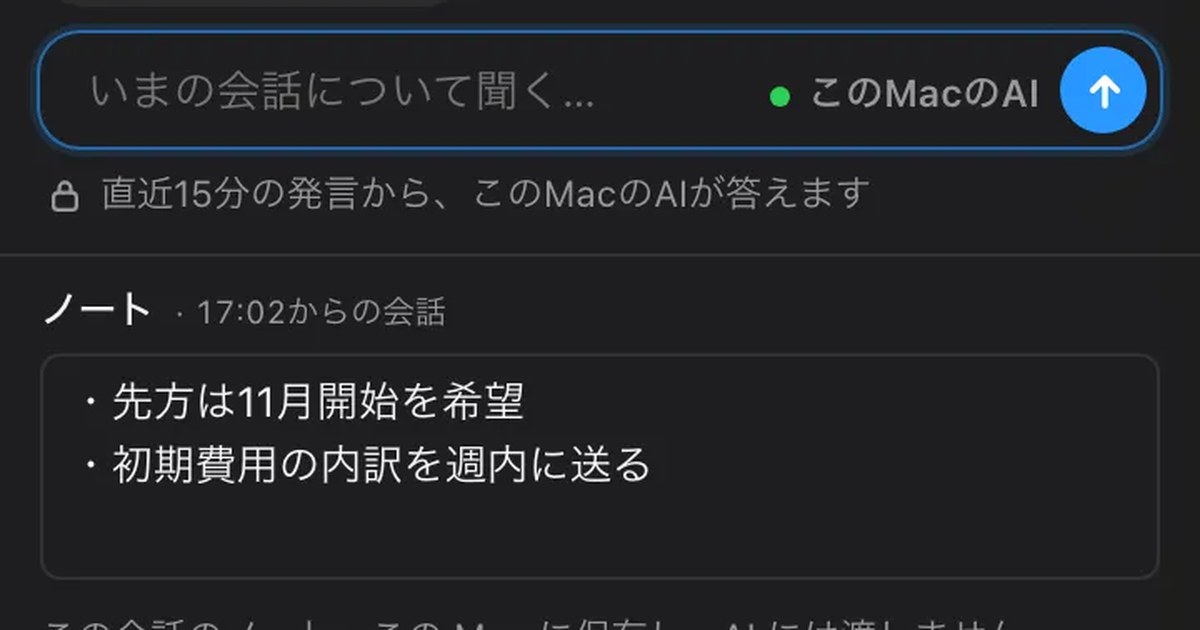
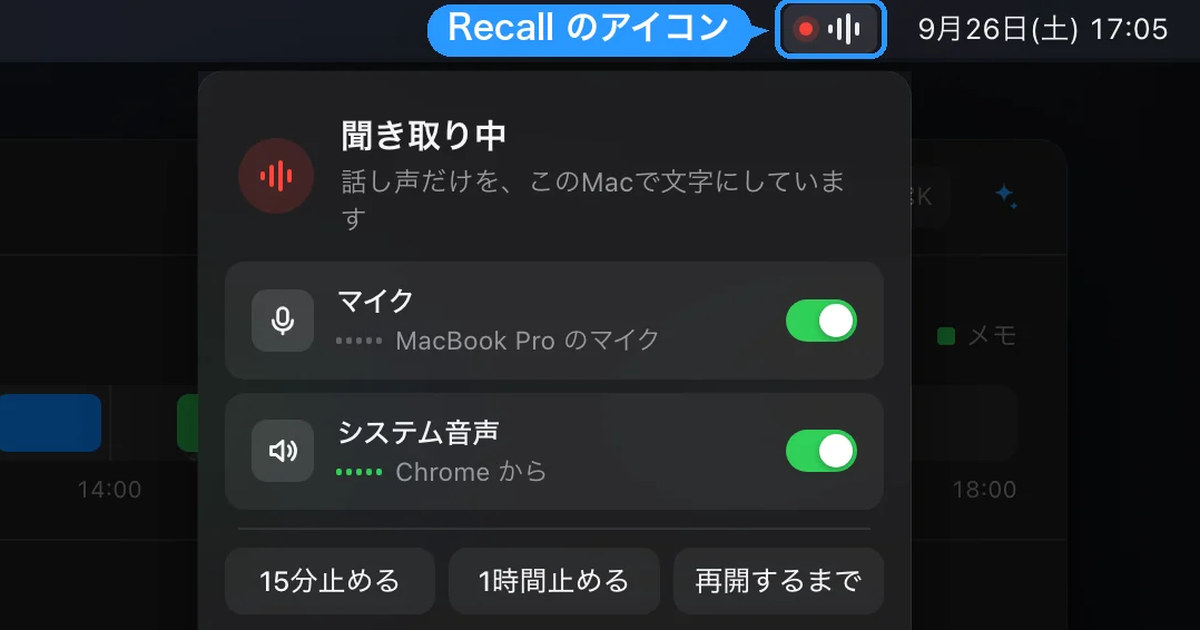
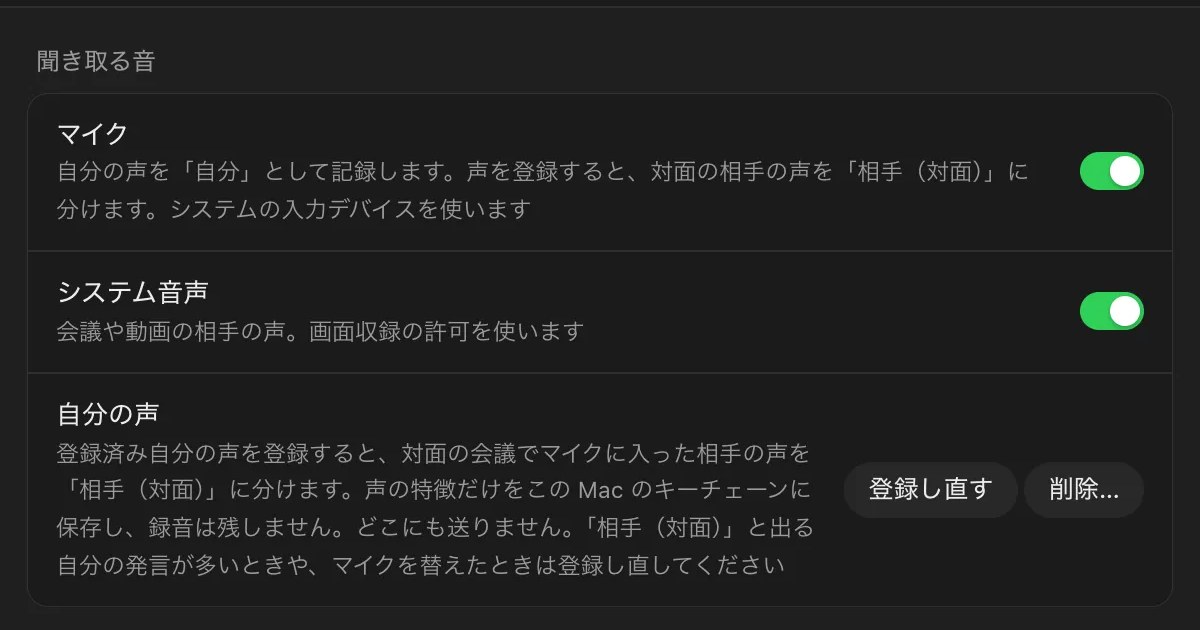
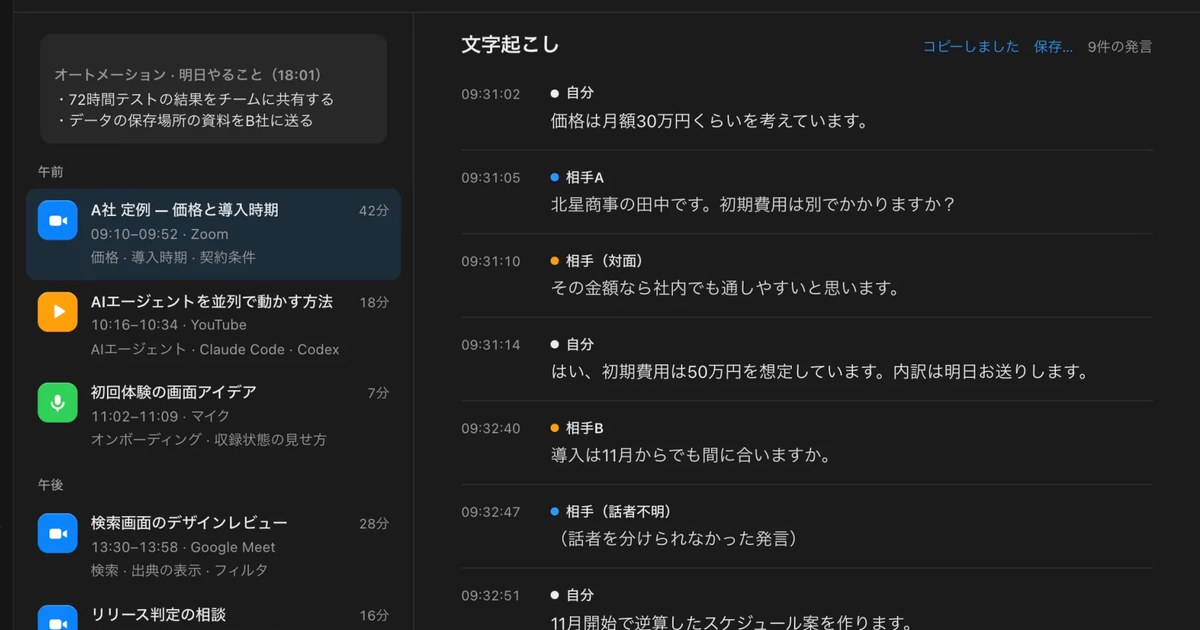
Recall は、メニューバーに常駐して、マイクの声と Mac から出る音(会議や動画の相手の声)を、この Mac の中で文字にするアプリです。音声入力のようにカーソルの位置に打つのではなく、会話ごとに文字が残り、あとから読み返せます。
会議のたびに録音を始める操作はなく、イヤホンで聞いていても相手の声を文字にします。音声は文字にしたら残さず、録音ファイルは作りません。記録はこの Mac の中に保存し、外に出るのは Pro で自分がオンにした機能を使うときだけです(Mac の外に出るとき)。
残った会話は ⌘K の検索で言葉から探せ、会話ごとに「コピー」か「保存…」でテキストにできます(コピーと保存)。要約と ToDo は、Apple Intelligence がオンのときに作ります。
Recall は常駐するアプリなので、残したくない会話の前にはメニューバーから一時停止します。会議の相手には、文字にしていることを伝えてください。断られたら止めます。これは音声入力でも、ほかのどの方法でも同じです。
Recall が向く人と向かない人
Recall が向くのは、Mac で会議や通話が多く、相手の声も含めて会話を残したい人です。メールやメモを声で打ちたいだけなら、Mac の音声入力で足ります。
Recall が向く人
- オンライン会議の相手の声も、自分の声と一緒に文字にしたい
- 会議ごとに録音を始める操作をなくしたい
- 何日分もの会話を、同じ場所で言葉で探したい
- 会議の音声を Mac の外に送らずに文字にしたい
- macOS 26 以降の Apple シリコンの Mac を使っている
Free で使えます・アカウント登録不要 · macOS 26 以降・Apple シリコンの Mac · ダウンロードすると利用規約に同意したことになります
Recall が向かない人
- 声でカーソルの位置に文字を打ちたい(Recall は文書に直接打ちません)
- 録音ファイルを文字にしたい(Recall は録音ファイルを読み込めません)
- 録音を残して聞き直したい(音声は文字にしたら残しません)
- Windows や iPhone で使いたい
- チームで同じ記録を共有したい
無料の範囲と保存期間
Free は文字起こしに上限がなく、表示と検索は直近14日です。保存期間の既定は Free が90日、Pro が無期限で、過ぎた記録は削除されます。Pro は月 980円、年 9,800円(税込)で、ライセンスを確認できない状態が14日続くと、Pro の機能は止まります。使うにはマイクのほか、画面収録とシステムオーディオ録音の許可が要ります。メモリ 16GB 未満の Mac では、AI に聞く機能に Apple Intelligence のオンが要ります。
よくある質問
Mac の音声入力のショートカットはどこで確かめますか?
「システム設定」›「キーボード」›「音声入力」の「ショートカット」に、今の設定が出ています。ポップアップメニューから選び直すか、「カスタマイズ」で好きなキーにできます。マイクキーのある機種は、押してすぐ離しても始まります。
音声入力は無料ですか?
macOS に入っている機能で、別の申し込みは要りません。「キーボード」設定でオンにすれば使えます。
音声入力が途中で止まるのはなぜですか?
30秒間、声が聞き取れないと自動で止まる仕様です。話の長さに上限やタイムアウトはないので、止まったらもう一度始めます。
日本語で句読点は入りますか?
日本語は句読点の自動入力の対象で、話すと自動で入ります。「キーボード」›「音声入力」の「自動句読点」をオフにすると入らなくなり、Apple の一覧には「、」「。」を言葉で入れる言い方は載っていません。
インターネットにつながっていなくても使えますか?
日本語は、Apple の一覧で「デバイス上でのモードレスな音声入力」の対象で、音声モデルのダウンロードが必要です。この Mac の中で処理されるかは、「キーボード」設定で確かめられます。検索欄での音声入力は対象に入っていません。
音声入力で会議を文字起こしできますか?
音声入力が聞くのはマイクなので、イヤホンで聞いている相手の声は入りません。30秒黙ると止まり、話者も分かれないので、会議の記録には会議ツールの文字起こしや、会話を残すアプリが合います。
Recall は音声入力の代わりになりますか?
なりません。Recall は会話を記録して読み返すアプリで、カーソルの位置に文字を打つ機能はありません。声で文章を書くなら Mac の音声入力、会議や通話を残すなら Recall と使い分けます。
確認日:2026年11月11日。音声入力の内容は、Apple の「Mac ユーザガイド」の「Mac でメッセージや書類を音声入力する」(macOS 26 と macOS 27 の版)と「Mac のテキストの音声入力用のコマンド」、Apple の macOS の機能と対応言語の一覧の原文によります。画面の名前、対応言語、条件は macOS の版で変わることがあります。使う前に Apple の最新のページをお確かめください。Recall の内容は、公開しているヘルプと料金のページによります。
Recall の Free と Pro の違いはプランとライセンスにあります。
Free で使えます・アカウント登録不要 · macOS 26 以降・Apple シリコンの Mac · ダウンロードすると利用規約に同意したことになります
関連する記事
メモアプリで録音して文字起こしする方法:iPhone と Mac のメモの手順と、出ないときの確認点
iPhone と Mac の「メモ」は、メモの中で録音しながら文字起こしでき、文字をメモの本文に足したり要約したりできます。手順、文字起こしが出ないときに確かめる機種・言語の条件、ボイスメモとの使い分け、会議や通話を文字にする方法をまとめました。
Google ドキュメントの音声入力で文字起こしする方法:手順・句読点・できないとき
Google ドキュメントの音声入力は[ツール]›[音声入力]で始めます。使えるブラウザ、日本語で句読点を入れる方法、録音や動画・会議の声を文字にしたいときの限界、スマホでの使い方、できないときの確認までまとめました。
Mac の内部音声を録音する方法:macOS 27 の標準機能と BlackHole、OBS
Mac の内部音声は macOS 27 以降なら標準の画面収録で録れます。それより前の Mac で使う BlackHole と OBS の手順、音が入らないときの確認、音声ファイルが要らない人向けの方法もまとめました。
ボイスメモで文字起こしする方法:iPhone と Mac の手順と、できないときの確認点
iPhone と Mac のボイスメモは、録音を文字起こしして表示・コピー・検索できます。手順、文字起こしが出ないときに確かめる機種・OS・言語の条件、文字の残し方と、会議や通話などボイスメモが向かない場面での方法をまとめました。
Word で文字起こしする方法:トランスクリプトとディクテーションの違い、Mac での条件
Word の文字起こしは、録音や音声ファイルなら「トランスクリプト」、話しながら書くなら「ディクテーション」を使います。手順、使えるアプリと月300分の上限、Mac で使うときの条件、うまくいかないときの確認、会議の声を文字にする方法までまとめました。