 Recall
メモアプリで録音して文字起こしする方法:iPhone と Mac のメモの手順と、出ないときの確認点
iPhone と Mac の「メモ」は、メモの中で録音しながら文字起こしでき、文字をメモの本文に足したり要約したりできます。手順、文字起こしが出ないときに確かめる機種・言語の条件、ボイスメモとの使い分け、会議や通話を文字にする方法をまとめました。
先に結論:メモの添付ボタンから「オーディオを録音」を選ぶと、録りながら文字起こしできます
Apple の「メモ」アプリは、別のアプリを入れなくても、メモの中で録音して文字起こしできます。メモを開いて添付ファイルのボタンから「オーディオを録音」を選び、録音を始めると、話した言葉がその場で文字になります。録り終えたら、文字起こしを丸ごとメモの本文に足したり、コピーしたり、文字起こしの中を検索したりできます。
文字起こしのボタンが出ないときは、条件を確かめてください。Apple の案内では、文字起こしは iPhone 12 以降か、M1 以降のチップを搭載した Mac で、端末の言語が日本語や英語などの対応する言語のときに使えます。要約は Apple Intelligence の機能で、対応する機種と言語に限られます。
同じ Apple の文字起こしでも、録音を一覧に並べて探すならボイスメモのほうが向きます。また、メモが文字にするのは録った音で、Mac で開いた会議の相手の声を録れるかは Apple の案内に書かれていません。この記事は、Mac の文字起こしアプリ Recall を開発している衣株式会社が書いています。自社の製品も候補に入れるので、その点を割り引いて読んでください。Apple の内容は2026年11月21日に Apple の公式のページで確認しました。メモと Recall の精度を同じ音声で比べた結果は持っていないので、精度の優劣は書きません。
iPhone のメモで録音して文字起こしする手順
以下は Apple の iPhone ユーザガイドの「メモ」でオーディオを録音して文字起こしするページに沿った手順です。新しいメモでも、書きかけのメモでも録れます。
録音しながら文字を見る
- 「メモ」アプリでメモを開き、添付ファイルのボタン(クリップの形)をタップして「オーディオを録音」をタップします
- 録音ボタンをタップして始めます。一時停止と再開のボタンで止めたり続けたりでき、文字起こしのボタンでその場の文字起こしを表示します
- 終わったら一時停止のボタンをタップし、「完了」をタップします。録音はメモの中に置かれます
Apple の案内では、録音中に画面の上から下にスワイプすると、録音を続けたままメモに書き込めます。話を聞きながら要点を打ち込み、あとで文字起こしと見比べる使い方ができます。
録音したあとで文字起こしを読む
- 録音が入ったメモを開き、録音をタップします
- 文字起こしのボタンをタップすると、全文が出ます
- 聞き直したい部分の文字をタップすると、録音のその位置から再生されます
録音の題名は、太字の題名をタップして変えられます。「11月の打ち合わせ」のように付けておくと、あとで探しやすくなります。
Mac のメモで録音して文字起こしする手順
Mac の「メモ」でも同じことができます。Mac のメモ ユーザガイドのオーディオの録音と文字起こしのページの手順は次のとおりです。
- 録音を始める:メモを開き、ツールバーの添付ファイルのボタンをクリックして「オーディオを録音」を選び、録音ボタンをクリックします
- 文字を見る:録音中に文字起こしのボタンをクリックすると、対応する言語で話された内容がその場で文字になります
- 終える:一時停止のボタンをクリックしてから「完了」をクリックします
- あとで読む:メモの中の録音をダブルクリックし、文字起こしのボタンをクリックします。文字をクリックすると、その位置から再生されます
- 録り足す:録音をダブルクリックして末尾まで進め、録音ボタンを押すと、続きを足せます
Mac の案内には、録音中にメモを編集できるとも書かれています。Mac で会議の要点を打ちながら、対面で話している声を録る、といった使い方ができます。
文字起こしが出ないときに確かめる条件
Apple の案内では、文字起こしのボタンが出ないのは、端末が最低限の条件を満たしていないか、対応する言語を検出できていないときです。条件は次のとおりです。
| iPhone | Mac | |
|---|---|---|
| 機種 | iPhone 12 以降 | M1 以降のチップを搭載した Mac |
| 言語 | 端末の言語が対応する10の言語のどれか | 端末の言語が対応する10の言語のどれか |
| 要約 | Apple Intelligence の対応機種だけ | Apple Intelligence が使えるときだけ |
対応する言語は、英語、日本語、韓国語、簡体字中国語、繁体字中国語、スペイン語、ポルトガル語、イタリア語、フランス語、ドイツ語です(英語は一部の地域の英語)。iOS で利用できる機能のページでも、「メモ」のオーディオの文字起こしの対象に日本語が入っています。どちらの案内にも、一部の言語や地域では使えないと書かれています。
順に確かめること
- 機種:iPhone 11 以前と、Intel プロセッサの Mac は、文字起こしの対象外です。iPhone は「設定」の「一般」にある「情報」で機種名を確かめられます
- 端末の言語:条件は「端末の言語」です。話している言葉だけでなく、iPhone や Mac の言語の設定も確かめてください。日本語と英語が混ざる録音でどう扱われるかは、Apple の案内には書かれていません
- メモのアカウント:Mac のメモの案内では、案内にある機能は iCloud のメモで使えるもので、ほかのプロバイダのアカウントのメモでは一部の機能が使えません。Gmail などのアカウントのメモで録音のボタンが見つからないときは、「iCloud」のフォルダのメモで試してください
- OS:使える版でも、まず最新の版にアップデートしてから試してください。Apple のユーザガイドは、iPhone は iOS 18 以降、Mac は macOS 15(Sequoia)以降の版にこのページがあります
要約のボタンが無いだけなら、文字起こしそのものは使えます。iPhone の案内では、要約は iOS 27 以降の Apple Intelligence に対応した iPhone 15 Pro、iPhone 15 Pro Max、iPhone 16 の各モデル以降が対象です。Mac の案内には、使用に上限がある場合があるとも書かれています。文字起こしをコピーして、ほかの道具でまとめることもできます。
文字起こしを使う:メモに足す・検索・要約・保存
メモの録音を開いて「その他」のボタン(「…」)を押すと、文字起こしを使うメニューが出ます。iPhone と Mac で同じ名前です。
- メモに文字起こしを追加:文字起こしの全文を、そのメモの本文に足します。打ち込んだ要点と文字起こしが同じメモに並ぶので、あとで読み返しやすくなります
- 文字起こしをコピー:全文をコピーして、メールや会社の文書のアプリに貼ります
- 文字起こしを検索:その録音の文字起こしの中で言葉を探します。見つけた文字を押せば、その位置から聞き直せます
- 要約:録音を開いて「要約」を押すと、Apple Intelligence が文字起こしから要点をまとめます。要約もコピーや共有ができます
音声のほうを残したいときは、iPhone は録音の「その他」から保存、Mac は Control キーを押しながら録音をクリックして「オーディオを共有」か「添付ファイルを保存」を選びます。Mac の案内では、保存先の既定は「書類」フォルダです。
注意したいのは、録音を削除すると文字起こしも一緒に消えることです。文字だけを残したいなら、先に「メモに文字起こしを追加」で本文に足してから録音を消します。iCloud で同期したメモは iCloud に置かれます。Apple の iCloud のデータセキュリティの説明では、メモは標準のデータ保護では暗号化キーを Apple が保管し、高度なデータ保護をオンにするとエンドツーエンドの暗号化になります。社外秘の話を録るなら、iCloud の設定と勤務先の決まりを確かめてから使ってください。
メモとボイスメモ、どちらで録るか
iPhone と Mac には、文字起こしできるアプリがもう1つあります。ボイスメモの文字起こしです。どちらも Apple の文字起こしですが、得意なことが違います。
| メモ | ボイスメモ | |
|---|---|---|
| 録る場所 | メモの中。資料や画像と同じメモに置ける | 録音だけの一覧 |
| 文字の残し方 | 「メモに文字起こしを追加」で本文に足せる | コピーしてほかのアプリに貼る |
| 探し方 | 録音ごとに文字起こしの中を検索 | 一覧で、題名か文字起こしに言葉を含む録音を探す |
打ち合わせのメモと録音を1か所にまとめたいならメモ、録音がたまっていき「どの録音で値段の話をしたか」を探すならボイスメモが合います。電話の通話を録る「通話録音」は、録音と文字起こしがメモの「通話録音」フォルダに入ります(次の節)。
電話や Mac の会議を文字にしたいとき
iPhone の電話や FaceTime:通話録音
iPhone の案内では、iOS 18.1 以降なら電話か FaceTime のアプリで通話を録音し、文字起こしをメモで見られます。通話の録音の案内では、録音を始めると通話の双方に録音していることが音声で知らされます。iOS で利用できる機能のページでは、通話の文字起こしの対象に日本語(日本)が入っています。録る前に、相手に確かめてください。
Mac の Zoom や Teams の会議:Mac の音を文字にする方法
Zoom や Teams の会議を Mac で開いているとき、相手の声は Mac のスピーカーやイヤホンから出る音です。Mac のメモの案内には、ほかのアプリから流れる音を録る設定の説明はありません。イヤホンで会議に出るなら、本番の前に短く録って、相手の声が文字になるかを試してください。
相手の声も確実に残したいなら、Mac の中で鳴る音を録る方法(Mac の内部音声を録音する方法)か、Mac の音を文字にするアプリを使います。Zoom などの会議ツールそのものの文字起こしの使い方は、Zoom の文字起こしにまとめました。
録音ボタンを押し忘れる
メモの録音は、自分で始めます。打ち合わせが始まってから押し忘れに気づくと、その分は残りません。押し忘れが多いなら、立ち上げておくだけで文字にするアプリが合います。
Mac で聞いた声も話した声もそのまま文字にする:Recall
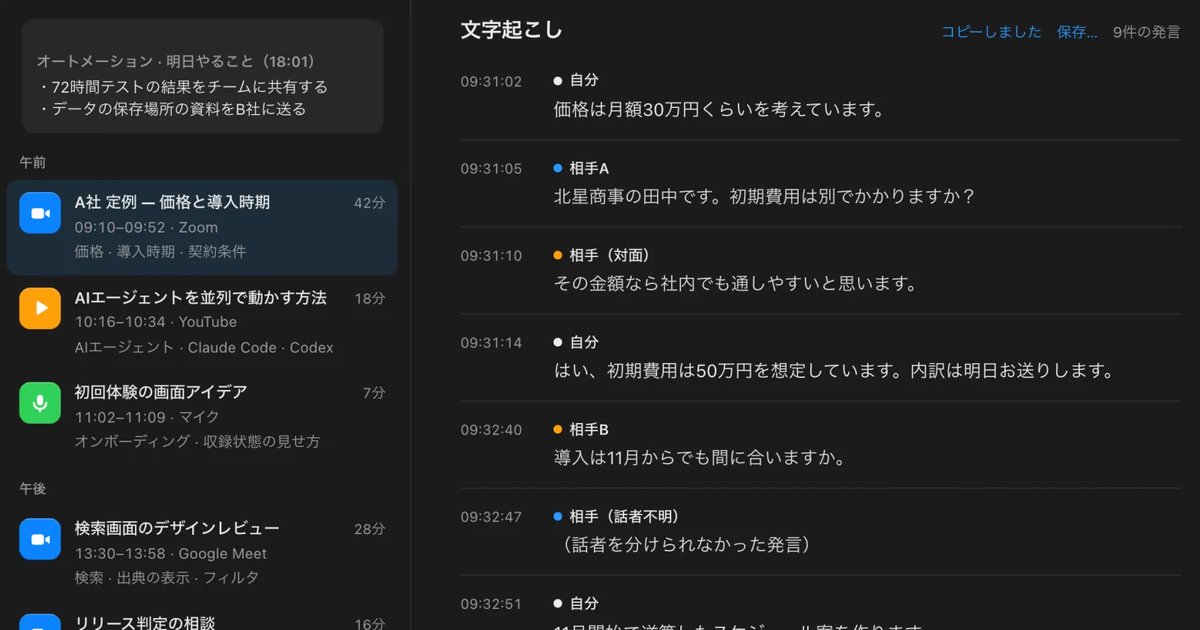
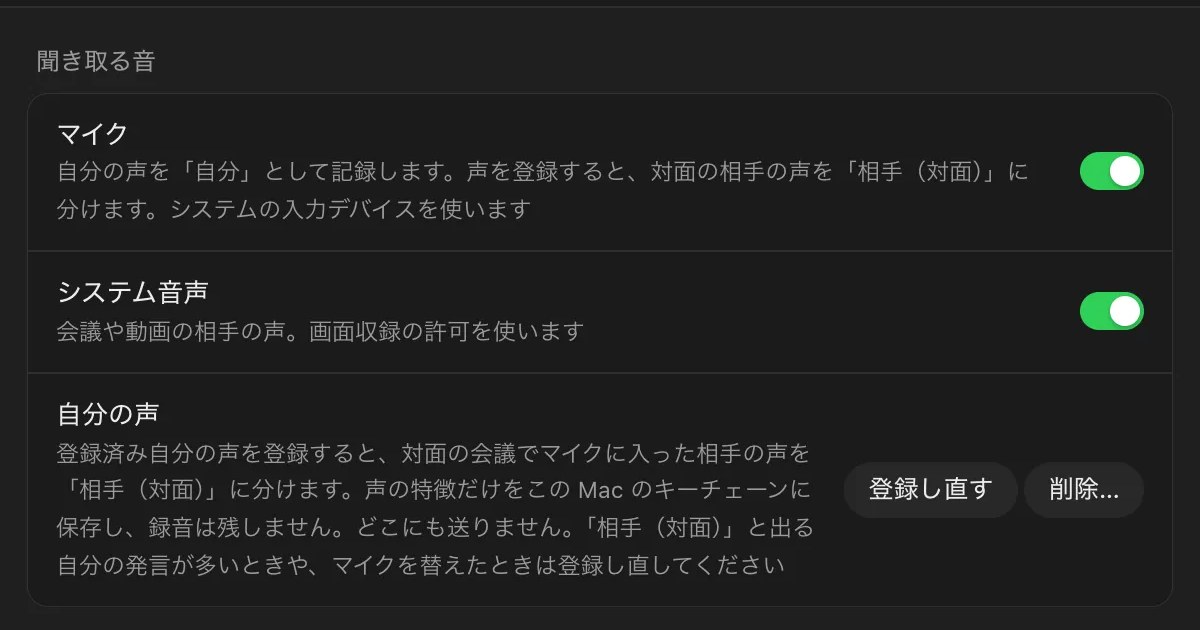
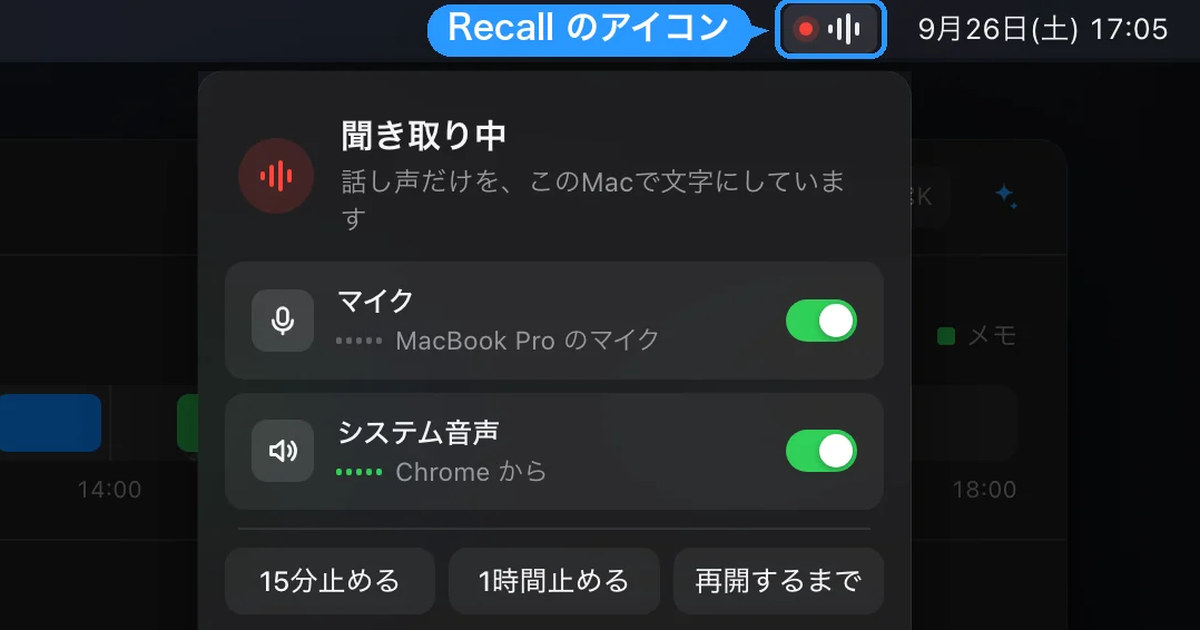
Recall は、メニューバーに常駐して、マイクと Mac の音を文字にするアプリです。録音ボタンを押す必要はありません。自分が話した声はマイクから、会議の相手の声や動画の音声は Mac から出る音として、それぞれ文字になります。ひとりで話した内容は、タイムラインに「メモ」として並びます。
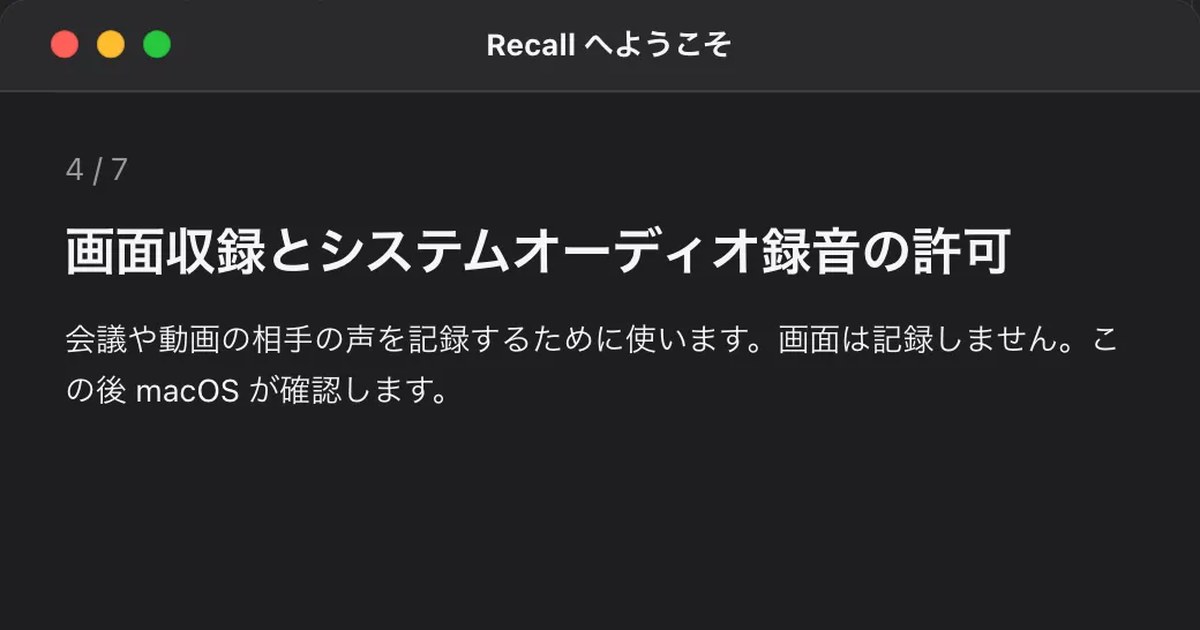
使うには、macOS 26 以降の Apple シリコンの Mac と、マイク、画面収録とシステムオーディオ録音の許可が要ります。画面そのものは記録しませんが、前面の窓のタイトルは発言と一緒にこの Mac に保存します。聞き取る言語は設定で日本語か英語を選び、途中で自動では切り替わりません。
メモとの違い
| メモ | Recall | |
|---|---|---|
| 文字にする音 | 録った音(Mac の会議の相手の声は案内に説明なし) | マイクの音と、Mac から出る音 |
| 始め方 | メモの中で録音ボタンを押す | 常駐して聞き取る。止めるときは一時停止 |
| 残るもの | 音声と文字起こし | 文字だけ。音声は文字にしたら捨てる |
先に知っておきたい制限
- iPhone では使えません:Recall は Mac のアプリです。iPhone で録る話は、メモかボイスメモの文字起こしを使います
- 音声ファイルは読み込めません:すでにある録音のファイルを渡して文字にする機能はありません
- 音声は残りません:文字にしたらすぐ捨てるので、Recall で聞き直せません。聞き直したい話は、メモでも録っておきます
- ほかの音も文字になります:常駐するので、動画を流せばその話し声も文字になります。文字にしたくない時間はメニューバーから一時停止し、使っている間は何も文字にしたくないアプリは記録しないアプリに入れます。あとから気づいたら「直近15分の記録を削除…」で消せます
あとで読み返す、メモと一緒に置く
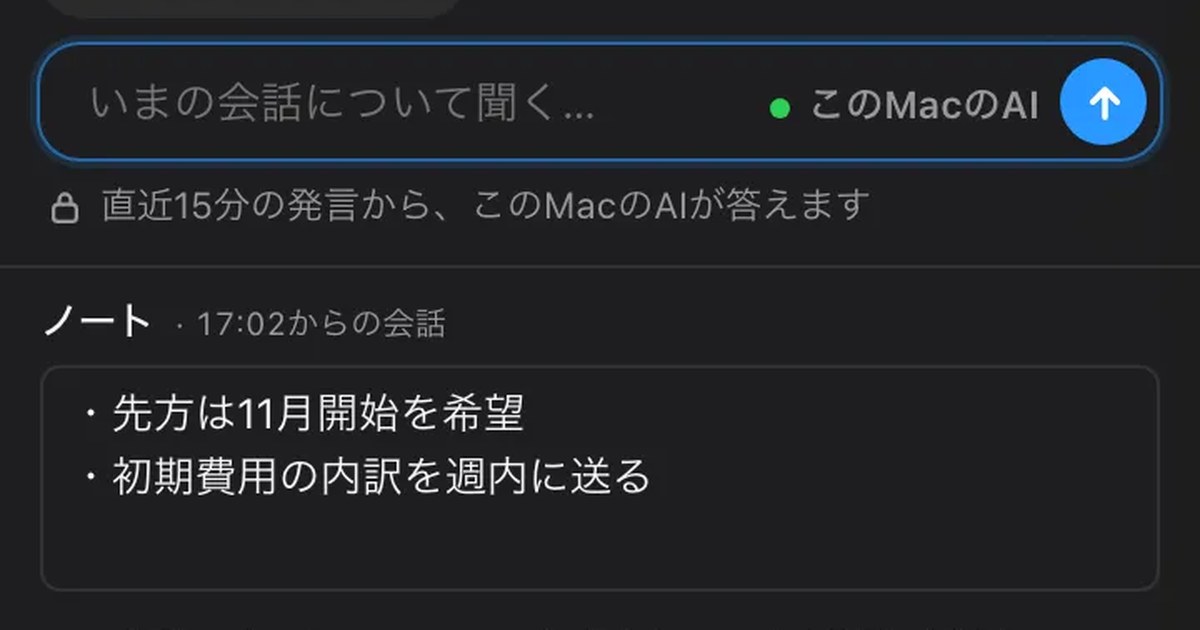
会話が終わると、このMacのAIが要約、話題、決まったこと、「自分がやること」を作ります。要約と ToDo は、Apple Intelligence がオンのときに作られます。会話の文字起こしをコピーするか、テキストファイルに保存することもでき、Free でも使えます。Recall の中にもノートがあり、会話の詳細からその会話のノートを書いたり、資料を添付したりできます。あとで探すときは、⌘K の検索で言葉を打つか、AI に聞きます。既定で答えるのはこのMacのAIで、質問も記録も Mac の外に出ません。メモリ 16GB 未満の Mac で質問に答えてもらうには、Apple Intelligence のオンが要ります。
無料の範囲と、記録の置き場所
Free は文字起こしに上限がなく、表示と検索は直近14日です。それより前の記録も保存期間の間は保存されていて、Pro にすると見られます。保存期間の既定は Free が90日、Pro が無期限で、過ぎた記録は削除されます。Pro は月 980円、年 9,800円(税込)です。ライセンスを確認できない状態が14日続くと、Pro の機能は止まります。
記録の置き場所はこの Mac で、私たちのサーバーには送りません。記録が外に出るのは、Pro で自分がオンにした機能を使うときと、自分でコピーや保存をして渡したときです。一覧はMac の外に出るときにあります。
相手がいる会話では伝える
Recall は自分の Mac の中で動くので、会議や通話の相手の画面には何も出ません。メモの録音も同じです。どの方法でも、相手がいる会話を文字にするときは、最初に「あとで見返すために、文字起こしをしています」と伝えてください。伝え方の例はよくある質問にあります。相手が嫌がる場合や、勤務先の規程で認められていない場合は使わないでください。相手に気づかれないように記録する使い方は、どの製品でも勧めません。議事録の AI を選ぶときに確かめる点は議事録 AI の情報漏えいが不安なときに確かめることにまとめました。
Recall が向く人と向かない人
Recall が向くのは、Mac で会議や動画を聞くことが多く、録音ボタンを押さずに文字で残したい人です。対面の打ち合わせを iPhone や Mac で録り、文字起こしをメモにまとめたいだけなら、メモの文字起こしで足ります。
Recall が向く人
- Mac の会議で、相手の声も含めて文字で残したい
- 録音ボタンの押し忘れをなくしたい
- ひとりで話したメモと、会議や動画で聞いた話を、同じ場所で言葉で探したい
- 音声を残さず、文字を自分の Mac に置きたい
- macOS 26 以降の Apple シリコンの Mac を使っている
Free で使えます・アカウント登録不要 · macOS 26 以降・Apple シリコンの Mac · ダウンロードすると利用規約に同意したことになります
Recall が向かない人
- 録りたい話のほとんどを iPhone で録る(メモかボイスメモが合います)
- 音声も残して、あとで聞き直したい
- すでにある録音のファイルを文字にしたい
- Intel プロセッサの Mac や Windows のパソコンを使っている
- 日本語と英語のほかの言語で話す
よくある質問
メモアプリの文字起こしは無料ですか?
無料です。iPhone や Mac に入っている「メモ」の機能で、別のアプリや契約は要りません。条件は、iPhone 12 以降か M1 以降のチップを搭載した Mac で、端末の言語が対応する言語のときです。一部の言語や地域では使えません。
日本語でも文字起こしできますか?
できます。Apple の案内では、対応する言語に日本語が入っています。英語、韓国語、中国語、スペイン語、ポルトガル語、イタリア語、フランス語、ドイツ語にも対応しています。
文字起こしのボタンが出ないのはなぜですか?
Apple の案内では、端末が最低限の条件を満たしていないか、対応する言語を検出できていないときです。iPhone 11 以前と Intel プロセッサの Mac は対象外です。端末の言語の設定と、iCloud のメモで録っているかも確かめてください。
文字起こしをメモの本文に入れられますか?
入れられます。録音を開いて「その他」のボタンから「メモに文字起こしを追加」を選ぶと、全文がそのメモの本文に入ります。「文字起こしをコピー」で、ほかのアプリに貼ることもできます。
録音を消すと文字起こしはどうなりますか?
一緒に消えます。Apple の案内では、オーディオ録音を削除すると文字起こしも削除されます。文字を残したいなら、先に「メモに文字起こしを追加」で本文に足しておきます。
要約のボタンが無いのはなぜですか?
要約は Apple Intelligence の機能だからです。iPhone では iOS 27 以降の iPhone 15 Pro、iPhone 15 Pro Max、iPhone 16 の各モデル以降が対象です。文字起こしそのものは iPhone 12 以降で使えます。
Mac の Zoom や Teams の会議をメモで文字起こしできますか?
Mac のメモの案内には、ほかのアプリから流れる相手の声を録る説明はありません。イヤホンで会議に出るなら、先に短く録って試すか、Recall のように Mac で聞いた音をそのまま文字にするアプリを使います。相手には文字にしていることを伝えてください。
確認日:2026年11月21日。メモの内容は、Apple の iPhone ユーザガイドの「メモ」でオーディオを録音して文字起こしするページ、Mac のメモ ユーザガイドのオーディオの録音と文字起こしのページ、iOS で利用できる機能のページ、iCloud のデータセキュリティの概要によります。通話録音は、iPhone ユーザガイドの通話の録音のページによります。条件は OS の更新で変わることがあるので、使う前に Apple の最新のページをお確かめください。
Recall の Free と Pro の違いはプランとライセンスにあります。
Free で使えます・アカウント登録不要 · macOS 26 以降・Apple シリコンの Mac · ダウンロードすると利用規約に同意したことになります
関連する記事
ボイスメモで文字起こしする方法:iPhone と Mac の手順と、できないときの確認点
iPhone と Mac のボイスメモは、録音を文字起こしして表示・コピー・検索できます。手順、文字起こしが出ないときに確かめる機種・OS・言語の条件、文字の残し方と、会議や通話などボイスメモが向かない場面での方法をまとめました。
Mac の音声入力の使い方:設定・ショートカット・句読点と、できないときの確認
Mac の音声入力は、システム設定の「キーボード」でオンにし、マイクキーかショートカットで始めます。ショートカットの変え方、句読点・改行・絵文字の入れ方、この Mac の中で処理されるかの確かめ方、止まる・入らないときの確認、会議の記録に向かない理由までまとめました。
Mac の内部音声を録音する方法:macOS 27 の標準機能と BlackHole、OBS
Mac の内部音声は macOS 27 以降なら標準の画面収録で録れます。それより前の Mac で使う BlackHole と OBS の手順、音が入らないときの確認、音声ファイルが要らない人向けの方法もまとめました。
会議メモの取り方:文字起こしがあるときに書くことと、紙・PC・会議ツールの選び方
文字起こしが残る会議なら、メモは全部を書き取らなくて大丈夫です。会議メモと議事録の違い、メモに書く4つのこと、紙・PC・Teams や Google Meet、Zoom のメモ機能の向き不向き、画面共有や対面での注意をまとめました。