 Recall
会議メモの取り方:文字起こしがあるときに書くことと、紙・PC・会議ツールの選び方
文字起こしが残る会議なら、メモは全部を書き取らなくて大丈夫です。会議メモと議事録の違い、メモに書く4つのこと、紙・PC・Teams や Google Meet、Zoom のメモ機能の向き不向き、画面共有や対面での注意をまとめました。
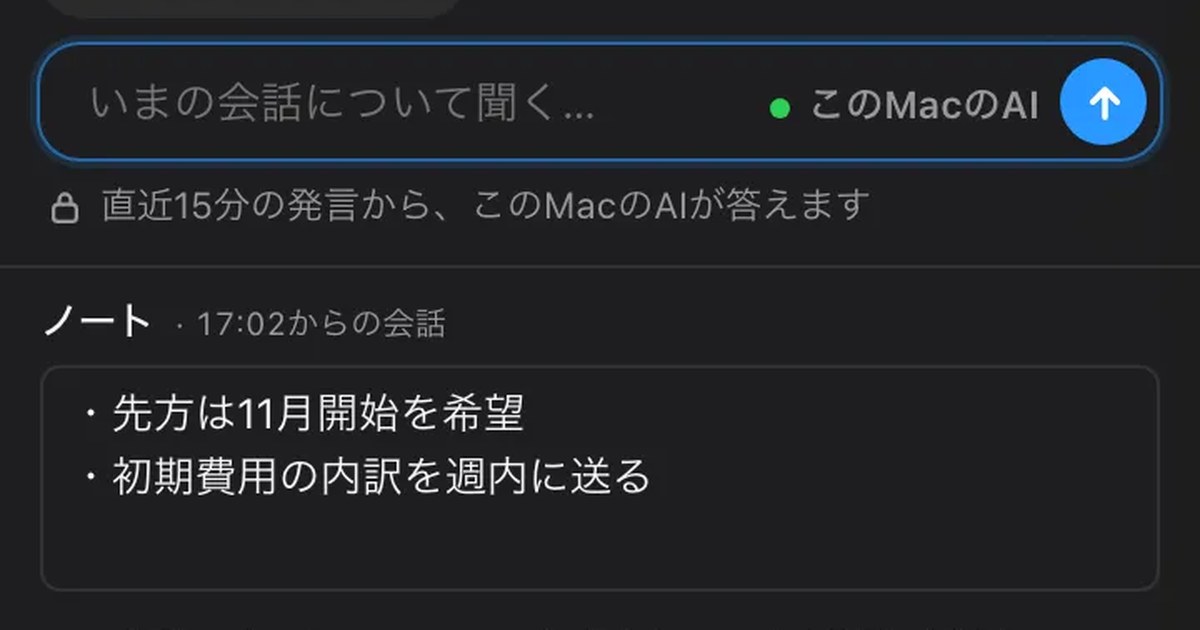
先に結論:文字起こしが残るなら、メモは「文字に残らないこと」だけで足ります
会議の文字起こしが残るなら、会議メモに発言を書き写す必要はありません。メモに書くのは、文字起こしには残らない4つのことです。自分の考えと疑問、画面や資料で見たこと、数字と名前の正しい書き方、そして決まったことと自分のやることの一言です。
書き写しをやめると、話を聞くことと考えることに手と頭を使えます。言った言葉は文字起こしで確かめられるので、メモは「あとで文字起こしのどこを読むか」の目印として短く書けば十分です。文字起こしを取らない会議では、これまでどおり、決まったことと数字を中心に書き取ります。
この記事は、Mac の文字起こしアプリ Recall を開発している衣株式会社が書いています。後半で自社の製品も紹介するので、その点を割り引いて読んでください。Teams・Google Meet・Zoom のメモ機能は、2026年11月15日に各社の公式ヘルプで確かめました。
| 当てはまる状況 | 次に読むところ |
|---|---|
| メモを取ることに追われて、話が頭に入らない | メモに書く4つのことへ |
| 紙とPCのどちらでメモを取るか迷っている | 紙・PC・会議ツールの向き不向きへ |
| Teams や Google Meet のメモ機能を使ってよいか知りたい | 会議ツールのメモ機能へ |
| 会議のあと、メモと文字起こしから議事録を書く | 議事録を文字起こしから作る方法へ |
会議メモと議事録・議事メモの違い
会議メモは、会議の最中に自分のために書く手元の記録です。議事録は、会議のあとに参加者や出ていない人に向けて、決まったことと次の動きを残す記録です。読む人がちがうので、書き方も変わります。
- 会議メモ:読むのは主に自分です。単語や記号だけでもかまいません。会議の最中に書きます
- 議事メモ:議事録ほど整えずに、決まったことと宿題を短く共有するものを、こう呼ぶ職場があります。呼び方と形は職場ごとに違います
- 議事録:会議に出ていない人が読んで動ける形に整えたものです。会議のあとに書き、参加者に確かめてもらってから送ります
- 文字起こし:話した言葉をそのまま文字にしたものです。議事録とメモの材料になります
会議メモが議事録の代わりになるわけではありません。メモは自分が読めれば十分で、ほかの人に送る前には、議事録の形に書き直します。書き直し方は議事録を文字起こしから作る方法にまとめました。
会議メモに書く4つのこと
文字起こしが残る会議でメモに書くのは、文字起こしに残らないことと、文字起こしで間違いやすいことです。次の4つを書けば、あとで議事録を書くときに迷いません。
1. 自分の考えと疑問
文字起こしに残るのは口に出した言葉だけです。「この数字は去年と比べてどうか」「この案だと費用はだれが持つのか」のように、聞きながら浮かんだ考えや疑問は、書かなければ消えます。疑問は「?」を付けて書いておき、会議の終わりまでに聞くか、あとで確かめるかを決めます。
2. 画面や資料で見たこと
共有された画面、配られた資料、会議室のホワイトボードに書かれたことは、だれかが読み上げない限り文字起こしに残りません。「資料の5ページの表」「画面に出た新しい料金表」のように、どこを見ていたかを書いておくと、あとで文字起こしの「この数字ですが」がどれを指していたかが分かります。
3. 数字と名前の正しい書き方
文字起こしは、数字、日付、人や会社の名前、製品の名前、専門の言葉を間違えやすいところです。同じ音の言葉の取り違えは、文字を読んでも気づけません。会議の最中に聞き取った数字と名前を正しい字で書いておくと、文字起こしの誤りを直す手がかりになります。
4. 決まったことと、自分のやること
決まったことと自分が引き受けたことは、文字起こしにも残ります。それでもその場で一言書くのは、会議の終わりに読み上げて確かめるためです。「公開日は12月1日」「見積もり→自分・11/18まで」のような短い形で足ります。担当と期限がはっきりしなかったものは、その場で聞きます。
メモの例
1時間の定例会議のメモは、次のくらいの量で足ります。発言そのものは文字起こしで確かめます。
11/15 新サイト定例
・資料p.5 料金表の案B(画面で見た)
・公開 12/1 で決定
・見積もり→自分 11/18まで
・? 写真の権利、だれが確認する
・「さとう」は佐藤、「みなと」は港区の取引先
例の会議名・日付・名前は説明のための架空のものです。
紙・PC・会議ツールの向き不向き
メモの道具は、紙、PC のメモアプリ、会議ツールのメモ機能の3つに分けられます。どれが正しいということはなく、会議の形と、メモをだれが読むかで選びます。
| 向いている会議 | 気をつけること | |
|---|---|---|
| 紙のノート | 対面の会議、図や矢印をすぐ書きたいとき | あとで文字起こしと並べて探すのに手間がかかる |
| PC のメモアプリ | オンライン会議、あとでコピーして議事録に使いたいとき | キーの音、画面共有に映ること、相手から目が離れること |
| 会議ツールのメモ機能 | 参加者と同じメモを見ながら進めたいとき | ほかの参加者に見えることがある。社外の人は見られないことがある |
対面の会議で PC に打ち込むと、相手から「聞いていない」と見えることがあります。対面では紙に短く書き、文字起こしは Mac に任せる、という分け方もできます。対面の会議を文字にする方法は対面の会議を Mac で文字起こしする方法にあります。
Teams・Google Meet・Zoom のメモ機能
会議ツールのメモ機能は、参加者と分け合うメモか、自分だけのメモかで性質が違います。自分の考えや疑問を書くなら、ほかの人に見えるかどうかを先に確かめます。
Teams の「会議のメモ」
Microsoft のサポートの会議のメモのページによると、出席者か開催者ならだれでもメモを始められ、変更はその場でほかの人にも見えます。@メンションで、やることを特定の人に割り当てられます。会議のあとも、予定表の過去の会議やチャットから開いて書き足せます。外部の出席者はメモを見ることも書くこともできません。会議に直接招待されていない人も、開けないことがあります。
みんなで同じメモを見る仕組みなので、議題や決まったことを書くのに向いています。自分の疑問や考えは、別の場所に書きます。
Google Meet の「自動メモ生成」
Google Meet ヘルプの自動メモ生成のページによると、これは Gemini が会議のメモを作る機能で、対象の Google Workspace のエディションか Google AI のプランが要ります。日本語に対応していますが、一度に使える言語は1つです。メモは主催者の Google ドライブの「Google Meet」フォルダに保存され、カレンダーの予定にも付きます。メモを始めたり止めたりできるのは、主催者と、主催者と同じ組織の参加者です。オンにすると参加者全員にメモが作られていることが知らされます。詳しいメモには、決まったことや、やることも入ります。
AI が作るメモなので、自分が書くメモの代わりにはなりません。画面で見たことや自分の疑問は入らないので、手元のメモと組み合わせます。
Zoom の「My Notes」
Zoom のヘルプのMy Notes のページによると、My Notes は個人用のメモの機能で、会議の間にメモを書きながら文字起こしを付けられます。メモは打ち込んだそばから保存され、主催者やほかの参加者には自動で共有されません。使うには Pro・Business・Enterprise のアカウントか、My Notes 単体の契約が要ります。Zoom の文字起こしの方法はZoom の文字起こし方法にまとめました。
どの機能も、使える条件は会社の設定やプランで変わります。ボタンが見当たらないときは、会社の管理者に確かめてください。
画面共有中と対面の会議での注意
画面共有をしているときは、メモがほかの参加者に見えることがあります。画面全体を共有すると、手前に開いたメモアプリも映ります。疑問や本音を書いたメモが映ると、相手に失礼になることもあります。
- 共有するのは資料のウィンドウだけにする:多くの会議ツールは、画面全体ではなく、選んだウィンドウだけを共有できます
- メモは別の画面に置く:外付けの画面があるなら、共有しない側にメモを置きます
- 相手の名前の書き方に気をつける:映っても困らない書き方にしておくと安心です
対面の会議では、相手の目を見て聞く時間を減らさないことが大事です。メモは単語だけにして、あとで文字起こしで補います。PC を開くなら、最初に「メモを取りながら聞きます」と一言伝えると、相手が気にしにくくなります。
Recall のライブパネルでメモを取る
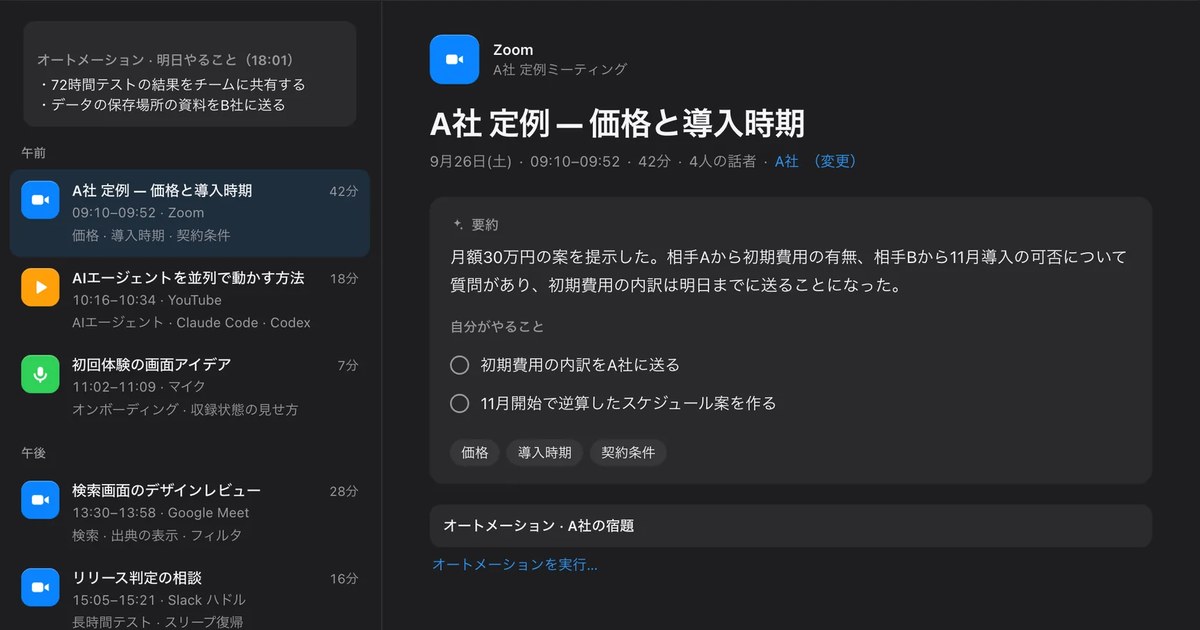
Recall は、メニューバーに常駐して、マイクと Mac から出る音を文字にするアプリです。会議にボットを招待せず、録音ボタンも押しません。文字にするのは Mac の中で、音声は文字にしたらすぐ捨てます。会議の最中は、ライブパネルで字幕を見ながら、その会話のメモを書けます。
ライブパネルのノートでできること
- どのアプリからでも開ける:⌥⌘L でライブパネルが開き、もう一度押すと閉じます。字幕には話した人が付きます
- 字幕の下にメモを書ける:パネルのいちばん下の「ノート」に書いたことは、いま聞き取っている会話のノートになり、この Mac に保存されます。見出しに「ノート · 14:02からの会話」のように出ます
- あとで要約と一緒に読める:ノートは、会話の詳細の要約の下で読めます。文字起こしと同じ会話に付くので、メモとあとで照らし合わせやすくなります
- 聞き逃したところをその場で確かめる:「ここまでを要約」「相手の質問は?」「自分が約束したこと」のボタンで、直近15分の発言から答えが出ます。Free では、答えはこのMacのAIが作ります(Pro では答える AI を選べます)。メモリ 16GB 未満の Mac では、Apple Intelligence をオンにしてください
ライブパネルは、画面共有に映らないように設定しています。ただし、使う会議ツールで一度確かめてください。パネルは勝手には開きません。
先に知っておきたい制限
- 会議の前には書けません:ノートは会話が始まってから書けます。会議の前に議題を書いておく使い方はできません
- 会話が分かれると、ノートも分かれます:会話が分かれると、それまでのノートは前の会話に保存され、新しいノートになります
- タイムラインの「メモ」とは別のものです:タイムラインの「メモ」は、自分の声だけの会話の種類のことです
- Mac だけです:macOS 26 以降の Apple シリコンの Mac で動きます。Windows やスマホでは使えません
- 無料の範囲:ライブパネルは Free でも使えます。Free は表示と検索が直近14日です。保存期間の既定は Free が90日、Pro が無期限です。Pro は月 980円、年 9,800円(税込)で、ライセンスを確認できない状態が14日続くと Pro の機能は止まります
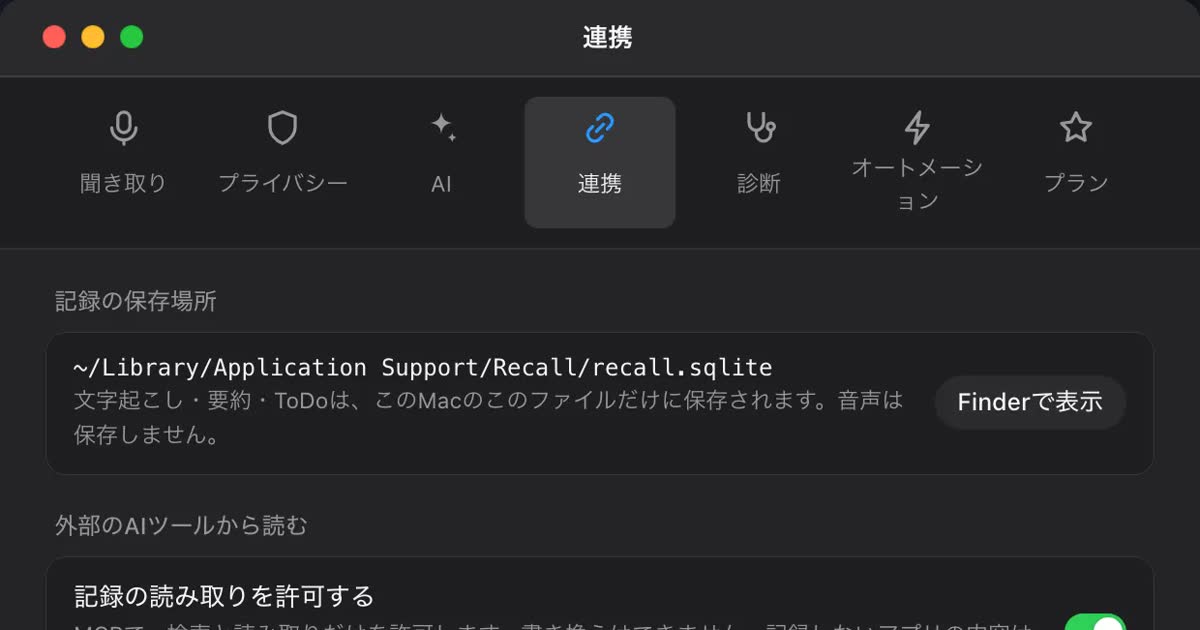
記録の置き場所はこの Mac で、私たちのサーバーには送りません。記録が外に出るのは、Pro で自分がオンにした機能を使うときと、自分でコピーや保存をして渡したときです。一覧はMac の外に出るときにあります。
Recall が向く人
- オンライン会議で、メモを取ることに追われて話が頭に入らない
- メモと文字起こしを、会議ごとに同じ場所に残したい
- 会議ツールのメモ機能では、自分の疑問をほかの人に見られたくない
- 主催者でないため、会議ツールの文字起こしを取り出せないことがある
- macOS 26 以降の Apple シリコンの Mac を使っていて、勤務先の規程でも使える
Free で使えます・アカウント登録不要 · macOS 26 以降・Apple シリコンの Mac · ダウンロードすると利用規約に同意したことになります
Recall が向かない人
- 会議の前に議題やメモを書いておき、参加者と分け合いたい(会議ツールのメモ機能が合います)
- 音声を残して聞き直したい
- Windows やスマホで会議に入っている
- 紙に手で書くほうが考えやすい
- 勤務先の規程で、会社が認めたアプリしか使えない
文字にしていることを参加者に伝える
手で書くメモと違い、会議を文字にするときは参加者に伝えます。Recall には相手に知らせる仕組みがなく、相手からは見えないので、伝える責任は自分にあります。Recall のサイトでは、次のような言い方を例にしています。
内容をあとで確かめるために、私の Mac で文字起こしをしています。音声は保存しませんが、文字起こしは私の Mac に残ります。差し支えがあれば止めます。
記録を断られたときや、勤務先の規程で認められていない場では、文字にせず、紙やPCのメモだけにします。相手に気づかれないように記録する使い方は、どの製品でも勧めません。この記事は法的な助言ではありません。
よくある質問
文字起こしがあるなら、メモはまったく要りませんか?
少しは書いたほうがよいです。自分の考えや疑問、画面や資料で見たことは文字起こしに残りません。数字と名前の正しい書き方も、文字起こしの誤りを直す手がかりになります。
会議メモは紙とPCのどちらがよいですか?
対面の会議なら紙、オンライン会議であとで議事録に使うならPCが向きます。PCは画面共有に映ることと、キーの音に気をつけます。どちらでも、書く量は少なくて足ります。
会議メモをそのまま議事録として送ってもよいですか?
おすすめしません。会議メモは自分が読むためのもので、ほかの人には意味が分からない書き方になりがちです。決まったこと、やること、決まらなかったことを、議事録の形に書き直してから送ります。
Teams の会議のメモは、ほかの人に見えますか?
見えます。Microsoft の説明では、出席者か開催者ならだれでもメモを始められ、変更はその場でほかの人にも見えます。自分だけの疑問や考えは、別の場所に書きます。
Recall のノートに、会議の前に議題を書いておけますか?
できません。ノートは会話が始まってから書けます。議題を先に書いて参加者と分け合うなら、会議ツールのメモ機能や共有の文書を使います。
確認日:2026年11月15日。会議ツールのメモ機能は、Microsoft のサポートの Teams の会議のメモのページ、Google Meet ヘルプの自動メモ生成のページ、Zoom のヘルプの My Notes のページで確かめました。画面の名前は各社のヘルプの表記で、実際の画面と異なることがあります。プランや機能は変わるので、使う前に公式のページで確かめてください。メモの取り方は、ふだんの打ち合わせ向けの一般的な案内です。
Recall のライブパネルと会話のノートの使い方はライブパネルと会話のノートにあります。
Free で使えます・アカウント登録不要 · macOS 26 以降・Apple シリコンの Mac · ダウンロードすると利用規約に同意したことになります
関連する記事
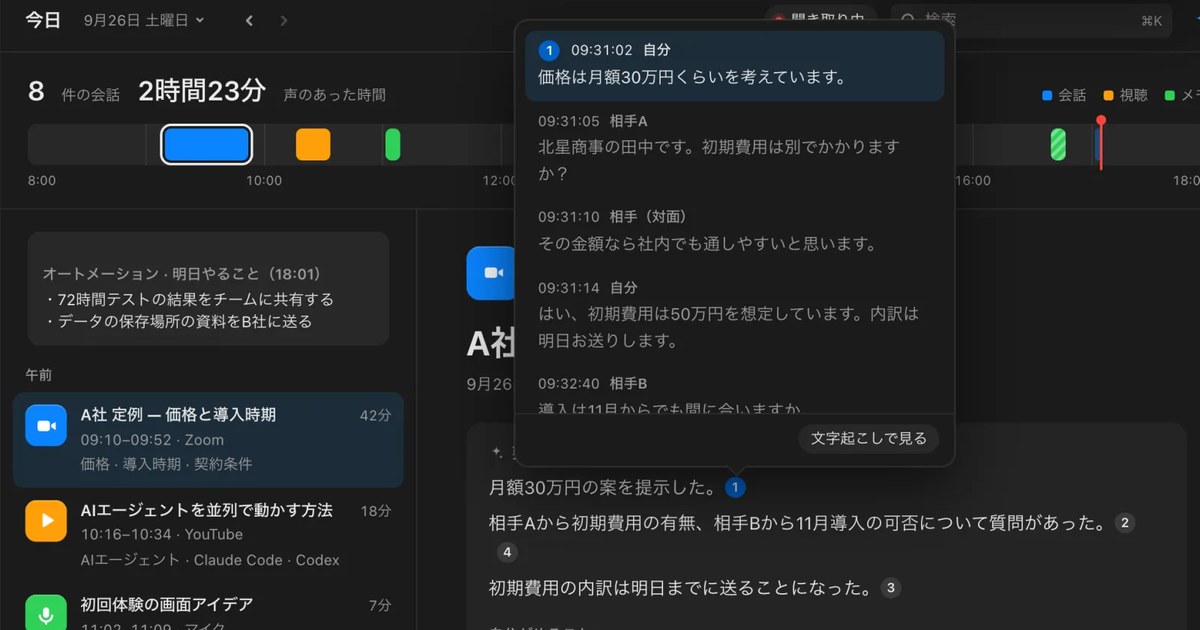
議事録を文字起こしから作る方法:整え方、残す項目と例文、AI への頼み方
文字起こしをそのまま貼っても議事録にはなりません。素起こし・整文・要約の違い、議事録に残す項目と例文、決まったことと宿題の拾い方、AI に要約させるときの頼み方と人が確かめるところをまとめました。
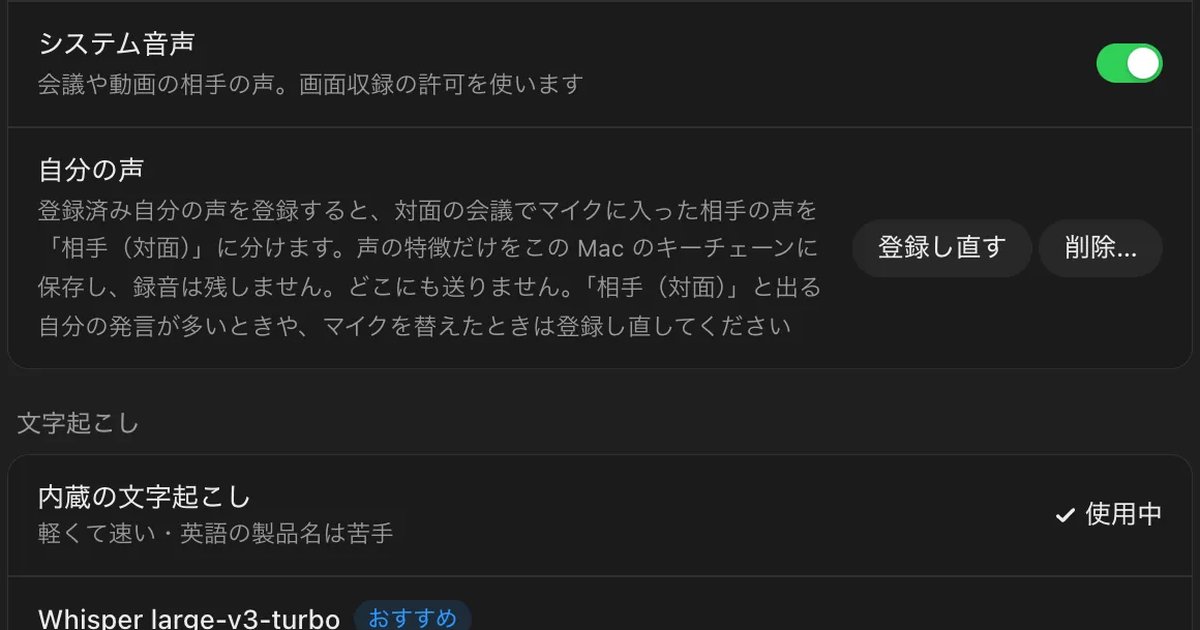
対面の会議を Mac で文字起こしする方法:置き方・話者の分け方・オンラインとの混在
会議室の打ち合わせや1対1の面談を、テーブルの Mac で文字起こしする方法をまとめました。ボイスメモ、Zoom の My Notes、スマホや録音機、Recall の違い、マイクの置き方、話者の分かれ方、オンラインの参加者が混ざる会議の扱いを比べます。
Teams の文字起こし方法:開始できる人・保存先・Mac での選び方
Teams の会議を文字起こしする方法を、標準機能、クラウド型、Mac の中で行う方法に分けて説明します。開始できる人、ボタンが無いときの原因、保存先、選び方までまとめました。
Google Meet を文字起こしする方法:標準機能・拡張機能・Mac の違い
Google Meet の文字起こしは主催者のプランで使えるかが決まります。標準機能と必要なプラン、拡張機能やボット、Mac の中で行う方法の違いと選び方をまとめました。