 Recall
音声ファイルを文字起こしする方法:m4a・mp3 を Mac で文字にする手段と選び方
手元の m4a や mp3 の音声ファイルを Mac で文字にするなら、社外に出せるかで道具が分かれます。MacWhisper、Web 版 Word のトランスクリプト、Gemini、ChatGPT の形式・長さの上限・要る契約を比べ、メモやボイスメモで読めるか、うまくいかないときの確認までまとめました。
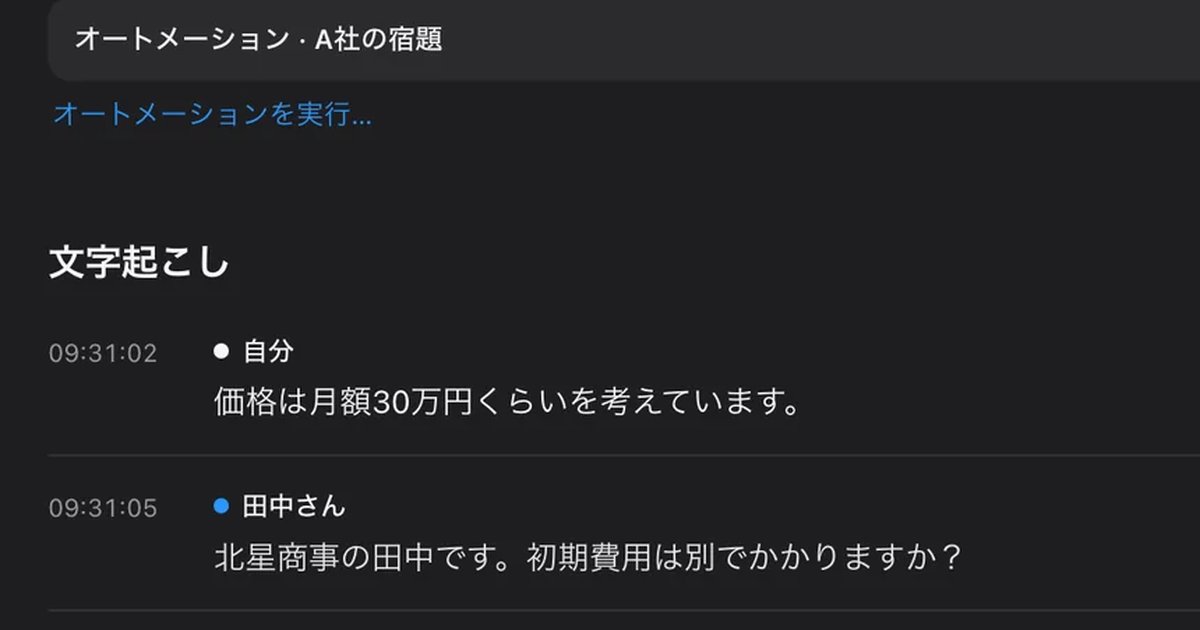
先に結論:社外に出せない音声は MacWhisper、出してよいなら Word か Gemini
手元にある m4a や mp3 などの音声ファイルを Mac で文字にするなら、まず「その音声を社外のサービスに渡してよいか」で道具を分けます。渡せない録音なら、Mac の中で文字にする MacWhisper を使います。渡してよいなら、Microsoft 365 を契約している人は Web 版 Word の「トランスクリプト」、契約していない人や短い録音なら Gemini アプリに添付するのが手早い方法です。
Mac に最初から入っている「メモ」と「ボイスメモ」は、その App で録った音声を文字起こしできますが、Apple の案内には、取り込んだ音声ファイルを文字にする説明がありません。すでにあるファイルを文字にする道具としては当てにしないほうが確実です。
この記事は、Mac の文字起こしアプリ Recall を開発している衣株式会社が書いています。Recall は音声ファイルを読み込めないので、この記事ではファイルの文字起こしの道具としては勧めず、これからの会議を残す方法として最後に紹介します。各社の内容は2026年11月22日に公式のヘルプと公式サイトで確認しました。同じ音声で精度を比べた結果は持っていないので、精度の優劣は書きません。
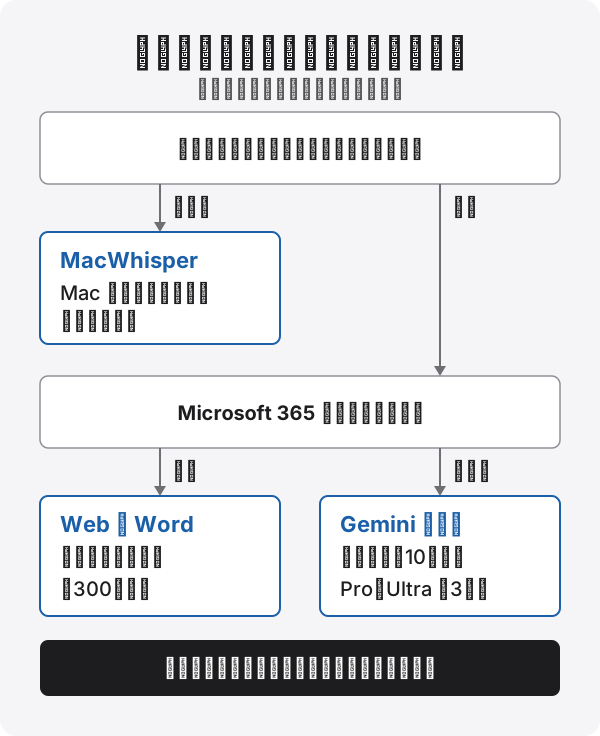
音声ファイルを文字にする手段の比較
Mac で使える主な手段を、ファイルの形式、長さの上限、要る契約、音声がどこで処理されるかで並べました。数字はどれも2026年11月22日に各社の公式ページで確かめたものです。
| MacWhisper | Web 版 Word のトランスクリプト | Gemini アプリ | ChatGPT | |
|---|---|---|---|---|
| 音声の処理場所 | Mac の中(クラウドの AI を自分で選ぶこともできる) | Microsoft のサービス(インターネット接続が要る) | Google のサービス | OpenAI のサービス |
| 公式に書かれている形式 | mp3、wav、m4a、ogg、opus、mov、mp4 | .wav、.mp4、.m4a、.mp3 | 形式の一覧は無く「ほとんどの種類」 | WAV、MP3、OGG、FLAC、AAC、M4A、音声だけの WebM・MP4 など |
| 長さ・大きさの上限 | 公式サイトに記載なし | Microsoft 365 のサブスクリプションで月300分 | 音声は合計10分まで。Google AI Pro・Ultra は3時間まで | 1ファイル512MBまで。文字起こしに使う GPT‑6 の Instant では録音6分まで |
| 要る契約 | 無料版(€0)と、買い切りの Pro(€64) | Microsoft 365 のサブスクリプション | 無料で使える。長い録音は Google AI Pro・Ultra | 有料プランかワークスペース。Free は使えない |
| 向いている録音 | 社外に出せない録音、長い録音、字幕づくり | インタビューや会議の録音を、話者付きで Word にまとめたい | 10分ほどの短い録音を、すぐ文字にしたい | 短い録音を文字にして、そのまま要約や整理も頼みたい |
表の「長さ・大きさの上限」は、道具ごとに測り方が違います。Word は月の合計の分数、Gemini は1回に添付する音声の合計の長さ、ChatGPT はファイルの大きさと、文字起こしに使うモデルが扱える長さです。1時間の会議の録音なら、Word(月300分の枠の中)か MacWhisper が候補になります。
社外に出さずに文字にする:MacWhisper
MacWhisper は、音声や動画のファイルを Mac の中で文字にするアプリです。公式サイトは、Whisper や Parakeet などの AI のモデルを使って Mac の上で文字にし、データを Mac の外に出さずに処理できると説明しています。対応する形式は mp3、wav、m4a、ogg、opus、mov、mp4 です。
- 公式サイトから MacWhisper を入れて開きます。公式サイトは、MacWhisper を装った詐欺サイトがあると注意しているので、www.macwhisper.com から入ってください
- 文字にしたい音声ファイルを、MacWhisper の窓にドラッグします
- 文字になったら、テキストや字幕のファイルとして書き出します。公式サイトの機能の一覧には、.txt と、字幕の .srt・.vtt の書き出しがあります
料金は、公式サイトでは無料版が €0、Pro が一度払いの €64 です。どの機能が無料版で使えるかは、2026年11月22日に公式サイトの機能の一覧から読み取れなかったので、買う前に料金表で確かめてください。話者の聞き分けや一括の処理などは Pro の機能として案内されてきました。くわしい比較は MacWhisper と Recall の違いにまとめています。
MacWhisper は Mac App Store の版もあり、公式サイトから買う版と機能が違います。どちらの版の説明かを確かめてから選んでください。
Microsoft 365 があるなら:Web 版 Word のトランスクリプト
Word の「トランスクリプト」は、音声ファイルを上げると、時刻と話者を付けた文字にして、選んだ部分を文書に入れられる機能です。Microsoft のヘルプでは、対応する形式は .wav、.mp4、.m4a、.mp3 で、Microsoft 365 のサブスクリプションがあれば、上げた音声を月300分まで文字にできます。
Mac で使うときは、ブラウザで Web 版の Word を開きます。ヘルプでデスクトップ版として案内されているのは Windows の Word for Microsoft 365 で、Mac のデスクトップ版の説明はありません。また、トランスクリプトが動くブラウザは新しい Microsoft Edge と Chrome だけと書かれているので、Safari では開かないでください。
- Chrome か Edge で Web 版の Word を開き、Microsoft 365 のアカウントでサインインします
- 「ホーム」タブの「ディクテーション」の横の矢印から「トランスクリプト」を選びます
- 右に出るウィンドウで「オーディオのアップロード」を選び、音声ファイルを選びます
- 文字になったら、話者の名前を直し、必要な部分か全文を文書に追加します
ボタンの場所、うまくいかないときの確かめ方、ディクテーションとの違いは Word で文字起こしする方法にまとめました。
契約なしで短い録音を:Gemini アプリ
Gemini アプリには、音声ファイルを添付して「全文を文字にして」と頼めます。Gemini アプリのヘルプでは、添付する音声の長さは合計10分までで、Google AI Pro か Google AI Ultra にすると添付の合計を3時間まで延ばせます。1回の依頼には、ファイルを10個まで(使える状況による)添付できます。
10分ほどのメモや短い打ち合わせの録音なら、契約を足さずに試せます。それより長い録音は、Google AI Studio を使う方法もあります。上限の詳しい読み方と使い分けは Gemini で文字起こしする方法にまとめました。
AI に頼む方法では、全文ではなく要約が返ってきたり、途中で切れたりすることがあります。「話した言葉を省略せず、全文をそのまま文字にしてください」とはっきり頼み、返ってきた文の最後が録音の最後と合っているかを確かめてください。
ChatGPT の有料プランに添付する
ChatGPT は、2026年10月6日から音声ファイルを添付できるようになりました。OpenAI のヘルプでは、使えるのは有料のサブスクリプションとワークスペースで、Free プランでは今は使えません。音声ファイルは512MBまでです。
ただし、同じヘルプでは、文字起こしを頼むときは Chat で GPT‑6 の Instant を使うよう案内しており、その場合に扱える録音は6分までです。長い会議の録音を丸ごと文字にする道具としては、上の3つのほうが向いています。手順と、上がらないときの対処は ChatGPT で文字起こしする方法にあります。
メモとボイスメモでファイルを文字にできるか
Mac の「メモ」と「ボイスメモ」は、その App で録った音声を文字起こしできます。Mac のメモ ユーザガイドの文字起こしの説明は、メモの添付ボタンから「オーディオを録音」で録る場合のもので、条件は M1 以降のチップを搭載した Mac と、対応する言語です。日本語は対応する言語に入っています。
一方で、すでにある音声ファイルをメモやボイスメモに入れて文字にする方法は、2026年11月22日に確認した Apple の案内には書かれていませんでした。メモにはファイルをドラッグして添付できますが、入れた音声が文字になるという説明はありません。これから録る話ならメモかボイスメモで録っておけば文字になり、すでにあるファイルは上の道具に渡す、と分けて考えてください。録り方の手順は メモアプリで録音して文字起こしする方法と ボイスメモで文字起こしする方法にあります。
うまくいかないときに確かめること
- 形式が合わない:Word のトランスクリプトが受け付けるのは .wav、.mp4、.m4a、.mp3 です。ほかの形式なら、MacWhisper のように対応する形式が多い道具を使います
- 長すぎる:Gemini アプリは合計10分(Pro・Ultra は3時間)、Word は月300分の枠です。長い録音は、枠の大きい道具に渡すか、録音を分けます
- Word でボタンが出ない:Safari で開いていないか、Microsoft 365 のアカウントでサインインしているかを確かめます。トランスクリプトは Edge と Chrome で動きます
- AI が要約を返す:「全文をそのまま」と頼み直し、返ってきた文が録音の最後まであるかを見ます
- 聞き取りの誤りが多い:雑音、離れたマイク、話し声の重なりで誤りが増えます。直し方は 文字起こしの精度を上げる方法にまとめました
- 話者が分かれない:話者を分けて表示するのは Word のトランスクリプトと MacWhisper の Pro などです。話者の分け方の仕組みは 話者分離の解説にあります
録音を渡す前に確かめること
Word、Gemini、ChatGPT に渡した音声は、それぞれの会社のサービスで処理されます。会議の録音を渡す前に、次の3つを確かめてください。
- 勤務先の決まり:社外のサービスに会議の録音を渡してよいか。会社で契約しているアカウントでだけ使ってよい、という決まりも多くあります
- 相手の了解:録音に入っている人に、文字にすることと、どのサービスに渡すかを伝えたか
- サービスの設定:入力が人に読まれたり、AI の改良に使われたりする条件と、その止め方。個人向けと会社向けのプランで扱いが違うことがあります
どれかが心配なら、Mac の中で文字にする MacWhisper を使います。議事録の AI を選ぶときに確かめる点は 議事録 AI の情報漏えいが不安なときに確かめることに、Mac の中で文字にする方法は Mac で文字起こしをローカルで行う方法にまとめました。
これからの会議はファイルを作らずに残す:Recall
音声ファイルを文字にしたい理由が「会議を録音して、あとで文字にしている」なら、録音のファイルを作らずに、聞きながら文字にする方法もあります。Recall は、メニューバーに常駐して、マイクと Mac から出る音を文字にするアプリです。Zoom や Teams の会議の相手の声は Mac から出る音として、自分の声はマイクから文字になります。録音ボタンはありません。
Recall には音声ファイルを読み込む機能はありません。すでにある録音は、この記事の上の道具で文字にしてください。Mac で再生した音は Mac から出る音として文字になりますが、再生する長さと同じだけ時間がかかります。
- 残るもの:文字だけです。音声は文字にしたら捨てるので、Recall で聞き直せません
- 文字にしたあと:会話が終わると、このMacのAIが要約と「自分がやること」をまとめます(Apple Intelligence がオンのとき)。文字起こしをコピーするか、テキストファイルに保存もできます
- 記録の置き場所:この Mac です。私たちのサーバーには送りません。外に出るのは、Pro で自分がオンにした機能を使うときと、自分でコピーや保存をして渡したときです(Mac の外に出るとき)
- 料金:Free は文字起こしに上限がなく、表示と検索は直近14日です。Pro は月 980円、年 9,800円(税込)です
- 要るもの:macOS 26 以降の Apple シリコンの Mac と、マイク、画面収録とシステムオーディオ録音の許可です。聞き取る言語は日本語か英語を設定で選びます
Recall が向く人
- 会議を録音して、あとからファイルを文字にする手間をなくしたい
- 録音ボタンの押し忘れをなくしたい
- 音声を残さず、文字を自分の Mac に置きたい
Recall が向かない人
- いま手元にある録音のファイルを文字にしたい(MacWhisper、Word、Gemini が合います)
- 音声も残して、あとで聞き直したい
- Intel プロセッサの Mac や Windows のパソコンを使っている
相手がいる会話を文字にするときは、どの方法でも最初に伝えてください。伝え方の例はよくある質問にあります。
Free で使えます・アカウント登録不要 · macOS 26 以降・Apple シリコンの Mac · ダウンロードすると利用規約に同意したことになります
よくある質問
音声ファイルを無料で文字起こしできますか?
Gemini アプリなら、添付する音声の合計10分まで、契約なしで試せます。MacWhisper にも無料版(€0)がありますが、無料版で使える機能は買う前に公式の料金表で確かめてください。Web 版 Word のトランスクリプトには Microsoft 365 のサブスクリプションが要り、ChatGPT の音声の添付は有料プランだけです。
m4a のファイルはそのまま渡せますか?
渡せます。2026年11月22日に確認した公式の案内では、MacWhisper、Web 版 Word のトランスクリプト、ChatGPT のどれも m4a を対応する形式に挙げています。Gemini アプリのヘルプは形式の一覧を出しておらず、ほとんどの種類に対応すると書いています。
1時間を超える録音はどれが向いていますか?
Mac の中で文字にする MacWhisper か、Microsoft 365 があれば月300分の枠の中で Web 版 Word のトランスクリプトが候補です。Gemini アプリは Google AI Pro・Ultra で添付の合計3時間まで延ばせます。ChatGPT は文字起こしに使う GPT‑6 の Instant で録音6分までです。
社外に出さずに文字にできますか?
MacWhisper は、公式サイトで Mac の上で文字にし、データを Mac の外に出さずに処理できると説明しています。Web 版 Word、Gemini、ChatGPT は、それぞれの会社のサービスに音声を渡します。
Mac のデスクトップ版 Word でトランスクリプトは使えますか?
Microsoft のヘルプでは、デスクトップ版として案内されているのは Windows の Word for Microsoft 365 で、Mac の説明はありません。Mac では Chrome か Edge で Web 版の Word を開いて使います。
Mac のメモやボイスメモに音声ファイルを入れて文字にできますか?
Apple の案内には、取り込んだ音声ファイルを文字にする説明がありません。メモとボイスメモの文字起こしは、その App で録った音声についての案内です。すでにあるファイルは MacWhisper や Web 版 Word などに渡してください。
Recall に音声ファイルを読み込めますか?
読み込めません。Recall はマイクと Mac から出る音を、聞きながら文字にするアプリです。Mac で再生した音は文字になりますが、再生する長さと同じだけ時間がかかります。手元のファイルは MacWhisper などで文字にしてください。
確認日:2026年11月22日。MacWhisper は公式サイト(www.macwhisper.com)、Word は Microsoft サポートの「録音の文字起こし」、Gemini は Gemini アプリのヘルプの「ファイルを添付して分析する」、ChatGPT は OpenAI のヘルプの音声ファイルのアップロードのページとリリースノート、メモとボイスメモは Apple の Mac のメモ ユーザガイドとボイスメモ ユーザガイドによります。上限や料金は変わることがあるので、使う前に各社の最新のページをお確かめください。
関連する記事
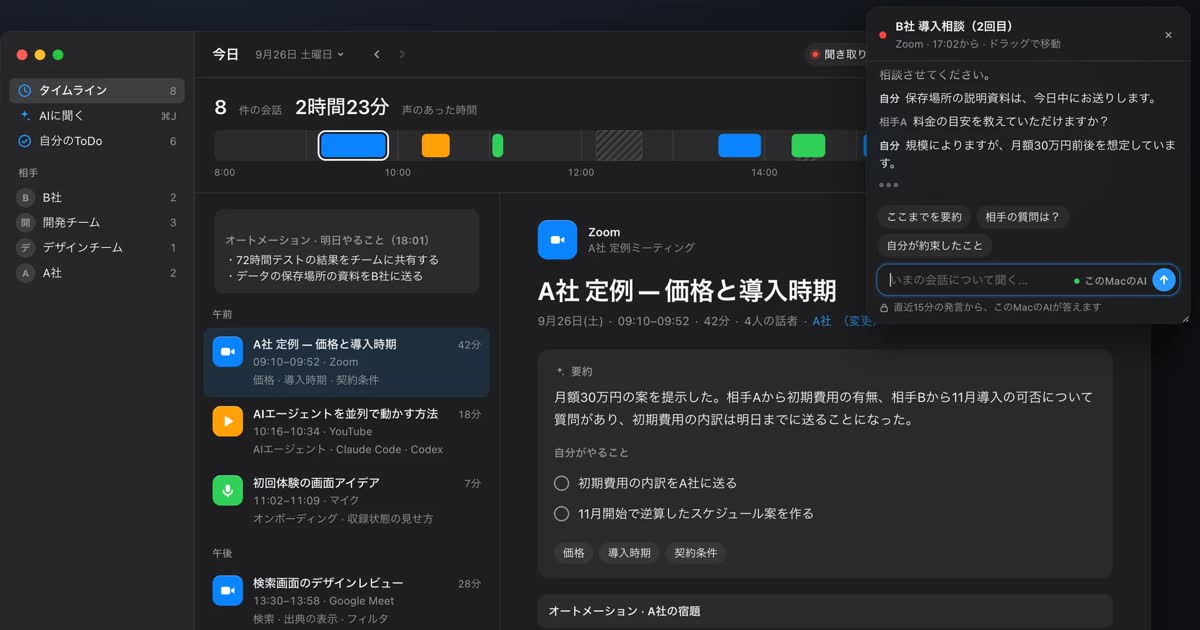
MacWhisper と Recall の違い:代替を選ぶ前の比較
MacWhisper の代替を探す人へ。音声ファイル、常駐の記録、音声の保存、料金、動作要件を比べ、MacWhisper が向く人と Recall が向く人をまとめました。
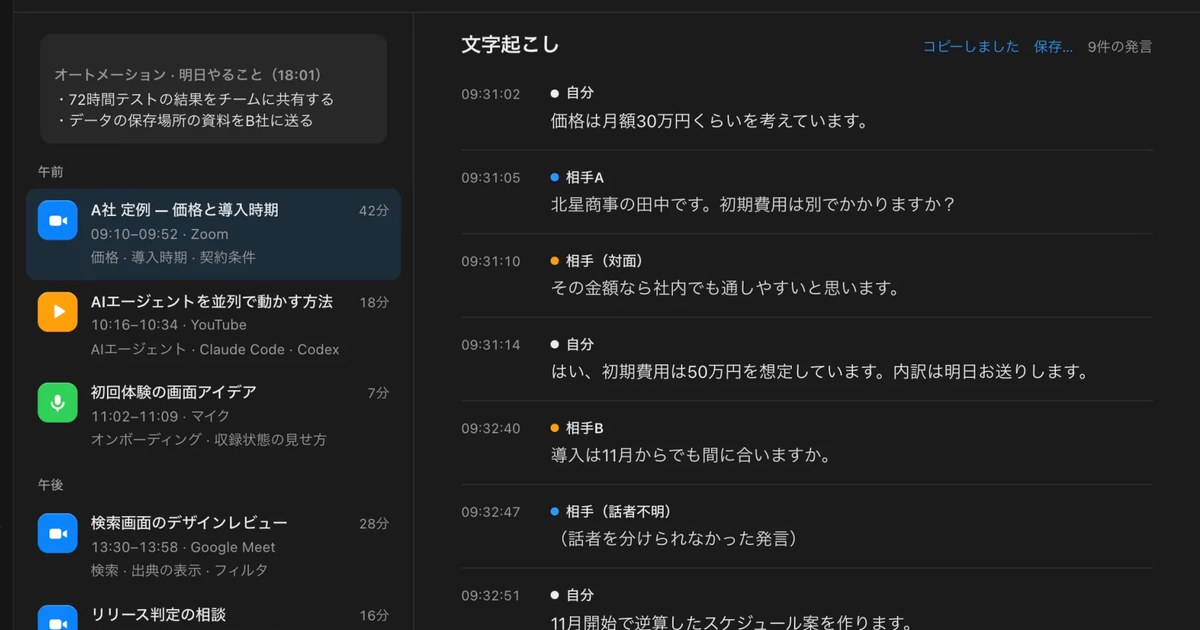
Word で文字起こしする方法:トランスクリプトとディクテーションの違い、Mac での条件
Word の文字起こしは、録音や音声ファイルなら「トランスクリプト」、話しながら書くなら「ディクテーション」を使います。手順、使えるアプリと月300分の上限、Mac で使うときの条件、うまくいかないときの確認、会議の声を文字にする方法までまとめました。
Gemini で文字起こしする方法:音声ファイルの上限と、アプリ・AI Studio の使い分け
Gemini の文字起こしは、音声ファイルの長さで使う場所が変わります。Gemini アプリ、Google AI Studio、Gemini Notebook、Meet の違い、上がらないときの原因、会議の音声を渡す前に確かめることをまとめました。
ボイスメモで文字起こしする方法:iPhone と Mac の手順と、できないときの確認点
iPhone と Mac のボイスメモは、録音を文字起こしして表示・コピー・検索できます。手順、文字起こしが出ないときに確かめる機種・OS・言語の条件、文字の残し方と、会議や通話などボイスメモが向かない場面での方法をまとめました。