 Recall
商談の議事録を自動化する方法:残す項目、伝え方、SFA との関係
商談の議事録を自動化する方法を、営業とカスタマーサクセス向けにまとめました。残す項目、相手への伝え方の文例、SFA との関係、Notta や amptalk など主なツールの選び方を比べます。
先に結論:自動になる範囲と、人の仕事として残る範囲
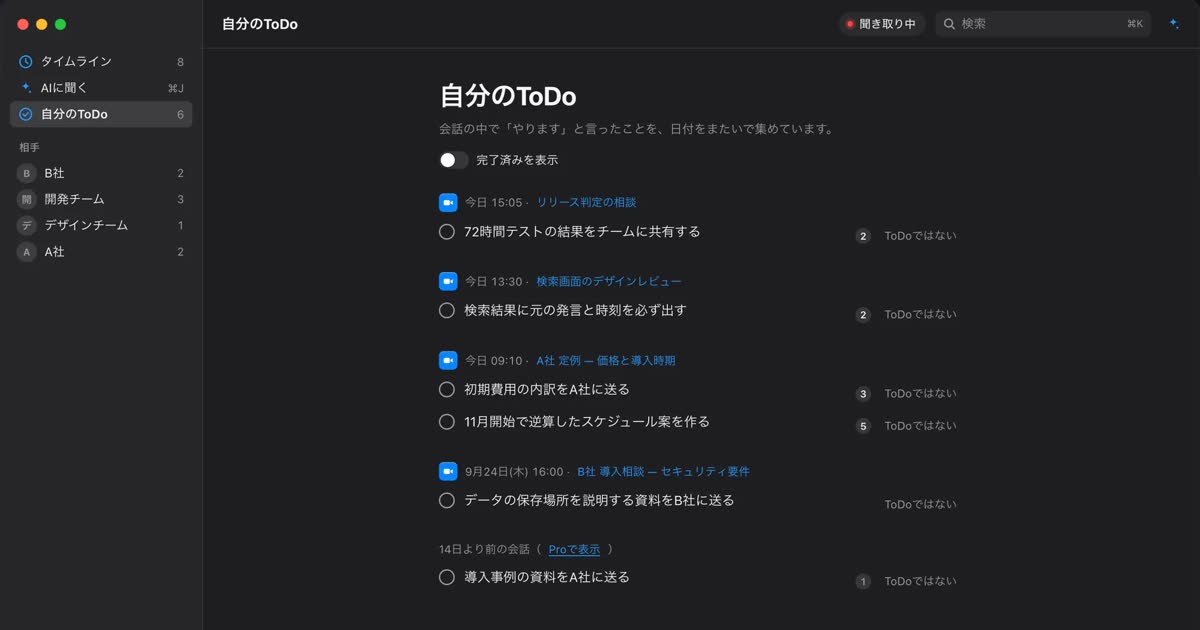
商談の議事録は、文字起こしと要約までなら今ある道具で自動にできます。人の仕事として残るのは、金額・時期・約束の確認と、相手への説明です。自動化を始める前に、何を残すか、どう伝えるか、SFA(営業支援システム)のどこに入れるかの3つを決めると失敗しにくくなります。
ツールは、チームの SFA の項目まで更新したいなら商談解析ツール、要約を SFA の活動に残せれば足りるなら議事録ツールの連携、まず自分の記録を手放したくないなら手元の文字起こしアプリ、という順で考えます。
この記事は、Mac の文字起こしアプリ Recall を開発している衣株式会社が書いています。Recall には SFA との連携機能がないので、組織で SFA を自動更新したい場合の答えにはなりません。その点も含めて、営業とカスタマーサクセスの方が選べるようにまとめました。他社の内容は2026年11月2日に各社の公式ページで確認しています。導入効果の数字は載せていません。効果の測り方は効果は自社で数えるに書きました。
商談の議事録に残す項目
残す項目は、次の商談の準備と、別の人への引き継ぎに要るものに絞ります。会話を全部きれいに書く必要はありません。文字起こしが残るなら、議事録の役目は「あとで読む人が判断できること」だけです。
| 残す内容 | 確かめ方 | |
|---|---|---|
| 基本の情報 | 日時、相手の会社、出席者と役割、自社の出席者 | 名前の誤字を見る |
| 相手の課題 | 困っていること、今のやり方、なぜ今なのか | 要約のままでよいことが多い |
| 予算と金額 | 予算の有無、話に出た金額、税込か税抜か | 必ず元の発言を見る |
| 決める人 | 決裁する人、社内の手順、影響する部署 | 推測を事実として残さない |
| 時期 | 検討の期限、導入したい時期 | 必ず元の発言を見る |
| 比較の相手 | 今の製品、比べている会社 | 社名の聞き取り違いを見る |
| 懸念 | 相手が気にしていること、反対の理由 | 言い回しのまま残す |
| 決まったこと | 合意した内容、合意していない内容 | 必ず元の発言を見る |
| 次にやること | 誰が、いつまでに、何をするか | 自分の約束は全部見る |
営業の現場では、予算、決裁者、ニーズ、時期の4つを BANT と呼んで確かめる方法がよく使われます。すでに社内で聞く項目が決まっているなら、新しい型を作らず、その項目に合わせて要約のテンプレートを作ります。
確かめ方の欄が大事です。AI の要約は、話の流れをまとめるのは得意でも、「検討します」と「導入します」の差のような言葉の重さを取り違えることがあります。金額、時期、合意は、取り違えると次の見積もりや契約の話に直接響きます。この3つだけは元の発言に戻って確かめてください。要約から元の発言に戻れる製品かどうかは、選ぶときの基準にもなります。
要約のテンプレートの作り方
多くの製品は要約の形を指定できます。テンプレートは、上の表の項目をそのまま見出しにします。Notta の CRM への自動同期では既定のテンプレートが「商談」で、Google Meet の自動メモでも決定事項や次のステップの節を選べます。作るときは次の3点を指示します。
- 話に出なかった項目は「話に出ていない」と書く。推測で埋めない。
- 金額、日付、社名は発言のとおりに書く。言い換えない。
- 次にやることは、自分の分と相手の分を分けて、担当と期限を付ける。
「話に出ていない」が残ると、次の商談で聞くことがそのまま分かります。空欄を AI に埋めさせないことが、議事録を次の準備に使うこつです。
カスタマーサクセスで足す項目
契約のあとの打ち合わせでは、見るものが変わります。売るための情報より、約束を守るための情報が中心です。上の表の予算と比較の相手を次の項目に入れ替えます。
- 使われ方:どの部署が、何に使っているか。使っていない理由。
- 困っていること:問い合わせに至っていない不満も含めて残します。
- 要望:相手の言葉のまま。誰が、どの業務で必要としているか。
- こちらの約束:調べて返すと言ったこと、回答の期限、担当者。
- 契約の話:更新の時期、席数の増減、解約に触れた発言。
- 相手の体制:担当者の交代、新しく関わる人。
カスタマーサクセスでは、同じ相手と長く話します。1回の議事録の出来より、過去の約束を相手ごとにたどれることが効きます。製品を選ぶときは、1件の要約だけでなく、相手や会社で過去の記録を探せるかも見てください。
営業から引き継ぐときの項目
受注のあとに担当が替わるときは、商談の全文を渡しても読まれないことがあります。次の4つを短く書いて、詳しくは元の記録を見られるようにします。
- 相手が買った理由。課題と、決め手になった話。
- 約束した範囲と、約束していない範囲。
- 導入の期限と、その期限の理由。
- 相手が最後まで気にしていたこと。
言い回しのまま残す発言
要約は言葉を丸めます。あとで効くのは、丸められる前の言葉であることが多いです。相手の反対の理由、製品への要望、自分がした約束、上司に説明するときに相手が使った表現は、要約に頼らず発言のまま残します。文字起こしの該当の行に時刻が付いていれば、議事録にはその時刻を書いておくだけで済みます。
残さないほうがよい話
記録が自動になると、残すつもりのなかった話まで残ります。雑談の中の家庭や健康の話、相手の社員の評判、「ここだけの話」と前置きされた内容は、議事録に転記しません。文字起こしにも残したくないなら、その部分を消します。相手に「これは記録から外してください」と言われたら、その場で止めて、該当する部分を消します。止め方と消し方を、使う前に確かめておいてください。
相手への伝え方
文字にしていることは、商談の始めに相手へ伝えます。ボットが画面に出る製品でも、ボットが出ない製品でも同じです。相手に気づかれないように記録する使い方はしないでください。
伝える4つのこと
長い説明は要りません。次の4つが入っていれば足ります。案内のメールに書き、商談の冒頭で口でも伝えると、言い忘れがなくなります。
- 何をするか:文字にする。録音や録画も残すならそれも言う。
- 何のためか:内容の確認、次回の準備、社内の共有など。
- どこに残り、誰が見るか:自分の端末か、社内のシステムか、社外のサービスか。
- 止められること:差し支えがあれば止める、と添える。
そのまま使える文例
次の文は、使う製品に合わせて直してください。特に「どこに残るか」は、実際の設定と同じことを言う必要があります。録音を残さないのに「録音」と言う必要はありませんし、外のサービスに送るのに「手元だけ」と言うのは誤りです。
案内のメールに書くとき:
当日は内容の確認のため、会話を文字にして社内の記録に残します。AI の要約も使います。差し支えがありましたら、事前または当日にお知らせください。その場合は使いません。
オンラインの商談の冒頭で:
始める前に1点だけお願いです。あとで内容を確かめるために、この打ち合わせを文字にして、社内の記録に残してもよろしいでしょうか。差し支えがあれば止めます。
対面の商談で、名刺を交換したあとに:
聞き漏らしを防ぎたいので、手元の端末でお話を文字にしてもよろしいでしょうか。記録は社内でだけ使います。止めたい話があれば、その場でおっしゃってください。
Recall で自分の Mac に残す場合:Recall のよくある質問では、次の言い方を案内しています。
内容をあとで確かめるために、私の Mac で文字起こしをしています。音声は保存しませんが、文字起こしは私の Mac に残ります。差し支えがあれば止めます。
途中から参加した人がいたら、もう一度短く伝えます。議事録を相手にも送ると、何が残っているかを相手も確かめられます。
電話の商談と、同席者がいるとき
電話では相手の顔が見えないので、最初の一言で伝えます。「内容を確かめるために通話を文字にしていますが、よろしいでしょうか」で足ります。相手が聞き取りにくい場面なので、了解の返事を聞いてから本題に入ります。
相手の上司や別の部署の人が加わるときは、その人は案内のメールを読んでいないことがあります。出席者が増えた商談では、冒頭であらためて伝えてください。提携先や代理店が同席するなら、その会社の規程も別にあると考えます。
断られたとき
断られたら、その場で止めて、手でメモを取ります。理由は聞かず、「承知しました」で次に進みます。相手の会社の規程で録音や社外サービスの利用が決まっていることもあり、担当者個人の気持ちの問題とは限りません。
止めるには、止める操作を手元で素早くできる必要があります。ボットの製品なら会議から外す方法、常駐のアプリなら一時停止の方法を、商談の前に確かめてください。止めたあとに、止める前の部分も消してほしいと言われることもあります。相手が言ったらすぐ消せるかどうかも、確かめておきます。
製品の通知に任せない
相手への通知は、製品によって違います。通知があっても、目的や置き場所までは伝わりません。
- Microsoft Teams:サポートのページによると、記録を始めると全員に通知されます。地域によっては、記録の前に全員の許可が必要な場合があるとも書かれています。
- Google Meet:自動メモ生成のヘルプによると、参加者全員に通知され、画面に鉛筆のアイコンが出ます。管理者は、使う前に全員の同意を求める設定もできます。この設定は既定でオフです。
- Notta のデスクトップ版:Bot なし録音のヘルプには、参加者の一覧にボットは出ず、他の参加者には通知されないとあります。必要な同意は利用者の責任で得るように書かれています。
- Granola:料金ページには、Granola の利用を相手に知らせる機能があります。Basic と Business は人ごとの設定で、管理者が全員に強制できるのは Enterprise です。
- HubSpot の Notetaker:ヘルプは、録音の法的な根拠、説明、同意を決めるのは利用者の責任だと書いています。
- Recall:相手に自動で知らせる機能はありません。自分の口で伝えてください。
契約と社内の規程
商談の前に、相手と結んだ秘密保持の取り決めを読みます。記録や複製、社外のサービスへの入力を制限する文があれば、製品の設定より取り決めが先です。自社の規程で、顧客との会話を社外のサービスに入れてよいかも確かめます。
個人情報保護委員会は、2023年6月2日の生成 AI サービスの利用に関する注意喚起で、事業者が個人情報を含む入力をする場合は利用目的の範囲内かを十分に確かめること、個人データを入力するなら提供事業者が機械学習に使わないことなどを十分に確かめることを求めています。商談の記録には相手の名前や役職が入るので、無関係とは言えません。この注意喚起は2023年時点のものです。その後の更新は委員会のページで確かめてください。
この記事は録音や記録の適法性を判断するものではありません。判断が要るときは、社内の法務や専門家に確かめてください。提供元に確かめる項目の全体は議事録 AI の情報漏えいが不安なときに確かめることにまとめました。
SFA との関係
SFA は、案件を数えて次の行動を管理する場所です。会話を保管する場所ではありません。議事録の内容は、集計する項目、読む要約、必要なときに見る全文の3つに分けて置きます。
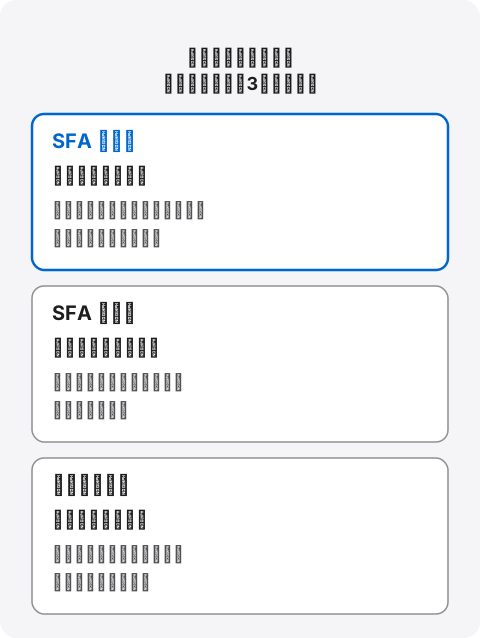
項目は、金額、受注の見込み時期、段階のように、集計や予測に使うものです。自由な文章ではなく、選択肢や数字で入れます。活動は、商談ごとの記録です。要約と次にやることを入れ、チームや引き継ぎ先が読みます。全文は、言い回しを確かめたいときに戻る原本です。相手の発言がそのまま残るので、見られる人と残す期間を決めて、項目や活動より狭く扱います。SFA の全員に読める場所に全文を貼るのは避けてください。
「連携あり」の中身を分けて見る
同じ「SFA 連携」でも、入る場所は製品によって違います。公式の説明を見ると、次の2つに分かれます。
要約を活動に残す形:たとえば Notta です。Salesforce との連携のヘルプによると、同期できるのは件名、日時、ノートの URL、録音の長さ、AI 要約です。活動の記録か ToDo として入ります。引き継ぎや読み返しには十分ですが、金額や時期の項目が更新されるわけではありません。
項目まで更新する形:たとえば amptalk analysis は、商談データから AI が抽出した情報を、担当者が確認して Salesforce の項目へワンクリックで更新すると説明しています。ACES Meet も、商談内容を Salesforce の項目へ自動で反映すると案内しています。
案件の数字を SFA で管理しているなら、「連携あり」の一言で決めず、自社のどの項目が更新されるかを見てください。
連携でつまずくところ
自動の連携が止まりやすいのは、相手の特定です。Notta のCRM への自動同期のヘルプを例にすると、カレンダーの予定のゲストのメールアドレスから CRM のコンタクトを探します。そのため、次のことが起きます。
- カレンダーの予定を通していない会議は、自動の対象になりません。
- 相手をゲストに入れていないと、連携できません。
- CRM に相手のコンタクトがなければ、同期されません。
- 相手に複数の取引があると、最も最近更新された取引が選ばれます。意図した案件と違うことがあります。
これは Notta に限らず、自動で案件を特定する仕組みに共通して確かめたい点です。試すときは、相手が案件を2つ持つ場合や、予定なしで電話した場合を、わざと入れてください。
もう1つは権限です。先に挙げた Notta の Salesforce 連携のヘルプには、2025年9月以降の Salesforce の変更で、管理者が先にアプリを入れないと一般の利用者が連携を完了できない場合があるとあります。営業の担当者だけでは進まないので、SFA の管理者を最初から話に入れます。
自動で書くか、確認して書くか
金額と時期と段階は、人が確認してから書き込む形をおすすめします。これらは売上の見込みや会議の資料に使われます。AI が「検討中の金額」を「合意した金額」として入れると、誤りが気づかれないまま数字に混ざります。
一方、要約や次の行動の活動への登録は、自動にしても害が小さく、入力漏れを減らせます。最初は活動だけ自動にし、項目は確認して更新する形で始めて、精度を見てから広げるのが無難です。
全文を残す期間を決める
全文は、長く残すほど経緯をたどりやすくなり、万一のときに影響が広がります。どちらかが正解ではないので、社内で期間を決めます。たとえば、進行中の案件の間は残し、受注したら引き継ぎの要約を作ったあとで見直す、失注なら期間を区切って消す、という考え方です。期間は取引の長さと、相手との取り決めに合わせます。
自動で消す機能はプランで違うことがあるので、確かめてください。消しても、コピーしたファイルや SFA に貼った文章は残ります。消す範囲には、それらも含めて考えます。
SFA を使っていないとき
SFA がないチームや、個人で動く営業の方は、連携を選ぶ必要がありません。上の表の項目を、スプレッドシートや案件ごとのノートに書く形で足ります。文字起こしから要約を作り、次にやることだけを転記します。無理に SFA を入れる前に、何を残すかが固まっているほうが、あとで導入するときも楽です。
自動化の4つの形と主なツール
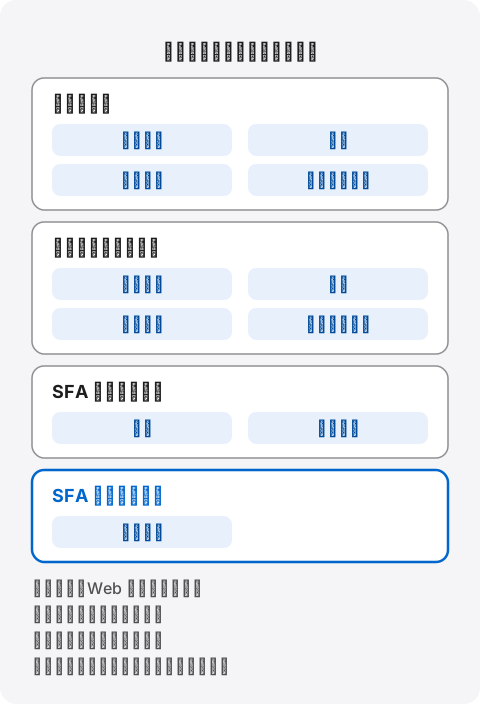
商談の議事録のツールは、どこまで届くかで4つの形に分かれます。Web 会議の標準機能、議事録ツールの連携、商談解析ツール、手元の文字起こしアプリです。
| 残せる会話 | SFA への入り方 | |
|---|---|---|
| Zoom の AI 要約 | Zoom の会議 | 標準では要約を会議のあとに共有する |
| Google Meet の自動メモ | Meet の会議。推奨は15分から8時間 | 標準では Google ドキュメントに残す |
| Notta | Web 会議、デスクトップ、スマホなど | AI 要約を Salesforce と HubSpot の活動へ。ビジネス以上 |
| Granola | パソコンの会議、スマホの対面。開始は手動 | HubSpot は Business 以上、Salesforce は Enterprise |
| HubSpot の Notetaker | Meet、Teams、Zoom。ボットが参加 | HubSpot の中にミーティングの記録を作る |
| amptalk analysis | 携帯の通話、Web 会議、対面 | 確認して Salesforce の項目を更新。HubSpot とも連携 |
| ailead | Web 会議、IP 電話、スマホの対面 | Salesforce などへ商談情報を自動で出力 |
| ACES Meet | Web 会議、スマホアプリの対面 | Salesforce の項目へ自動反映。API もある |
| ナレッジワーク AI商談記録 | 対面、オンライン、電話 | 活動履歴と Salesforce の個別項目へ自動入力 |
| Recall | Mac のマイクと Mac の音で聞こえる会話 | 連携機能なし。文字起こしをコピー・保存して渡す |
内容はZoom のサポート、Google Meet のヘルプ、Notta の料金ページ、Granola の料金ページ、HubSpot のヘルプ、amptalk の料金ページ、ailead の料金ページ、ACES Meet の公式ページ、ナレッジワークの製品ページと2025年5月15日のお知らせによります。Zoom と Meet の行は標準機能の説明で、ほかの製品から連携できる場合があります。
料金と始めやすさ
商談解析ツールは料金を載せていない製品が多く、人数の条件もあります。少人数のチームは、ここで候補が絞られます。
| 公開されている料金 | 始めるときの条件 | |
|---|---|---|
| Notta ビジネス | 年 30,096円(税込、1アカウント) | CRM の連携はビジネス以上 |
| Granola | 公式の料金ページを確認 | HubSpot の連携は仕事用の Google Workspace か Microsoft 365 のアカウントが要る |
| HubSpot の Notetaker | HubSpot の契約による | Starter は Core シート、上位は Sales か Service シート |
| amptalk analysis | 問い合わせ | 年間契約、12か月分を一括。最低10ユーザー |
| ailead | 問い合わせ | 15名から |
| ACES Meet | 公式ページに記載なし | 無料のトライアルを受付 |
| ナレッジワーク AI商談記録 | 2025年5月の発表で1ユーザー月 5,000円。今の価格は未確認 | 問い合わせ |
| Recall | Free 0円。Pro 月 980円、年 9,800円(税込) | アカウント登録不要。macOS 26 以降の Apple シリコンの Mac |
形ごとの強みと向かない場合
Web 会議の標準機能は、新しい製品を増やさずに済むのが強みです。すでに契約している範囲で使えるなら、最初に試す価値があります。Zoom の AI 要約は対象のプランのアカウントが要り、Meet の自動メモは対象のエディションやプランが要ります。ただし、対面の商談や別の会議ツールの商談は別の管理になります。相手の Web 会議に招かれた場合は、主催者でないと使えないことがあります。Meet は主催者のエディションが条件で、Teams は別の組織の人が録画を始められません。
議事録ツールの連携は、社内の会議も商談も同じ製品で残せて、料金が見えるのが強みです。Notta は共有やチームの機能がそろい、少人数でも始められます。向かないのは、SFA の項目まで更新したい場合です。Notta の詳しい内容はNotta の代替と比較に書きました。Granola はボットを入れずに使えますが、ノートの保存先は公式の説明で米国の AWS とされ、開始は手動です。
商談解析ツールは、電話や対面まで含めて記録し、項目の更新や育成まで担えるのが強みです。話す割合などの分析や録画の共有は、組織で営業を育てるときに効きます。ailead は監査ログや権限の管理も案内しています。向かないのは、1人や数人で使う場合です。人数の条件や導入の手間が合いません。また、録画や音声が会社に残る前提の製品が多いので、残す範囲は社内で決める必要があります。
手元の文字起こしアプリは、記録を社外のサーバーに置かない選択肢です。チームへの共有や SFA への自動の入力はありません。Recall のほか、Mac の中で動くアプリの選び方はMac のローカル文字起こしの選び方にまとめました。
ツールの選び方
迷ったら、話す場所、SFA の項目、使う人数、記録の置き場所の順に決めます。機能の数や料金から比べると、条件に合わない製品まで見ることになります。
| 当てはまる状況 | まず見る形 |
|---|---|
| 同じ Web 会議ツールで商談し、要約があれば足りる | Web 会議の標準機能 |
| 数人のチームで、要約を SFA の活動に残したい | 議事録ツールの連携。Notta、Granola |
| HubSpot を使っていて、製品を増やしたくない | HubSpot の Notetaker |
| Salesforce の項目まで更新したい。10人以上いる | 商談解析ツール。amptalk、ailead、ACES Meet、ナレッジワーク |
| 携帯の通話の商談が多い | 通話に対応する商談解析ツール。amptalk の通信会社の連携は別のオプション |
| 訪問の商談が多い | スマホのアプリで対面を録れる製品 |
| 個人で Mac を使い、記録を社外に置きたくない | 手元の文字起こしアプリ。Recall |
提供元に聞くこと
次の質問は、そのまま問い合わせに使えます。答えが資料になければ、書面でもらってください。
- 自社の SFA のどの項目に、何が入りますか。カスタム項目にも入りますか。
- 案件を特定できなかったとき、記録はどこに残りますか。誰に知らせが来ますか。
- 書き込む前に人が確認する設定はありますか。
- 音声、録画、文字起こしは、どの国のどの事業者に置かれますか。
- 学習に使わないことは、どの契約のどの文に書かれていますか。
- 担当者が退職したとき、記録はどうなりますか。
- 相手に削除を求められたとき、特定の部分だけ消せますか。
- 最低の人数、契約期間、途中の増減の条件はどうなっていますか。
試すときに見ること
試すときは、相手に伝えたうえで、難しい商談を混ぜます。話がきれいに進む商談だけでは差が出ません。
- 固有名詞:自社の製品名、相手の社名、業界の用語。辞書に登録できるか。
- 金額と日付:数字が正しく文字になるか。要約で「検討」が「決定」になっていないか。
- 話者:オンラインと対面で分けて見ます。3人以上の対面で分かれるか。
- 根拠:要約の文から元の発言に戻れるか。
- 止める操作:相手に言われてすぐ止められるか。あとから一部を消せるか。
- 連携の例外:案件が2つある相手、予定なしの電話。
効果は自社で数える
製品のページにある削減の数字は、提供元の条件で測られたものです。自社に当てはまるとは限りません。導入の判断には、自社の数字を使います。
測るのは3つで足ります。商談1件のあとに記録にかけた分数、SFA の活動の入力漏れ、確認のときに直した箇所の数です。導入の前に、数人で普段の分数を記録しておきます。導入のあとに同じ人が同じ測り方をします。確認に時間がかかりすぎるなら、自動化の範囲が広すぎるか、製品が自社の話に合っていないかのどちらかです。
始める順番
全員に一度に入れず、残す項目を決めてから少人数で試します。やり直しが起きやすいのは、項目を決めずに製品を入れたときです。
- 残す項目を決める。営業の責任者と現場の担当者で、この記事の表から自社の項目を選びます。SFA の項目との対応もここで書きます。
- 社内の規程を確かめる。情報システムと法務の担当者に、処理の場所、保存先、残す期間を確かめます。秘密保持の取り決めの扱いも決めます。
- 相手への伝え方を決める。案内のメールの文と、冒頭で言う文を決めて、断られたときの動きも決めます。
- 少人数で試す。2、3人が、種類の違う商談で試します。金額、時期、合意は元の発言と照らします。
- 活動から自動にする。要約と次にやることを先に自動にします。項目は確認して更新する形にします。
- 見直す。直した箇所が減らない項目は、手で書く項目に戻します。効果が見えたら人数を広げます。
個人で始めるなら、1と3だけで始められます。勤務先の商談で使うなら、2は飛ばさないでください。
商談の中でできる工夫
道具を入れたあとも、話し方で記録の質は変わります。どれも相手との認識をそろえる行いでもあるので、自動化がなくても損はありません。
- 金額と日付は、最後に声に出して確認します。「では、見積もりは来週水曜までにお送りします」のように言うと、文字にも約束として残ります。
- 出席者の名前は冒頭で呼びます。話者の名前を直すときの手がかりになります。
- 終わりの1分で、決まったことと次にやることを口にします。要約の精度に頼らずに済みます。
- イヤホンやマイクを使い、話者が重ならないようにします。声が重なるところは、どの製品でも文字にしにくくなります。
Recall が向く人と向かない人
Recall は、自分の商談を自分の Mac に残すアプリです。チームの SFA を自動で更新する製品ではありません。組織で導入を考えているなら、前の節の商談解析ツールや議事録ツールの連携を先に見てください。
Recall が向く人
- 個人事業主や少人数の会社で、Mac で Web 会議の商談をしている。
- 録音の開始を忘れて記録がない、をなくしたい。Recall はメニューバーに常駐して聞き取ります。
- 音声を残さず、文字起こしと要約を Mac に置きたい。文字にしたら音声は捨てます。
- 自分がした約束を集めたい。会話から「自分がやること」を根拠の発言つきで集めます。
- カスタマーサクセスで、相手ごとの経緯を自分で追いたい。相手ごとに会話、残っている約束、質問がまとまります。
- SFA への入力は自分でする。文字起こしはコピーか保存で渡せます。要約は入りません。
Free で使えます・アカウント登録不要 · macOS 26 以降・Apple シリコンの Mac · ダウンロードすると利用規約に同意したことになります
Recall の条件
Free でも、文字起こしに上限はなく、このMacのAIで要約と質問ができます。ただし表示と検索は直近14日です。長い商談を追うには短いので、過去の経緯を見るなら Pro(月 980円、年 9,800円、税込)が要ります。保存期間の既定は Free が90日、Pro が無期限です。Pro はライセンスを確認できない状態が14日続くと、Pro の機能が止まります。要約と ToDo は、メモリに関係なく Apple Intelligence がオンのときに作られます(Pro で会議の整理に外の AI を選んだときを除く)。質問への答えは、メモリ 16GB 未満の Mac でだけ Apple Intelligence のオンが要ります。
記録が Mac の外に出るのは、Pro で自分がオンにした機能を使うときと、自分でコピー・保存して渡したときです。ワークフローで登録したコマンドに文字起こしを渡すこともできます。SFA へ送るなら、そのコマンドを自分で作って管理することになり、SFA 連携の機能ではありません。相手の発言も送られるので、相手の了解と社内の規程を先に確かめてください。送る先と内容はMac の外に出るときにあります。
Recall が向かない人
- SFA の活動や項目を自動で更新したい。Recall に連携機能はありません。
- チームで同じ商談の記録を共有し、録画を見ながら育成したい。
- 音声や録画を残して、言い回しを聞き直したい。
- Windows、スマホ、Intel の Mac、macOS 26 より前の Mac で使う。
- 携帯電話の商談や、Mac を開かない訪問が多い。Mac で聞こえない会話は残りません。
- 対面で相手の複数の話者を分けたい。対面の相手は何人いても「相手(対面)」1人として記録します。自分の声の登録も要ります。
- 勤務先が、顧客との会話を個人の Mac に置くことを認めていない。退職や端末の入れ替えのときの記録の扱いも、自分と会社で決める必要があります。
よくある質問
無料で商談の議事録を自動化できますか?
要約までなら無料の範囲で試せる製品があります。Recall の Free は文字起こしに上限がなく、表示と検索は直近14日です。Notta のフリーは月120分で1回3分までです。SFA への連携は、調べた範囲では有料のプランの機能でした。
相手に伝えずに文字起こしをしてもよいですか?
いいえ、伝えてください。ボットが見えない製品でも同じです。商談の始めに、文字にすること、目的、残る場所、止められることを伝えます。適法性の判断が要るときは、社内の法務や専門家に確かめてください。
AI の要約をそのまま SFA に入れてよいですか?
活動への登録なら、読み返す前提で自動にしてもよいと考えています。金額、時期、合意は人が元の発言で確かめてから入れてください。要約は言葉を丸めるので、検討中の話が決定のように書かれることがあります。
対面の商談も自動にできますか?
できます。Notta、amptalk、ailead、ACES Meet、ナレッジワークはスマホなどでの対面の記録を案内しています。話者がどこまで分かれるかは製品で違うので、3人以上の場で試してください。Recall は自分の声を登録すると、対面の相手を1人として記録します。登録しないと、マイクの発言はすべて自分として残ります。
ボットを入れずに記録できますか?
できます。Notta のデスクトップ版の Bot なし録音、Granola、Recall はボットを使いません。ただし、ボットがなくても文字にしていることは伝えてください。ボットの有無と、記録が社外に送られるかどうかは別の話です。
Recall から SFA に自動で入れられますか?
連携機能はありません。文字起こしをコピーか保存して、自分で貼ることになります。Pro のワークフローでコマンドに渡す方法はありますが、スクリプトは自分で作って管理します。自動で更新したいなら、商談解析ツールなどを選んでください。
少人数のチームにはどの形が合いますか?
まず Web 会議の標準機能を試し、足りなければ議事録ツールの連携を見ます。商談解析ツールは、amptalk が最低10ユーザー、ailead が15名からのように人数の条件がある製品があります。条件は変わることがあるので、公式で確かめてください。
確認日:2026年11月2日。他社の内容は各社の公式ページ、ヘルプ、お知らせによります。ナレッジワークの価格は2025年5月の発表時点のものです。料金や機能は変わることがあるので、契約や導入の前に公式ページでお確かめください。製品を同じ音声で試した結果は持っていないので、精度の比較は書いていません。この記事は一般的な解説で、法的な助言ではありません。
Recall の Free と Pro の違いはプランとライセンスにあります。
Free で使えます・アカウント登録不要 · macOS 26 以降・Apple シリコンの Mac · ダウンロードすると利用規約に同意したことになります
関連する記事
Zoom の文字起こし方法:標準機能・クラウド・Mac の選び方
Zoom の会議を文字起こしする方法を、標準機能、クラウド型、Mac の中で行う方法に分けて説明します。必要なプラン、2026年5月の字幕の変更、選び方までまとめました。
PLAUD NOTE の代替と比較:録音機かアプリかの選び方
PLAUD NOTE の代替を探す人へ。専用の録音機と Recall を、会話の場所、音声の保存、クラウドの扱い、3年の費用で比べ、向く人と向かない人をまとめました。
議事録を文字起こしから作る方法:整え方、残す項目と例文、AI への頼み方
文字起こしをそのまま貼っても議事録にはなりません。素起こし・整文・要約の違い、議事録に残す項目と例文、決まったことと宿題の拾い方、AI に要約させるときの頼み方と人が確かめるところをまとめました。
YOMEL(ヨメル)の料金・機能と Recall の違い:議事録 AI の選び方
YOMEL(ヨメル)の料金プラン、ボットなしの聞き取り方、話者の分け方、データの扱いを公式の説明で確かめ、個人の Mac で使う Recall と比べました。YOMEL が向く組織と、Recall が向く人をまとめています。
アクションアイテムとは?会議での書き方と例文、完了まで追う方法
アクションアイテムは、会議で決まった「誰が・何を・いつまでに」やる作業です。ネクストアクションや決定事項との違い、書き方と例文、会議中に拾い漏らさないコツ、会議の後に完了まで追う方法、Zoom・Teams・Google Meet の AI で拾うときの注意をまとめました。