 Recall
Notion AI で議事録を作る方法:AI ミーティングノートの使い方と使える条件
Notion AI の議事録は「AI ミーティングノート」で作ります。始め方、使えるプランと端末、日本語の会議での注意、音声と文字の残り方と読める人、使えないときに Mac で文字にして Notion に貼る方法までまとめました。
先に結論:ビジネス以上のプランで、デスクトップアプリから始めます
Notion AI で議事録を作るには、Notion の「AI ミーティングノート」を使います。ページで /meet と打って始めると、会議の文字起こしをしながら、終わったあとに要約と対応事項をまとめてくれます。Notion のヘルプでは、使えるのはビジネスプランかエンタープライズプランで、フリーとプラスは料金ページで「制限あり」の扱いです。
オンライン会議を文字にするなら、ブラウザではなくデスクトップアプリで始めます。デスクトップアプリは相手の声(パソコンから出る音)と自分の声の両方を拾いますが、ブラウザとスマホのアプリが拾うのはマイクの音だけです。日本語の会議も文字になりますが、だれの発言かを分ける話者のラベルは、いまは英語だけです。
この記事は、Mac の文字起こしアプリ Recall を開発している衣株式会社が書いています。Notion が使えないときの方法として自社の製品も紹介するので、その点を割り引いて読んでください。Notion の内容は2026年11月9日に公式のヘルプと料金ページで確かめました。文字起こしの正確さは、同じ会議で比べていないので書きません。
| 当てはまる状況 | 次に読むところ |
|---|---|
| ビジネスプランで、Zoom や Meet の会議を残したい | 始め方へ |
/meet を打っても出てこない | メニューに出ないときへ |
| 取引先の人が入る会議で使ってよいか迷う | 残り方と読める人と伝え方へ |
| フリーやプラスのまま、Notion に議事録を置きたい | 文字にしてから貼るへ |
AI ミーティングノートでできること
AI ミーティングノートは、会議の音を文字にして、要点と対応事項をまとめる Notion の機能です。会議にボットを招待する型ではなく、自分のパソコンやスマホで聞こえた音を文字にします。
- 文字起こし:会議の間、話した言葉が文字になります。話す人が変わると行が改まります
- 要約と対応事項:会議のあとに、話の要点とやることをまとめます。要約には、文字起こしだけでなく、会議中に自分で打ったメモも使われます
- まとめ方の指示:要約のまとめ方を、指示で変えられます
- データベースに残る:議事録は Notion のページとして、会議のデータベースに並びます。定例会議なら、毎回の議事録を同じデータベースに入れられます
日本語の会議で使うとき
ヘルプでは、日本語を含む16の言語に対応しています。ただし、発言ごとに話した人の名前を付ける話者のラベルは「いまは英語だけ」と書かれています。日本語の会議では、だれが言ったかを後から読み分けにくいことがあるので、大事な決定は議事録を読んで確かめてから回します。
要約を作るには、文字起こしが300字ほど(1分ほど)要ります。1人が使えるのは1日10時間までです。インターネットにつながっていないときは使えません。
使い方:始め方と保存先
始め方は3つあります。どれも、文字起こしを始める前に、参加者全員の同意を得るよう求められます。
始め方
- ページで
/meetと打つ:いま開いているページの中に AI ミーティングノートが入ります。全画面にも切り替えられます - サイドバーの「ミーティングのメモ」から作る:議事録だけのページとして作ります
- カレンダーの予定から始める:Notion カレンダーの予定から議事録を始められます。カレンダーとつないだ議事録には、参加者の名前が付くことがあります
デスクトップアプリは、パソコンでビデオ通話に入ったことを見つけると、始めるかどうかを通知で聞いてきます。勝手に文字起こしが始まるわけではありません。会議の道具を使っているときは、通話から抜けると自動で文字起こしが止まります。
始める前の同意の確認
Notion は、文字起こしを始める前に参加者全員に伝えて同意を得るよう求めています。伝え方は、用意された文をチャットに貼る、議事録の下のボタンで同意の音声を流す、口で伝える、の3つから選べます。ワークスペースのオーナーは、毎回の始めに同意の音声を自動で流すように設定できます。
保存先のデータベース
議事録の保存先は、何も設定していなければ、自分だけが見られる「マイミーティング」のデータベースです。設定で既定の会議のデータベースを選んでいれば、そこに入ります。議事録ごとに保存先を変えることもできます。ワークスペースのオーナーは、全員の既定のデータベースを決めたり、そこへの保存を必須にしたりできます。
使えるプランと端末
AI ミーティングノートの使える範囲は、プランと端末の2つで決まります。
使えるプラン
AI ミーティングノートのヘルプには、使えるのはビジネスプランかエンタープライズプランと書かれています。Notion AI が含まれる対象のスマホのサブスクリプションでも使えます。
料金ページの表では、フリーとプラスは Notion AI が「体験版」の扱いで、ミーティングのメモの欄は「制限あり」です。どこまで試せるかの量は、2026年11月9日の時点で料金ページに書かれていませんでした。金額は時期で変わるので、料金ページで確かめてください。
端末ごとの違い
| 拾う音 | 向く会議 | |
|---|---|---|
| デスクトップアプリ(Mac・Windows) | パソコンから出る音と、マイクの音 | Zoom や Google Meet などのオンライン会議 |
| ブラウザ | マイクの音だけ | 同じ部屋で話す会議 |
| スマホのアプリ | スマホのマイクの音だけ | 同じ部屋で話す会議。ヘッドホンを使うと相手の声は入らない |
デスクトップアプリはバージョン 4.7.0 以降が要ります。Mac は macOS 13 以降、Windows は最新のバージョンが条件です。ブラウザの Notion で始めると、拾うのはマイクの音だけなので、イヤホンで聞いている相手の声は入りません。オンライン会議ではデスクトップアプリを使ってください。
音声と文字はどこに残り、だれが読めるか
文字と要約は Notion のワークスペースに残り、読める人は議事録ごとの共有の設定で決まります。音声は、既定では残りません。
音声の扱い
ヘルプによると、会議の音声は文字にするために Notion の委託先(OpenAI や Anthropic などの会社)に送られ、委託先は音声を保存しません。会議の間は端末に音声の一時的な写しが置かれ、文字にする処理に失敗したときは、やり直すために Notion が最長3日間持ちます。スマホのアプリでは、音声を Notion のサーバーに上げて処理し、うまくいけばすぐに消します。
「オーディオをローカルに保存」は、どのプランでも既定でオフです。ワークスペースのオーナーが「設定」の「ミーティングのメモ」でオンにすると、録った人の端末に直近10件の音声が残り、その人だけがダウンロードできます。
議事録を読める人
議事録はふつうの Notion のページと同じで、ページごとの共有の設定で読める人が決まります。共有のデータベースに入れた議事録は、そのデータベースの権限を引き継ぎます。チームのデータベースに入れると、会議に出ていないメンバーも読めるということです。
「設定」の「ミーティングのメモ」で「社内のカレンダーイベント参加者と自動で共有」をオンにすると、Notion カレンダーの予定から作った議事録が、参加者のうち同じワークスペースのメンバーに自動で共有されます。この設定は一人ひとりが自分で決めます。
AI の学習への利用
Notion AI のセキュリティとプライバシーのページでは、既定では顧客のデータをモデルの学習に使わないと説明しています。AI の提供元がデータを持つ期間は、フリー・プラス・ビジネスでは最長30日で、そのあと消します。エンタープライズでは、多くのモデルがデータを持たない扱いです。これは Notion AI 全体の説明で、議事録だけの決まりではありません。会社で使うなら、社内の規程と照らして管理者に確かめてください。確かめる点の一覧は議事録 AI の情報漏えいが不安なときに確かめることにまとめました。
使えないときの残し方
使えない原因は、プラン、管理者の設定、端末のどれかです。まず原因を見分けて、自分で直せないときは、文字にしてから Notion に貼る方法を選びます。
メニューに /meet が出ないとき
先に、ワークスペースのプランを確かめます。ビジネスプラン以上なのに出てこないなら、ワークスペースのオーナーが「設定」の「ミーティングのメモ」で、ワークスペースのミーティングのメモをオフにしている可能性があります。自分では変えられないので、オーナーに頼みます。会社の規程で止めているなら、ほかの道具で回避しないでください。
デスクトップアプリで出ないときは、アプリのバージョンが 4.7.0 以降か、Mac が macOS 13 以降かも確かめます。
文字にしてから Notion に貼る
フリーやプラスのままでも、文字にした会議を Notion のページに貼れば、議事録として Notion に置けます。議事録用のデータベースを1つ作り、会議ごとに1ページにすると、あとで探しやすくなります。
文字にする方法は、会議の道具の標準の文字起こしを使う、録音してから文字にする、自分の Mac で聞こえた音を文字にする、などがあります。Zoom の場合の選び方はZoom の文字起こし方法にまとめました。貼った文字を Notion AI でまとめ直せるかは、ご自身の Notion のプランの範囲で決まります。
Mac で会議を文字にする:Recall
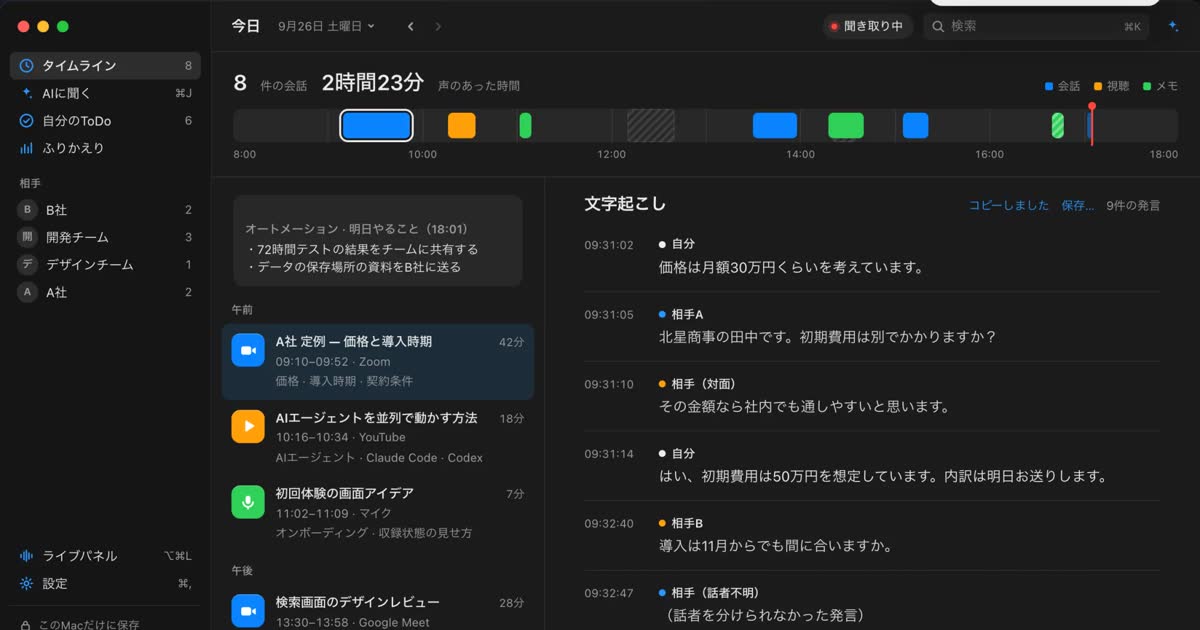
Recall は、メニューバーに常駐して、マイクと Mac から出る音を文字にするアプリです。会議にボットを招待せず、録音ボタンも押しません。Mac で会議に入ると、相手の声は Mac から出る音として、自分の声はマイクから、それぞれ文字になります。文字にするのは Mac の中で、音声は文字にしたらすぐ捨てます。
Notion に置くときは、会話の文字起こしの「コピー」で文字をクリップボードに入れ、Notion のページに貼ります。Free でも使えます。入るのは会話の題名と日時、そのあとに「時刻 話者: 本文」の行で、Recall の要約は入りません。話者は「自分」「相手A」のように出るので、名前を付け直してからコピーすると、貼ったあとも読み分けられます。
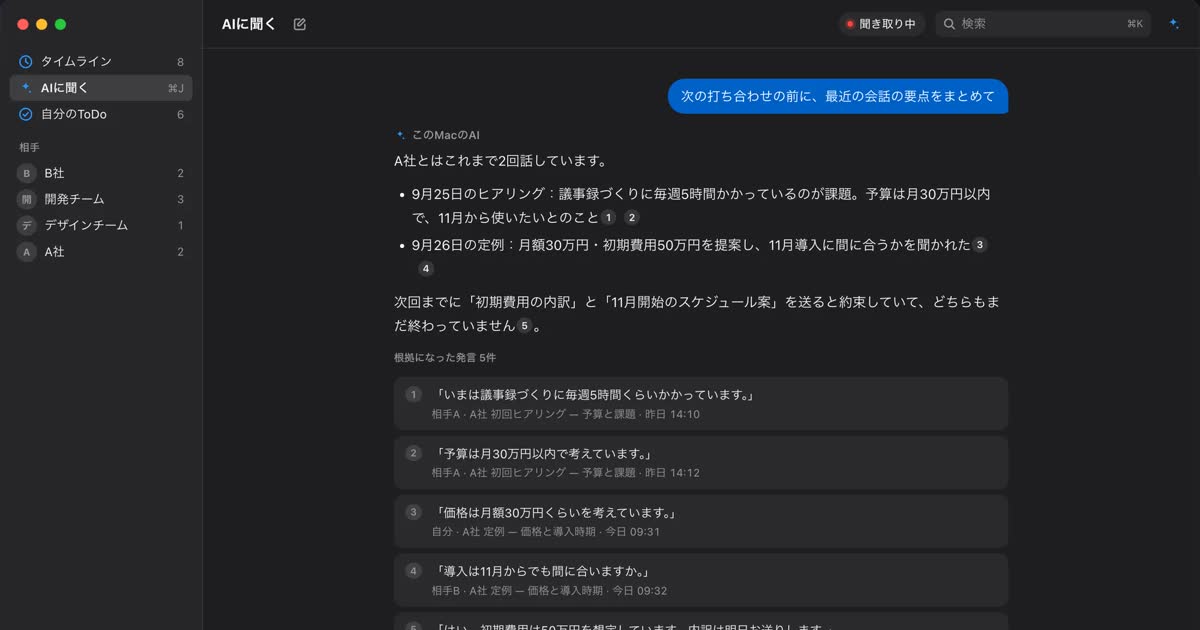
会話が終わると、このMacのAIが要約、話題、決まったこと、「自分がやること」を作ります。要約と ToDo は、Apple Intelligence がオンのときに作られます。
Recall の先に知っておきたい制限
- Mac だけです:macOS 26 以降の Apple シリコンの Mac で動きます。Windows やスマホでは使えません
- Notion とは自動でつながりません:Notion に置くには、自分でコピーして貼ります。チームで同じ議事録を自動で読みたいなら、Notion の AI ミーティングノートが合います
- 自分が聞いた分だけです:自分の Mac で聞こえた音だけが文字になり、ほかの参加者には何も届きません
- 音声は残りません:Recall では聞き直せません
- 無料の範囲:Free は文字起こしに上限がなく、表示と検索は直近14日です。保存期間の既定は Free が90日、Pro が無期限です。Pro は月 980円、年 9,800円(税込)で、ライセンスを確認できない状態が14日続くと Pro の機能は止まります
記録の置き場所はこの Mac で、私たちのサーバーには送りません。記録が外に出るのは、Pro で自分がオンにした機能を使うときと、自分でコピーや保存をして渡したときです。Notion に貼った文字は、Notion の決まりで扱われます。一覧はMac の外に出るときにあります。
自分に合う方法の選び方
迷ったら、「ビジネスプラン以上で、チームで同じ議事録を読みたいか」を最初に確かめると決まります。
| 向く方法 | 理由 | |
|---|---|---|
| チームの定例会議 | AI ミーティングノート(カレンダーから) | 毎回同じデータベースに残り、メンバーが読める |
| 同じ部屋での打ち合わせ | スマホかブラウザの AI ミーティングノート | マイクの音だけで足りる |
| フリーのワークスペースで、Mac で入る会議 | Recall で文字にして貼る | Notion のプランに左右されない |
| 会議の文字を自分の手元にだけ置きたい | Recall | 文字が自分の Mac に残る |
同じ会議を2つの方法で重ねて記録するのは避けます。記録が2か所にあると、消すときに片方が残り、参加者への説明も複雑になります。ボットを入れずに Mac で議事録を作る別のアプリとの違いはGranola AI の代替と比較にまとめました。
Recall が向く人
- Notion はフリーかプラスで、AI ミーティングノートを使えない
- 会議の文字をまず自分の Mac に置き、Notion に出す分は自分で選びたい
- 会議のたびに始める操作をなくしたい
- Zoom や Meet、YouTube で聞いた話を、同じ場所で言葉で探したい
- macOS 26 以降の Apple シリコンの Mac を使っていて、勤務先の規程でも使える
Free で使えます・アカウント登録不要 · macOS 26 以降・Apple シリコンの Mac · ダウンロードすると利用規約に同意したことになります
Recall が向かない人
- 議事録をチームのデータベースに自動で残し、みんなで編集したい(AI ミーティングノートが合います)
- Windows やスマホで会議に入っている
- 音声を残して聞き直したい
- 自分が抜けたあとの話も残したい
- 勤務先の規程で、会社が認めたアプリしか使えない
参加者への伝え方
どの方法でも、文字にしていることは参加者に伝えます。Notion の AI ミーティングノートは、始める前に同意を得るよう求め、同意の文や音声も用意しています。Recall には相手に知らせる仕組みがなく、相手からは見えないので、伝える責任は自分にあります。Recall のサイトでは、次のような言い方を例にしています。
内容をあとで確かめるために、私の Mac で文字起こしをしています。音声は保存しませんが、文字起こしは私の Mac に残ります。差し支えがあれば止めます。
取引先の人が入る会議では、文字が自分の会社の Notion に残り、社内のメンバーが読めるようになることも伝えます。議事録を社外の人と共有するかどうかも、先に決めておくと説明しやすくなります。記録を断られたときや、勤務先の規程で認められていない場では、どの方法も使わないでください。相手に気づかれないように記録する使い方は、どの製品でも勧めません。この記事は法的な助言ではありません。
チームで使うなら、始める前に3つを決めておくと、あとで困りません。どの会議で文字にするか、議事録をどのデータベースに置いてだれが読めるか、いつ消すかです。Recall なら保存期間を7日から無期限まで選べて、会話ごとに消せます。
よくある質問
Notion のフリープランで AI 議事録は使えますか?
ヘルプでは、AI ミーティングノートを使えるのはビジネスプランとエンタープライズプランです。料金ページでは、フリーとプラスは「制限あり」の扱いで、どこまで試せるかの量は書かれていませんでした。続けて使うなら、文字にした会議を Notion に貼る方法があります。
Zoom や Google Meet の会議でも使えますか?
使えます。会議にボットを入れるのではなく、パソコンで聞こえた音を文字にします。相手の声を拾えるのはデスクトップアプリで、ブラウザとスマホのアプリはマイクの音だけです。
日本語の会議で、だれの発言か分けてくれますか?
ヘルプでは、話者のラベルはいまは英語だけです。話す人が変わると行は改まりますが、名前は付かないことがあります。Recall は「自分」「相手A」のように分け、名前を付け直せます。
録音した音声は残りますか?
既定では残りません。音声は文字にするために委託先へ送られ、委託先は保存しないとヘルプに書かれています。ワークスペースのオーナーが「オーディオをローカルに保存」をオンにすると、録った人の端末に直近10件が残ります。
議事録はだれに見えますか?
議事録ごとの共有の設定で決まります。既定の「マイミーティング」なら自分だけです。共有のデータベースに入れると、そのデータベースを見られる人が読めます。
長い会議でも使えますか?
1人が使えるのは1日10時間までです。要約を作るには、文字起こしが300字ほど要ります。インターネットにつながっていないときは使えません。
Recall の文字起こしを Notion に自動で送れますか?
自動ではつながりません。会話の文字起こしの「コピー」か「保存…」で取り出し、Notion のページに貼ります。入るのは「時刻 話者: 本文」の行で、Recall の要約は入りません。
確認日:2026年11月9日。Notion の内容は、Notion のヘルプセンターの AI ミーティングノートと Notion AI のセキュリティのページ、Notion の料金ページで確かめました。画面の名前は Notion の日本語のページの表記で、実際の画面と異なることがあります。プランや機能は時期とワークスペースの設定で変わるので、使う前に公式のページとワークスペースのオーナーに確かめてください。
Recall の Free と Pro の違いはプランとライセンスにあります。
Free で使えます・アカウント登録不要 · macOS 26 以降・Apple シリコンの Mac · ダウンロードすると利用規約に同意したことになります
関連する記事
議事録を文字起こしから作る方法:整え方、残す項目と例文、AI への頼み方
文字起こしをそのまま貼っても議事録にはなりません。素起こし・整文・要約の違い、議事録に残す項目と例文、決まったことと宿題の拾い方、AI に要約させるときの頼み方と人が確かめるところをまとめました。
Zoom の文字起こし方法:標準機能・クラウド・Mac の選び方
Zoom の会議を文字起こしする方法を、標準機能、クラウド型、Mac の中で行う方法に分けて説明します。必要なプラン、2026年5月の字幕の変更、選び方までまとめました。
Granola AI の代替と比較:日本語の会議と Otter との違い
Granola AI の代替を探す人へ。日本語の扱い、Otter との違い、処理と保存の場所、学習の止め方、料金を公式の情報で比べ、Granola のままが合う人と Recall が向かない人もまとめました。