 Recall
インタビュー・取材・面接を Mac で文字起こしする方法:録音してからか、その場か
インタビューや取材、ユーザーインタビュー、採用面接を Mac で文字起こしする方法をまとめました。録音ファイルを文字にする方法と、その場で文字にする方法の違い、引用の確かめ方、相手への伝え方と記録の残し方を、場面ごとに比べます。
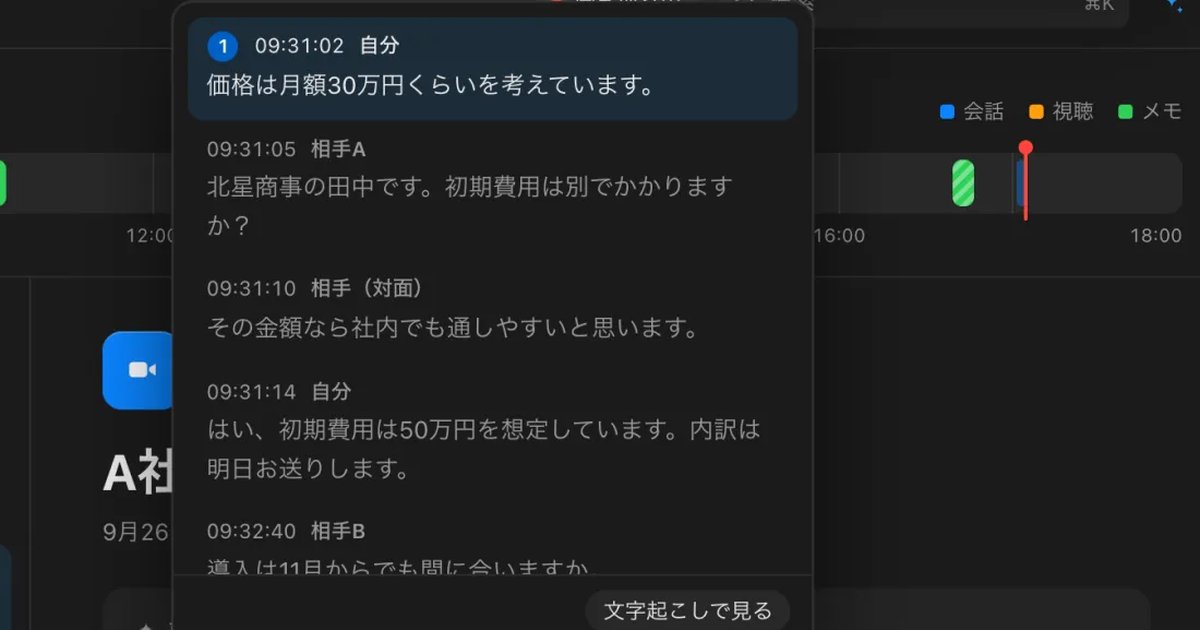
先に結論:引用するなら録音も残し、聞き逃しを防ぐならその場で文字に
インタビューを Mac で文字にする方法は、録音してからファイルを文字にする方法と、話している間に文字にする方法の2つです。記事に発言を引用する取材なら、元の声で確かめられるように録音を残す方法が合います。ユーザーインタビューや面談のように、要点を探して比べることが目的なら、その場で文字になり、あとから言葉で探せる方法が楽です。
| 当てはまる状況 | 向く方法と、次に読むところ |
|---|---|
| 録音したファイルがすでにある | ファイルを文字にするアプリ。録音してから文字にするへ |
| 記事に発言をそのまま引用する | 録音を残し、引用する箇所を声で確かめる。引用の確かめ方へ |
| 何人ものインタビューを比べたい | その場で文字にして、あとで探す。ユーザーインタビューで比べるときへ |
| 採用の面接を記録する | 先に会社の決まりと候補者への伝え方を決める。採用面接で気をつけることへ |
この記事は、Mac の文字起こしアプリ Recall を開発している衣株式会社が書いています。自社の製品も候補に入れるので、その点を割り引いて読んでください。Recall は録音したファイルを読み込めないので、ファイルを文字にする場面ではほかの道具を挙げます。Apple の内容は2026年11月14日に公式のページで確かめました。製品どうしの精度を同じ音声で比べた結果は持っていないので、精度の優劣は書きません。
録音してから文字にする
ICレコーダーやスマホで録った音声は、ファイルを読み込める道具で文字にします。Mac で使える主な方法は次の3つです。
- Mac のボイスメモ:Mac で録った録音なら、録音を選んで文字起こしのボタンを押すと文字が出ます(Apple の Mac のボイスメモ ユーザガイド)。国や地域によっては使えません。詳しくはボイスメモで文字起こしする方法にあります。
- Mac の中でファイルを文字にするアプリ:MacWhisper などは、音声ファイルを Mac の中で文字にします。取材の音源を社外に出したくないときに向きます。違いはMacWhisper と Recall の違いにまとめました。
- クラウドの文字起こしサービス:Notta などはファイルをアップロードして文字にし、チームで共有できます。データの扱いはNotta の代替と比較で比べました。
録音してから文字にする方法の強みは、元の声が残ることです。弱みは、録音と文字にする作業が2段階になることと、録音を始め忘れると何も残らないことです。
その場で文字にする
話している間に文字にする方法なら、インタビューが終わった時点で文字が手元にあります。Zoom などのオンラインのインタビューと、向かい合って話すインタビューで、Mac に入る音の経路が違います。
オンラインのインタビュー
Zoom や Google Meet で話すインタビューでは、相手の声は Mac から出る音です。会議のツールの文字起こし機能は主催者のプランや設定で使えるかが決まり、会議にボットを入れる方法は相手の画面に参加者として出ます。それぞれの条件はZoom の文字起こし方法とGoogle Meet の文字起こし方法にまとめました。
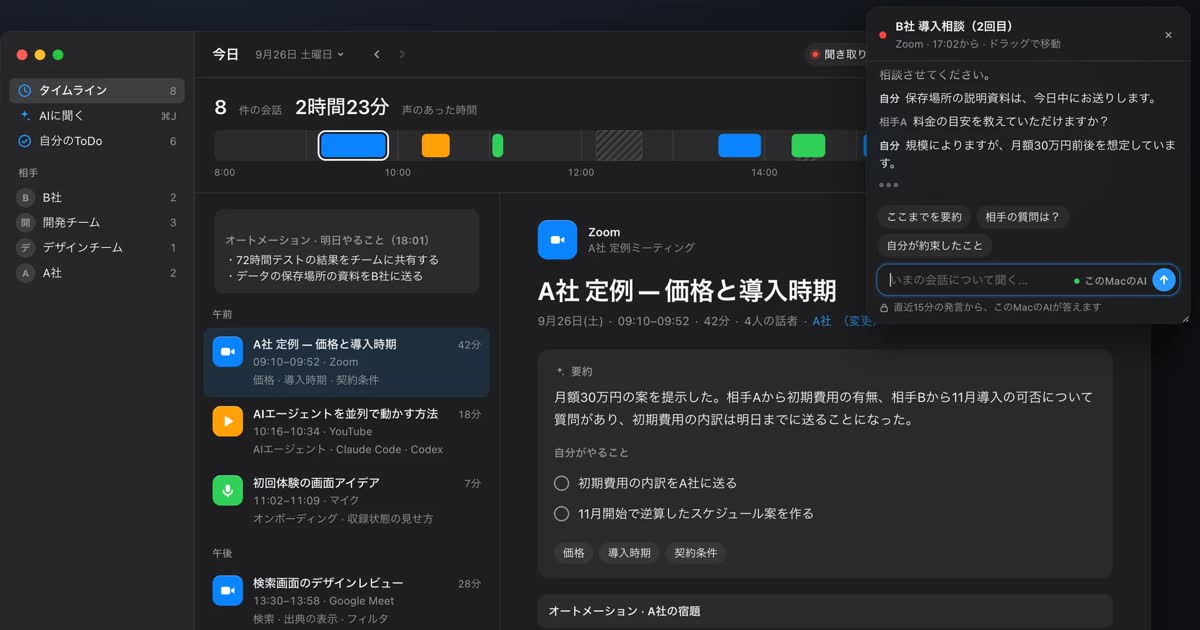
Recall は、自分の Mac で相手の声(Mac から出る音)と自分の声(マイク)を聞き取るので、主催者の設定に関係なく、ボットも入れずに文字にできます。相手の声は「相手A」として記録され、名前を付けるとその会話の全体に反映します。
向かい合って話すインタビュー
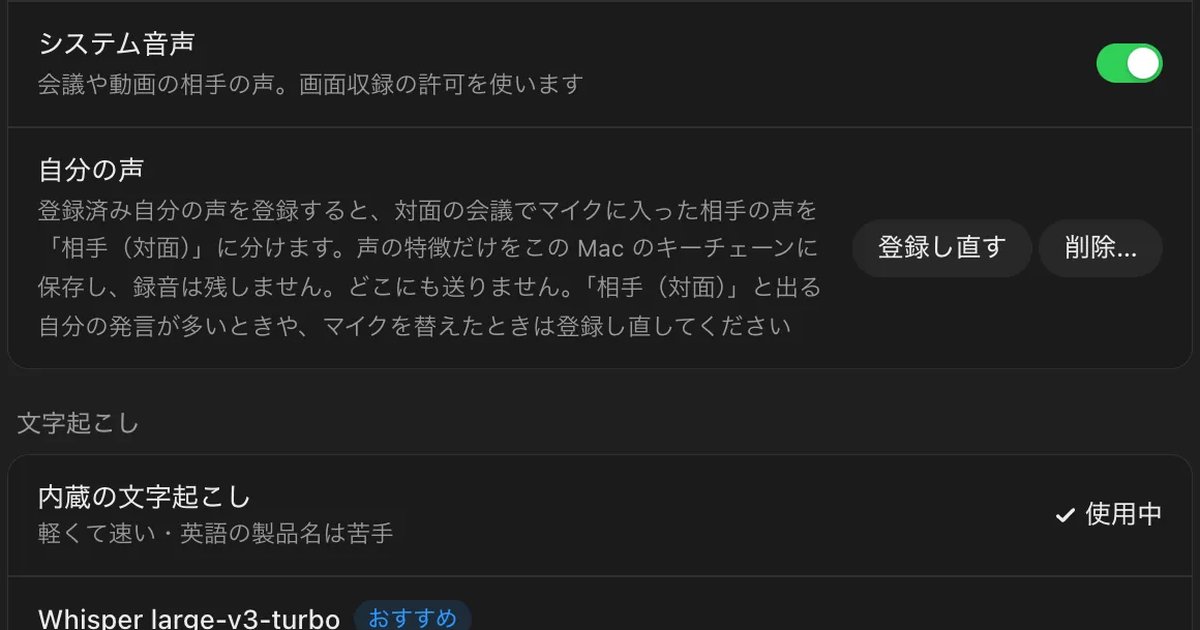
1対1で向かい合うインタビューは、Mac で文字にしやすい形です。Mac を2人の間に置けば、どちらの声もマイクに近くなります。Recall で自分の声を登録しておくと、マイクに入った声を「自分」と「相手(対面)」に分けます。相手が1人なら、これで「聞き手」と「話し手」が分かれます。相手が2人以上だと全員が「相手(対面)」になるので、話し手ごとに分けたい場合は録音型の製品が合います。置き方とマイクの選び方は対面の会議を Mac で文字起こしする方法に書きました。
取材で引用するときの確かめ方
文字起こしは、どの方法でも聞き間違いが混ざります。固有名詞、数字、否定の言い回しは特に崩れやすく、そのまま記事に載せると発言の意味が変わることがあります。引用する箇所は、元の声で確かめてから使ってください。
- 記事に使いたい発言を、文字起こしから時刻ごと抜き出します。
- 録音のその時刻を聞き、言葉と数字を照らし合わせます。
- 話し言葉を整えて載せるときは、意味が変わっていないかを読み返します。必要なら相手に確認をお願いします。
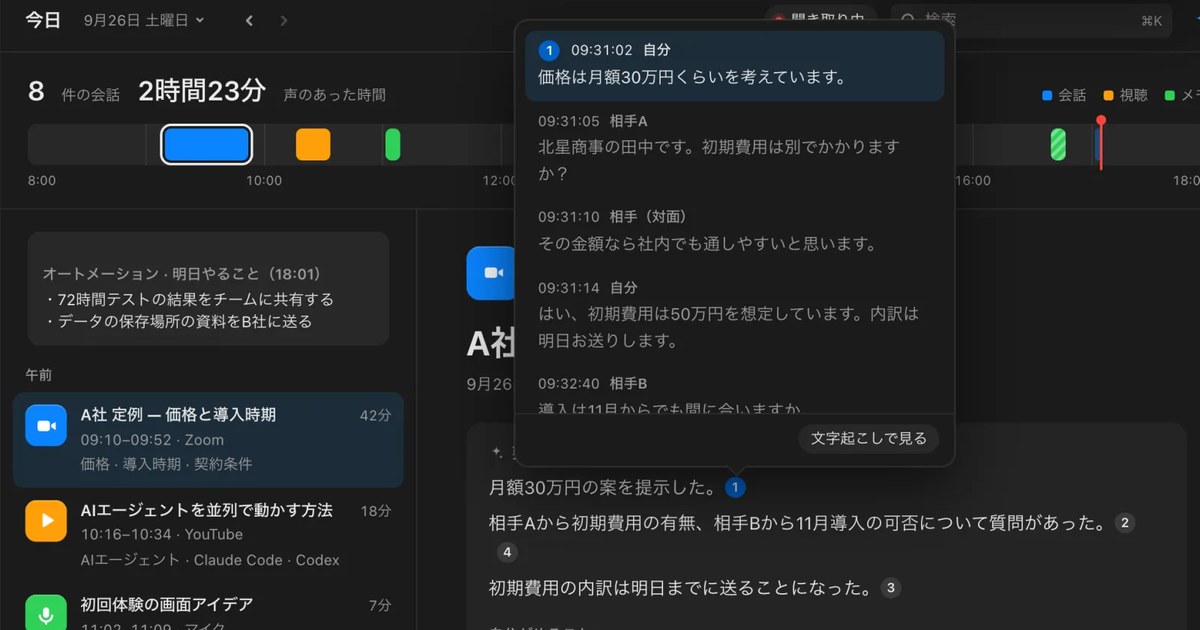
Recall は音声を保存しないので、聞き直して確かめることはできません。取材で引用するなら、Recall の文字とは別に、相手の了解を得て録音も残してください。Recall の文字起こしは「時刻 話者: 本文」の形でコピーできるので、録音のどこを聞けばよいかの目印として使えます。
ユーザーインタビューで比べるとき
製品の改善のためのユーザーインタビューでは、1回ずつの記録よりも、何人分かを並べて「誰が何に困っていたか」を探す作業が中心になります。文字が1か所にまとまり、言葉で探せることが大事です。
Recall では、残した会話を ⌘K で言葉から探せます。「料金」と打てば、その言葉を含む発言が日付ごとに並び、選ぶと元の会話のその行に移ります。AI に「先週のインタビューで、料金について不満を言った人は?」と聞くと、記録を探してから答え、答えの文には元の発言の番号が付きます。記録にないことには答えません。既定で答えるのはこの Mac の AI で、質問も記録も Mac の外に出ません。
インタビューの協力者には、何のために記録し、どこに残すかを伝えて同意をもらいます。Free で表示と検索ができるのは直近14日の記録です。何週間にもわたる調査をまとめて見返すなら、それより前の記録も表示できる Pro が要ります。
採用面接で気をつけること
採用の面接は、候補者の経歴や考えという個人の情報を扱います。記録するかどうかは面接官の一存で決めず、会社の決まりに従ってください。決まりが無いなら、人事の担当者と先に決めておくことが3つあります。
- 候補者に伝えるか、どう伝えるか:面接の始めに、記録する目的と、残す場所と期間を伝えます。断られたら記録しません。
- 誰が読むか:面接官の個人の Mac に残すのか、社内の共有の場所に移すのか。Recall の記録はその Mac に残り、自分でコピー・保存して渡さない限り外に出ません。
- いつ消すか:選考が終わったら消す、などの期限を決めます。Recall では設定 › プライバシー の「文字起こしを残す期間」を7日や30日にでき、会話を1件ずつ消すこともできます。
記録に頼ると、評価がその場の印象より発言の言葉に寄りやすくなる面もあります。何を記録して何を評価に使うかを、面接官の間でそろえておくと公平になります。
Recall でインタビューを残す手順
Recall は macOS 26 以降の Apple シリコンの Mac で動きます。
- Recall を入れて開き、マイクと画面収録・システムオーディオ録音の許可を出します(許可の手順)。
- 向かい合うインタビューがあるなら、設定 › 聞き取り の「自分の声」で自分の声を登録します。3つの文を読む15秒ほどの作業です。
- 聞き取る言語を日本語か英語から選びます。途中で自動では切り替わらないので、英語のインタビューの前には英語にします。
- インタビューの始めに、文字起こしをしていることを相手に伝えます。
- 終わったら、会話を開いて要約と文字起こしを見ます。相手の名前を付け、文字起こしをコピーかテキストファイルに保存して、記事や報告書の下書きに使います。要約は Apple Intelligence がオンのときに作られます。
文字起こしを読みやすい記録に整える手順は、議事録を文字起こしから作る方法が参考になります。
向く人と向かない人
Recall が向く人
- オンラインや1対1のインタビューを、ボットなしで Mac に残したい。
- 何人分ものインタビューを、あとから言葉や AI で探して比べたい。
- インタビューの内容をクラウドに置かず、文字だけを自分の Mac に置きたい。
Free で使えます・アカウント登録不要 · macOS 26 以降・Apple シリコンの Mac · ダウンロードすると利用規約に同意したことになります
Recall が向かない人
- すでに録音したファイルを文字にしたい(Recall はファイルを読み込めません)。
- 音声を聞き直して引用を確かめたい(別に録音が要ります)。
- 対面で複数の相手に話を聞き、話し手ごとに分けたい。
- 日本語と英語以外のインタビューを文字にしたい。
よくある質問
録音したインタビューの音声ファイルを、Recall で文字にできますか?
できません。Recall は Mac で聞こえている音を文字にするアプリで、ファイルを読み込む機能はありません。ファイルなら、Mac のボイスメモや MacWhisper などのファイルを扱うアプリを使ってください。
文字起こしをそのまま記事に引用してもよいですか?
引用する前に、元の声で確かめてください。どの方法の文字起こしも、固有名詞や数字、否定の言い回しを聞き間違えることがあります。Recall は音声を残さないので、引用するなら別に録音も残してください。
対面で2人以上に話を聞くと、話し手は分かれますか?
Recall では分かれません。自分の声を登録すると「自分」と「相手(対面)」に分かれますが、同じ部屋の相手は何人いても「相手(対面)」1人になります。オンラインのインタビューなら、Mac から出る相手の声を4人まで推定して分けます。
英語のインタビューも文字にできますか?
できます。設定で聞き取る言語を英語にします。途中で自動では切り替わらないので、日本語と英語が混ざるインタビューでは、主に話す言語に合わせてください。
採用面接を記録しても問題ありませんか?
会社の決まりと、候補者の同意しだいです。記録する目的、残す場所と期間を候補者に伝え、断られたら記録しないでください。この記事は一般的な説明で、法的な助言ではありません。
確認日:2026年11月14日。ボイスメモの内容は Apple の Mac のボイスメモ ユーザガイドによります。機能や条件は変わることがあるので、使う前に公式ページでお確かめください。この記事は一般的な説明で、法的な助言ではありません。
Free で使えます・アカウント登録不要 · macOS 26 以降・Apple シリコンの Mac · ダウンロードすると利用規約に同意したことになります
関連する記事
対面の会議を Mac で文字起こしする方法:置き方・話者の分け方・オンラインとの混在
会議室の打ち合わせや1対1の面談を、テーブルの Mac で文字起こしする方法をまとめました。ボイスメモ、Zoom の My Notes、スマホや録音機、Recall の違い、マイクの置き方、話者の分かれ方、オンラインの参加者が混ざる会議の扱いを比べます。
MacWhisper と Recall の違い:代替を選ぶ前の比較
MacWhisper の代替を探す人へ。音声ファイル、常駐の記録、音声の保存、料金、動作要件を比べ、MacWhisper が向く人と Recall が向く人をまとめました。
議事録を文字起こしから作る方法:整え方、残す項目と例文、AI への頼み方
文字起こしをそのまま貼っても議事録にはなりません。素起こし・整文・要約の違い、議事録に残す項目と例文、決まったことと宿題の拾い方、AI に要約させるときの頼み方と人が確かめるところをまとめました。