 Recall
YouTube を文字起こしする方法:字幕が無い動画や AI の使い分けまで
YouTube の文字起こしは、字幕があれば無料の標準機能で足ります。やり方とコピーの仕方、出ないときの原因、字幕が無い動画や限定公開で使える方法を、NotebookLM、Notta、Recall などで比べました。
先に結論:字幕がある動画は、YouTube の機能で足ります
YouTube の動画を文字起こしするなら、まず説明欄の「文字起こしを表示」を試してください。字幕のある動画なら、無料で全編を読め、言葉で探せて、行を押すとその場面に飛べます。別のツールが要るのは、字幕が無い動画、限定公開やライブの動画、見た動画をまとめて探したいときです。
字幕が無いなら、動画の音から文字を作る道具を使います。公開動画なら Notta や MacWhisper にリンクを渡せます。リンクを渡せない動画は、Notta の Chrome 拡張機能か Recall で、再生しながら文字にします。要点を知りたいだけなら、NotebookLM に渡す方法もあります。ただし NotebookLM は字幕のある公開動画だけが対象です。
この記事は、Mac の文字起こしアプリ Recall を開発している衣株式会社が書いています。自社の製品も候補に入れるので、その点を割り引いて読んでください。他社の内容は2026年11月4日に公式のページで確認し、YouTube の画面は同じ日にパソコンのブラウザで動画を開いて確かめました。同じ動画で精度を比べた結果は持っていないので、精度の順位は書きません。
動画の種類で、使える方法が変わります
方法を選ぶときに最初に見るのは、精度より、その動画を扱えるかどうかです。公式のページに書かれている範囲を、動画の種類ごとに並べました。
| 字幕が無い動画 | 限定公開やライブの動画 | |
|---|---|---|
| YouTube の文字起こし | 使えない | 字幕があるかしだい |
| NotebookLM | 使えない | 公開動画だけが対象 |
| Notta にリンクを渡す | 字幕の条件の記載なし | ライブ、非公開、限定公開は対象外 |
| MacWhisper にリンクを渡す | 字幕の条件の記載なし | 一部のライブは扱えない。限定公開の記載なし |
| Notta の Chrome 拡張機能 | 再生すれば文字になる | 限定公開、非公開、ライブも扱えると説明 |
| Recall(Mac) | 再生すれば文字になる | Mac で再生できれば文字になる |
どれも「文字にできる」という意味で、文字にしてよいという意味ではありません。使ってよい範囲は規約と著作権の節に書きました。
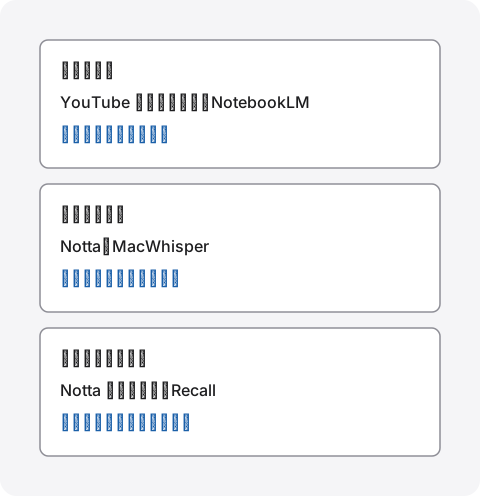
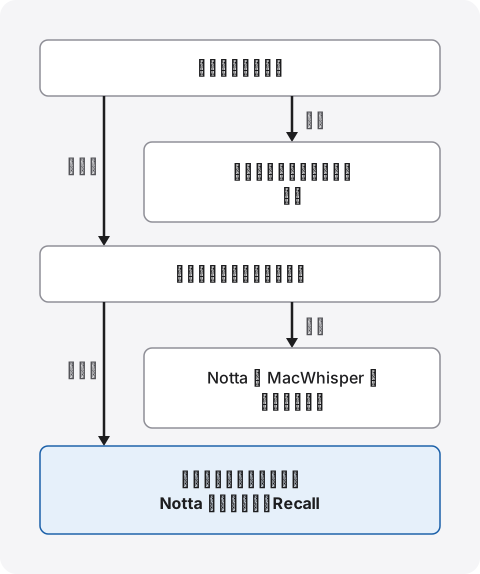
迷ったら、次の順に確かめると早く決まります。
YouTube の「文字起こしを表示」の使い方
YouTube のヘルプによると、字幕付きの動画では説明欄から全編の文字起こしを開けます。追加のアプリも登録も要りません。
パソコンで開く
- 動画を開き、タイトルの下の説明欄で「もっと見る」を押す
- 説明欄の下の方にある「文字起こしを表示」を押す
- 画面の右側に、時刻と字幕の一覧が出る
私たちが確かめた動画では、右側に「動画の関連情報」という欄が開き、「チャプター」と「文字起こし」の切り替えが出ました。ログインは要りませんでした。行を押すと動画のその場面に移り、再生に合わせて今の行まで一覧が進みます。
言葉で探す
確かめた動画では、一覧の上に検索の入力欄がありました。長い動画で「あの話はどこだったか」を探すなら、この欄か、ブラウザのページ内検索で足ります。ただし探せるのは開いている1本の中だけです。複数の動画を横断しては探せません。
文字をコピーする
確かめた画面には、ファイルに保存するボタンもコピーのボタンもありませんでした。残したいときは、一覧をマウスで選んでコピーします。一覧の右上の「…」には「タイムスタンプ表示を切り替える」があるので、時刻が要らなければ先に隠します。時刻を出したまま選ぶと、「0:04」のような時刻が本文に混ざりました。貼り付けたあとに中身を確かめてください。
スマホで開く
ヘルプは端末ごとに手順を分けておらず、説明欄から開くとだけ書いています。スマホのアプリの画面は、今回は確かめていません。説明欄を開いて「文字起こしを表示」を探してください。アプリで選択やコピーができるかも未確認です。
自分の動画は YouTube Studio から取り出す
自分でアップロードした動画なら、YouTube Studio の手順で字幕のファイルをダウンロードできます。左のメニューの「字幕」から動画を選び、言語の横の「編集」を押し、「オプション」の「字幕をダウンロード」を選びます。他の人の動画の字幕を取り出す方法は、このヘルプにはありません。
「文字起こしを表示」が出ない、日本語にならないとき
まず疑うのは、その動画に字幕が無いことです。動画プレーヤーの右下に字幕のアイコンがあるかを見ると、字幕の有無の見当がつきます。説明欄を「もっと見る」で開いていないだけ、ということもあります。
自動字幕のヘルプには、自動字幕が出ない理由として次のものが挙げられています。投稿者でなければ直せないものが多いので、見る側は別の方法に移るのが早道です。
- 処理が終わっていない:アップロードの直後や、音声が複雑な動画
- 言語が対応していない:日本語は対応言語に入っています
- 動画が長すぎる
- 音が聞き取りにくい:音質が悪い、認識できない音声がある
- 冒頭に長い無音がある
- 声が重なっている:複数の人や複数の言語が同時に話している
ライブ配信の自動字幕は英語だけです
同じヘルプによると、ライブ配信中の自動字幕は英語だけに対応します。日本語の配信では、配信者が字幕を付けていない限り、配信中には文字起こしを読めないと考えてください。配信が終わると新しい字幕が作られ、内容はライブ中の字幕と違うことがあります。急がないなら、アーカイブになってから開くのが手軽です。
日本語にならない、誤字が多い
文字起こしは字幕の中身をそのまま出すので、英語の動画なら自動字幕も英語になるのが普通です。音声が複数ある動画では、自動字幕は既定の言語で作られます。確かめた動画では、一覧の下に言語の欄があり、その動画に付いている字幕の言語が並んでいました。動画プレーヤーの字幕については、YouTube のヘルプに、言語が無いときは「自動翻訳」から選ぶ手順があります。ただし、一覧の言語の欄に自動翻訳は無く、翻訳した字幕を一覧で読めるかは確かめていません。
誤字については、自動字幕は機械学習で作るので品質にばらつきがあり、発音、なまり、雑音で正しく出ないことがあると、ヘルプ自身が書いています。文字起こしを人に渡す前に、人名、製品名、数字だけは動画で確かめてください。
AI やツールに渡す方法
標準の機能で足りないときの方法は、AI に渡すものと、リンクを渡すものと、再生中の音を聞くものに分かれます。全文の文字がほしいのか、要点だけでよいのかで選びます。
NotebookLM:字幕のある公開動画に質問する
NotebookLM のヘルプ(Gemini Notebook の名前でも案内されています)によると、YouTube の動画をノートのソースに追加できます。取り込まれるのは動画の文字起こしの部分です。条件は次のとおりです。
- 字幕のある公開動画だけが対象。字幕は投稿者が付けたものでも自動字幕でもよい
- アップロードから72時間たっていない動画は、取り込めないことがある
- 話していない動画は対象外
- 長さの制限は無いが、字幕が50万語を超えないこと
- 動画が削除や非公開になると、ソースは30日以内にノートから消える
複数の動画をまとめて質問できるのが利点です。一方、字幕に頼るので、字幕の無い動画の解決策にはなりません。
Gemini:動画を探して、内容を聞く
Gemini アプリのヘルプは、YouTube の公開情報を使って動画を探し、内容の理解を助けると説明しています。例として「最初の動画を要約して」という頼み方が載っています。使うには、ログインとアクティビティの保存のオンが要ります。このヘルプには全文の文字起こしについての説明が無いので、要点を聞く道具と考えるのが無難です。全文がほしいときは、ほかの方法を選びます。
コピーした文字を AI に貼る
「文字起こしを表示」からコピーした文字を、ChatGPT や Claude に貼って要約させる方法もあります。字幕があれば、AI の種類を問わず使える方法です。要約は読む入口と考え、数字や固有名詞は元の動画で確かめてください。社外秘の動画の文字を外のサービスに送ってよいかは、勤務先のルールで確かめます。
Notta:公開動画はリンク、それ以外は拡張機能
Notta はWeb 版に YouTube のリンクを貼って文字にできます。全プランで使え、長さは5時間までです。対象は公開動画とショート動画で、ライブ配信、非公開、限定公開は対象外です。リンクから作った記録では、話者の識別、2か国語の翻訳、単語登録が効きません。YouTube のポリシーにより、音声と動画のダウンロードもできません。
リンクを渡せない動画には、Chrome の拡張機能でタブの音を文字にする方法があります。公式のヘルプは、ライブ配信や限定公開、非公開の YouTube 動画も扱えると説明しています。Notta にログインして動画ごとに始める形で、再生した分の時間がかかります。文字は Notta のクラウドに残るので、チームで共有したい人にはこちらが向きます。無料の範囲や Recall との違いはNotta の代替と比較にまとめました。
MacWhisper:Mac でリンクやファイルを文字にする
MacWhisper は、公式の説明ではローカルのモデルでファイルを文字にできる Mac のアプリです。YouTube のリンクも入力できます。年齢制限のある動画、一部のライブ、国が限られた動画は扱えないことがあります。リンクの機能が無料か Pro かは、公式のページの文字からは判別できなかったので、アプリで確かめてください。Recall との違いはMacWhisper と Recall の違いにあります。
リンクを貼る無料ツールと拡張機能の見分け方
「URL を貼るだけ」の無料ツールや Chrome 拡張機能はたくさんあり、入れ替わりも早いので、ここでは個別に挙げません。使う前に次の4点を見てください。
- 字幕を読むのか、音を聞くのか:字幕を読むものは、字幕が無い動画では使えません。字幕の無い短い動画で試すと分かります
- 無料の条件:1日の本数、1本の長さ、書き出しの有無を、ツールの料金ページで見ます
- 文字が残る場所:履歴がどこに残り、どう消せるかを見ます
- 拡張機能の権限:どのサイトのデータを読むかを、入れるときの表示で確かめます
YouTube の利用規約は、許可なく自動の手段でサービスにアクセスすることを禁じています。ツールが動画をどう取得しているかは、外からは分かりません。仕事で使うなら、提供元の説明と勤務先のルールを確かめてください。
Mac で再生しながら文字にする:Recall
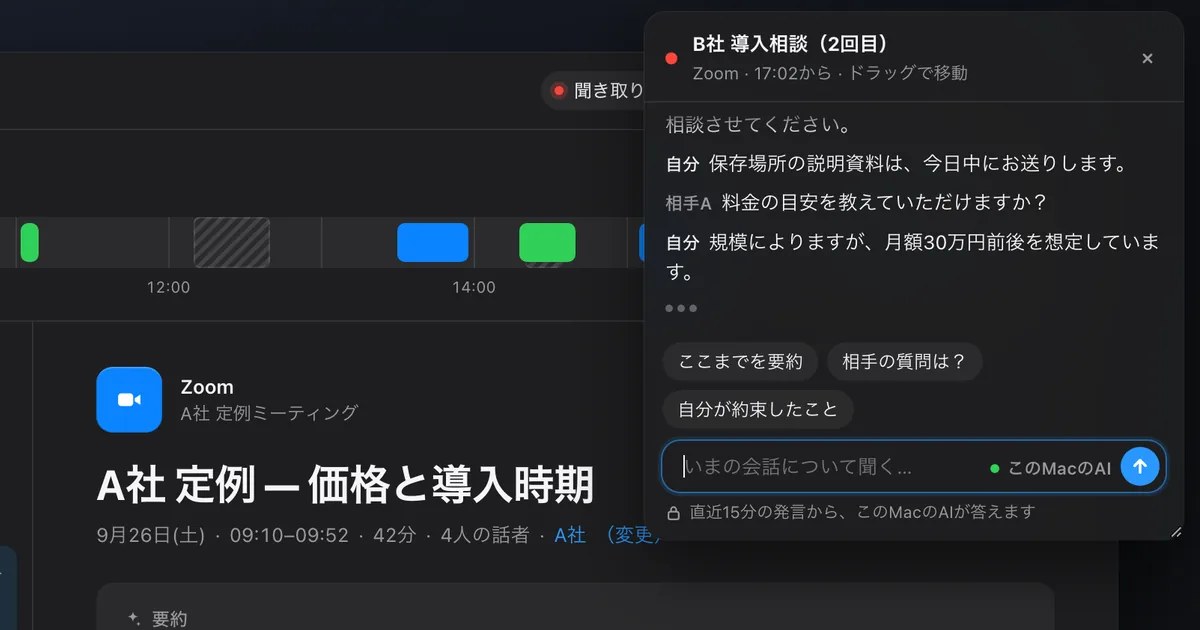
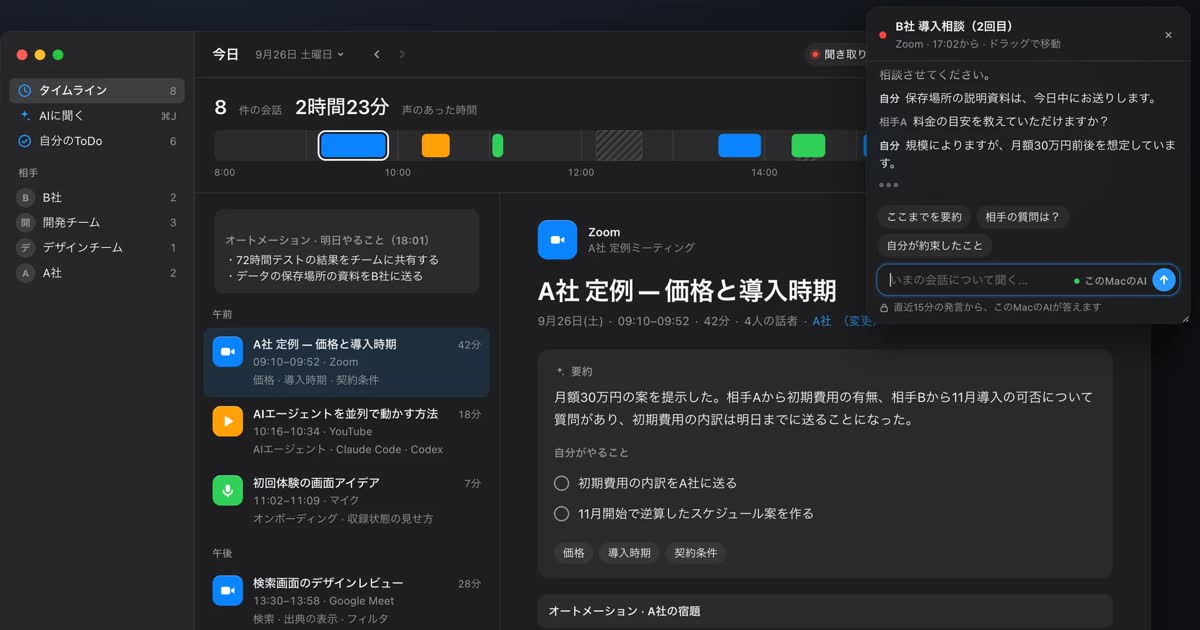
Recall は、メニューバーに常駐して、マイクと Mac の音を文字にするアプリです。録音ボタンも、動画ごとの操作もありません。YouTube を再生すると音から文字になり、字幕の有無に関係なく、話している内容が残ります。自分が話さなかった動画は、タイムラインに「視聴」の色で並びます。
使うには、macOS 26 以降の Apple シリコンの Mac と、画面収録とシステムオーディオ録音の許可が要ります。画面そのものは記録しませんが、前面の窓のタイトルは発言と一緒にこの Mac に保存します。
先に知っておきたい制限
- リンクもファイルも渡せません:Mac で再生した音だけが文字になります。60分の動画には60分の再生が要ります
- 音声は残りません:文字にしたらすぐ捨てるので、Recall で聞き直せません。画面に出た文字も残りません
- 倍速の精度は測っていません:大事な動画は通常の速さで見るか、少し再生して文字を確かめます
- 言語は設定で選びます:聞き取る言語は日本語か英語で、動画の途中で自動では切り替わりません。翻訳の機能もありません
- 時刻は動画の位置ではありません:行の時刻は見ていた時刻です。YouTube の文字起こしのように、押して動画の場面には戻れません
見た動画をあとから探す
Recall が役に立つのは、どの動画だったかを覚えていないときです。1本ずつ開く標準の機能と違い、見た動画と会議が同じ場所に残り、まとめて探せます。
| 探し方 | |
|---|---|
| 言葉や製品名 | ⌘K の検索で打つと、日付ごとの発言が出る。選ぶと元の行へ移る |
| 「先週」「YouTube で」 | ⌘K で「先週」「YouTube」を条件にする。YouTube の条件は、動画の窓が前面だったときの発言に効く |
| どの動画だったか | 会話の詳細の見出しに、最初に記録した窓のタイトルが出る |
| 内容だけ覚えている | AI に「先週の動画で紹介されていたツールは?」と聞く |
検索は AI を使わないので、AI の準備中でも使えます。AI に聞くと、記録を探してから答え、根拠の発言に番号を付けます。既定で答えるのはこのMacのAIで、質問も記録も Mac の外に出ません。メモリ 16GB 未満の Mac で質問に答えてもらうには、Apple Intelligence のオンが要ります。要約と ToDo は、メモリに関係なく Apple Intelligence がオンのときに作られます。
文字は Free でもコピーやテキストファイルへの保存ができます。入るのは「時刻 話者: 本文」の行で、要約は入りません。
無料の範囲と保存期間
Free は文字起こしに上限がなく、表示と検索は直近14日です。それより前の記録も保存期間の間は保存されていて、Pro にすると見られます。保存期間の既定は Free が90日、Pro が無期限で、過ぎた記録は削除されます。Pro は月 980円、年 9,800円(税込)です。ライセンスを確認できない状態が14日続くと、Pro の機能は止まります。
記録の置き場所はこの Mac で、私たちのサーバーには送りません。記録が外に出るのは、Pro で自分がオンにした機能を使うときと、自分でコピーや保存をして渡したときです。一覧はMac の外に出るときにあります。
残したくない動画のときは止める
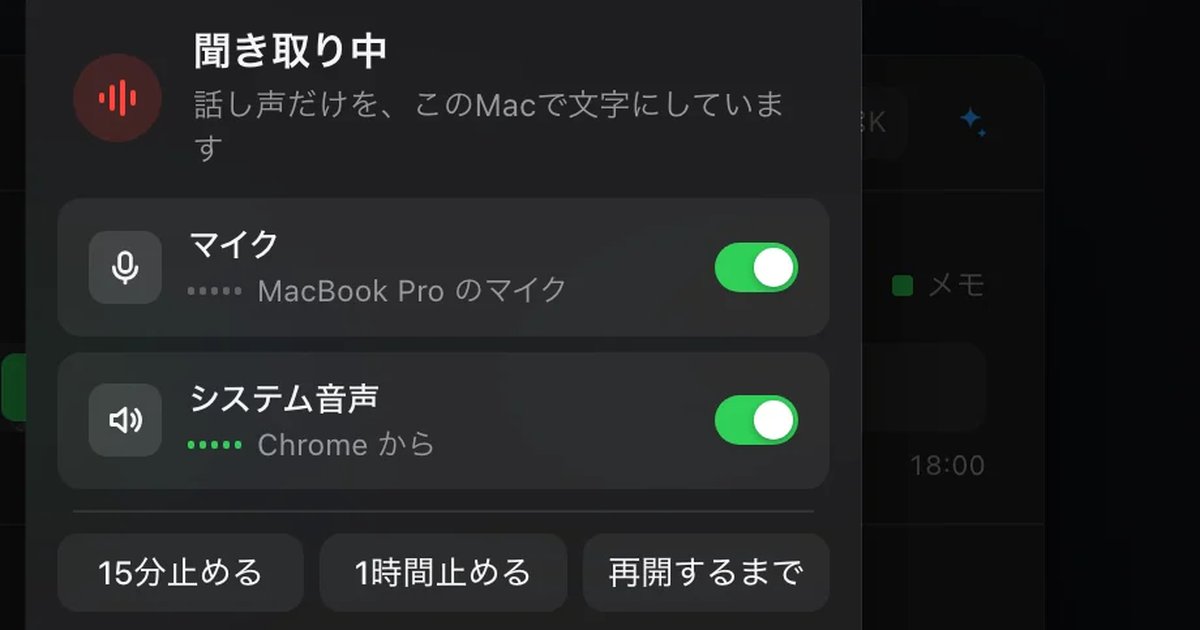
常駐するアプリなので、何もしなければ聞いた音はそのまま文字になります。文字にしたくない動画を見るときは、メニューバーから一時停止します。あとから気づいたら「直近15分の記録を削除…」で消せます。記録しないアプリの指定はアプリごとなので、ブラウザの特定のサイトだけを外すことはできません。
Recall は会議の間も動きます。会議や通話で相手がいるときは、文字にしていることを相手に伝えてください。これはどの製品でも同じで、相手に気づかれないように記録する使い方は勧めません。伝え方の例はよくある質問にあります。
Recall が向く人と向かない人
Recall が向くのは、Mac で動画をよく見て、どれで聞いたかを覚えていられない人です。1本の動画の文字がすぐほしい人には、ほかの方法が合います。
Recall が向く人
- 字幕の無い動画や配信も、見ながら文字で残したい
- 見た動画と会議の内容を、同じ場所で言葉で探したい
- 動画ごとに録音を始める操作をなくしたい
- 音声を残さず、文字を自分の Mac に置きたい
- macOS 26 以降の Apple シリコンの Mac を使っている
Free で使えます・アカウント登録不要 · macOS 26 以降・Apple シリコンの Mac · ダウンロードすると利用規約に同意したことになります
Recall が向かない人
- 字幕のある動画を1本読めればよい(YouTube の機能で足ります)
- リンクを貼って、再生を待たずに文字にしたい
- スマホや Windows で使いたい
- 字幕のファイルを作りたい、音声で聞き直したい
- チームで同じ記録を共有したい
Mac で動く文字起こし全体の選び方は、Mac のローカル文字起こしの選び方にあります。
文字にした内容を使ってよい範囲
自分の動画なら問題は少なく、他の人の動画は、使う範囲が広がるほど確かめることが増えます。どの道具を使っても同じです。
YouTube の利用規約(2023年6月1日発効)は、サービスが明示的に認めた場合か、YouTube と権利者が事前に書面で許可した場合を除いて、コンテンツの複製やダウンロードなどを禁じています。視聴は個人的で非営利の用途と書かれています。規約の面でいちばん単純なのは、YouTube の機能である文字起こしを画面で読むことです。コピーして残すことや、再生した音を文字にすることを規約がどう扱うかは明記されていません。禁止の範囲は広く書かれているので、問題ないとは受け取らないでください。当てはまるかどうかは私たちには判断できません。
著作権の面では、文化庁の講習会資料が、私的使用のための複製の説明で仕事での利用を対象外としています。著作権を侵害した配信と知りながら音楽や映像をダウンロードすることも対象外です。文字起こしを記事や資料に載せるなら、引用の条件を確かめるか、権利者の許可を取ります。要点を自分の言葉でまとめ、元の動画を案内する方法もあります。これは日本の法律についての一般的な説明で、個別の利用が認められるかの判断ではありません。条文、社内で共有するときの確かめ方、主催者への聞き方は、ウェビナーと動画を文字起こしして、あとから探す方法に詳しく書きました。
よくある質問
YouTube の文字起こしは無料でできますか?
字幕のある動画なら、説明欄の「文字起こしを表示」で無料で読めます。ログインも要りませんでした。字幕が無い動画に使うツールは、無料の範囲の条件がそれぞれ違うので、各社の料金ページで確かめてください。
文字起こしをダウンロードできますか?
確かめた画面には保存のボタンがなく、選んでコピーすることになります。自分の動画なら、YouTube Studio から字幕のファイルをダウンロードできます。他の人の動画を取り出すツールを使う前に、利用規約を確かめてください。
字幕が無い動画はどう文字にしますか?
音から文字を作る方法を使います。公開動画なら Notta や MacWhisper にリンクを渡せます。NotebookLM は字幕が要るので使えません。リンクを渡せない動画は、Notta の拡張機能か Recall で再生しながら文字にします。
限定公開の動画も文字にできますか?
Notta はリンクでは扱えませんが、公式のヘルプは拡張機能なら扱えると説明しています。Recall も Mac で再生できれば文字になります。ただし、できることと認められていることは別です。限定公開は公開を絞った動画なので、投稿者に確かめてください。
スマホでも文字起こしできますか?
ヘルプの説明では説明欄から開きますが、アプリの画面は今回確かめていません。NotebookLM にはモバイルアプリの案内があります。Recall は Mac のアプリなので、スマホでは使えません。
英語の動画を日本語の文字にできますか?
文字起こしは字幕の言語で出ます。日本語の字幕が付いていれば、一覧の下の言語の欄で選べます。無ければ、動画プレーヤーの字幕の自動翻訳か、NotebookLM などの AI に日本語で要点を聞く方法が考えられます。Recall は英語を英語のまま文字にする設定があり、翻訳の機能はありません。
Recall に YouTube のリンクを貼れますか?
貼れません。ファイルも読み込めません。Recall は Mac から流れた音を文字にするので、動画の再生が要ります。リンクから文字にするなら Notta や MacWhisper が候補です。
イヤホンで見ていても Recall で文字になりますか?
Mac から出る音を聞き取るので、イヤホンでも文字になります。スピーカーの音がマイクに入っても自分の発言と取り違えにくくしていますが、いちばん確実なのはイヤホンです。
他の人の動画を文字起こしするのは違法ですか?
一律には言えません。目的、内容、使う範囲で変わり、利用規約の問題も別にあります。仕事で使うときや人に渡すときは、権利者や勤務先に確かめてください。考え方はウェビナーと動画の記事にあります。
確認日:2026年11月4日。YouTube は利用規約とヘルプ、画面はパソコンのブラウザ(ログインなし、日本語表示)で動画を開いて確かめた結果です。画面は動画や時期で変わることがあります。NotebookLM と Gemini は Google のヘルプ、Notta はヘルプ、MacWhisper は公式サイトとヘルプ、引用と私的使用の説明は文化庁の令和6年度の講習会資料によります。規約や機能は変わるので、使う前に各社の最新のページをお確かめください。この記事は一般的な説明で、法的な助言ではありません。
Recall の Free と Pro の違いはプランとライセンスにあります。
Free で使えます・アカウント登録不要 · macOS 26 以降・Apple シリコンの Mac · ダウンロードすると利用規約に同意したことになります
関連する記事
ウェビナーと動画を文字起こしして、あとから探す方法
ウェビナーや動画を文字にして探せるようにする方法を、配信元の機能、Notta、MacWhisper、Recall で比べました。著作権と配信者の規約で確かめることもまとめます。
ポッドキャストを文字起こしする方法:Spotify や Apple Podcasts で出ないとき
ポッドキャストの文字起こしは、まず配信アプリの機能を確かめます。Spotify と Apple Podcasts の条件、日本語の番組で出ないときの方法、音声ファイルを渡すツールと Mac で再生しながら文字にする方法を比べました。
MacWhisper と Recall の違い:代替を選ぶ前の比較
MacWhisper の代替を探す人へ。音声ファイル、常駐の記録、音声の保存、料金、動作要件を比べ、MacWhisper が向く人と Recall が向く人をまとめました。
講義・授業を Mac で文字起こしする方法:オンライン授業と教室の違い、試験前の探し方
大学の講義やオンライン授業、セミナーを Mac で文字起こしする方法をまとめました。オンライン授業と教室で音の入り方がどう違うか、許可の取り方、学期を通した記録の残し方と探し方、向く道具と向かない場面を説明します。