 Recall
ポッドキャストを文字起こしする方法:Spotify や Apple Podcasts で出ないとき
ポッドキャストの文字起こしは、まず配信アプリの機能を確かめます。Spotify と Apple Podcasts の条件、日本語の番組で出ないときの方法、音声ファイルを渡すツールと Mac で再生しながら文字にする方法を比べました。
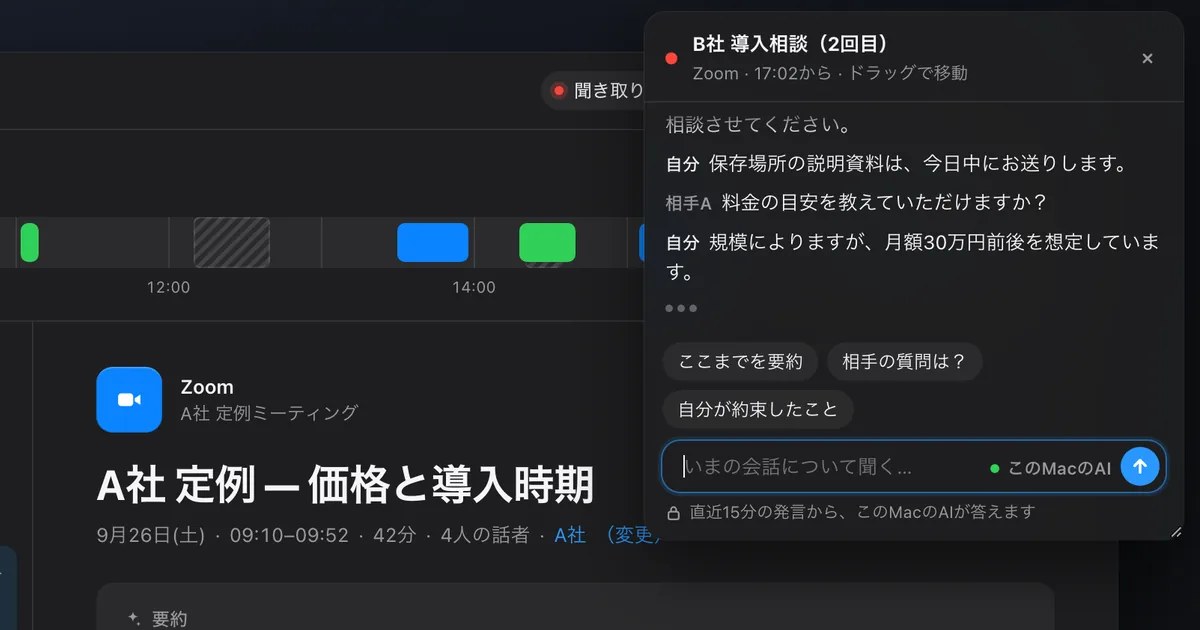
先に結論:アプリの文字起こしは、英語などの一部の番組が中心です
ポッドキャストを文字起こしするなら、まず聞いている配信アプリに文字起こしが出るかを確かめてください。Apple Podcasts と Spotify には、エピソードの文字を再生に合わせて読める機能があります。ただし Apple Podcasts の対応言語に日本語は入っておらず、Spotify も一部の番組だけが対象です。日本語の番組では、アプリの機能に頼れないことが多いと考えてください。
アプリで出ないときは、番組の音声ファイルがあれば MacWhisper などのツールに渡して文字にします。ファイルが無い番組や、アプリの中でしか聞けない番組は、Notta の Chrome 拡張機能か Recall で、再生しながら文字にします。番組を作っている側なら、文字起こしのファイルを配信アプリに載せる方法もあります。
この記事は、Mac の文字起こしアプリ Recall を開発している衣株式会社が書いています。自社の製品も候補に入れるので、その点を割り引いて読んでください。他社の内容は2026年11月5日に公式のページで確認しました。アプリの画面と、同じ番組で精度を比べた結果は今回は確かめていないので、精度の順位は書きません。
配信アプリごとの文字起こしの条件
文字起こしが出るかどうかは、アプリより先に番組の言語で決まります。公式のページに書かれている範囲を並べました。
| 聞き手が読める場所 | 日本語の番組 | |
|---|---|---|
| Apple Podcasts | iPhone などと Mac の「ポッドキャスト」アプリ | 対応言語の一覧に日本語は無い |
| Spotify | スマホのアプリの再生中の画面とエピソードのページ | 対応言語の記載が無い。一部の番組だけが対象 |
| Voicy、stand.fm など | 聞き手向けの文字起こしの案内が見つからない | 公式の案内が見つからない |
「出ない」と分かったら、次の図の順に方法を選ぶと早く決まります。
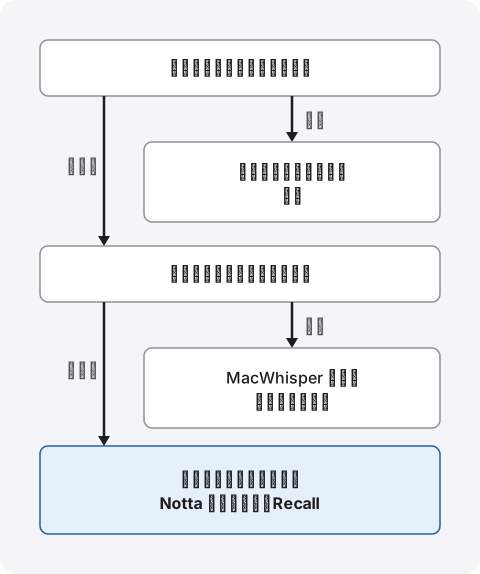
Apple Podcasts の文字起こし
Apple Podcasts は、対応する言語の番組でエピソードの文字起こしを表示します。配信者向けの公式ページ(英語)によると、対象は英語、デンマーク語、オランダ語、フィンランド語、フランス語、ドイツ語、イタリア語、ノルウェー語、ポルトガル語、スペイン語、スウェーデン語の番組で、iPhone では iOS 17.4 以降が要ります。日本語の番組はこの一覧にありません。
Mac の「ポッドキャスト」アプリで読む
Mac のユーザガイドには、次の手順があります。
- 再生中:プレーヤーの「文字起こしを表示」ボタンを押す。段落を押すと、その位置から再生できる
- 再生していないとき:エピソードを選び、「文字起こし」の欄までスクロールして進む。エピソードの「もっと見る」から「文字起こしを表示」を選んでもよい
- 探す:「文字起こしを検索」で単語や語句を探せる。完全一致や、大文字と小文字の区別も選べる
同じガイドは、使えるかどうかが言語と国や地域で変わると書いています。文字を選んで、その時刻からエピソードを共有することもできます。文字をそのままコピーしたりファイルに保存したりできるかは、ガイドには書かれていません。
英語の番組なら、聞き取りの練習に使えます
日本から英語の番組を聞くときは、この機能がいちばん手軽です。配信者向けのページは、文字起こしを170を超える国や地域で読めるとしています。聞き取れなかった所の段落を押せばそこから聞き直せるので、英語の聞き取りの練習にも使えます。ただし自動で作った文字には誤りが混ざることがあるので、人名や数字は音で確かめてください。
Spotify の文字起こし
Spotify のクリエイター向けヘルプによると、聞き手はスマホの Spotify アプリの再生中の画面と、エピソードのページで文字起こしを読めます。一部の番組では文字起こしが自動で作られ、翻訳した文字起こしが付く番組もあります。一方で、この機能はすべての配信者が使えるわけではないとも書かれています。
Spotify で文字起こしが見当たらないとき
- パソコンで聞いている:ヘルプが読める場所として挙げているのはスマホのアプリです。パソコンのアプリやブラウザで出るかは書かれていません
- その番組が対象ではない:対象は一部の番組で、配信者が使えるとも限りません。対応言語の一覧はヘルプに無く、日本語の番組に出るかは番組しだいです
- 配信者が切っている:配信者は自動の文字起こしをオンとオフで切り替えられます
見る側にできることは、エピソードのページと再生中の画面を確かめることくらいです。出ない番組を、聞き手の設定で出るようにする方法はヘルプにありません。
Voicy や stand.fm などの国内の配信
Voicy や stand.fm など国内の音声配信も、パソコンのブラウザで聞けば、次の節以降の方法で文字にできます。2026年11月5日に探した範囲では、聞き手が放送の文字起こしを読む機能の公式の案内は見つかりませんでした。機能が増えることもあるので、使っているアプリの中も確かめてください。
音声ファイルがあれば、ツールに渡して文字にする
番組の音声ファイルが手元にあるなら、ファイルを渡すのがいちばん早い方法です。再生を待たずに済み、1時間の番組でも聞き終えるまで待つ必要がありません。
MacWhisper:Mac の中でファイルを文字にする
MacWhisper の公式サイトによると、ファイルをドラッグして文字にでき、対応する形式は mp3、wav、m4a、ogg、opus、mov、mp4 です。ローカルのモデルで文字にするので、ファイルを外に送らずに済みます。有料の Pro には、メディアファイルの URL を渡す機能や、複数のファイルをまとめて処理する機能もあります。Recall との違いはMacWhisper と Recall の違いにまとめました。
ファイルが手に入る番組、入らない番組
聞き手が使える音声ファイルがあるのは、配信者が番組のサイトなどで音声を配っている場合です。配信アプリの中でしか聞けない番組には、渡せるファイルがありません。アプリの中の音声を取り出すツールを使う前に、そのサービスの利用規約を確かめてください。
番組を作っている人は、文字起こしを載せられます
配信する側なら、収録した音声から作った文字起こしを、配信アプリに載せられます。
- Spotify:クリエイター向けヘルプによると、VTT か SRT の形式で5MBまで、時刻の入ったファイルをアップロードできる。自動の文字起こしをオンにすると、アップロードしたものは置き換わる
- Apple Podcasts:配信者向けのページによると、RSS の文字起こしのタグで自分のファイルを渡せる。ただし表示の対応言語は上の一覧のとおり
話す人ごとに別々に録った音声なら、MacWhisper の Pro にある、話者ごとのファイルを渡すポッドキャスト向けの文字起こしも使えます。公開用の文字起こしを作るなら、Recall ではなく、こうしたファイルを扱う道具が向いています。
ファイルが無い番組は、再生しながら文字にする
ファイルが無い番組は、再生している音を文字にします。方法は、ブラウザのタブの音を文字にする Notta の拡張機能と、Mac 全体の音を文字にする Recall です。
Notta の Chrome 拡張機能:ブラウザで聞く番組を文字にする
Notta のヘルプによると、Chrome の拡張機能で、ブラウザのタブで再生している音を文字にできます。例としてポッドキャスト、オンライン授業、ライブ配信が挙がっていて、すべてのプランで使えます。Notta にログインし、番組のページで拡張機能から「このページの録音を開始」を押す形です。文字は Notta に残るので、チームで共有したい人に向きます。Chrome で聞ける番組が対象で、Mac のアプリで聞く番組には使えません。Recall との違いはNotta の代替と比較にあります。
Recall:Mac で聞いた番組がそのまま文字になる
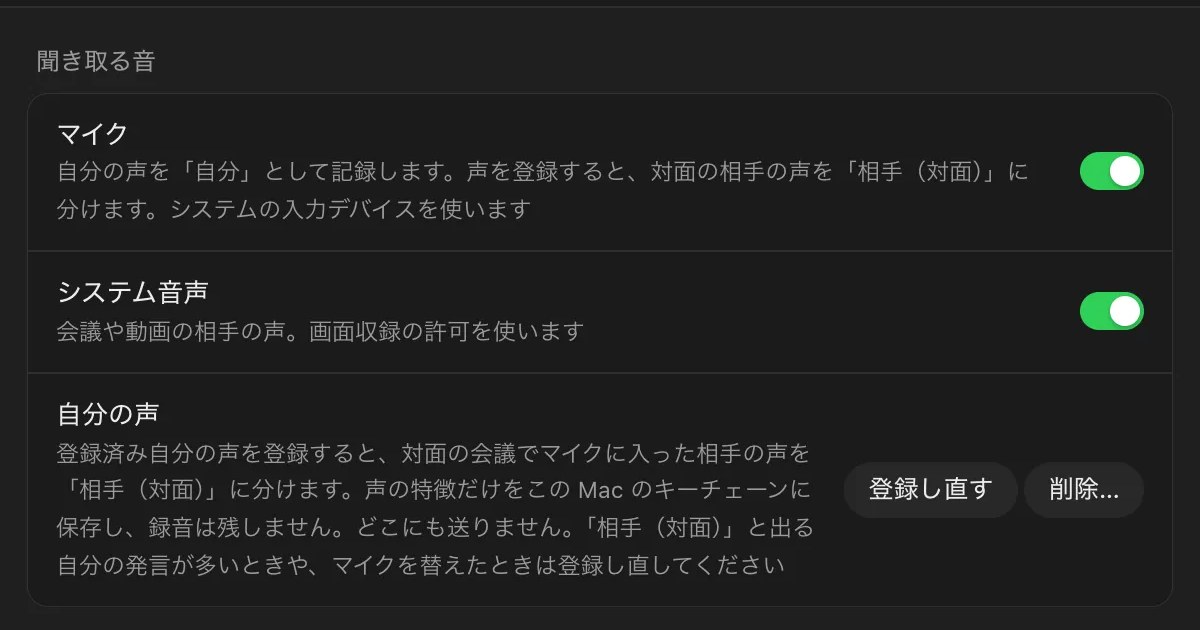
Recall は、メニューバーに常駐して、マイクと Mac の音を文字にするアプリです。録音ボタンも、番組ごとの操作もありません。Mac でポッドキャストを再生すると、その音から文字になります。自分が話していない番組は、タイムラインに「視聴」の色で並びます。
使うには、macOS 26 以降の Apple シリコンの Mac と、画面収録とシステムオーディオ録音の許可が要ります。画面そのものは記録しませんが、前面の窓のタイトルは発言と一緒にこの Mac に保存します。
先に知っておきたい制限
- ファイルもリンクも渡せません:Mac で再生した音だけが文字になります。60分の番組には60分の再生が要ります
- 音声は残りません:文字にしたらすぐ捨てるので、Recall で聞き直せません
- 配信アプリごとの動作は確かめていません:Spotify や「ポッドキャスト」アプリで文字になるかを、この記事のために試した結果はありません。大事な番組の前に、数分再生して文字になるか確かめてください
- 倍速の精度は測っていません:大事な番組は通常の速さで聞きます
- 言語は設定で選びます:聞き取る言語は日本語か英語で、番組の途中で自動では切り替わりません。翻訳の機能もありません
- 時刻は番組の位置ではありません:行の時刻は聞いていた時刻です。押してエピソードのその場面には戻れません
聞いた番組をあとから探す
Recall が役に立つのは、どの番組のどの回で聞いた話かを覚えていないときです。アプリの文字起こしは1回ずつ開いて探しますが、Recall では聞いた番組と会議が同じ場所に残り、まとめて探せます。
| 探し方 | |
|---|---|
| 言葉や名前 | ⌘K の検索で打つと、日付ごとの発言が出る。選ぶと元の行へ移る |
| 「先週」に聞いた | ⌘K で「先週」を条件にして、言葉と組み合わせる |
| どの番組だったか | 会話の詳細の見出しに、最初に記録した窓のタイトルが出る。何が出るかはアプリしだい |
| 内容だけ覚えている | AI に「先週聞いたポッドキャストで紹介されていた本は?」と聞く |
検索は AI を使わないので、AI の準備中でも使えます。AI に聞くと、記録を探してから答え、根拠の発言に番号を付けます。既定で答えるのはこのMacのAIで、質問も記録も Mac の外に出ません。メモリ 16GB 未満の Mac で質問に答えてもらうには、Apple Intelligence のオンが要ります。要約と ToDo は、メモリに関係なく Apple Intelligence がオンのときに作られます。
文字は Free でもコピーやテキストファイルへの保存ができます。入るのは「時刻 話者: 本文」の行で、要約は入りません。
無料の範囲と保存期間
Free は文字起こしに上限がなく、表示と検索は直近14日です。それより前の記録も保存期間の間は保存されていて、Pro にすると見られます。保存期間の既定は Free が90日、Pro が無期限で、過ぎた記録は削除されます。Pro は月 980円、年 9,800円(税込)です。ライセンスを確認できない状態が14日続くと、Pro の機能は止まります。
記録の置き場所はこの Mac で、私たちのサーバーには送りません。記録が外に出るのは、Pro で自分がオンにした機能を使うときと、自分でコピーや保存をして渡したときです。一覧はMac の外に出るときにあります。
音楽や、残したくない音のときは止める
常駐するアプリなので、何もしなければ聞いた音はそのまま文字になります。文字にしたくないものを聞くときは、メニューバーから一時停止します。あとから気づいたら「直近15分の記録を削除…」で消せます。音楽のアプリのように、いつも文字にしたくないアプリは記録しないアプリに足せます。指定はアプリごとなので、ポッドキャストと音楽を同じアプリで聞いているなら、そのアプリごと外れます。
Recall は会議の間も動きます。会議や通話で相手がいるときは、文字にしていることを相手に伝えてください。これはどの製品でも同じで、相手に気づかれないように記録する使い方は勧めません。伝え方の例はよくある質問にあります。
Recall が向く人と向かない人
Recall が向くのは、Mac でポッドキャストや動画をよく聞き、どこで聞いた話かを覚えていられない人です。1回分の文字がすぐほしい人には、ほかの方法が合います。
Recall が向く人
- 日本語の番組を、聞きながら文字で残したい
- 聞いた番組と会議の内容を、同じ場所で言葉で探したい
- 番組ごとに録音を始める操作をなくしたい
- 音声を残さず、文字を自分の Mac に置きたい
- macOS 26 以降の Apple シリコンの Mac を使っている
Free で使えます・アカウント登録不要 · macOS 26 以降・Apple シリコンの Mac · ダウンロードすると利用規約に同意したことになります
Recall が向かない人
- 英語の番組を Apple Podcasts で読めればよい(アプリの機能で足ります)
- ポッドキャストはスマホでしか聞かない
- 音声ファイルを、再生を待たずに文字にしたい
- 番組の公開用の文字起こしや字幕のファイルを作りたい
- チームで同じ記録を共有したい
動画も文字にしたいならYouTube を文字起こしする方法、Mac で動く文字起こし全体の選び方はMac のローカル文字起こしの選び方にあります。
文字にした内容を使ってよい範囲
自分の番組なら問題は少なく、他の人の番組は、使う範囲が広がるほど確かめることが増えます。どの道具を使っても同じです。
著作権の面では、文化庁の講習会資料が、私的使用のための複製の条件として、個人や家庭内などの限られた範囲での使用を挙げ、仕事での利用を対象外としています。自分の勉強のために聞いた番組を文字にして読み返すのと、文字起こしを社内の資料や自分のブログに載せるのとでは、扱いが変わります。載せるなら、引用の条件を確かめるか、配信者の許可を取ります。要点を自分の言葉でまとめ、元の番組を案内する方法もあります。
配信アプリの利用規約にも、コンテンツの扱いの決まりがあります。ファイルを取り出すツールや、文字起こしを人に渡す使い方は、利用規約を確かめてからにしてください。これは日本の法律についての一般的な説明で、個別の利用が認められるかの判断ではありません。社内で共有するときの確かめ方は、ウェビナーと動画を文字起こしして、あとから探す方法に詳しく書きました。
よくある質問
日本語のポッドキャストもアプリで文字起こしできますか?
Apple Podcasts の対応言語の一覧に日本語はありません。Spotify は一部の番組が対象で、対応言語の一覧は公開されていません。日本語の番組は、音声ファイルをツールに渡すか、再生しながら文字にする方法が確実です。
Spotify の文字起こしはパソコンで見られますか?
ヘルプが読める場所として挙げているのは、スマホのアプリの再生中の画面とエピソードのページです。パソコンで出るかは書かれていません。パソコンで聞く番組を文字にするなら、Notta の拡張機能か Recall が候補です。
ポッドキャストの文字起こしは無料でできますか?
Apple Podcasts と Spotify の文字起こしは、対象の番組ならアプリの中で読めます。MacWhisper、Notta、Recall にも無料の範囲がありますが、条件はそれぞれ違うので、各社の料金ページで確かめてください。
アプリの文字起こしをコピーできますか?
Mac の「ポッドキャスト」アプリのガイドには、文字を選んでその時刻から共有する方法はありますが、コピーや保存の説明はありません。Spotify のヘルプにも聞き手向けの書き出しの説明はありません。
Recall に音声ファイルを読み込めますか?
読み込めません。リンクも渡せません。Recall は Mac から流れた音を文字にするので、番組の再生が要ります。ファイルから文字にするなら MacWhisper が候補です。
イヤホンで聞いていても Recall で文字になりますか?
Mac から出る音を聞き取るので、イヤホンでも文字になります。スピーカーの音がマイクに入っても自分の発言と取り違えにくくしていますが、いちばん確実なのはイヤホンです。
英語の番組を日本語の文字にできますか?
Spotify は一部の番組に翻訳した文字起こしがあります。Recall は英語を英語のまま文字にする設定があり、翻訳の機能はありません。聞き取りの練習なら、英語のまま読む方が役に立つこともあります。
文字起こしをブログに載せてもよいですか?
他の人の番組をそのまま載せるのは避け、引用の条件を確かめるか、配信者の許可を取ってください。私的使用のための複製は、個人や家庭内などの限られた範囲での使用が条件で、仕事での利用は対象外です。
確認日:2026年11月5日。Apple Podcasts は Mac のユーザガイドと配信者向けの公式ページ、Spotify はクリエイター向けヘルプ、Notta はヘルプ、MacWhisper は公式サイト、私的使用の説明は文化庁の令和6年度の講習会資料によります。Voicy と stand.fm は、聞き手向けの文字起こしの公式の案内を見つけられなかったという意味で書いています。アプリの画面と、Recall で各配信アプリの音が文字になるかは、この記事のためには確かめていません。規約や機能は変わるので、使う前に各社の最新のページをお確かめください。この記事は一般的な説明で、法的な助言ではありません。
Recall の Free と Pro の違いはプランとライセンスにあります。
Free で使えます・アカウント登録不要 · macOS 26 以降・Apple シリコンの Mac · ダウンロードすると利用規約に同意したことになります
関連する記事
YouTube を文字起こしする方法:字幕が無い動画や AI の使い分けまで
YouTube の文字起こしは、字幕があれば無料の標準機能で足ります。やり方とコピーの仕方、出ないときの原因、字幕が無い動画や限定公開で使える方法を、NotebookLM、Notta、Recall などで比べました。
ウェビナーと動画を文字起こしして、あとから探す方法
ウェビナーや動画を文字にして探せるようにする方法を、配信元の機能、Notta、MacWhisper、Recall で比べました。著作権と配信者の規約で確かめることもまとめます。
ボイスメモで文字起こしする方法:iPhone と Mac の手順と、できないときの確認点
iPhone と Mac のボイスメモは、録音を文字起こしして表示・コピー・検索できます。手順、文字起こしが出ないときに確かめる機種・OS・言語の条件、文字の残し方と、会議や通話などボイスメモが向かない場面での方法をまとめました。