 Recall
会議を文字起こしする方法:Zoom・Teams・Meet の標準機能と無料の範囲、アプリと対面の会議の選び方
会議の文字起こしは、対面かオンラインか、主催者の側で文字起こしを始められるかで方法が分かれます。Zoom・Teams・Google Meet の標準機能で始められる人と残る場所、字幕との違い、ボットを入れるサービス、自分のパソコンで文字にする方法、対面の会議の録り方、無料でできる範囲までまとめました。
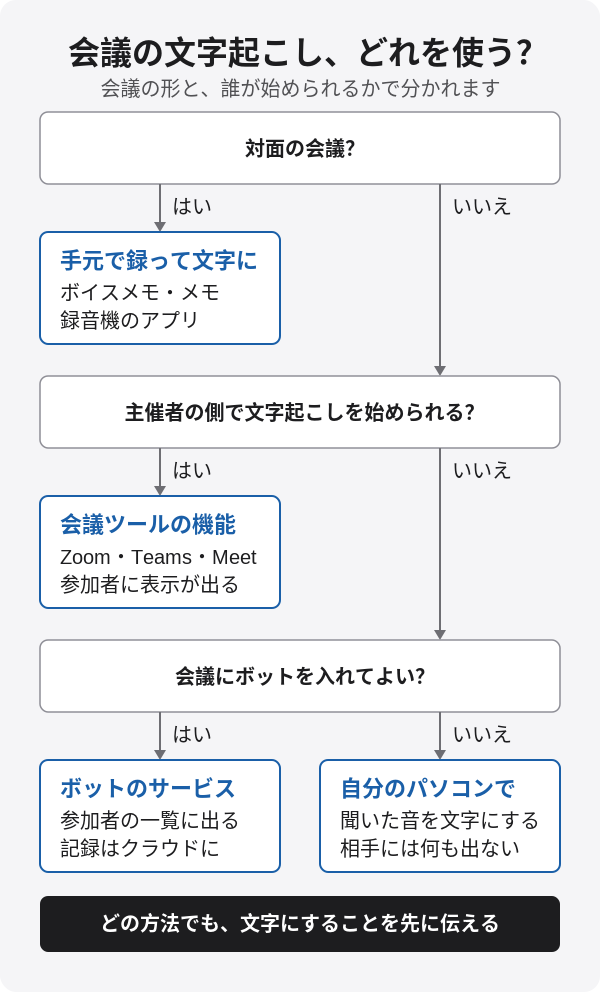
先に結論:主催者の側で始められるなら会議ツールの機能、無理なら自分の側で文字にする
会議を文字起こしする方法は、大きく4つです。オンライン会議で、主催者やその組織の人が文字起こしを始められるなら、Zoom・Teams・Google Meet の標準の文字起こしを使うのがいちばん手早い方法です。参加者全員に文字起こし中であることが表示され、発言は話した人の名前つきで残ります。
標準の文字起こしが使えないときは、会議に「参加者」として入るボットのサービスを招待するか、自分のパソコンで聞こえた音を文字にするアプリを使います。会議室での打ち合わせのような対面の会議なら、スマホやパソコンを机に置いて録り、文字にします。
よくある勘違いは、会議中の「字幕」を文字起こしだと思うことです。Zoom・Teams・Meet の字幕は、その場で読むための機能で、会議のあとに文字として残りません。残したいなら、字幕ではなく文字起こしを選びます。
この記事は、Mac の文字起こしアプリ Recall を開発している衣株式会社が書いています。自社の製品も候補に入れるので、その点を割り引いて読んでください。Zoom・Microsoft・Google・Notta の内容は、2026年11月25日に各社の公式のヘルプと料金ページで確認しました。どの方法の文字起こしが正確かは、同じ音声で比べていないので書きません。
会議を文字起こしする方法の比較
4つの方法を、誰が始めるか、相手に見えるか、文字がどこに残るかで並べました。精度や料金より先にこの3点を決めると、選ぶものが絞られます。
| 誰が始めるか | 相手への表示 | 文字が残る場所 | |
|---|---|---|---|
| 会議ツールの機能 | 主催者や同じ組織の人。プランと管理者の設定しだい | 参加者全員に表示が出る | 主催者の側(OneDrive、Google ドライブ、Zoom のアカウントなど) |
| ボットのサービス | 自分がボットを招待し、待合室があれば主催者が入れる | 参加者の一覧にボットの名前が出る | 各サービスのクラウド |
| 自分のパソコンで文字にする | 自分 | 出ない | 自分のパソコン(アプリによる) |
| 対面の会議を手元で録る | 自分 | 出ない(机に置いた端末は見える) | スマホやパソコン、録音機のアプリ |
会議ツールの機能は、参加者全員に知らされ、記録が主催者の組織の管理の中に残ります。社内の会議なら、まずこれで足ります。一方、取引先が主催する会議では、自分の側からは始められず、記録も相手の組織に残ります。そういう会議を自分の手元に残したいときに、ほかの3つの方法を考えます。
字幕と文字起こしの違い
会議ツールには、名前の似た「字幕」と「文字起こし」があります。どちらも声を文字にしますが、残るかどうかが違います。
- 字幕(ライブキャプション):話している内容を、会議中に画面の下に出す機能です。読むためのもので、会議のあとに文字として残りません
- 文字起こし(トランスクリプト):発言を、話した人の名前と時刻つきで記録する機能です。会議のあとに読み返したり、保存したりできます
Zoom は、2026年5月24日から26日にかけて字幕と文字起こしを分けました。Zoom の案内では、字幕は会議中に3分前まで戻って読めますが、会議のあとに残したりダウンロードしたりはできず、文字を残すには Meeting transcript を有効にします。Teams も、キャプションは保存されないので、記録がほしいなら文字起こしをオンにするよう案内しています。「無料の Zoom でも文字起こしできると聞いたのに、何も残っていない」というときは、字幕を見ていただけのことが多いです。
会議ツールの文字起こし機能:Zoom・Teams・Google Meet
会議ツールの文字起こしは、追加のアプリが要らず、参加者全員の発言が名前つきで残ります。ただし、使えるかどうかは主催者のプランと組織の設定で決まります。3つのツールの条件を並べました。
| 使える条件 | 始められる人 | 文字が残る場所 | |
|---|---|---|---|
| Zoom(Meeting transcript) | Pro・Business・Enterprise のアカウント。初めはオフ | ホストか管理者がオンにした会議で使う | パネルから保存。保存できる人はホストが選ぶ |
| Teams(文字起こし) | 勤務先や学校の組織の Teams。管理者の許可 | 主催者が選ぶ(主催者・共同開催者・発表者など) | 主催者の OneDrive。会議のチャットから読む |
| Google Meet(文字起こし) | Business Standard 以上などの対象の Google Workspace | 主催者と同じドメインの人(設定で主催者と共同主催者だけにできる) | 主催者の Google ドライブの「Google Meet」フォルダ |
Zoom:有料のアカウントで Meeting transcript をオンにする
Zoom の Meeting transcript の設定のヘルプでは、使えるのは Pro・Business・Enterprise のアカウントで、初めはオフです。ホストか管理者がはっきりオンにする必要があります。会議中に文字を保存できる人は、ホストだけ、ホストと共同ホスト、ゲスト以外の参加者、全員などから選べます。
無料の Basic のアカウントで使えるのは字幕で、会議のあとには残りません。手順と、録画の文字起こし・要約との違いは Zoom の文字起こし方法にまとめました。
Teams:社外の人は始められない
Microsoft のサポートのページでは、文字起こしを始めると会議の全員に通知され、文字起こしは主催者の OneDrive for Business に保存されます。会議のあとは会議のチャットや「要約」のタブで読め、既定でファイル(.docx か .vtt)をダウンロードできるのは主催者と共同開催者です。
気をつけたいのは、別の組織から参加した人です。同じページでは、別のテナントのユーザーは会議中の文字起こしを見られますが、開始・停止も、会議のあとに読むことも、ダウンロードもできません。匿名の参加者はどれもできません。取引先の Teams に呼ばれたら、主催者に頼むことになります。ボタンが見つからないときの確かめ方は Teams の文字起こし方法にあります。
Google Meet:個人の無料アカウントでは使えない
Google Meet の文字起こしのヘルプでは、使えるのは Business Standard、Business Plus、Enterprise Starter、Enterprise Standard、Enterprise Plus、Teaching and Learning Upgrade、Education Plus、Workspace Individual です。パソコンと Android のデバイスで使え、文字起こしは主催者の Google ドライブの「Google Meet」フォルダに、会議ごとのフォルダを作って保存されます。
始められるのは、主催者向けの管理機能がオフなら主催者と同じドメインの人、オンなら主催者と共同主催者です。個人の無料の Google アカウントは対象の一覧にありません。プランごとの違いは Google Meet を文字起こしする方法にまとめました。Webex を使う会議は Webex の文字起こし方法を見てください。
会議にボットを入れるサービス
標準の文字起こしが使えない会議でよく使われるのが、Notta、tl;dv、Otter などの文字起こしのサービスです。多くは、サービスのボットが会議に「参加者」として入り、音声を受け取って文字にします。どの会議ツールでも同じ形で残せて、チームで共有しやすいのが長所です。
- 相手に見える:ボットは参加者の一覧に名前で出ます。取引先の会議では、先に断りを入れないと戸惑わせます。待合室のある会議では、主催者が入れないと入れません
- 音声がサービスのクラウドに行く:会議の音声や文字は各社のサーバーで処理・保存されます。社外に出してよい会議かを先に確かめます。確かめる点は 議事録 AI のセキュリティにまとめました
- 無料の範囲は狭いことが多い:たとえば Notta の料金ページでは、無料プランの文字起こしは月120分で、1回につき3分までです。毎回の会議を最後まで残すなら、有料のプランが前提になります
ほかのサービスの無料の範囲は 無料の議事録 AI 8選で比べています。逆に、相手の会議に入ってきたボットを外したいときは 会議に入ってくる AI ボットを外す方法を見てください。
自分のパソコンで聞いた音を文字にする
主催者の機能が使えず、ボットも入れたくないときは、自分のパソコンで聞こえている会議の音を、そのまま文字にします。会議ツールに何も足さないので、取引先が主催する会議でも、Zoom・Teams・Meet のどれでも同じ形で使えます。
- Mac:Mac で鳴る相手の声と、マイクに入る自分の声を文字にするアプリがあります。Recall はその1つで、後半で紹介します。Mac の中で動くほかのアプリとの比べ方は Meetily・Hyprnote・screenpipe と Recall の比較にあります
- その場で読むだけなら:Mac と Windows のライブキャプションは、パソコンで流れる音を字幕にします。ただ、字幕を保存する手順はヘルプにありません。その場で読む用途です(リアルタイム文字起こしの方法)
- 録音してから文字にする:パソコンの音を録音して、あとで文字にする方法もあります。Mac の音の録り方は Mac の内部音声を録音する方法にまとめました
この方法では、相手の画面に何も表示されません。だからこそ、文字にしていることは自分の口で伝えます(伝え方)。
対面の会議:手元で録って文字にする
会議室での打ち合わせや面談なら、スマホやパソコンを机の真ん中に置いて録ります。追加の費用をかけずに始めるなら、iPhone と Mac に入っているボイスメモとメモが使えます。
- ボイスメモ:録りながらでも、録ったあとでも文字起こしを表示できます。iPhone は iPhone 12 以降と iOS 18 以降、Mac は macOS 15 以降の Apple シリコンの Mac が対象です(ボイスメモで文字起こしする方法)
- メモ:メモの中で録音して、文字起こしを本文に足せます。要点を打ちながら録りたいときに向きます(メモアプリで録音して文字起こしする方法)
- 録音機:席の多い会議や、パソコンを閉じたまま録りたいときは、録った音声をアプリで文字にする録音機もあります(PLAUD NOTE の代替と比較)
端末から遠い席の声は誤りが増えます。置き方、話した人の分け方、オンラインの参加者が混ざる会議の扱いは 対面の会議を Mac で文字起こしする方法に書きました。
録音や録画があるなら:あとからファイルで文字にする
会議の録画や録音のファイルがすでにあるなら、ファイルを読み込める道具で文字にします。選ぶときにいちばん大事なのは、その音声を社外のサービスに渡してよいかです。
- 社外に出したくない:MacWhisper のように、パソコンの中で文字にするアプリを使います
- Microsoft 365 を使っている:Web 版 Word の「トランスクリプト」に音声ファイルを読み込めます(Word で文字起こしする方法)
- 短い録音を手早く:Gemini や ChatGPT にファイルを渡す方法もあります。音声は各社のサーバーに送られます
形式と長さの上限、要る契約の比較は 音声ファイルを文字起こしする方法に、まだ録っていない会議の録り方は 会議を録音する方法にあります。
無料でどこまでできるか
「会議の文字起こしを無料で」と考えたときに、できることとできないことを並べました。
- 無料で残せる:iPhone と Mac のボイスメモ・メモは、対応する機種なら追加の料金なしで文字起こしできます。対面の会議や、手元で録った音声に使えます
- 無料だが残らない:Zoom の Basic の字幕、Mac と Windows のライブキャプションは、その場で読むためのもので、会議のあとに文字として残りません
- 無料の枠が小さい:ボットのサービスの無料プランは、Notta なら月120分で1回3分までのように、長い会議を最後まで残すには足りないことが多いです
- 有料のプランが要る:Zoom の Meeting transcript は Pro 以上、Google Meet の文字起こしは対象の Google Workspace の機能です
勤務先の Teams や Google Workspace がすでに対象のプランなら、追加の費用なしで標準の文字起こしが使えることがあります。新しいサービスを契約する前に、主催者の側で使えないかを先に確かめてください。
文字にする前に相手へ伝える
文字起こしは、相手の発言をそのまま残します。以下は一般的な説明で、個別の場面で残してよいかを判断するものではありません。迷ったら、勤務先の担当者や弁護士などの専門家に相談してください。
- 会議の初めに伝える:「議事録を作るために文字起こしをします。社外には出しません」のように、目的と扱いを一言添えます。断られたら止めます
- 表示に頼りきらない:会議ツールの文字起こしは参加者に表示が出ますが、自分のパソコンや手元の端末で文字にするときは何も出ません。どの方法でも、自分の言葉で伝えるのが確実です
- 勤務先と相手の決まりに従う:文字起こしやボットを禁じている会議では使いません。取引先の会議では、相手の会社の決まりもあります
文字起こしを議事録にまとめる手順は 議事録を文字起こしから作る方法にあります。
Mac で会議の声を文字にする:Recall
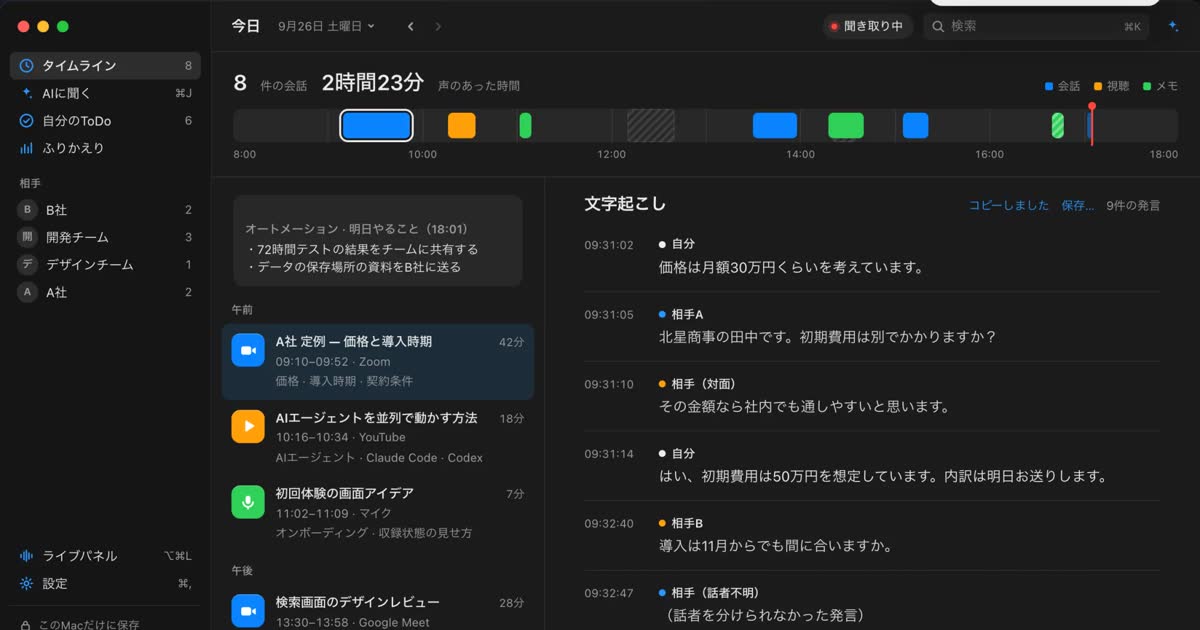
会議の多くを Mac で開いていて、主催者の設定にかかわらず自分の手元に文字を残したいなら、Mac で聞こえた音をそのまま文字にする方法が簡単です。Recall は、メニューバーに常駐して、マイクと Mac から出る音を文字にする Mac のアプリです。Zoom や Teams、Google Meet の相手の声は Mac から出る音として、自分の声はマイクから文字になります。会議にボットは入りません。
- 言語:設定で日本語か英語を選びます。途中で自動では切り替わりません
- 残るもの:文字だけです。音声は文字にしたら捨てるので、Recall で聞き直せません
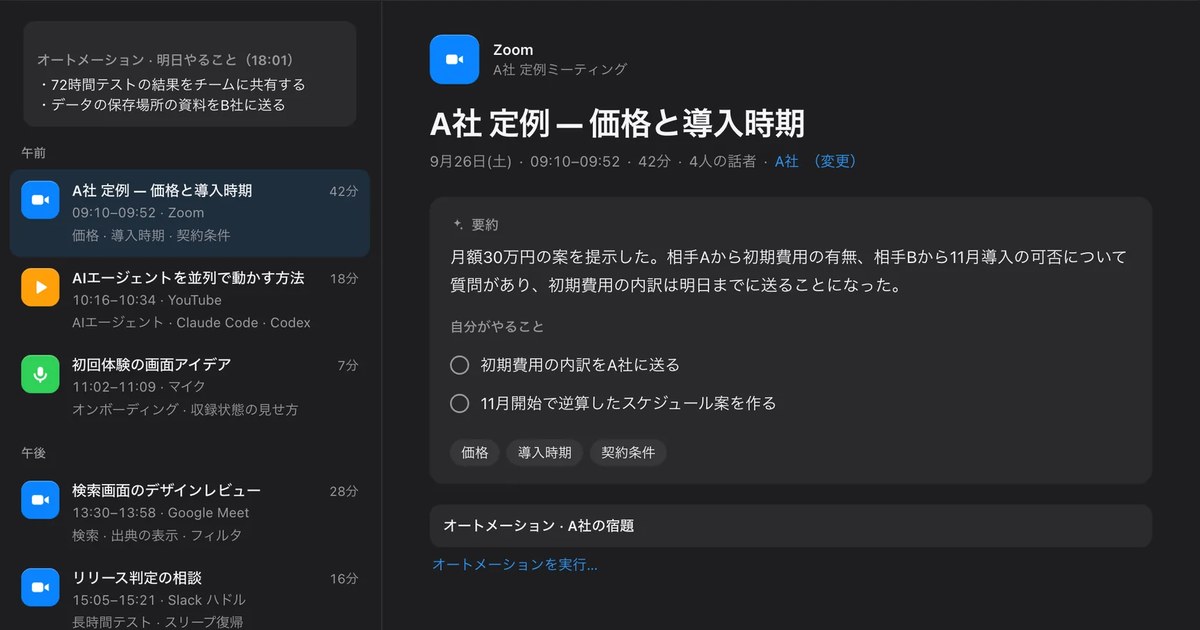
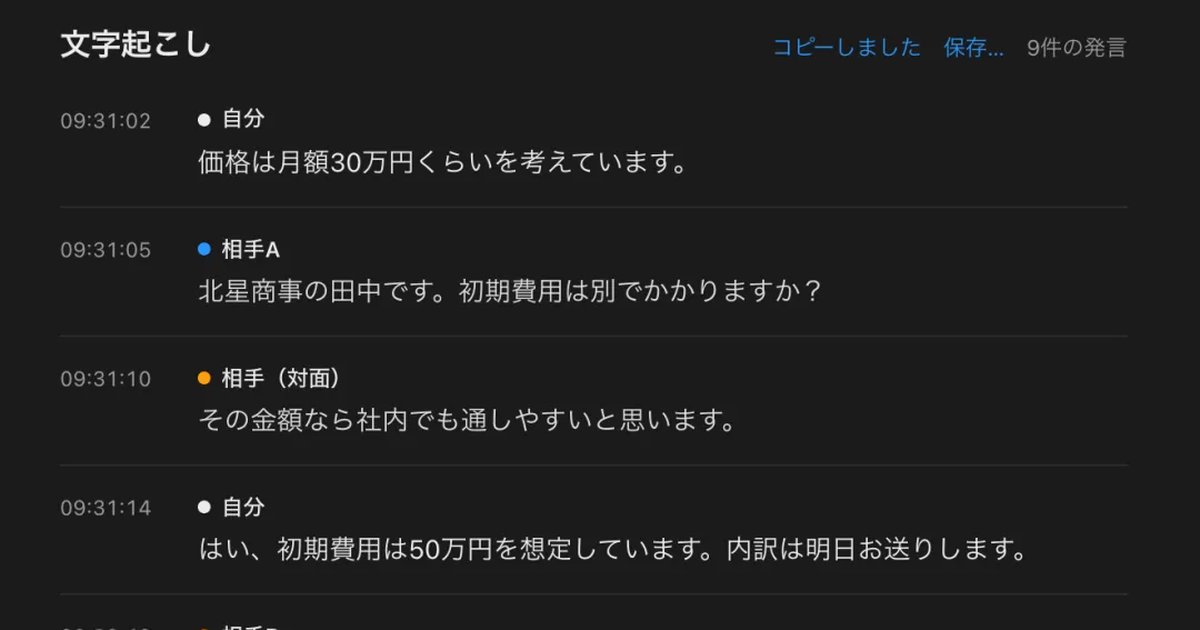
- 文字にしたあと:会話が終わると、このMacのAIが要約と「自分がやること」をまとめます(Apple Intelligence がオンのとき)。文字起こしをコピーするか、テキストファイルに保存もできます
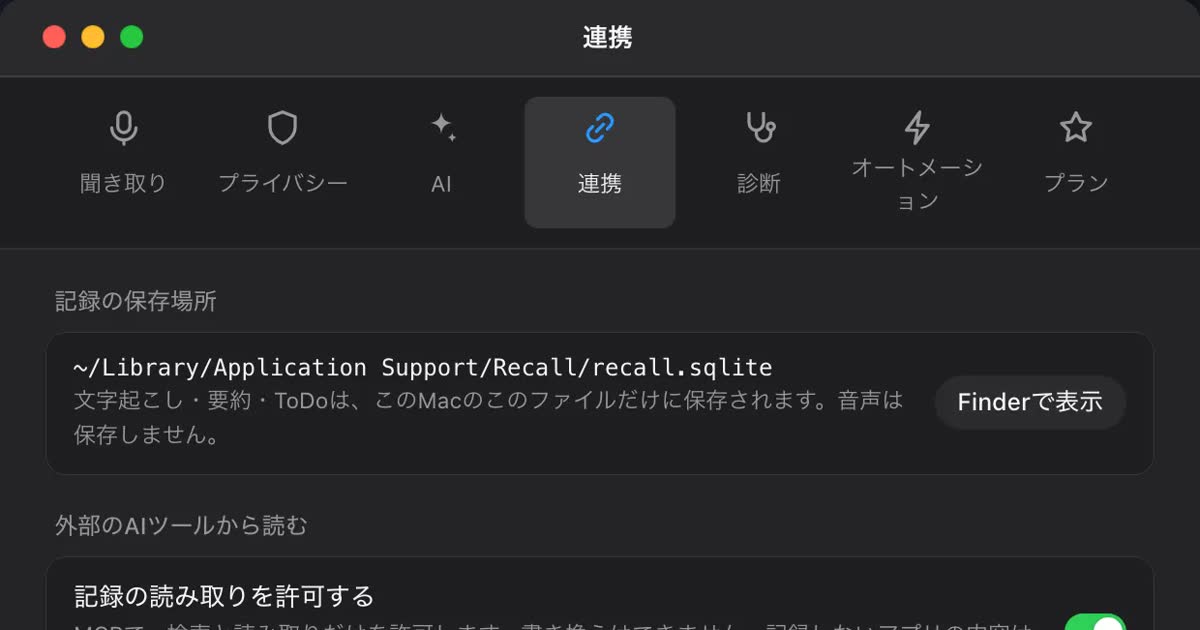
- 記録の置き場所:この Mac です。私たちのサーバーには送りません。外に出るのは、Pro で自分がオンにした機能を使うときと、自分でコピーや保存をして渡したときです(Mac の外に出るとき)
- 料金:Free は、いまは文字起こしに上限を設けていません。表示と検索は直近14日です。Pro は月 980円、年 9,800円(税込)です
- 要るもの:macOS 26 以降の Apple シリコンの Mac と、マイク、画面収録とシステムオーディオ録音の許可です
どんなアプリかは Mac の会議を文字起こしするアプリ Recall のページでも紹介しています。
Recall が向く人
- 取引先が主催する会議でも、主催者の設定に左右されずに文字を残したい
- 会議にボットを入れたくない
- 会議の記録を社外のサービスに渡さず、自分の Mac に置きたい
Recall が向かない人
- 参加者全員の名前つきの文字起こしをチームで共有したい(会議ツールの文字起こしかボットのサービスが合います)
- 音声を残して聞き直したい、すでにある録音を文字にしたい(録音の機能や、ファイルを読み込める道具が合います)
- 日本語と英語が混ざる会議を、自動で切り替えて文字にしたい
- Intel プロセッサの Mac や Windows のパソコンを使っている
Recall でも、相手には文字にしていることを伝えてください。伝え方の例はよくある質問にあります。
Free で使えます・アカウント登録不要 · macOS 26 以降・Apple シリコンの Mac · ダウンロードすると利用規約に同意したことになります
よくある質問
会議の文字起こしは無料でできますか?
対面の会議なら、iPhone と Mac のボイスメモやメモで、追加の料金なしに文字起こしできます。オンライン会議では、Zoom の Basic の字幕や、Mac と Windows のライブキャプションは無料ですが、会議のあとに文字として残りません。残すなら、Zoom は Pro 以上の Meeting transcript、Google Meet は対象の Google Workspace の文字起こしが要ります。
主催者でなくても会議を文字起こしできますか?
会議ツールの文字起こしは、主催者の設定しだいです。Teams では、別の組織から参加した人は文字起こしを始められず、会議のあとに読むこともできません。主催者に頼むか、ボットのサービスや自分のパソコンで文字にする方法を使います。どの方法でも、先に相手に伝えてください。
Zoom の字幕を保存できますか?
できません。Zoom の案内では、2026年5月の変更で字幕と文字起こしが分けられ、字幕は会議中に3分前まで戻って読めますが、会議のあとに残すことはできません。文字を残すには、Pro 以上のアカウントで Meeting transcript を有効にします。
会議ツールの文字起こしはどこに保存されますか?
Teams は主催者の OneDrive for Business に保存され、会議のチャットから読めます。Google Meet は主催者の Google ドライブの「Google Meet」フォルダです。Zoom の Meeting transcript は、会議中のパネルからパソコンに保存できます。保存できる人はホストが選びます。
ボットを使わずに会議を文字起こしできますか?
できます。主催者の側で会議ツールの文字起こしを使うか、自分のパソコンで聞こえた音を文字にするアプリを使います。自分のパソコンで文字にする方法は、相手の画面に何も表示されないので、文字にしていることを口で伝えてください。
対面の会議はどう文字起こしすればいいですか?
スマホやパソコンを机の真ん中に置いて録ります。iPhone と Mac のボイスメモやメモなら、録りながら文字起こしを表示できます。席の多い会議では、録音機を使う方法もあります。
Recall は Windows で使えますか?
使えません。Recall は macOS 26 以降の Apple シリコンの Mac で動くアプリです。Windows では、会議ツールの文字起こしかボットのサービス、その場で読むだけならライブキャプションを使ってください。
確認日:2026年11月25日。Zoom は Zoom サポートの字幕と文字起こしの変更の案内と Meeting transcript の設定のページ、Teams は Microsoft サポートの「Microsoft Teams 会議でライブ トランスクリプトを開始、停止、ダウンロードする」、Google Meet は Google Meet ヘルプの文字起こしのページ、Notta は Notta の料金ページによります。条件や料金は変わることがあるので、使う前に各社の最新のページをお確かめください。
関連する記事
Zoom の文字起こし方法:標準機能・クラウド・Mac の選び方
Zoom の会議を文字起こしする方法を、標準機能、クラウド型、Mac の中で行う方法に分けて説明します。必要なプラン、2026年5月の字幕の変更、選び方までまとめました。
Teams の文字起こし方法:開始できる人・保存先・Mac での選び方
Teams の会議を文字起こしする方法を、標準機能、クラウド型、Mac の中で行う方法に分けて説明します。開始できる人、ボタンが無いときの原因、保存先、選び方までまとめました。
Google Meet を文字起こしする方法:標準機能・拡張機能・Mac の違い
Google Meet の文字起こしは主催者のプランで使えるかが決まります。標準機能と必要なプラン、拡張機能やボット、Mac の中で行う方法の違いと選び方をまとめました。
無料の議事録 AI 8選:どこまで無料か、上限と条件を公式で比較
AI 議事録を無料で使うときの上限は、月の分数、回数、見られる期間、機能の4か所にかかります。Notta・Otter・AiNote・tl;dv・Fireflies・Fathom・Granola・Recall の無料の範囲を2026年11月13日に公式で確かめ、週5回の会議で回るかを比べました。