 Recall
会議を録音する方法:オンライン会議・対面・スマホのやり方と、録音アプリの選び方
会議の録音は、会議ツールの録画を使えるか、オンラインか対面かで方法が分かれます。Teams・Zoom・Google Meet で音声だけを残す手順と録れる人、Mac の画面収録、iPhone と Mac のボイスメモ、録音アプリと録音機の選び方、相手への伝え方と保存の注意までまとめました。
先に結論:会議ツールの録画が使えるならそれを、使えなければ手元で録る
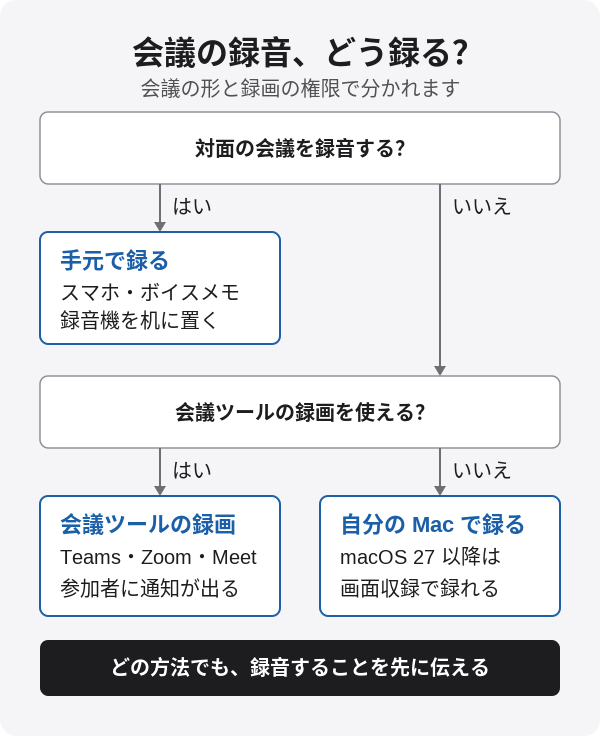
会議を録音する方法は、大きく3つです。オンライン会議で、自分が主催者か録画の権限をもらえるなら、Teams・Zoom・Google Meet の録画の機能を使います。参加者全員に録画中であることが知らされ、Teams と Zoom は音声だけのファイルも残せます。
録画の権限が無いオンライン会議なら、自分の Mac で録ります。macOS 27 以降なら標準の画面収録で Mac の音を録れます。対面の会議なら、スマホのボイスメモや Mac のボイスメモ、録音機を机の真ん中に置いて録ります。
どの方法でも、録音することは先に相手に伝えてください。会議ツールの録画と違い、Mac やスマホで録るときは相手の画面に通知が出ません。また、あとで聞き返したいのか、話の中身を文字で確かめられればよいのかも先に決めておくと、道具を選びやすくなります。
この記事は、Mac の文字起こしアプリ Recall を開発している衣株式会社が書いています。Recall は会議の声を文字にするアプリで、音声ファイルは残しません。録音が要る人には向かないので、ほかの方法を先に説明します。各社の内容は2026年11月23日に公式のヘルプと公式サイトで確認しました。
会議を録音する方法の比較
主な方法を、録れる音、相手への通知、保存先、要るもので並べました。どれも2026年11月23日に各社の公式ページで確かめた内容です。
| 録れる音 | 相手への通知 | 保存先・要るもの | |
|---|---|---|---|
| Teams の録画 | 会議の映像と音声。「オーディオのみ」も選べる | 全員に通知 | 主催者の OneDrive など。対象のライセンスと管理者の許可 |
| Zoom のローカル記録 | 映像(MP4)と、音声だけのファイル(M4A) | 録画中の表示が出る | パソコンの録画フォルダ。デスクトップアプリ、ホストの許可 |
| Google Meet の録画 | 会議の映像と音声 | 全員に通知 | 主催者の Google ドライブ。対象の Workspace など |
| Mac の画面収録 | Mac の音(macOS 27 以降)とマイク | 出ない | 動画(.mov)。音声だけは書き出して取り出す |
| ボイスメモ(iPhone・Mac) | マイクの音 | 出ない | 端末。iCloud がオンならほかの端末にも |
| 録音機(PLAUD など) | 録音機のマイクの音 | 出ない | 録音機と、各社のアプリ・クラウド |
| Recall | マイクと Mac から出る音を文字にする(音声は残らない) | 出ない | 文字はこの Mac。macOS 26 以降の Apple シリコンの Mac |
会議ツールの録画は、その会議の中でしか使えず、誰が録れるかは主催者の組織やプランで決まります。そのかわり参加者に通知が出るので、録っていることが全員に伝わります。手元で録る方法は会議ツールを問いませんが、通知が出ないので自分で伝え、録ったファイルの扱いも自分で決める必要があります。
オンライン会議を録音する:Teams・Zoom・Google Meet
オンライン会議を録るなら、まず会議ツールの録画を使えるか確かめます。追加のアプリが要らず、相手の声も自分の声もきれいに入ります。
Teams:「オーディオのみ」で音声だけを残せる
Microsoft のサポートのページでは、会議の「その他のアクション」から「録画」を選び、話者の言語と録画するものを選んで「確認」を押すと始まります。録画するものの選択で「オーディオのみ」を選ぶと、音声だけを残せます。
- 録れる人:対象のライセンス(Office 365 E1・E3・E5、Microsoft 365 Business Premium など)を持ち、管理者が録画を許可している人です。ゲスト、別の組織の人、匿名の参加者は録画を開始・停止できません
- 通知:録画が始まると、デスクトップ、Web、モバイルの Teams で全員に通知されます。地域によっては、録画の前に全員の同意が要る場合があるとも案内されています
- 保存先:多くの会議は主催者の OneDrive、チャネルの会議はチャネルの SharePoint に保存されます
録画と一緒に文字起こしも残したいときの手順は Teams の文字起こし方法にまとめました。
Zoom:ローカル記録で M4A の音声ファイルができる
Zoom の「ローカル記録」は、パソコンに録画を保存する機能です。Zoom のサポートでは、無料の Basic 以上のアカウントで、Windows・macOS・Linux のデスクトップアプリから使えます。録画すると、映像の MP4 と、音声だけの M4A(audio から始まる名前)のファイルが、パソコンの Zoom の録画フォルダにできます。
- 録れる人:ホストか、ホストが参加者の一覧で「レコーディングを許可」した参加者です。参加者が録りたいときは、ホストに頼みます
- 保存先:既定の録画フォルダは設定の「レコーディング」で変えられます。Zoom は、クラウドで同期するフォルダや外付けのドライブより、パソコンの中のフォルダを勧めています
- 通知:録画中は、参加者の画面の左上に録画中の表示が出ます。電話で参加した人への録音中のアナウンスは、ホストがオフにできます
クラウド録画と文字起こしの違いは Zoom の文字起こし方法にあります。
Google Meet:録画は主催者のドライブへ
Google Meet の録画のヘルプでは、録画できるのは Business Standard・Business Plus・Enterprise などの対象の Google Workspace と、Workspace Individual、保存容量 2 TB 以上の Google One のプランです。録画できるのは主催者、組織の外から共同主催者になった人、主催者に録画の権限がある参加者などで、録画はパソコンか Android のデバイスでのみ操作できます。
- 保存先:主催者の Google ドライブの「Google Meet」フォルダです
- 通知:録画の開始と停止は参加者に通知されます
- 音声だけ:録画は動画のファイルです。音声だけを選ぶ設定は、このヘルプには書かれていません
対象の一覧に無料の個人の Google アカウントは無いので、その会議を録るなら次の「自分の Mac で録る」か、文字で残す方法を検討します。Meet の文字起こしの条件は Google Meet を文字起こしする方法にまとめました。
録画の権限が無いとき:自分の Mac で録る
取引先が主催する会議や、無料のプランの会議では、録画のボタンが使えないことがあります。その場合は、自分の Mac で会議の音を録ります。
Apple の案内では、macOS 27 Golden Gate 以降なら、Shift+Command+5 で画面収録のツールを開き、「オプション」で「システムオーディオを含める」を選ぶと、Mac から出る音も一緒に録れます。自分の声も入れるならマイクも選びます。収録したファイルは既定でデスクトップに保存されます。できるのは音声付きの動画なので、音声だけが要るときは QuickTime Player の「書き出す」から「オーディオのみ」で取り出します。
「システムオーディオを含める」は macOS 27 以降の機能なので、それより前の macOS の標準の画面収録では、Mac の音を直接は録れません。スピーカーから鳴らした相手の声をマイクで拾うことはできますが、部屋の音や響きも入ります。BlackHole や OBS Studio を使う手順、音が入らないときの確認は Mac の内部音声を録音する方法にまとめました。
この方法では相手の画面に通知が出ません。録る前に、自分の言葉で伝えてください(伝え方)。
対面の会議を録音する:スマホ・Mac・録音機
会議室での打ち合わせや面談なら、手元の端末を机に置いて録ります。追加の費用がかからず、すぐに始められます。
iPhone のボイスメモ
iPhone ユーザガイドでは、ボイスメモを開いて録音ボタンを押すと録音が始まり、一時停止と再開もできます。iCloud でボイスメモがオンなら、同じ Apple Account の iPad や Mac にも録音が出ます。会議で使うときは、次の設定も確かめます。
- 録音モード:設定 › アプリ › ボイスメモ で、モノラル、ステレオ、空間オーディオから選べます(空間オーディオは一部の機種だけ)
- 声を分離:コントロールセンターのボイスメモで「声を分離」を選ぶと、背景の音を除いて録れます。周りの音も残したいときは「ワイドスペクトル」です(一部の機種だけ)
ボイスメモの文字起こしの使い方は ボイスメモで文字起こしする方法にあります。
Mac のボイスメモと QuickTime Player
Mac で録るなら、ボイスメモか QuickTime Player の「新規オーディオ収録」が使えます。Apple の案内では、ボイスメモは内蔵マイク、対応するヘッドセット、外部マイクで録音します。どちらもマイクの音を録る機能で、オンライン会議の相手の声を直接は録れません。
録音機(ICレコーダー・AI 録音機)
席が多い会議や、パソコンを閉じたまま録りたいときは、録音機が向きます。PLAUD NOTE のように、録音した音声をアプリで文字にして要約までする AI 録音機もあります。Plaud の料金ページでは、Plaud のデバイスを買うと Starter プラン(毎月300分の文字起こし)を追加の料金なしで使えます。録音機とアプリの違いは PLAUD NOTE の代替と比較にまとめました。
端末の置き方、話した人の分け方、会議室とオンラインの参加者が混ざるときの録り方は 対面の会議を Mac で文字起こしする方法にくわしく書いています。
会議の録音アプリの選び方
「会議 録音 アプリ」で探すと、録音だけのアプリと、録音から文字起こし・要約までするアプリが混ざって出てきます。次の4点で絞ると選びやすくなります。
- 相手の声まで入るか:スマホの録音アプリは、オンライン会議では相手の声をスピーカーから拾うしかありません。オンラインの相手の声もきれいに残したいなら、会議ツールの録画か、パソコンの音を録れる道具を選びます
- 会議にボットが入るか:文字起こしのサービスには、会議に「参加者」として入って録音するボットを使うものがあります。相手の画面に名前が出るので、取引先の会議では先に断りが要ります
- 録音がどこに置かれるか:クラウドのサービスは、録音を各社のサーバーに上げて文字にします。社外に出してよい会議かを先に確かめます。確かめ方は 議事録 AI のセキュリティにまとめました
- 無料でどこまで使えるか:たとえば Notta の料金ページでは、無料プランの文字起こしは月120分で、1回につき3分までです。長い会議を毎回録るなら、有料のプランが前提になります。ほかのサービスの無料の範囲は 無料の議事録 AI 8選で比べています
音声を残したいだけなら、端末の標準の録音機能で足ります。文字起こしや要約まで欲しいときに、アプリやサービスを足すと考えると、要らない契約を増やさずに済みます。
録音する前に:相手への伝え方と社内の決まり
録れることと、録ってよいことは別です。以下は一般的な説明で、個別の場面で録音してよいかを判断するものではありません。迷ったら、勤務先の担当者や弁護士などの専門家に相談してください。
- 会議の初めに伝える:「議事録を作るために録音します。社外には出しません」のように、目的と扱いを一言添えます。断られたら止めます。文例は 商談の議事録の相手への伝え方にあります
- 会議ツールの通知に頼りきらない:Teams や Meet は録画を通知しますが、Mac やスマホで録るときは通知が出ません。どの方法でも、自分の言葉で伝えるのが確実です
- 勤務先と相手の決まりに従う:録音を禁じている会議や、社内の規程で認められていない場では録りません。取引先の会議では、相手の会社の決まりもあります
「無断で録音してよいか」と迷う場面ほど、伝えてから録るほうが、あとで録音を使うときにも揉めません。
きれいに録るコツ
- 録る端末を話す人に近づける:対面なら机の真ん中に置き、資料やパソコンの陰にしないようにします
- オンラインはイヤホンで:相手の声をスピーカーで鳴らすと、マイクが部屋の響きと一緒に拾い、相手の声が二重に入ることがあります
- 通知の音を止める:Mac の画面収録では、通知の音も録音に入ることがあります。おやすみモードなどで止めてから始めます
- 始める前に数秒試す:会議の頭に短く録って聞き直し、相手の声が入っているかを確かめます
- 空き容量と電池を確かめる:長い会議では、途中で止まらないように充電器もつなぎます
文字にするときの誤りを減らすコツは 文字起こしの精度を上げる方法にまとめました。
録音したあと:文字にする、保存して消す
録音は、聞き返すだけなら会議と同じだけの時間がかかります。あとで探したいなら、文字にしておくと便利です。手元の m4a や mp3 を文字にする道具は 音声ファイルを文字起こしする方法に、文字起こしから議事録にまとめる方法は 議事録を文字起こしから作る方法にあります。
録音のファイルには、相手の発言がそのまま入っています。保存する場所、渡してよい人、消す時期を決めておきます。Zoom の録画フォルダや Mac のデスクトップが iCloud などで同期されているなら、録音も同期されます。議事録ができて用が済んだら、録音は消してかまいません。
音声が要らないなら:Recall で文字だけ残す
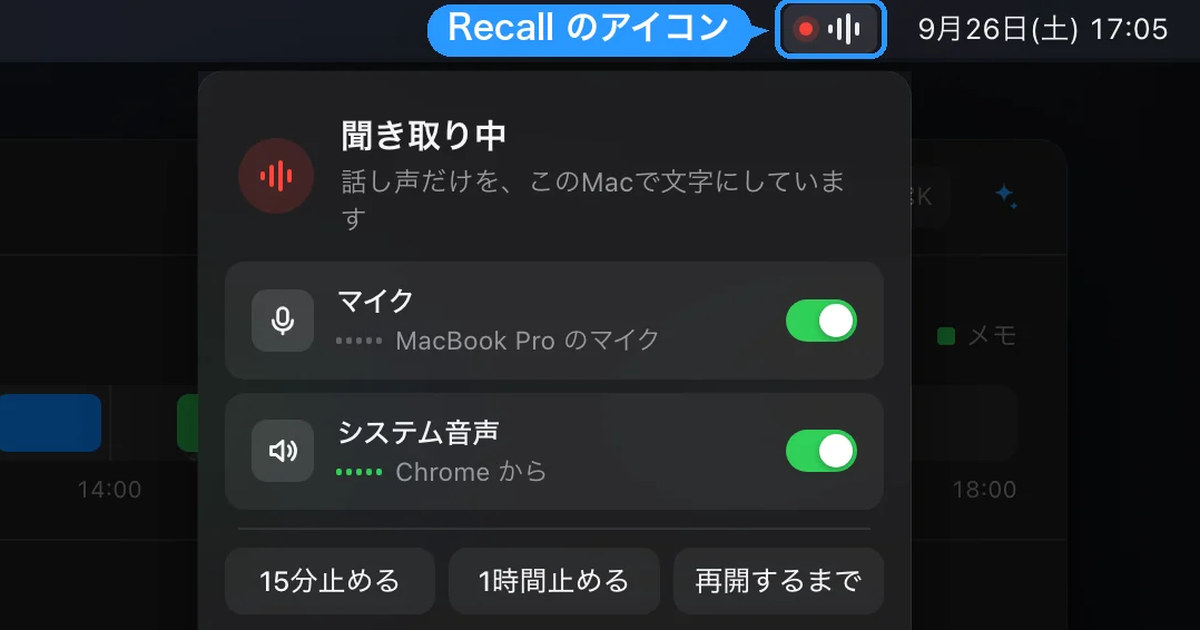
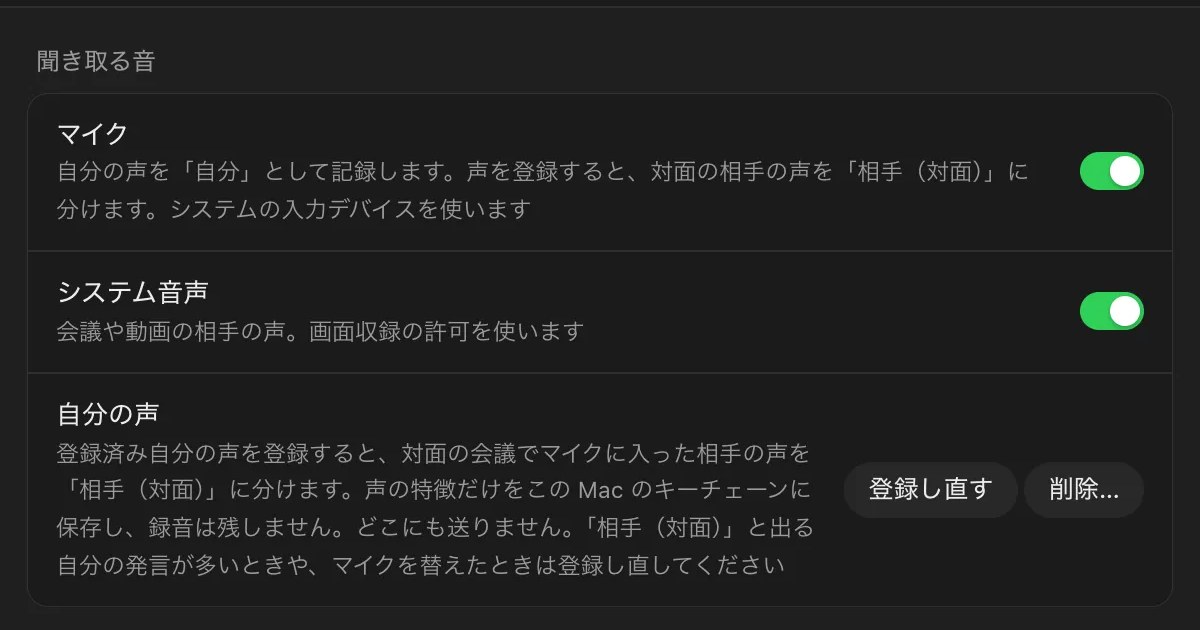
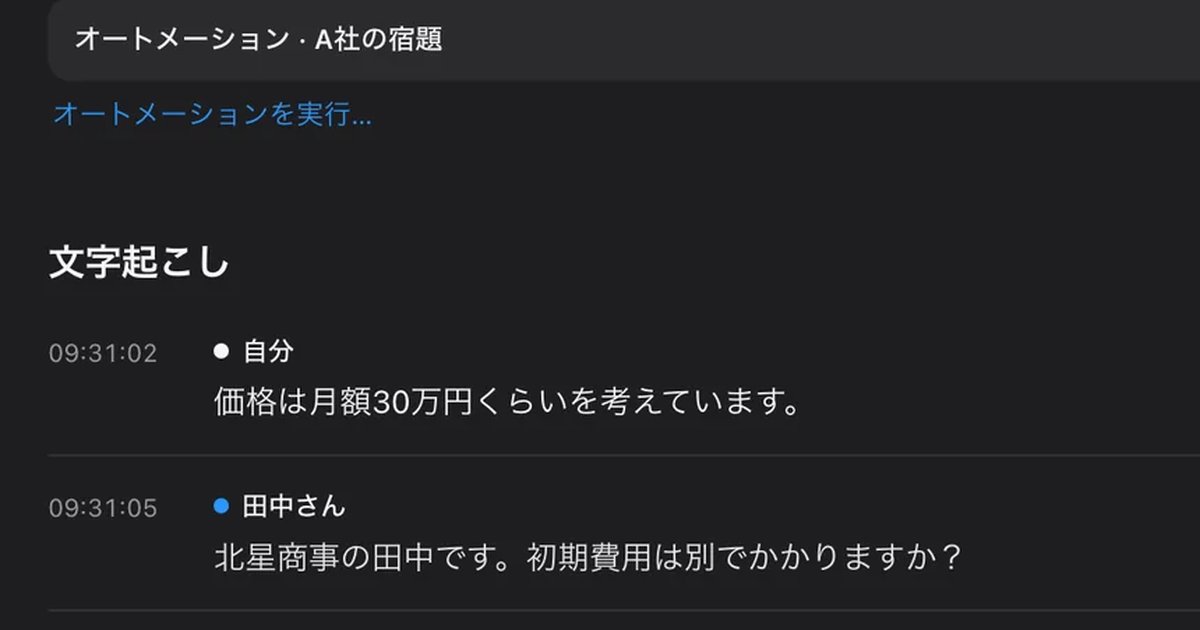
録音したい理由が「あとで内容を確かめたい」「議事録を作りたい」なら、音声を残さず文字だけ残す方法もあります。Recall は、メニューバーに常駐して、マイクと Mac から出る音を文字にする Mac のアプリです。Zoom や Teams、Google Meet の相手の声は Mac から出る音として、自分の声はマイクから文字になります。録音ボタンはありません。
- 残るもの:文字だけです。音声は文字にしたら捨てるので、Recall で聞き直せません
- 文字にしたあと:会話が終わると、このMacのAIが要約と「自分がやること」をまとめます(Apple Intelligence がオンのとき)。文字起こしをコピーするか、テキストファイルに保存もできます
- 記録の置き場所:この Mac です。私たちのサーバーには送りません。外に出るのは、Pro で自分がオンにした機能を使うときと、自分でコピーや保存をして渡したときです(Mac の外に出るとき)
- 料金:Free は文字起こしに上限がなく、表示と検索は直近14日です。Pro は月 980円、年 9,800円(税込)です
- 要るもの:macOS 26 以降の Apple シリコンの Mac と、マイク、画面収録とシステムオーディオ録音の許可です
Recall が向く人
- 会議の音声は要らず、話の中身を文字で確かめられれば足りる
- 主催者の録画の権限に左右されずに、Zoom・Teams・Meet のどれでも同じ形で残したい
- 会議の内容を社外のサービスに渡したくない
Recall が向かない人
- 音声そのものを残して聞き返したい、人に渡したい(会議ツールの録画やボイスメモが合います)
- スマホだけで対面の会議を録りたい(ボイスメモや録音機が合います)
- 記録をチームで共有したい
- Intel プロセッサの Mac や Windows のパソコンを使っている
文字にするときも、録音と同じく最初に相手に伝えてください。伝え方の例はよくある質問にあります。
Free で使えます・アカウント登録不要 · macOS 26 以降・Apple シリコンの Mac · ダウンロードすると利用規約に同意したことになります
よくある質問
主催者でなくても会議を録音できますか?
会議ツールの録画は、主催者か権限をもらった人だけが使えます。Zoom ならホストに「レコーディングを許可」してもらいます。権限が無いときは自分の Mac やスマホで録れますが、相手に通知が出ないので、必ず先に伝えてください。
映像はいらず、音声だけを残せますか?
Teams は録画するものに「オーディオのみ」を選べます。Zoom のローカル記録は、映像と一緒に音声だけの M4A ファイルもできます。Mac の画面収録は動画になるので、QuickTime Player の「オーディオのみ」の書き出しで音声を取り出します。
無料で会議を録音できますか?
できます。iPhone と Mac のボイスメモ、macOS 27 以降の画面収録は追加の料金なしで使えます。Zoom のローカル記録も無料の Basic のアカウントで使えます。Google Meet の録画は、対象の Google Workspace か 2 TB 以上の Google One のプランが要ります。
録音すると相手に分かりますか?
Teams・Zoom・Google Meet の録画では、参加者に通知や録画中の表示が出ます。Mac の画面収録やスマホのボイスメモ、録音機で録るときは、相手には何も表示されません。だからこそ、録る前に自分で伝えてください。
スマホでオンライン会議を録音できますか?
Google Meet の録画を操作できるのはパソコンか Android のデバイスで、ヘルプに iPhone や iPad は挙がっていません。スマホのボイスメモで録ると、相手の声はスピーカーから拾うことになり、音がこもります。オンライン会議は、パソコンで会議ツールの録画を使うほうがきれいに残ります。
録音したファイルはどこに保存されますか?
Teams は主催者の OneDrive(チャネルの会議は SharePoint)、Google Meet は主催者の Google ドライブの「Google Meet」フォルダ、Zoom のローカル記録はパソコンの録画フォルダ、Mac の画面収録は既定でデスクトップです。
Recall で会議を録音できますか?
できません。Recall は会議の声を文字にするアプリで、音声は文字にしたら捨てます。音声を残したいなら、会議ツールの録画やボイスメモを使ってください。
確認日:2026年11月23日。Teams は Microsoft サポートの「Microsoft Teams で会議を録音する」、Zoom は Zoom サポートのローカル記録とクラウド録画の設定のページ、Google Meet は Google Meet ヘルプの「会議を録画する」、Mac の画面収録は Apple サポートの画面収録の案内、ボイスメモは iPhone ユーザガイドと Mac のボイスメモ ユーザガイド、Plaud と Notta は各社の料金ページによります。条件や料金は変わることがあるので、使う前に各社の最新のページをお確かめください。
関連する記事

会議を文字起こしする方法:Zoom・Teams・Meet の標準機能と無料の範囲、アプリと対面の会議の選び方
会議の文字起こしは、対面かオンラインか、主催者の側で文字起こしを始められるかで方法が分かれます。Zoom・Teams・Google Meet の標準機能で始められる人と残る場所、字幕との違い、ボットを入れるサービス、自分のパソコンで文字にする方法、対面の会議の録り方、無料でできる範囲までまとめました。
Mac の内部音声を録音する方法:macOS 27 の標準機能と BlackHole、OBS
Mac の内部音声は macOS 27 以降なら標準の画面収録で録れます。それより前の Mac で使う BlackHole と OBS の手順、音が入らないときの確認、音声ファイルが要らない人向けの方法もまとめました。
対面の会議を Mac で文字起こしする方法:置き方・話者の分け方・オンラインとの混在
会議室の打ち合わせや1対1の面談を、テーブルの Mac で文字起こしする方法をまとめました。ボイスメモ、Zoom の My Notes、スマホや録音機、Recall の違い、マイクの置き方、話者の分かれ方、オンラインの参加者が混ざる会議の扱いを比べます。
ボイスメモで文字起こしする方法:iPhone と Mac の手順と、できないときの確認点
iPhone と Mac のボイスメモは、録音を文字起こしして表示・コピー・検索できます。手順、文字起こしが出ないときに確かめる機種・OS・言語の条件、文字の残し方と、会議や通話などボイスメモが向かない場面での方法をまとめました。
音声ファイルを文字起こしする方法:m4a・mp3 を Mac で文字にする手段と選び方
手元の m4a や mp3 の音声ファイルを Mac で文字にするなら、社外に出せるかで道具が分かれます。MacWhisper、Web 版 Word のトランスクリプト、Gemini、ChatGPT の形式・長さの上限・要る契約を比べ、メモやボイスメモで読めるか、うまくいかないときの確認までまとめました。