 Recall
会議に入ってくる AI ボットを外す方法:Read AI・Otter・Fireflies・Notta の止め方
Teams・Zoom・Google Meet の会議に、Read AI や Otter などの AI ボットが勝手に入ってくるときの止め方です。いま会議から外す手順とチャットの命令、自分のアカウントの自動参加をオフにする場所、主催者として次から入れない設定、ほかの人のボットへの頼み方をまとめました。

先に結論:いま外すなら参加者の一覧、毎回入るなら自動参加をオフにする
会議に居る AI ボット(議事録ボット、ノートテイカー)は、主催者が参加者の一覧から、ほかの人と同じように外せます。Read AI は「Read stop」か「Opt out」、Otter は「stop otter」、Fireflies は「/ff leave」をチャットに打つと会議から出ます。Read AI の「Opt out」は、そこまでの記録も消す命令です。
自分のボットが毎回入ってくるなら、原因はカレンダーとつないだ自動参加の設定です。Teams や Zoom からアプリを消すだけでは、サービスの側にアカウントと設定が残っていることがあります。各サービスの設定で自動参加を切り、予定ごとの設定と、別のメールアドレスで作ったアカウントも確かめます。
ほかの人のボットは、自分の設定では止められません。入れた人に頼むか、主催者に入り口で止めてもらいます。この記事は、ボットを入れずに Mac で文字起こしをする Recall を開発している衣株式会社が書いています。各社の内容は2026年11月24日に公式のヘルプで確認しました。ページを直接開けなかった Read AI、Otter、Notta のヘルプは、公式サイトに絞った検索で出た文面で確かめています。
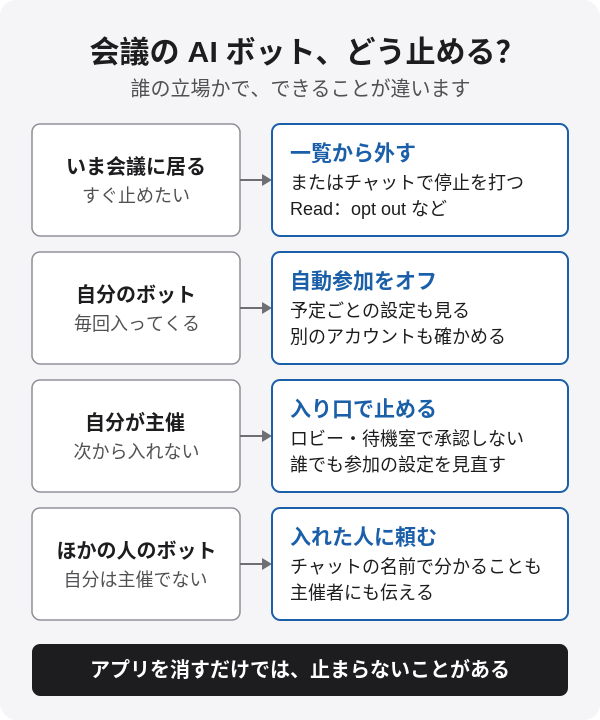
いま会議に居るボットを外す
会議が進んでいるなら、まず外します。参加者の一覧を開き、ボットの名前(Read、Otter Notetaker、Fireflies Notetaker、Notta Bot など)を探してください。
参加者の一覧から外す
- Teams:参加者の一覧でボットの「…」を開き、会議から削除します。Microsoft のサポートでは、主催者・共同主催者・発表者が削除でき、出席者はできません。招待を持っていると戻れることがあるので、戻ってきたらロビーで承認しないようにします
- Zoom:参加者の一覧でボットの「詳細」から削除します。Zoom のサポートでは、削除した人は既定では同じメールアドレスで同じ会議に戻れません
- Google Meet:参加者の一覧でボットの「⋮」から通話から削除します。Meet のヘルプでは、削除のときにブロックも選ぶと、同じ会議に戻れなくなります
外せる人は、会議ツールと設定で決まります。Meet のヘルプでは、主催者の管理がオンのとき、外せるのは主催者と共同主催者だけです。自分に操作が出ないときは、主催者に頼むか、次のチャットの命令を使います。
チャットの命令で出す
| ボット | チャットに打つ言葉 | 起きること |
|---|---|---|
| Read AI | Opt out | 会議から出て、記録を消す。報告書は作られない |
| Read AI | Read stop | 会議から出て、そこまでの報告書を作る |
| Otter | stop otter | 会議に居る Otter のボットが全部出る。Otter のアカウントが無い参加者も使える |
| Fireflies | /ff leave | 会議から出る |
Read AI の2つは結果が違います。記録を残したくないなら「Opt out」です。チャットに退出用のリンクが出ているときは、命令が効かないので、そのリンクを使います。Fireflies の「/ff leave」は、公式のヘルプの中でも、使える会議ツールを Google Meet だけとするページと、Teams・Zoom も挙げるページがあります。効かないときは参加者の一覧から外します。Fireflies のヘルプでは、最初の3分より前に外すと文字起こしもノートも作られません。それより後に外したときは、そこまでのノートが入れた人に届くので、入れた人に削除を頼みます。
tl;dv は、公式のヘルプで、参加の許可を断るか、ほかの参加者と同じように外すと案内しています。Fathom は、録音の停止か、会議室からの削除です。Notta は、会議が続いているあいだは参加者の一覧から Notta Bot を外します。
自分のボットが毎回入るとき:自動参加を切る
招待した覚えが無いのに入ってくるときは、以前つないだカレンダーを見て、予定の会議に自動で参加している場合があります。サービスごとに切る場所が違います。
| サービス | 自動参加を切る場所 | 1回だけ止めるとき |
|---|---|---|
| Read AI | Account Settings › Meeting Recording › Auto-Join Preferences | Read のカレンダーで「Add Read?」をオフ(開始の15分前まで) |
| Otter | Integrations › Meetings › Default auto-join settings で「Meetings I manually select」 | カレンダーの予定ごとのスイッチをオフ |
| Fireflies | Settings › Recording & Privacy で Auto-record meetings をオフ(または「Only when I invite」) | 予定の招待者から fred@fireflies.ai を消す、Upcoming でオフ |
| Fathom | 設定の Auto-Record で「No Meetings」 | 始まるときに録音を取り消す |
| tl;dv | 個人設定の Preferences で自動録画をオフ | 参加の許可を断る |
| Notta | 詳細設定の「カレンダー予定への自動参加」 | 「Web会議の予定」で予定ごとの自動参加をオフ |
画面の名前は各社の変更で変わることがあります。見つからないときは、設定の中の「カレンダー」「会議」「録画」「自動参加」を探してください。
切ったのにまだ入ってくるとき
- 予定ごとの設定が残っていないか:Otter のヘルプは、前に手で変えた予定は、全体の設定を変えてもその設定を保つと書いています。これからの予定を1件ずつ見ます
- 別のアカウントが無いか:会社と個人など、別のメールアドレスで作ったアカウントが残っていると、そちらが参加し続けます。受信箱でサービスの名前を検索すると見つかります
- 録る決まりが別に無いか:Fireflies は Recording Rules が自動参加の設定より優先されます。オフにしても、決まりに当てはまる会議に入ることがあります
- 予定にボットのアドレスが無いか:予定の招待者に fred@fireflies.ai のような宛先が入っていれば消します
- 入れたのがほかの人ではないか:同じ会議のほかの参加者のボットなら、自分の設定を変えても入ってきます
使わないと決めたら、カレンダーとの連携を外し、アカウントを止めるか削除します。Read AI では「停止」と「削除」が別です。停止すると会議に入らなくなりますが、アカウントは残って過去の報告書を見られます。削除すると、自分が持つ報告書も消えます。削除は自分でサインインして行う必要があり、サポートは代わりに削除できないと案内しています。
作った覚えのない Read AI のアカウントがあるとき
Read AI のヘルプは、覚えのないアカウントがあるなら、ほかの人の会議の報告書を受け取るときに登録した可能性が高いと説明しています。アメリカのウィスコンシン大学マディソン校の案内も、報告書の招待やリンクを開いたときにアカウントができ、会議に入り始めることがあると注意しています。受信箱の Read からのメールを開いてサインインし、自動参加を切るか、アカウントを削除してください。次に報告書が届いたら、登録やカレンダーの連携を求める画面で立ち止まり、要らなければ進めないことです。
主催者として、次からボットを入れない設定
自分が主催する会議なら、入り口で止めるのが確実です。会議ツールごとに、参加の前に承認を挟む設定があります。
Teams:検出されたボットはロビーで止まる
Microsoft の管理者向けの案内(Manage external bots)では、外部のボットを検出すると、会議のロビーの設定に関わらずロビーに入れ、主催者などがはっきり承認するまで会議に入れない設定が既定です。管理者は「検出しない」に変えることも、検出した外部のボットを自動でブロックすることもできます(自動のブロックは、2026年9月23日の Microsoft のリリースノートで案内されています)。
- 承認しない:ロビーに知らない名前が居たら、会議の人に確かめてから承認します
- 承認できる人を絞る:会議のオプションで、ロビーから承認できる人を主催者と共同主催者だけにします。既定では発表者も承認できます
- 直接入れる人を絞る:「ロビーを迂回できる人」を、全員ではなく、招待された人や主催者だけにします
検出は完全ではありません。Microsoft も、検出されないボットや、人をボットと間違えることがあると書いています。会議が始まったら、参加者の一覧も見てください。
Zoom:待機室とサインインの必須
Zoom のサポート(Blocking bots from joining meetings and webinars)は、サインインしていない人を待機室に入れる、参加にサインインを求める、参加できるメールのドメインを絞る、会議に入るアプリを許可・ブロックの一覧で決める、といった方法を挙げています。社外の人が多い会議でサインインを必須にすると、お客さまが入れないことがあるので、まず待機室から始めるのが無難です。
Google Meet:参加のリクエストを受け付けない
Google の案内(Tips to control meeting access and participation)では、会議のアクセスを「信頼できる」か「制限付き」にして参加のリクエストを受け付けないようにし、「主催者が先に参加する」をオンにすると、匿名の人やボットが「参加をリクエスト」しても自動で断られます。設定は、カレンダーの予定の会議の設定か、会議中の主催者向けの管理機能から変えられます。「制限付き」は個人のアカウントでは選べません。
予定に書いておく
設定だけに頼らず、招待の文に「録音・議事録のボットは、事前に主催者へご相談ください」と書いておくと、当日に外すやり取りが減ります。会社として扱いを決めるなら、どの会議で使ってよいか、記録を誰が持つか、いつ消すかまで書きます。確かめる点は 議事録 AI の情報漏えいが不安なときに確かめることにまとめました。
ほかの人のボットを止めたい・記録を消してほしいとき
取引先や同僚のボットは、こちらの設定では切れません。誰が入れたかを確かめて、頼みます。Read AI は、入れた人の名前を会議のチャットに出します。ボットの名前やチャットの案内から分からなければ、会議の中で聞きます。
頼むときは、責める言い方にせず、理由と代わりを添えると話が進みます。
- 会議の前:「次回は未公開の内容を扱うため、議事録のボットは外していただけますか。議事録はこちらで作ってお送りします」
- 会議の途中:「参加者に録音のボットが入っているようです。ここからは記録なしで進めたいので、いったん外してもよいでしょうか」
- 会議のあと:「本日の会議の録音と文字起こしについて、保存先と共有の範囲を教えてください。未公開の数字が含まれるので、確認のあと削除をお願いします」
会議からボットを外しても、そこまでの記録が消えるとは限りません。Read AI のサポートは、第三者の求めで他人のアカウントを止めたり消したりはできないと書いています。消せるのは報告書の持ち主だけで、Read AI には、持ち主に削除の依頼を送るフォームがあります。ほかのサービスでも、記録を持っている本人に頼むのが近道です。契約で守秘を決めている相手なら、自社の担当者や法務にも相談してください。
ボットが居ないのに要約が届くとき
参加者の一覧にボットが居なくても、会議が記録されていることはあります。参加者の画面の表示と、会議ツールの機能も確かめます。
- 会議ツール自身の機能:Teams、Zoom、Meet の文字起こしや AI の要約は、ボットとしては並びません。録画や文字起こしの表示を見て、主催者に止めてもらいます(Teams、Zoom、Meet)
- アドオンの形:Read AI には、Google Meet の録画の機能を使い、参加者として入らない形があります。チャットの命令は効かないので、会議ツールのアドオンから Read AI を開き、録画を止めます。このとき「Delete recording」を選ぶと、記録が消えて報告書も作られません
- 手元のパソコンでの記録:Fireflies や tl;dv などには、ボットを入れずにパソコンの音を録る方法もあります。画面では分からないので、会議の初めに「録音や文字起こしをしている方は教えてください」と聞くのが確実です
ボットを入れずに自分の記録を残すなら:Recall
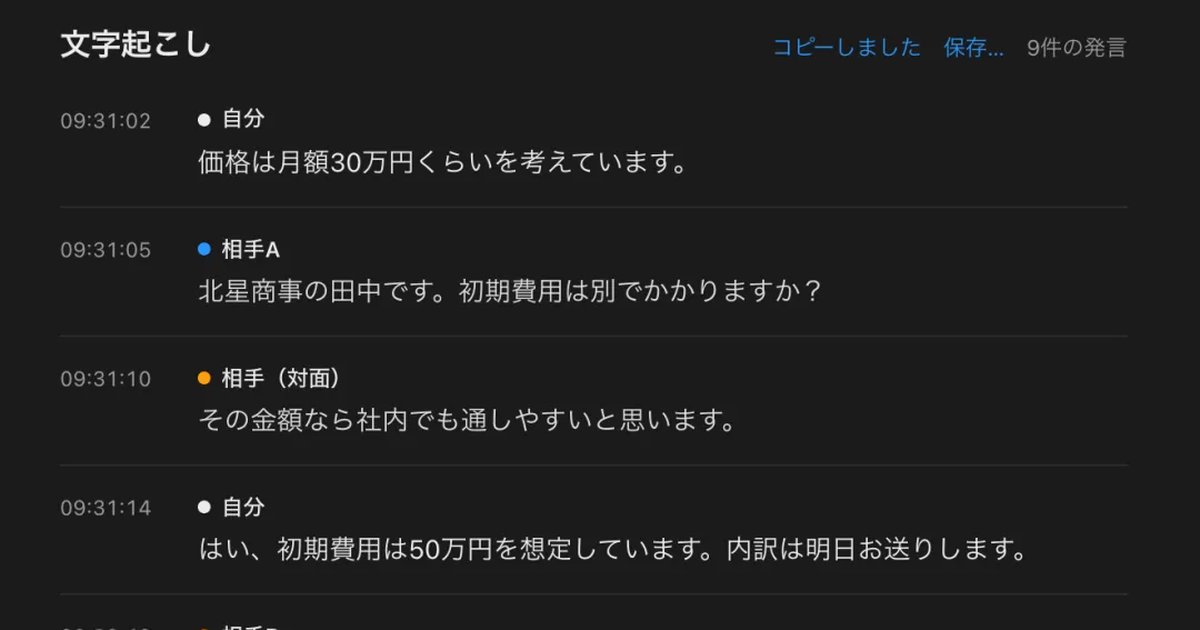
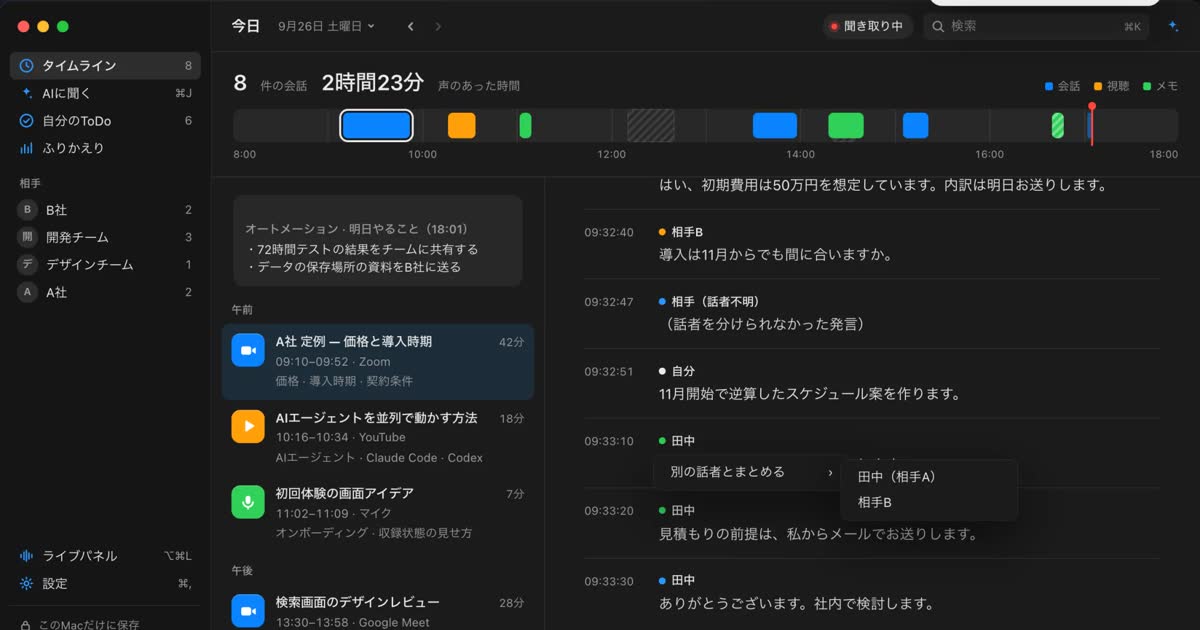
「ボットは相手に嫌がられるのでやめたいが、自分の記録は残したい」なら、会議に何も参加させずに、手元で文字にする方法があります。Recall は、メニューバーに常駐して、マイクと Mac から出る音を文字にする Mac のアプリです。会議にボットは入らず、カレンダーを見て会議に入ることもありません。
ボットが居ないことは、黙って記録してよいという意味ではありません。相手の画面には何も出ないので、文字にしていることは、会議の初めに自分の言葉で伝えてください。相手が断ったときや、記録が禁じられている会議では、一時停止して使わないでください。
- 残るもの:文字だけです。音声は文字にしたら捨てるので、Recall で聞き直せません
- 文字にしたあと:会話が終わると、このMacのAIが要約と「自分がやること」をまとめます(Apple Intelligence がオンのとき)。文字起こしをコピーするか、テキストファイルに保存もできます
- 記録の置き場所:この Mac です。私たちのサーバーには送りません。外に出るのは、Pro で自分がオンにした機能を使うときと、自分でコピーや保存をして渡したときです(Mac の外に出るとき)
- 料金:Free は文字起こしに上限がなく、表示と検索は直近14日です。Pro は月 980円、年 9,800円(税込)です
- 要るもの:macOS 26 以降の Apple シリコンの Mac と、マイク、画面収録とシステムオーディオ録音の許可です
Recall が向く人
- 参加者の一覧にボットを並べずに、自分用の記録を残したい
- 会議の音声を残さず、文字だけを自分の Mac に置きたい
- Zoom、Teams、Meet のどれでも、同じ形で残したい
Recall が向かない人
- 自分が出ていない会議も、代わりに記録してほしい(ボットのサービスが合います)
- 録音や録画を残したい、チームで記録を共有したい
- Intel プロセッサの Mac や Windows のパソコンを使っている
伝え方の例はよくある質問にあります。ほかのボットなしの方法は Fireflies と Fathom の代替と比較で比べています。
Free で使えます・アカウント登録不要 · macOS 26 以降・Apple シリコンの Mac · ダウンロードすると利用規約に同意したことになります
よくある質問
Teams から Read AI を外すには?
会議中なら、主催者が参加者の一覧で Read の「…」を開いて会議から削除するか、参加者がチャットに「Opt out」か「Read stop」と打ちます。毎回入るなら、Read の Account Settings の Auto-Join Preferences で自動参加を切ります。
Teams や Zoom のアプリを消せば止まりますか?
止まらないことがあります。自動参加はサービスの側のアカウントとカレンダーの連携で動いています。サービスの設定で自動参加を切り、使わないならアカウントの停止か削除もしてください。
「Read stop」と「Opt out」は何が違いますか?
どちらも Read AI が会議から出ます。「Read stop」はそこまでの記録で報告書を作り、「Opt out」は記録を消して報告書を作りません。
Otter が勝手に会議に入るのを止めるには?
Otter の Integrations の Meetings で、自動参加の既定を「Meetings I manually select」にします。前に手で変えた予定は設定が残るので、予定ごとのスイッチも確かめます。会議中はチャットに「stop otter」と打つと出ます。
主催者でなくても外せますか?
会議ツールによります。Teams では主催者・共同主催者・発表者、Meet で主催者の管理がオンなら主催者と共同主催者です。Read AI と Otter は、ほかの参加者もチャットの命令で会議から出せます。それでも残るときは主催者に頼んでください。
外したら、それまでの録音も消えますか?
消えるとは限りません。Read AI の「Opt out」は記録を消しますが、ほかの方法では外すまでの記録が残ることがあります。ボットを入れた人に、保存先の確認と削除を頼んでください。
管理者が会社全体で止められますか?
Teams の管理者は、検出した外部のボットを承認まで待たせる(既定)か、自動でブロックするかを選べます。Zoom は会議に入るアプリの許可とブロックの一覧などがあります。どちらも、すべてのボットを防げるとは限りません。
Recall は会議にボットとして入りますか?
入りません。Recall は Mac のマイクと、Mac から出る音を文字にします。相手の画面には何も出ないので、文字にしていることは自分で伝えてください。
確認日:2026年11月24日。Read AI は read.ai の「How to Stop Read AI from Joining My Meetings」と support.read.ai のヘルプ(会議からの削除、自動参加、アカウントの停止と削除、覚えのないアカウント)、Otter は help.otter.ai のヘルプ(会議からの削除、自動参加の停止)、Fireflies は guide.fireflies.ai の「How to remove Fireflies from a meeting」と自動参加のページ、Fathom は help.fathom.video の設定と会議からの削除のページ、tl;dv は「How to stop tl;dv」、Notta は support.notta.ai のカレンダー連携と Web 会議のページによります。会議ツールは、Microsoft Learn の「Manage external bots and their access to meetings hosted in your organization」と「Manage lobby options」、Teams 管理センターのリリースノート(2026年9月23日)と「Set-CsTeamsMeetingPolicy」、Microsoft サポートの会議の役割と参加者の削除のページ、Zoom サポートの KB0088381・KB0066980、Google の会議のアクセスの案内と参加者の削除のヘルプ、ウィスコンシン大学の案内は kb.wisc.edu/138719 によります。画面の名前や手順は変わることがあるので、最新のページもお確かめください。
関連する記事
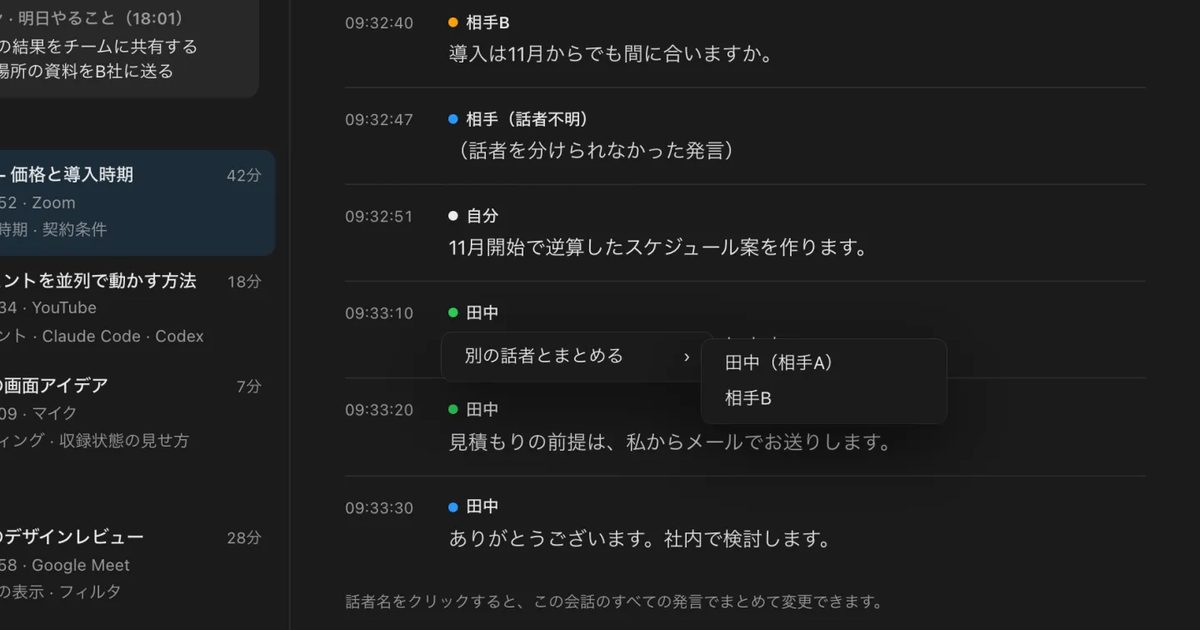
Fireflies AI と Fathom の代替と比較:会議にボットを入れたくないとき
Fireflies と Fathom の代わりを探す人へ。ボットとボットなし録音の違い、参加者の一覧、記録の置き場所、無料の範囲、料金を Recall と比べ、それぞれが向く人をまとめました。
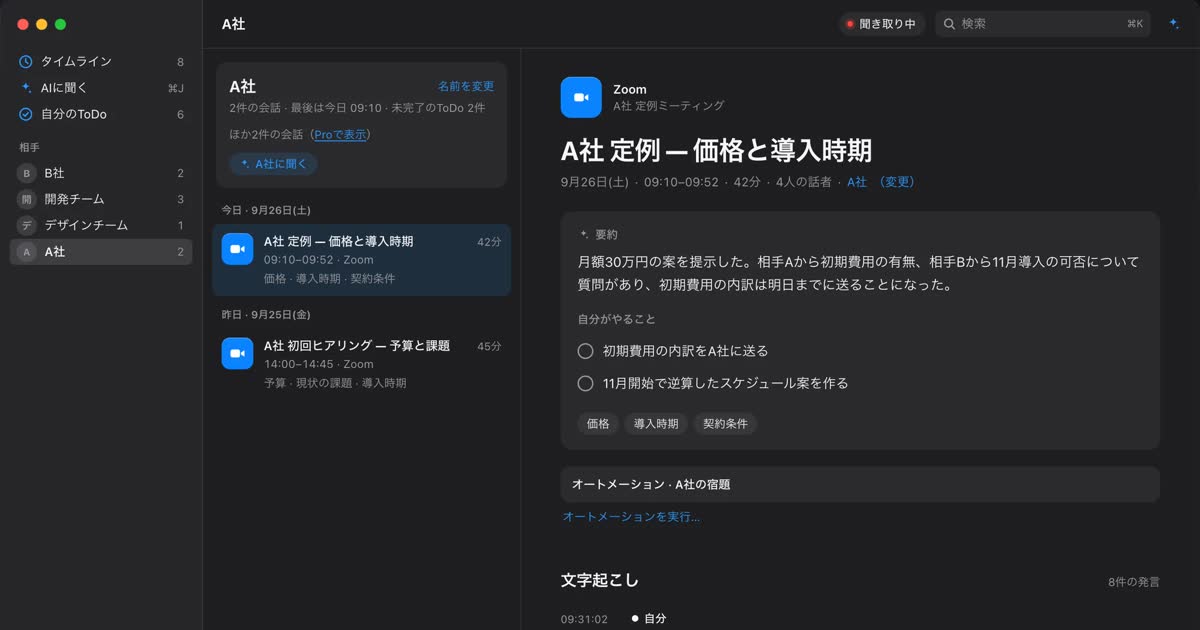
Otter の代替と比較:英語の会議が多い人の選び方
Otter の代替を探す人へ。英語の会議で効く言語、要約、なまり、データの置き場所、料金の上限を Recall と比べ、Otter が強い点と Recall が向かない人もまとめました。
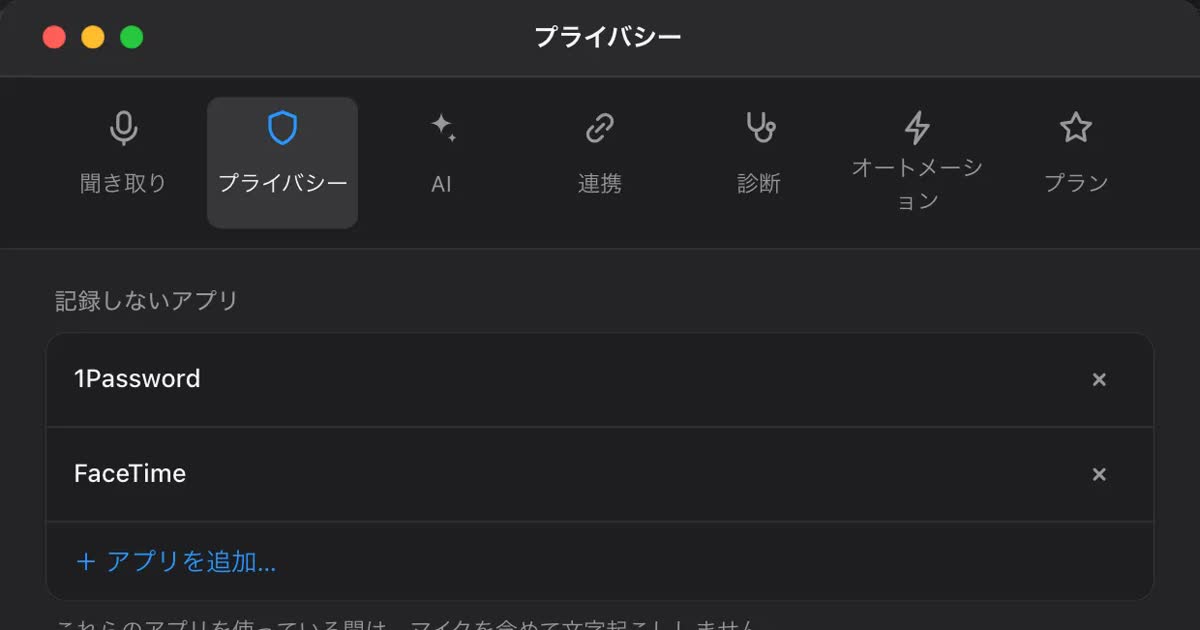
議事録 AI のセキュリティ:情報漏えいを防ぐ5つの確認と主なツールの公式の説明
議事録 AI は安全か。音声の保存、処理の場所、学習への利用、共有の範囲、参加者への説明の5点を、確かめ方と Notta・Otter・Rimo Voice・Granola・tl;dv の公式の説明(2026年11月13日確認)でまとめました。
無料の議事録 AI 8選:どこまで無料か、上限と条件を公式で比較
AI 議事録を無料で使うときの上限は、月の分数、回数、見られる期間、機能の4か所にかかります。Notta・Otter・AiNote・tl;dv・Fireflies・Fathom・Granola・Recall の無料の範囲を2026年11月13日に公式で確かめ、週5回の会議で回るかを比べました。
tl;dv の代替と比較:会議にボットを入れたくないとき
tl;dv の代わりを探す人へ。ボットとボットなし録音の違い、記録の行き先、無料の範囲、料金を比べ、tl;dv を続けた方がよい人と Recall が向く人をまとめました。