 Recall
英語の文字起こしの方法:会議・音声ファイル・動画を英語のまま文字にする道具の選び方
英語の会議や音声を文字にする道具は、いま進んでいる会議か、録音したファイルか、その場の会話や動画かで変わります。Teams・Google Meet の字幕と文字起こし、Web 版 Word、MacWhisper、Gemini、iPhone のライブキャプション、Otter を、英語の選び方・上限・要る契約で比べ、精度を上げるコツと日本語に訳したいときの方法もまとめました。
先に結論:何を文字にするかで道具を選び、聞き取る言語を英語にする
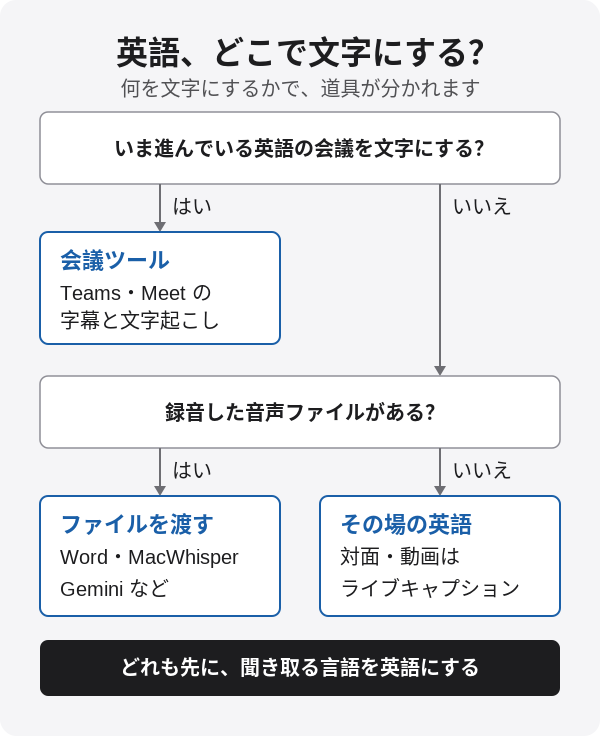
英語を文字にする道具は、何を文字にしたいかで3つに分かれます。いま進んでいる英語の会議なら、Teams や Google Meet、Zoom の字幕と文字起こしの機能を使います。録音した英語の音声ファイルなら、Web 版 Word のトランスクリプト、Mac の中で文字にする MacWhisper、短い録音なら Gemini アプリに渡します。対面の会話やスマホで流れる英語の音声なら、iPhone のライブキャプションのように、その場で字幕を出す機能が手軽です。
どの道具でも、いちばん大事なのは「聞き取る言語」を英語にしておくことです。多くの道具は、先に選んだ言語で音を聞き取ります。日本語のまま英語を聞かせると、英語の文になりません。英語にも米国・英国・オーストラリアなどの種類があり、選べる道具では話す人に近いものを選びます。
この記事は、Mac の文字起こしアプリ Recall を開発している衣株式会社が書いています。Recall も英語の会議を文字にできますが、合わない場面もあるので、ほかの道具と同じ物差しで並べ、最後に紹介します。各社の内容は2026年11月23日に公式のヘルプと公式サイトで確認しました。同じ音声で精度を比べた結果は持っていないので、精度の優劣は書きません。
英語を文字にする道具の比較
主な道具を、文字にできるもの、英語の選び方、上限、要る契約で並べました。どれも2026年11月23日に各社の公式ページで確かめた内容です。
| 文字にできるもの | 英語の選び方 | 上限・要る契約 | |
|---|---|---|---|
| Teams の文字起こし | Teams の会議 | 「この会議で話している言語」で英語(米国・英国・カナダ・インドなど)を選ぶ | 組織の Teams。訳した文字起こしは Teams Premium |
| Google Meet の字幕 | Meet の会議(その場の字幕) | 字幕の言語で English、English (UK) などを選ぶ | 字幕の英語は全員が使える。文字起こしの保存は主催者のプラン次第 |
| Web 版 Word のトランスクリプト | 音声ファイル(.wav、.mp4、.m4a、.mp3)、その場の録音 | 80以上のロケールから英語(米国・英国・オーストラリア・カナダ・インドなど)を選ぶ | Microsoft 365 で上げた音声は月300分まで。Chrome か Edge |
| MacWhisper | 音声・動画のファイル | 100以上の言語に対応 | 無料版(€0)と買い切りの Pro(€64)。Mac の中で処理できる |
| Gemini アプリ | 音声ファイル(添付) | 「英語のまま全文を文字にして」と頼む | 無料は音声の合計10分まで。Google AI Pro・Ultra は3時間 |
| iPhone のライブキャプション | iPhone で流れる音声、周りの会話 | 使える言語・地域は限られる | iPhone 11 以降。字幕で、記録用ではない |
| Recall | Mac のマイクと Mac から出る音(会議の相手の声を含む) | 設定 › 聞き取り の「聞き取る言語」で English を選ぶ | Free は文字起こしに上限なし、表示と検索は直近14日。macOS 26 以降の Apple シリコンの Mac |
会議の機能は、その会議の中でしか使えず、主催者の組織やプランで使えるかが決まります。ファイルを渡す道具は、録音さえあれば会議ツールを問いませんが、録音を作る手間と、録音をどこに渡すかの判断が要ります。
英語の会議を文字にする:Teams・Google Meet・Zoom
英語の会議を、その場で文字にして残したいなら、まず会議ツールに入っている機能を確かめます。追加のアプリが要らず、参加者全員が同じ文字を見られます。
Teams:会議の話し言葉を英語にする
Teams の文字起こしは、会議で話している言語に合わせて聞き取ります。Microsoft のヘルプでは、会議の「その他のアクション」から「トランスクリプトの表示」を開き、「言語設定」の「この会議で話している言語」で言語を選んで「更新」を押します。英語は米国、カナダ、インド、英国などから選べます。
- 話し言葉を変えると、全員の文字起こしと字幕の言語が変わります
- 開始と停止ができるのは、主催者と同じ組織の人です。別の組織の人と匿名の参加者は開始できません
- 会議を録画すると、文字起こしも自動で始まります
保存先や、文字起こしのボタンが出ないときの確かめ方は Teams の文字起こし方法にまとめました。
Google Meet:字幕の言語を英語にする
Google Meet の字幕は、話した声をその場で文字にして画面に出す機能です。Google のヘルプでは、英語(English、English (UK) など)の字幕は全員が使えると案内されています。字幕は画面に出す機能なので、文字を残したいときは Meet の文字起こし(主催者のプランで使えるかが決まる)か、別の道具を使います。違いは Google Meet を文字起こしする方法にあります。
Zoom:字幕と文字起こしの設定
Zoom にも字幕と文字起こしの機能があり、使えるかはアカウントのプランと管理者の設定で変わります。標準機能とクラウド型、Mac の中で文字にする方法の違いは Zoom の文字起こし方法にまとめました。
英語の音声ファイルを文字にする:Word・MacWhisper・Gemini
英語のインタビュー、講義、ポッドキャストなどの録音が手元にあるなら、ファイルを道具に渡します。選び方は、録音を社外のサービスに渡してよいかと、長さで決まります。
Microsoft 365 があるなら:Web 版 Word
Word の「トランスクリプト」は、音声ファイルを時刻と話者を付けた文字にします。Microsoft のヘルプでは、80以上のロケールに対応し、英語は米国、英国、オーストラリア、カナダ、インドなどから選べます。対応する形式は .wav、.mp4、.m4a、.mp3 で、Microsoft 365 のサブスクリプションでは上げた音声を月300分まで文字にできます。動くブラウザは新しい Microsoft Edge と Chrome だけです。手順は Word で文字起こしする方法にあります。
社外に出したくないなら:MacWhisper
MacWhisper は、音声や動画のファイルを Mac の中で文字にするアプリです。公式サイトでは、100以上の言語に対応し、Mac の中で動く AI のモデルを使えばファイルを Mac の外に出さずに処理できると説明しています。対応する形式は MP3、WAV、M4A、OGG、Opus と、動画の MOV、MP4 です。料金は無料版が €0、Pro が一度払いの €64 です。どの機能が無料版で使えるかは、買う前に公式の料金表で確かめてください。英語の字幕ファイル(.srt・.vtt)を作りたいときにも向いています。
短い録音を契約なしで:Gemini アプリ
Gemini アプリには、音声ファイルを添付して文字にするよう頼めます。Gemini アプリのヘルプでは、添付する音声は合計10分までで、Google AI Pro か Google AI Ultra にすると合計3時間まで延ばせます。英語のまま文字にしたいときは「英語のまま、省略せずに全文を文字にしてください」と頼みます。言葉を指定しないと、日本語に訳した文や要約が返ってくることがあります。
ファイルの道具の違いは 音声ファイルを文字起こしする方法に、Mac の中で文字にする方法は Mac で文字起こしをローカルで行う方法にくわしくまとめています。
その場の英語や動画を文字にする:ライブキャプション
対面の英会話や、スマホで流れる英語の動画を、録音せずにその場で読みたいなら、端末の字幕の機能が手軽です。iPhone のライブキャプションは、FaceTime やポッドキャストなどの音声や、周りの会話をその場で文字にする機能で、iPhone 11 以降で使えます。設定 › アクセシビリティ › ライブキャプション でオンにし、対面の会話は「マイク」、iPhone の音声は「iPhone オーディオ」を選びます。
ただし、Apple は一部の言語・国・地域では使えないとしており、精度は一定ではないので大事な場面では頼らないよう案内しています。字幕は記録を残すためのものではないので、文字を残したいなら、録音してファイルの道具に渡すか、会議の機能を使います。Mac と Windows、Android の字幕の機能は リアルタイム文字起こしの方法に、YouTube の英語の動画は YouTube を文字起こしする方法にまとめました。
英語の会議に特化したアプリ:Otter
英語の会議が多く、スマホや Windows でも使い、記録を同僚と共有したいなら、Otter が候補です。Otter は英語の会話を文字にするサービスとして広く使われ、会議に入って記録するボットや、Mac・Windows のデスクトップ版があります。文字にした会話はクラウドに置かれます。言語は録音の前に選ぶ方式で、1つの会議の中で日本語と英語を自動で切り替えることはできません。対応する言語、料金の上限、Recall との違いは Otter の代替と比較にまとめました。
英語の文字起こしの精度を上げるコツ
- 聞き取る言語を英語にする:いちばん多い失敗は、日本語の設定のまま英語を聞かせることです。英語の種類を選べる道具なら、話す人のなまりに近いものを選びます
- 日本語と英語が混ざる会議は分けて考える:Otter も Recall も、1つの会議で日本語と英語を自動で切り替えません。主に話す言語に合わせ、もう一方の言語の部分は誤りが増えると考えておきます
- 音をはっきり入れる:マイクを口に近づけ、雑音の少ない場所で話します。会議の相手の声をスピーカーで鳴らしてマイクで拾うと、部屋の響きや雑音も一緒に入ります。イヤホンを使い、相手の声は Mac から出る音として文字にできる道具を選びます
- 固有名詞と専門用語は後で直す:人名、製品名、略語は聞き違えやすい言葉です。文字にした後に検索で探して直します
- AI に渡すときは全文を頼む:Gemini などの AI は、頼み方によって要約を返します。「英語のまま全文」と言葉で指定します
原因ごとの直し方は 文字起こしの精度を上げる方法にあります。
日本語の訳も欲しいとき
英語の会議を日本語で追いたいときは、文字起こしと訳を分けて考えます。
- Teams:Microsoft のヘルプでは、訳した文字起こしは Teams Premium の機能です。保存されるのは元の言語の文字起こしだけで、訳は残りません
- 録音のファイルなら:まず英語のまま文字にし、その文を翻訳の道具や AI に渡します。英語の原文が残るので、訳が怪しいところを原文で確かめられます
英語の原文を先に残しておくと、訳の誤りに気づけます。いきなり日本語の訳だけを作ると、元の発言を確かめる手段がなくなります。
英語の学習に使うとき
英語の聞き取りの練習では、文字起こしは答え合わせに使えます。まず音声を聞いて自分で書き取り、その後に道具の文字起こしと見比べると、聞き取れなかった言葉が分かります。ただし、道具の文字起こしにも誤りがあるので、教材のスクリプトがあるならそちらを正解にしてください。ライブキャプションや会議の字幕は、聞き取れなかった一文を目で確かめる補助として使えます。
Mac で英語の会議を毎回残す:Recall
英語の会議が週に何度もあり、会議ツールを問わず Mac で毎回文字を残したいなら、Recall という方法もあります。Recall は、メニューバーに常駐して、マイクと Mac から出る音を文字にするアプリです。Zoom や Teams、Google Meet の相手の声は Mac から出る音として、自分の声はマイクから文字になります。録音ボタンはありません。
- 英語の選び方:設定 › 聞き取り の「聞き取る言語」で 日本語 か English を選びます。変えた後の発言から新しい言語で聞き取り、それまでの記録は変わりません。日本語と英語のほかの言語には対応していません
- 残るもの:文字だけです。音声は文字にしたら捨てるので、Recall で聞き直せません
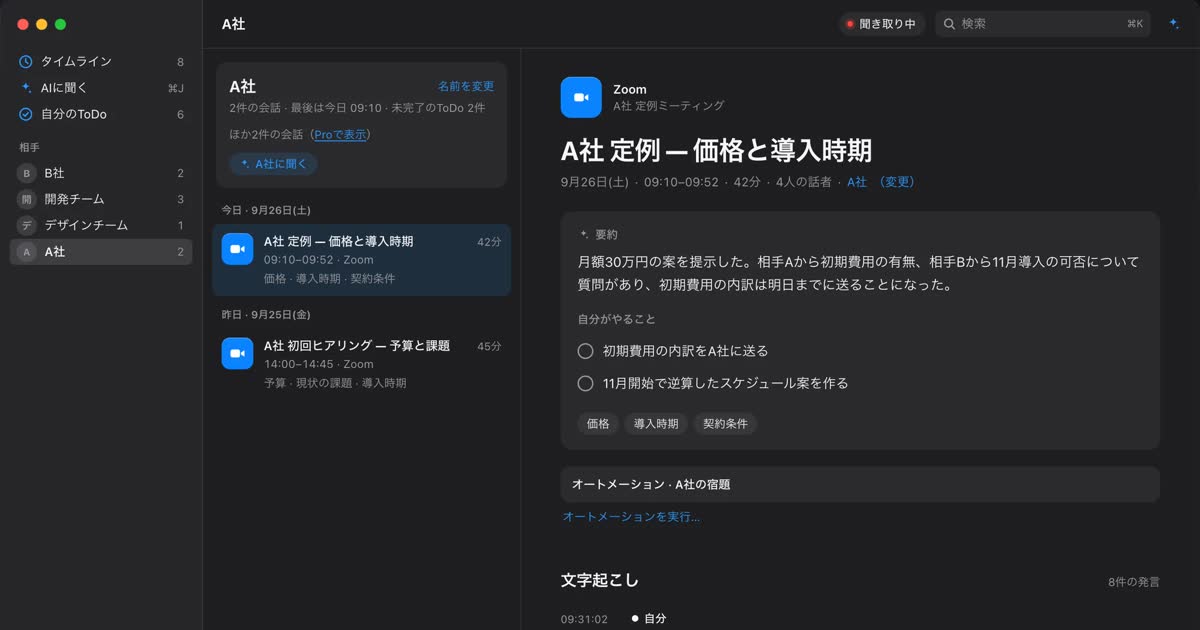
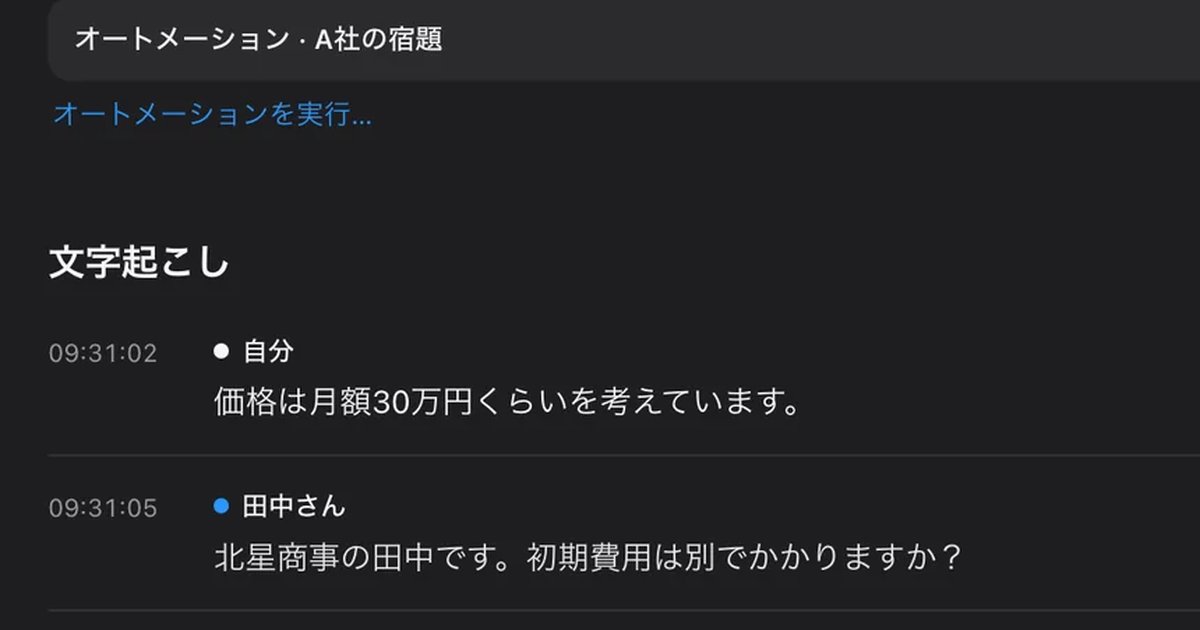
- 文字にしたあと:会話が終わると、このMacのAIが要約と「自分がやること」をまとめます(Apple Intelligence がオンのとき)。文字起こしをコピーするか、テキストファイルに保存もできます
- 記録の置き場所:この Mac です。私たちのサーバーには送りません。外に出るのは、Pro で自分がオンにした機能を使うときと、自分でコピーや保存をして渡したときです(Mac の外に出るとき)
- 料金:Free は文字起こしに上限がなく、表示と検索は直近14日です。Pro は月 980円、年 9,800円(税込)です
- 要るもの:macOS 26 以降の Apple シリコンの Mac と、マイク、画面収録とシステムオーディオ録音の許可です
Recall が向く人
- 英語の会議を、Zoom・Teams・Meet のどれでも同じ形で残したい
- 主催者のプランや設定に左右されずに、自分の Mac に文字を残したい
- 会議の音声を社外のサービスに渡したくない
Recall が向かない人
- 手元にある英語の録音ファイルを文字にしたい(Word、MacWhisper、Gemini が合います)
- 日本語と英語のほかの言語の会議もある
- 音声も残して聞き直したい、記録をチームで共有したい(Otter が合います)
- Intel プロセッサの Mac や Windows のパソコンを使っている
相手がいる会話を文字にするときは、どの方法でも最初に伝えてください。伝え方の例はよくある質問にあります。
Free で使えます・アカウント登録不要 · macOS 26 以降・Apple シリコンの Mac · ダウンロードすると利用規約に同意したことになります
よくある質問
英語の文字起こしを無料でできますか?
できます。Google Meet の英語の字幕は全員が使え、Gemini アプリは添付する音声の合計10分まで無料で試せます。MacWhisper にも無料版(€0)があり、Recall の Free も文字起こしに上限はありません。Web 版 Word のトランスクリプトには Microsoft 365 のサブスクリプションが要ります。
日本語の設定のまま英語を文字にできますか?
多くの道具では、うまくいきません。Teams、Word、Recall などは先に選んだ言語で音を聞き取るので、英語を文字にするときは聞き取る言語を英語に変えてください。
日本語と英語が混ざる会議はどうすればいいですか?
Otter も Recall も、1つの会議の中で日本語と英語を自動で切り替えません。主に話す言語に合わせて設定し、もう一方の言語の部分は後で確かめて直してください。
イギリス英語やインド英語も文字にできますか?
Teams と Web 版 Word は、英語の種類として米国、英国、カナダ、インドなど(Word はオーストラリアも)を選べます。話す人に近い種類を選ぶと、聞き違いが減ることがあります。
英語の文字起こしを日本語に訳せますか?
Teams では、訳した文字起こしは Teams Premium の機能で、訳は保存されません。録音のファイルなら、まず英語のまま文字にしてから翻訳の道具や AI に渡すと、原文と見比べられます。
英語の動画を文字にするには?
YouTube の動画は字幕があれば標準の機能で文字を出せます。手元の動画ファイルは MacWhisper が MOV と MP4 を読み込めます。くわしくは YouTube を文字起こしする方法のガイドにまとめました。
Recall で英語の会議を文字にできますか?
できます。設定 › 聞き取り の「聞き取る言語」で English を選びます。英語の製品名や人名は聞き違えることがあるので、自分の会議で確かめてください。音声ファイルの読み込みには対応していません。
確認日:2026年11月23日。Teams は Microsoft サポートの「Microsoft Teams 会議でライブ トランスクリプトを開始、停止、ダウンロードする」、Word は Microsoft サポートの「録音の文字起こし」、Google Meet は Google Meet ヘルプの字幕の言語のページ、MacWhisper は公式サイト(www.macwhisper.com)、Gemini は Gemini アプリのヘルプの「ファイルを添付して分析する」、ライブキャプションは iPhone ユーザガイドによります。上限や料金は変わることがあるので、使う前に各社の最新のページをお確かめください。
関連する記事
Otter の代替と比較:英語の会議が多い人の選び方
Otter の代替を探す人へ。英語の会議で効く言語、要約、なまり、データの置き場所、料金の上限を Recall と比べ、Otter が強い点と Recall が向かない人もまとめました。
音声ファイルを文字起こしする方法:m4a・mp3 を Mac で文字にする手段と選び方
手元の m4a や mp3 の音声ファイルを Mac で文字にするなら、社外に出せるかで道具が分かれます。MacWhisper、Web 版 Word のトランスクリプト、Gemini、ChatGPT の形式・長さの上限・要る契約を比べ、メモやボイスメモで読めるか、うまくいかないときの確認までまとめました。
リアルタイム文字起こしの方法:PC・スマホ・会議ツール別の無料の手段と選び方
話している声をその場で文字にするリアルタイム文字起こしの方法を、Mac と Windows のライブキャプション、iPhone と Android、Zoom・Teams・Google Meet の字幕、アプリに分けて比べます。文字が残るか、相手の声も拾うか、日本語で使えるかで選べます。
文字起こしの精度を上げる方法:誤りが増える原因と、録る前・話す間・あとで直すコツ
文字起こしの精度は、道具より先に「音の入り方」で決まります。誤字・話した人の取り違え・抜けが起きる原因と、録る前、話している間、あとで直すときにできること、道具を比べるときの試し方をまとめました。