 Recall
iPhone で文字起こしする方法:標準機能5つの使い分けと、できないときの確認点
iPhone の文字起こしは、何を文字にしたいかで使う機能が分かれます。ボイスメモ、メモ、電話の通話録音、ライブキャプション、音声入力の5つを、文字にできる音・残るもの・対応機種で比べ、動画や会議を文字にする方法、できないときの確認点、アプリを足すときの選び方をまとめました。

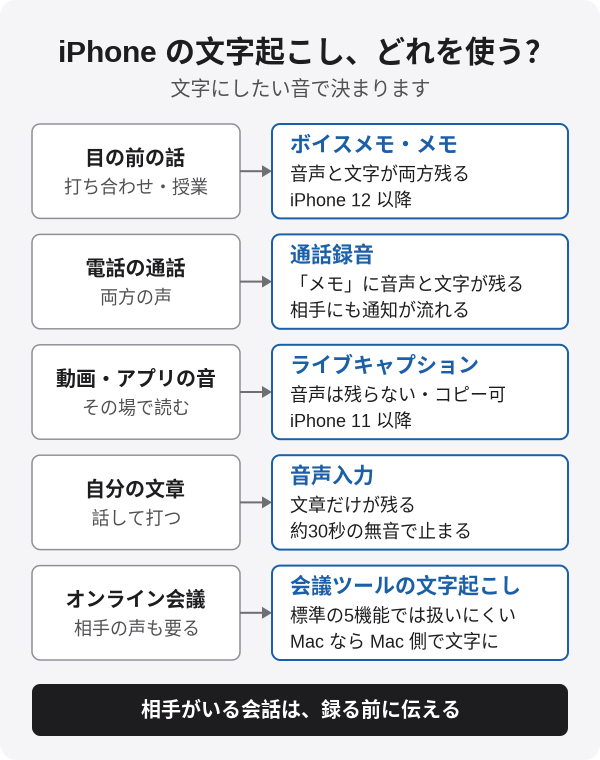
先に結論:対面の話はボイスメモ、電話は通話録音、動画はライブキャプション
iPhone には、別のアプリを入れなくても声を文字にできる機能が5つあります。対面の話や自分の声を録って残すなら「ボイスメモ」、書きかけのメモと一緒に残すなら「メモ」、電話なら「通話録音」です。アプリで流れる動画や音声をその場で読むなら「ライブキャプション」、自分が話した言葉を文章として打ち込むなら「音声入力」を使います。
5つとも日本語で使えますが、対応する機種が違います。Apple の案内では、ボイスメモとメモの文字起こしは iPhone 12 以降、ライブキャプションは iPhone 11 以降です。また、録音と文字が両方残るのはボイスメモ、メモ、通話録音の3つで、ライブキャプションと音声入力は音声を残しません。
すでにある音声ファイルや、Mac で開いた会議の相手の声は、この5つでは扱いにくい場面です。そのときの方法は後半で説明します。この記事は、Mac の文字起こしアプリ Recall を開発している衣株式会社が書いています。Recall は iPhone では使えないので、iPhone の標準機能を先に説明します。Apple の内容は2026年11月24日に公式の iPhone ユーザガイド(iOS 27)と機能一覧のページで確認しました。
iPhone の文字起こし機能5つの比較
文字にできる音、残るもの、条件を並べました。迷ったら、まず「何の音を文字にしたいか」の列を見てください。
| 文字にできる音 | 残るもの | Apple の案内にある条件 | |
|---|---|---|---|
| ボイスメモ | マイクで録った音 | 音声と文字 | iPhone 12 以降、日本語など10の言語 |
| メモ(オーディオを録音) | マイクで録った音 | メモの中に音声と文字 | iPhone 12 以降、端末の言語が日本語など10の言語のどれか |
| 電話の通話録音 | 電話の通話の両方の声(1対1の FaceTime オーディオも) | 「メモ」の中に音声と文字 | iOS 18.1 以降、使えない国や地域がある。相手に通知が流れる |
| ライブキャプション | アプリの音か、周りの声 | 画面の文字(コピーはできる) | iPhone 11 以降、対応する言語に日本語あり |
| 音声入力 | 自分が話す言葉 | 入力した文章 | 設定のキーボードで「音声入力を有効にする」をオン |
どの機能も、iPhone に最初から入っていて追加の料金はかかりません。文字起こしの要約は別の話で、Apple Intelligence の機能です。iPhone ユーザガイドでは、iOS 27 以降で iPhone 15 Pro、iPhone 15 Pro Max、iPhone 16 の各モデル以降が対象とされています。「文字起こしは出るのに要約のボタンが無い」ときは、機種が対象外のことがあります。
対面の話や自分の声:ボイスメモ
打ち合わせ、授業、インタビュー、思いつきなど、目の前の声を録って文字にするなら、ボイスメモがいちばん手軽です。iPhone ユーザガイドのボイスメモの文字起こしでは、録っている最中でも、録ったあとでも文字を見られます。
- ボイスメモを開き、録音ボタンをタップして録ります
- 録音中に読むなら、波形の上の部分を上にスワイプし、文字起こしのボタンをタップします
- 録ったあとに読むなら、録音をタップして「…」から「文字起こしを表示」を選びます
- 文字を使うなら「文字起こしをコピー」で全文をコピーし、メモやメールに貼ります
一覧の検索では、題名だけでなく文字起こしの中の言葉でも録音を探せます。iOS 17 以前に録った録音も、人の話し声が入っていれば自動で文字になります。
注意したいのは、録音中に iPhone でほかの音を再生すると録音が止まることです。ボイスメモの録音の案内は、録音中にほかのアプリを使えるものの、音声の再生が始まると録音が止まると書いています。動画を流しながら録る使い方には向きません。Mac との同期、文字起こしが出ない条件、置き場所の暗号化は ボイスメモで文字起こしする方法にまとめました。
書きながら録る:「メモ」のオーディオ録音
議題や要点を打ちながら、話も一緒に残したいなら「メモ」が合います。メモを開き、添付ファイルのボタンから「オーディオを録音」を選んで録ると、録音と文字起こしがそのメモの中に入ります。録音中に画面の上から下にスワイプすると、録り続けたままメモを書けます。
- 文字をメモの本文に足せる:録音を開いて、文字起こしを丸ごとメモに追加できます。コピーや検索もできます
- 聞き直す場所をすぐ選べる:文字をタップすると、その位置から再生されます
- 消すときは両方消える:録音を削除すると文字起こしも消えます。文字だけ残すなら、先に本文に足すかコピーします
ボイスメモとの使い分けは、録音を一覧で管理したいならボイスメモ、案件や議題ごとのメモに録音をひも付けたいならメモ、と考えると迷いません。手順の詳細は メモアプリで録音して文字起こしする方法にあります。
電話の通話:電話アプリの「通話録音」
電話の内容を文字で残すなら、ボイスメモではなく電話アプリの通話録音を使います。通話録音の案内では、通話中に「その他」から「通話録音」をタップすると録音が始まり、止めるか電話を切ると「メモ」の「通話録音」フォルダに自動で保存されます。対応する言語で話した内容は自動で文字になり、発言ごとに話した人が分かれます。
- 相手に必ず伝わる:録音が始まると、通話している両方に音声の通知が流れます。Apple は、録る前に相手の了承を確かめるように書いています
- ボタンが出ないとき:「設定」→「アプリ」→「電話」→「オーディオ通話録音」がオンかを確かめます(最初はオン)
- 使えない地域:欧州連合(EU)などでは使えません。日本は、使えない国や地域の一覧に入っていません
LINE の通話はこの機能の対象ではありません。LINE の通話は LINE の通話を文字起こしする方法、FaceTime は FaceTime を録音・文字起こしする方法、電話でうまくいかないときの確認は iPhone の通話録音と文字起こしのやり方を見てください。
動画やアプリの音:ライブキャプション
アプリで流れる動画やポッドキャスト、目の前の会話を、その場で字幕のように読むのがライブキャプションです。ライブキャプションの案内の手順は次のとおりです。
- 「設定」→「アクセシビリティ」→「ライブキャプション」をオンにします
- 画面に出る小さな窓で、アプリの音なら「iPhone オーディオ」、目の前の会話なら「マイク」を選びます
- 文字を残したいときは、窓のその他のオプションからキャプションをコピーし、メモなどに貼ります
動画を文字にしたいだけなら、アプリを足す前に試す価値があります。ただし、再生する長さと同じだけ時間がかかり、録音は残りません。文字を自動でファイルに保存する機能も案内には無いので、長い動画では途中でこまめにコピーしてください。Apple は、精度が一定ではないため、危険の大きい場面や緊急時には頼らないように書いています。
通話でライブキャプションを使うとき
通話の字幕は「通話のキャプションを保存」で残す長さを選びます。「1分」は通話が終わると消え、コピーも画面の収録もできません。「1時間」を選ぶと通話のあとも最大1時間残り、コピーできますが、通話の参加者全員に文字起こししていることが音声で知らされます。相手に知らせずに通話のあとまで残す設定は、案内にはありません。
文章を打つ代わりに話す:音声入力
議事録の下書きやメールを声で打ちたいだけなら、録音せずに音声入力を使います。「設定」→「一般」→「キーボード」で「音声入力を有効にする」をオンにし、文字を入れる場所でキーボードのマイクのボタンをタップして話します。音声入力の案内では、多くの言語の音声入力は iPhone の中で処理され、インターネット接続は必要ないとされています(検索の欄に入れた言葉は検索のために送られることがあります)。
会議の録音の代わりにはなりません。話が約30秒途切れると自動で止まり、誰が話したかは分かれず、音声も残らないためです。句読点は対応する言語では自動で入り、「自動句読点」でオフにもできます。
文字起こしができないときに確かめること
ボタンが出ない、文字にならないときは、次の順で確かめます。まず機種、OS、言語の条件を見ます。
| 確かめること | どこで見るか |
|---|---|
| 機種が対象か(ボイスメモとメモは iPhone 12 以降、ライブキャプションは iPhone 11 以降) | 「設定」→「一般」→「情報」の機種名 |
| iOS が古くないか(ボイスメモの文字起こしは iOS 18 以降、通話録音は iOS 18.1 以降) | 「設定」→「一般」→「ソフトウェアアップデート」 |
| 言語が対応しているか(ボイスメモとメモは日本語、英語、韓国語、中国語など10の言語) | 「設定」→「一般」→「言語と地域」。メモは端末の言語が条件 |
| 使えない国や地域ではないか | Apple の機能一覧のページと、各機能の案内 |
| 声がはっきり入っているか | 録音を聞き直し、声が小さい、遠い、重なっているなら録り直す |
日本語と英語が混ざる会話がどう扱われるかは、Apple の案内に書かれていません。混ざる会議が多いなら、短く録って試してから決めてください。録るときは、iPhone を話す人の近くに置き、資料の下に入れないだけでも変わります。文字の誤りを減らすコツは 文字起こしの精度を上げる方法にまとめました。
標準機能で足りないとき:音声ファイル・会議・アプリ
次の場面では、iPhone の5つの機能だけでは手間がかかります。
手元の音声ファイルを文字にしたい
人からもらった m4a や mp3 のファイルを、ボイスメモやメモに入れて文字にする手順は、2026年11月に確かめた Apple の案内にはありません。パソコンがあるなら、ファイルを渡せる道具を使うほうが早いです。形式と長さの上限、社外に出るかどうかは 音声ファイルを文字起こしする方法で比べています。
iPhone で参加しているオンライン会議を文字にしたい
iPhone のボイスメモはマイクで録るので、イヤホンで聞いている相手の声は入りません。Zoom、Teams、Google Meet が用意している字幕や文字起こしを使うのが確実です。使える人と条件は Zoom、Teams、Google Meet の記事にあります。ライブキャプションで会議アプリの音を読めるかは案内に書かれていないので、使う前に試してください。
文字起こしアプリを足すなら
話した人の名前で分けたい、チームで共有したい、要約まで欲しいなら、文字起こしのアプリやサービスを足します。選ぶ前に、次の3点を確かめます。
- 無料で使える長さ:たとえば Notta の料金ページ(2026年11月24日に確認)では、無料プランの文字起こしは月120分で、1回につき3分までです。1時間の会議は無料の範囲では録りきれません。ほかのサービスは 無料の議事録 AI 8選で比べています
- 音声がどこへ送られるか:クラウドで文字にするサービスは、録音をその会社のサーバーに送ります。仕事の会話なら、会社の決まりと、学習に使われるかを先に確かめます(確かめ方)
- 録音が途切れないか:電話がかかってきたときや画面を閉じたときに録音が続くかは、アプリごとに違います。大事な本番の前に、通しで試してください
録る前に伝える
相手がいる会話を録るときは、最初に「あとで見返すために録音して、文字にします」と伝えてください。通話録音では相手に通知が流れますが、ボイスメモやメモで録るときは相手に何も表示されません。断られたら止め、会社や学校、相手の決まりで録音が禁じられている場では使いません。録音や文字には人の名前や予定が入るので、要らなくなったら消し、人に渡す前に中身を読み返します。
Mac で会議をするなら:録音ボタンなしで文字にする Recall
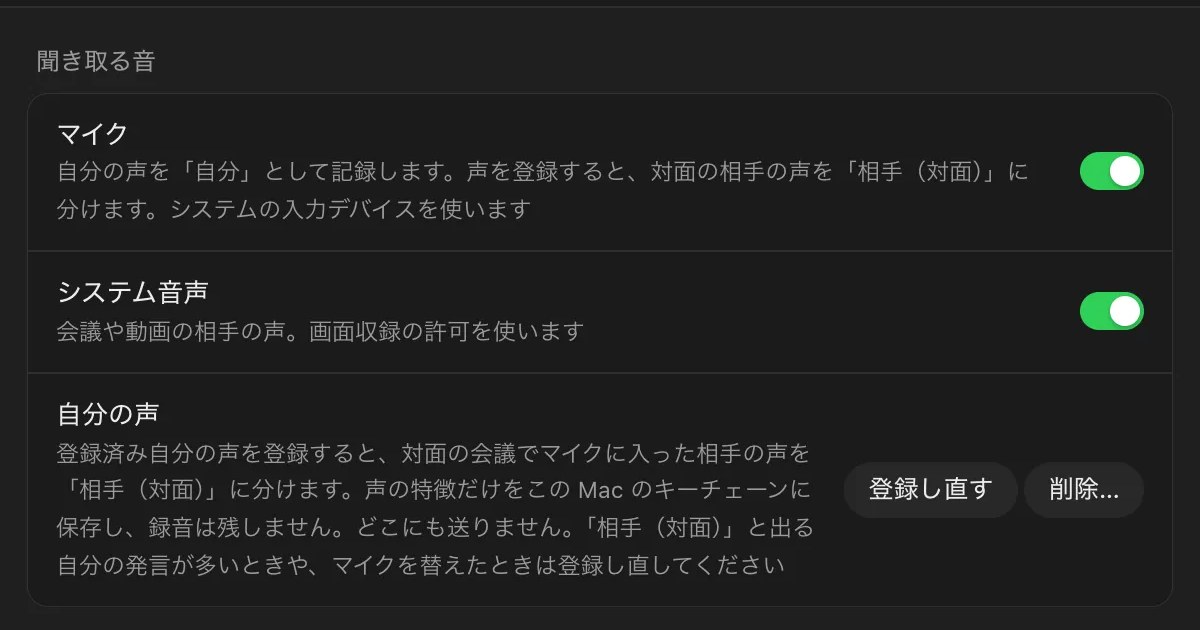
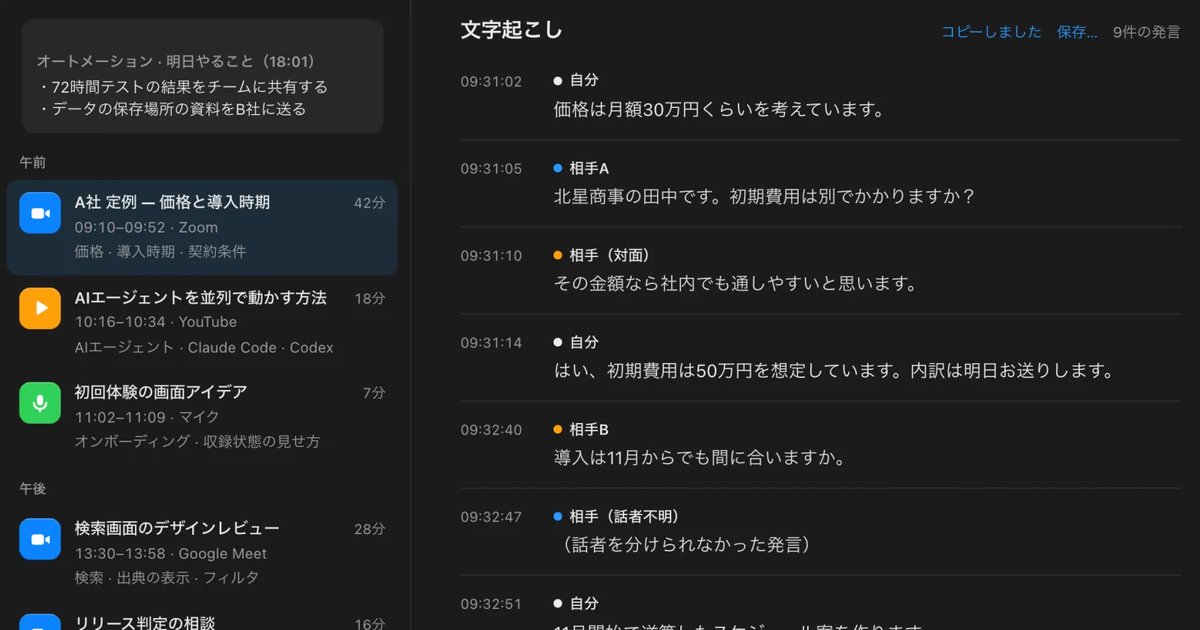
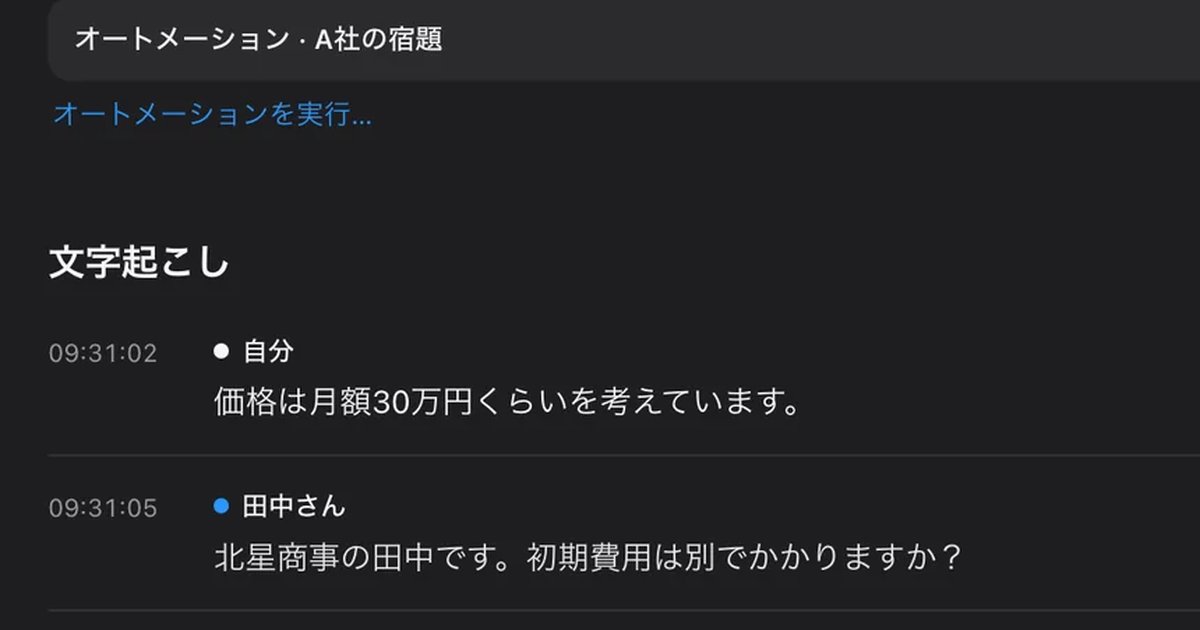
iPhone で録りたい理由が「パソコンで開いた会議の記録」なら、Mac の側で文字にするほうが簡単です。Recall は、メニューバーに常駐して、マイクと Mac から出る音を文字にする Mac のアプリです。Zoom や Teams、Google Meet の相手の声は Mac から出る音として、自分の声はマイクから文字になります。録音ボタンを押す必要はなく、会議にボットも入りません。
- 残るもの:文字だけです。音声は文字にしたら捨てるので、Recall で聞き直せません
- 文字にしたあと:会話が終わると、このMacのAIが要約と「自分がやること」をまとめます(Apple Intelligence がオンのとき)。文字起こしをコピーするか、テキストファイルに保存もできます
- 記録の置き場所:この Mac です。私たちのサーバーには送りません。外に出るのは、Pro で自分がオンにした機能を使うときと、自分でコピーや保存をして渡したときです(Mac の外に出るとき)
- 料金:Free は文字起こしに上限がなく、表示と検索は直近14日です。Pro は月 980円、年 9,800円(税込)です
- 要るもの:macOS 26 以降の Apple シリコンの Mac と、マイク、画面収録とシステムオーディオ録音の許可です
Recall が向く人
- 会議の多くを Mac で開いていて、相手の声も含めて文字で残したい
- iPhone を机に置いて録り忘れることをなくしたい
- 会話の記録を自分の Mac に置きたい
Recall が向かない人
- iPhone だけで録って文字にしたい(Recall は Mac のアプリです。ボイスメモやメモが合います)
- 電話の通話を文字にしたい(iPhone の通話録音が合います)
- 音声を残して聞き直したい、すでにある音声ファイルを文字にしたい
- Intel プロセッサの Mac や Windows のパソコンを使っている
Recall でも、相手には文字にしていることを伝えてください。伝え方の例はよくある質問にあります。
Free で使えます・アカウント登録不要 · macOS 26 以降・Apple シリコンの Mac · ダウンロードすると利用規約に同意したことになります
よくある質問
iPhone の文字起こしは無料ですか?
無料です。ボイスメモ、メモ、通話録音、ライブキャプション、音声入力は iPhone に入っている機能で、追加の料金はかかりません。対応する機種と言語の条件があります。
どの iPhone で使えますか?
Apple の案内では、ボイスメモとメモの文字起こしは iPhone 12 以降、ライブキャプションは iPhone 11 以降です。通話録音は iOS 18.1 以降で使えます。
Apple Intelligence が無い iPhone でも文字起こしできますか?
できます。Apple Intelligence が要るのは、文字起こしの要約や作文ツールです。文字起こしそのものは、ボイスメモとメモなら iPhone 12 以降で使えます。
iPhone で動画を文字起こしできますか?
ライブキャプションをオンにして「iPhone オーディオ」を選び、動画を再生すると、その場で文字になります。キャプションはコピーして貼り付けられます。録音や文字のファイルが自動で残る機能ではありません。
LINE の通話を iPhone で文字起こしできますか?
電話アプリの通話録音は LINE の通話には使えません。LINE の通話は、LINE ラボの「通話レコーディング」など別の方法を確かめてください。
相手に知られずに通話を文字にできますか?
電話の通話録音とライブキャプションの「1時間」の保存では、相手にも音声で知らされます。相手に気づかれないように記録する使い方は勧めません。録る前に伝えてください。
iPhone の中の音声ファイルを文字にできますか?
Apple の案内には、ほかで録った音声ファイルをボイスメモやメモに入れて文字にする手順がありません。ファイルを渡せる文字起こしの道具を使ってください。
Recall は iPhone で使えますか?
使えません。Recall は macOS 26 以降の Apple シリコンの Mac のアプリです。iPhone で録る話はボイスメモやメモを、Mac の会議は Recall を、と使い分けてください。
確認日:2026年11月24日。Apple の内容は、iPhone ユーザガイド(iOS 27)の「ボイスメモの文字起こしを表示する」「ボイスメモで録音する」「オーディオを録音して文字に起こす」「通話を録音して文字に起こす」「音声のライブキャプションを表示する」「テキストを音声入力する」と、iOS および iPadOS で利用できる機能のページによります。Notta は料金ページによります。条件は OS の更新や各社の変更で変わることがあるので、使う前に最新のページをお確かめください。
関連する記事
ボイスメモで文字起こしする方法:iPhone と Mac の手順と、できないときの確認点
iPhone と Mac のボイスメモは、録音を文字起こしして表示・コピー・検索できます。手順、文字起こしが出ないときに確かめる機種・OS・言語の条件、文字の残し方と、会議や通話などボイスメモが向かない場面での方法をまとめました。
メモアプリで録音して文字起こしする方法:iPhone と Mac のメモの手順と、出ないときの確認点
iPhone と Mac の「メモ」は、メモの中で録音しながら文字起こしでき、文字をメモの本文に足したり要約したりできます。手順、文字起こしが出ないときに確かめる機種・言語の条件、ボイスメモとの使い分け、会議や通話を文字にする方法をまとめました。
iPhone の通話録音と文字起こしのやり方:相手への通知、保存先、できないときの確認
iPhone の電話アプリは、通話中の「その他」から「通話録音」で録音でき、録音と話者ごとの文字起こしがメモの「通話録音」フォルダに入ります。手順、相手に流れる通知、文字起こしの見方と要約、録音できないときに確かめる設定と地域、LINE や Mac の会議を残す方法をまとめました。
音声ファイルを文字起こしする方法:m4a・mp3 を Mac で文字にする手段と選び方
手元の m4a や mp3 の音声ファイルを Mac で文字にするなら、社外に出せるかで道具が分かれます。MacWhisper、Web 版 Word のトランスクリプト、Gemini、ChatGPT の形式・長さの上限・要る契約を比べ、メモやボイスメモで読めるか、うまくいかないときの確認までまとめました。
リアルタイム文字起こしの方法:PC・スマホ・会議ツール別の無料の手段と選び方
話している声をその場で文字にするリアルタイム文字起こしの方法を、Mac と Windows のライブキャプション、iPhone と Android、Zoom・Teams・Google Meet の字幕、アプリに分けて比べます。文字が残るか、相手の声も拾うか、日本語で使えるかで選べます。