 Recall
Hedy の代替と比較:会議中の AI 支援で選ぶなら
Hedy の代替を探す人へ。会議中の支援を3つに分け、自動の提案、画面共有、処理の場所、料金の上限を比べました。Hedy のままが合う人と Recall が向かない人も書きます。
先に結論:自動の提案が要るなら Hedy、常に残して聞くなら Recall
会議の途中で、頼まなくても AI が質問や論点を出してほしいなら、Hedy をそのまま使うのが合っています。Mac だけで使い、起動を忘れても会話を残し、必要なときにだけ聞いたり、決めた場面でだけカードを出したりしたいなら、Recall が候補になります。Recall は Hedy と同じものではありません。自動の提案は、Hedy が中心に据えている機能です。
分かれ目は、精度の高さよりも「いつ、誰が支援を始めるか」です。Hedy はセッションを始めると AI が数分おきに提案を出します。Recall は常に聞き取り、支援は自分がパネルを開くか、自分で決めた条件に当たったときに出ます。
この記事は、Recall を開発している衣株式会社が書いています。そのため、Hedy の内容は公式サイトと公式ヘルプで確かめた範囲だけを書き、Hedy の方が合う場面も隠さずに書きます。どちらの文字起こしや提案が優れているかは、同じ条件で測っていないので書きません。
| 当てはまる状況 | 向くものと、次に読むところ |
|---|---|
| 頼まなくても提案が出てほしい | Hedy。Hedy の自動の提案へ |
| 過去の会議や自分の経歴をふまえて提案してほしい | Hedy。事前に渡せる情報へ |
| スマホ、Windows、対面でも使いたい | Hedy。使える端末へ |
| セッションの開始を忘れて、会議が残らないことがある | Recall。始め方の違いへ |
| 競合の名前が出たときなど、決めた場面だけ AI に出てほしい | Recall。会話中のカードへ |
| 画面共有をよくするので、支援の画面が映るのが困る | Recall。画面共有へ。映らない設定でも、文字にしていることは相手に伝えます |
| 会話を Mac の外へ出さずに提案まで受けたい | どちらもできる。処理の場所へ |
| Zoom や Teams の中だけで足りる | ほかの会議中の支援へ |
会議中の支援には3つの形がある
会議中の AI 支援は、自動で出る提案、聞くと返る答え、目で追う字幕の3つに分けると比べやすくなります。Hedy も Recall も3つとも持っていますが、力を入れている場所が違います。
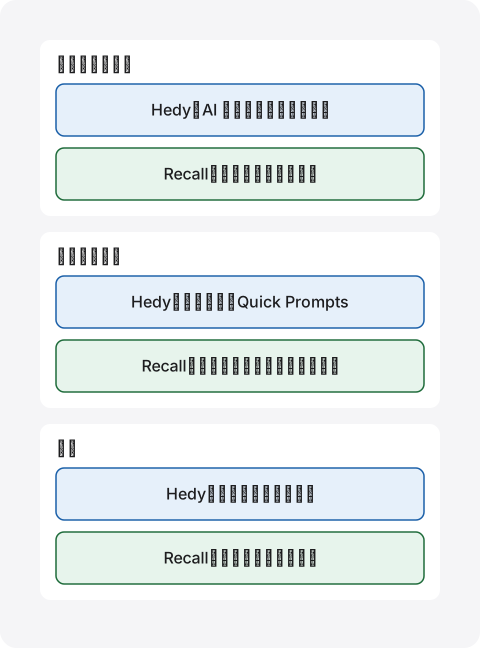
- 自動で出る提案:会話を見た AI が、頼まれなくても質問や論点を出します。考えながら話す場面で役に立ちますが、画面の文字を読むぶん、相手の話から注意が離れることもあります。
- 聞くと答える支援:「いまの話をまとめて」「相手の質問は何だった?」と、自分が聞いたときだけ答えが出ます。必要なときだけ見られますが、聞く手間があり、忙しい瞬間ほど聞けません。
- 字幕:聞き逃した言葉を目で確かめます。AI の判断は入りません。外国語の会議や、数字の聞き返しを減らしたい場面で効きます。
どの形が要るかは、会議で困っている場面によって変わります。次の質問が浮かばないなら自動の提案、いま何の話か見失うなら質問やまとめ、言葉が聞き取れないなら字幕です。困っているのが会議のあとの整理なら、会議中の支援はなくてもかまいません。Hedy のAI ミーティングコーチの解説も、悩みが会議のあとにあるなら記録の道具を選ぶように書いています。
Hedy と Recall は会議中に何をするか
Hedy は会議中のコーチとして作られたアプリで、Recall は聞いた会話を残す記録に、会議中の支援を足したアプリです。出発点が違うので、同じ機能名に見えても使い方が変わります。
Hedy の自動の提案
Hedy の中心は Automatic Suggestions です。公式ヘルプによると、セッション中に AI が会話を見て、質問や話題を出す機会を見つけるとチャットの欄に提案を出します。意味のある会話が約2分続くと出始め、その後はおよそ数分おきに届きます。
頻度は Off、Selective、Balanced、Frequent から選べます。Mac では、Hedy が裏にあっても専用のパネルに提案を出す設定もあります。商談、面接、講義、コーチング、交渉などのセッションの種類を選ぶと、提案の方向と要約の形が変わります。
ヘルプには、Automatic Suggestions はすぐ答えを返す道具ではないとも書かれています。いま聞かれた質問の答えが欲しいときは、チャットか Quick Prompts を使います。Quick Prompts はセッションの種類ごとに用意されたボタンで、自分で作ることもできます。
事前に渡せる情報
Hedy の提案は、事前に渡した情報を使えるのが強みです。公式ヘルプは、自分の役割や経歴を置く Session context、顧客や案件ごとの Topic context、その会話だけのメモの3段に分けて説明しています。セッションのメモは書いた内容が自動の提案に反映されます。
Topics にまとめた会話は、同じ Topic の過去の会話を参照できます。同じ顧客との3回目の打ち合わせで、前の会話をふまえた支援が欲しい人には、Recall のライブパネルより合っています。
Recall のライブパネル
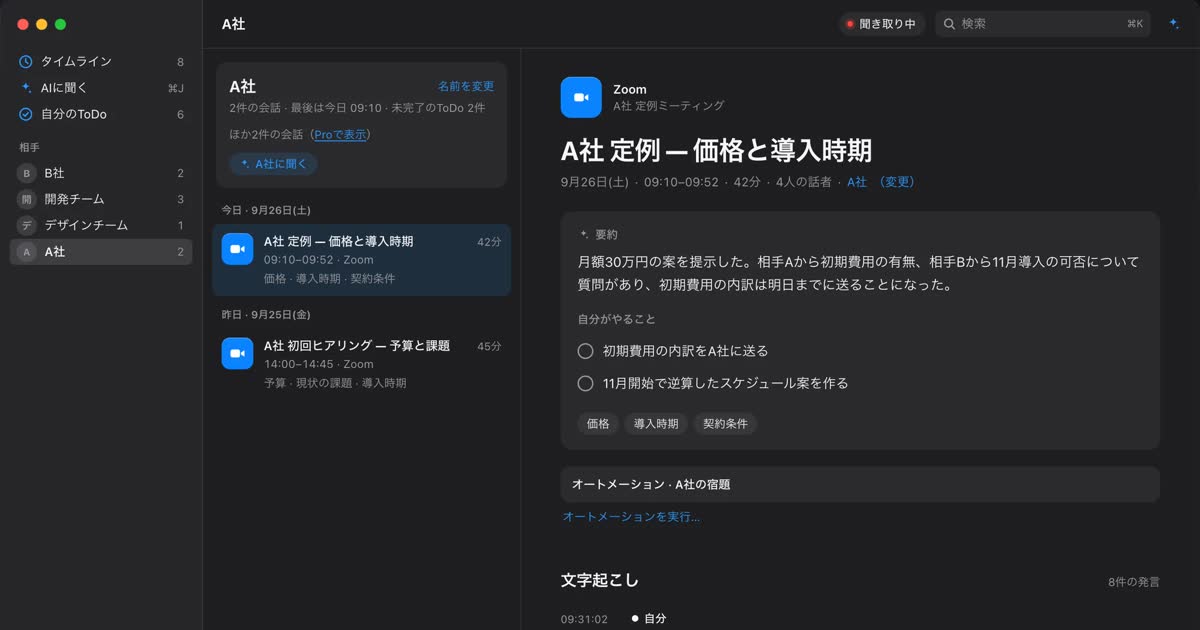
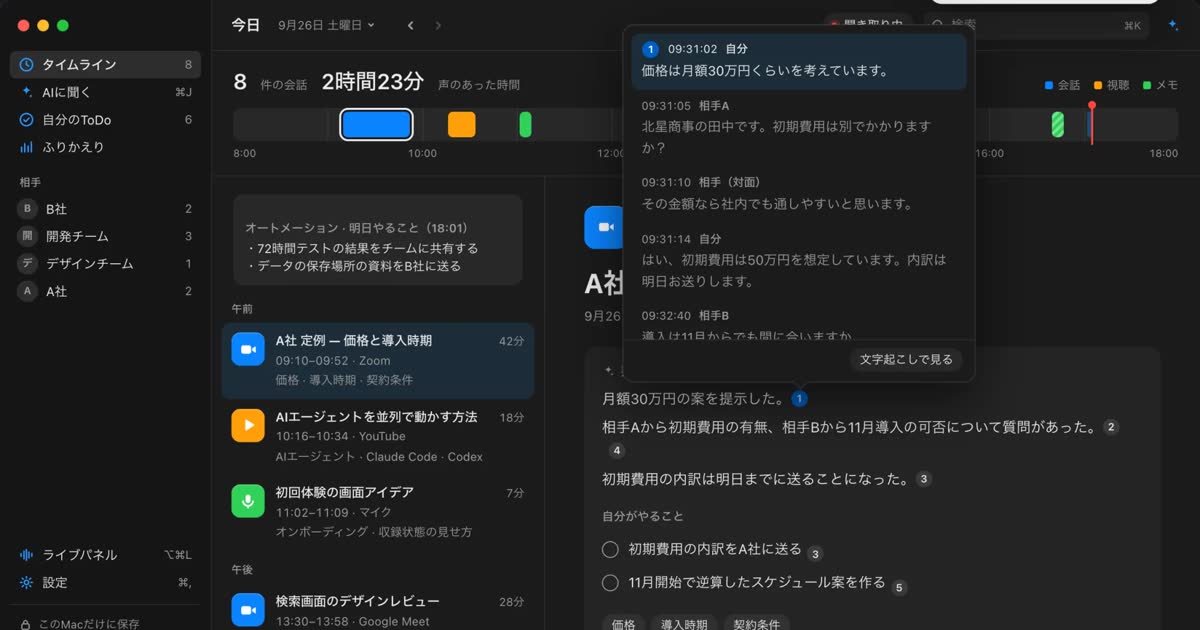
Recall の会議中の支援は、自分で開くライブパネルが基本です。⌥⌘L でどのアプリからでも開け、話した人付きの字幕、「ここまでを要約」「相手の質問は?」「自分が約束したこと」のボタン、質問の欄、ノートがあります。Free で使えます。
答えの根拠は既定で直近15分の発言です。使う AI によっては会話全体も選べます。時刻のチップを押すとその行に移れます。読み込むのはいまの会話だけです。過去の会議を聞きたいときは、ライブパネルではなく「AI に聞く」を使います。ノートは AI には渡らないので、Hedy のメモのように提案の材料にはなりません。パネルは勝手には開きません。
Recall の会話中のカード
自動で出る支援に近いのが、会話中のきっかけです。「競合の名前が出たら、切り返しの案を」のように決めておくと、条件に当たったときに AI の答えがカードで出ます。
条件は言葉か、AI が判定する意味か、そのどちらかです。話した人(既定は相手)、同じきっかけで出す間隔、1つの会話で出す上限も決められます。つまり Recall のカードは「AI が機会を探す」のではなく「自分が決めた場面で動く」作りです。決めていない場面では何も出ません。
この作りは、余計な提案が出ない代わりに、最初に設定の手間がかかります。どんな場面で何が欲しいかを言葉にできない人には、Hedy の自動の提案の方が始めやすいはずです。カードは会話に残り、あとで会話の詳細で読めます。言葉の条件と、このMacのAI の判定と答えは Free で使えます。クラウドの AI で答える設定と、このMacのAI 以外での判定と、登録した道具は Pro です。
Recall を自動の提案に近づける設定
Recall でも、条件を広めに決めると、自動の提案に近い使い方ができます。たとえば次のような設定です。どれも会話中のきっかけに自分で書く内容の例で、あらかじめ用意された機能ではありません。
- 言葉で決める:相手が「値引き」「予算」と言ったら、確かめる質問の案を3つ出す。
- 意味で決める:相手が懸念を口にしたら、言い分を1行でまとめて、聞き返す質問を1つ出す。
- 話した人で決める:自分が「やります」と言ったら、期限を決めたかを確かめる一言を出す。
出しすぎると読めなくなるので、間隔と1つの会話の上限も決めておきます。意味の判定は、既定ではこのMacのAI が行います。判定や答えをクラウドの AI に任せると、後の節のとおり会話の一部が外へ出るので、保存の前に出る確認を読んでください。設定をしても、Hedy のように経歴や過去の会話をふまえて提案するものにはなりません。
AI の答えを確かめる方法
会議中の AI の案は、そのまま口にする前に確かめる必要があります。AI は言っていないことを言ったように書くことがあり、数字や固有名詞ほど間違えたときの影響が大きいからです。
Recall のライブパネルの答えには時刻のチップが付き、押すと元の発言へ移れます。カードには、当たった言葉と話した人、または判定した条件が出ます。Hedy では会話中も文字起こしを見返せます。ヘルプによると、提案はコピーしない限り保存されません。あとで読み返したい案はコピーします。Recall のカードは会話に残るので、会議のあとに読めます。残したくないときは、会話ごと削除します。
会議のあとに使うもの
どちらも会議のあとに要約とやることを作ります。Hedy は共有、書き出し、録音の取り込みに厚く、Pro ではメールやリンクでの共有、録音や YouTube の取り込み、API、webhook、Zapier などが使えます。
Recall は自分の記録を探すことに寄せています。⌘K の検索、根拠の番号付きの「AI に聞く」、会話から期限つきの約束を集める「アシスタント」、相手ごとの経緯があります。音声ファイルの読み込みと、人に渡す共有リンクの機能はありません。文字起こしをコピーしたりテキストファイルに保存したりして渡します。
Hedy と Recall の違い
大きな違いは、Hedy は始めたセッションを AI が支援し、Recall は常に残る記録を自分が使うことです。細かい違いは次の表のとおりです。
| Hedy | Recall | |
|---|---|---|
| 自動の提案 | あり。数分おきに AI が判断して出す | 決めた条件に当たったときだけカードが出る |
| 始め方 | セッションを始める。対応アプリは開始を促す | 常駐して自動で聞き取る |
| 提案の材料 | 経歴、案件の情報、メモ、Topic の過去の会話 | いまの会話と、きっかけに書いた頼みごと |
| 会議の音 | マイクと Mac の音(Bot なし) | マイクと Mac の音(Bot なし) |
| 対面の話者 | Apple の端末では話者ラベルが会話中に付く | 相手は何人でも「相手(対面)」1人。自分の声の登録が要る |
| 端末 | Mac、Windows、iPhone、iPad、Android、Apple Watch、Web | Mac だけ |
| 動作条件(Mac) | macOS 14.2 以降。Intel の Mac も動く | macOS 26 以降の Apple シリコン |
| 画面共有 | 画面全体を共有すると映る | 映らないように設定。使う会議ツールで確認を |
| アカウント | 要る | 要らない(Pro の購入にメールとカード) |
| 録音の取り込み | Pro | できない |
| チームの機能 | Team プランがある | ない |
始め方の違い
Hedy はセッションを始めたときから聞き取ります。会議の検出は既定でオンで、Zoom、Teams、Webex、Mac の FaceTime がマイクを使い始めると開始を提案します。受け入れるまで音は取り込みません。ほかのアプリは、自分で開始します。ブラウザの Google Meet は検出の一覧に入っていません。
Recall はメニューバーに常駐し、マイクと Mac から出る音を聞き取ります。始める操作が要らないので、急に始まった打ち合わせも残ります。そのぶん、聞き取っていることを自分で意識する必要があります。止めたいときは一時停止し、銀行やパスワードの管理などは記録しないアプリに指定できます。
この違いは、会議中の支援にも効きます。Hedy は開始の画面でセッションの種類や Topic を選ぶので、大事な会議の準備に向いています。Recall は準備なしで残るので、予定に無い会話に向いています。
画面共有
Hedy の公式ヘルプは、画面全体を共有すると Hedy の窓、提案、文字起こしが相手に見えると説明しています。Mac の提案のパネルも、ほかの窓と同じように映ります。避ける方法として、1つの窓だけを共有する、2台目のモニターに置く、スマホで見る、が挙げられています。
Recall のパネルとカードは、画面共有に映らないように設定しています。使う会議ツールで一度確かめてください。資料を映しながら字幕を見たい人には使いやすい作りです。ただ、映らないことは、文字にしていることを伝えなくてよいという意味ではありません。相手への伝え方は後の節に書きます。
使える端末と言語
Mac 以外でも使うなら、選択肢は Hedy です。動作条件では iOS 17、Android 12、Windows 10(1809)以降に対応し、Mac は Intel でも動きます。ただし Intel の Mac ではこの後に書く Local AI は使えません。対面の会議でスマホを机に置く使い方や、Apple Watch で提案を見る使い方は Recall にはありません。
言語も Hedy が広く、36言語を聞き取り、50言語で答えると案内しています。どちらにも日本語が入っていて、英語の会議の答えを日本語で読むこともできます。公式の表では、Mac の日本語は Nemotron Multilingual が勧められています。Recall は日本語と英語を中心に作っていて、翻訳の機能はありません。アプリの画面が日本語で使えるかは、Hedy の公式ページでは確認できませんでした。
チームで使うとき
チームで揃えて使うなら Hedy です。Team プランは2席から200席で、管理画面で席と請求をまとめ、共有の Topic に入れた会話をチームで聞けます。公式は、管理者が非公開のセッションを見ることはないと案内しています。200席以上の Enterprise には、Local AI の強制、SSO、監査ログなどがあります。Recall は1人ずつ Mac に入れて使う製品で、チームの管理の機能はありません。
会話はどこで処理され、何が残るか
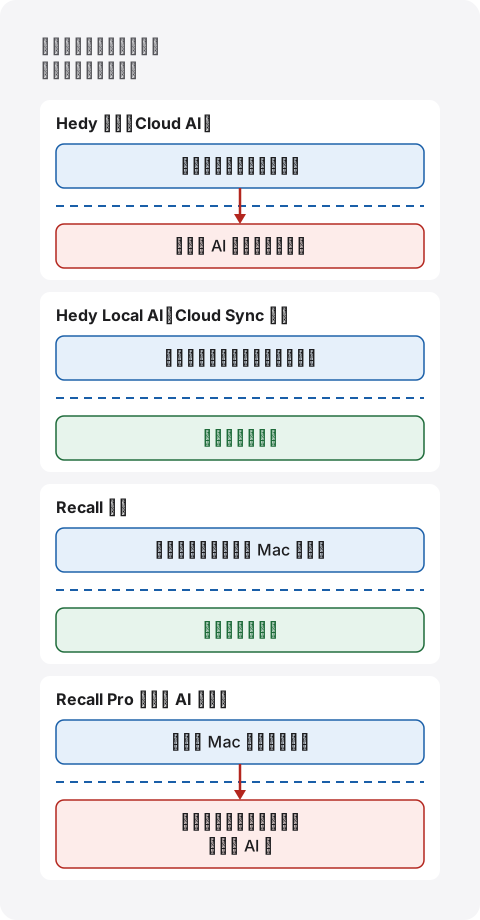
Hedy も Recall も音声は既定で端末の中で文字にしますが、提案を作る場所の既定が違います。Hedy の既定はクラウドの AI、Recall の既定はこのMacのAI です。Hedy も設定を変えれば提案まで端末の中で作れるので、「Hedy はクラウド、Recall はローカル」と言い切ることはできません。
Hedy の場合
Hedy のプライバシーの説明では、既定のクラウドのモードで、自動の提案、要約、チャットの文字起こしが AI の提携先へ送られます。公式は、提携先は保存せず学習にも使わない契約だと説明しています。音声はサーバーに保存されません。
端末の外へ出ないようにするには、設定を5か所確かめます。公式の手順は、ローカルの音声認識、iCloud への音声の同期のオフ、Local AI、Cloud Sync のオフ、要約メールのオフです。Cloud Sync は既定がなく、アカウントを作るときの選択で決まるので、自分がどちらを選んだかを確かめます。オンのときの保存先の地域は、公式では米国と EU の2つが案内され、作ったあとは変えられません。
Local AI Processing の案内には、知っておきたい条件があります。
- Apple シリコンの Mac で使えて、モデルは約2.5GBから20GB超です。Free でも使えます。
- 公式は、クラウドの AI の方が速く品質も一歩先だと書いています。
- 要約が30秒から数分かかることがあると案内しています。
- 長いセッションでは自動の提案をオフにすることを勧めています。動かし続けるとほかの作業が遅くなり、発熱するためです。
この最後の点は、会議中の支援を探す人には大事です。提案を端末の中だけで作りたいなら、自分の Mac で長い会議を想定して試してください。アカウント情報、利用状況、クラッシュの報告は、設定にかかわらず Hedy のサーバーへ届きます。これらに文字起こしは含まれないと案内されています。
Recall の場合
Recall は既定で、文字起こし、要約、ライブパネルの答えを Mac の中で作ります。記録は私たちのサーバーに届きません。ただし、記録が Mac の外へ出ることもあります。プライバシーとデータにあるとおり、次のときです。
- Pro で自分の Claude・ChatGPT・Gemini を選んで、ライブパネルや AI に聞くを使うとき。直近15分の発言(6,000字まで)などを、その会社へ送ります。ライブパネルで会話全体を選ぶと最大 60,000 字(API キーは 16,000 字)です。
- Pro で会話中のきっかけに外の AI を使うとき。意味の判定を外にすると、新しい発言のたびに、その発言と前の60秒を送ります。
- Pro の外部の AI ツール、機能ごとの AI、ワークフローのコマンドをオンにしたとき。
- 自分で文字起こしをコピー・保存して渡すとき。
Pro の機能はどれも自分でオンにしたときだけ動き、初めて送る前に何が送られるかを確かめます。記録のほかに、最初のモデルの取得、Pro のライセンスの確認、アップデートの確認の通信があり、IP アドレスなどの通信の情報が届きます。記録の保存期間の既定は Free が90日、Pro が無期限で、Free の表示と検索は直近14日です。
メモリ 16GB 未満の Mac は、質問に答えるこのMacのAI に Apple Intelligence のオンが要ります。要約と ToDo は、メモリに関係なく Apple Intelligence がオンのときに作られます(Pro で会議の整理に外の AI を選んだときを除く)。Local AI と同じで、端末の中で動く AI の答えは Mac の性能に左右され、クラウドの大きなモデルと同じとは限りません。
音声はどちらも既定では残らない
音声の扱いは近いです。Hedy は既定で文字にしたあと音声を捨て、録音の保存はオプトインです。話者を分けるために、セッションの処理中だけ一時的に音声を端末に置く設定が既定でオンです。Recall は文字にしたら音声を捨て、保存の設定そのものがありません。あとで音声を聞き直したい人は、保存を選べる Hedy が合っています。
相手に伝えることは、どちらも同じ
Bot が会議に入らなくても、文字にしていることは相手に伝えてください。Hedy の公式ヘルプも、音声を残さない場合でも、文字にすること自体に同意が必要になることがあると説明しています。Recall も同じ立場です。たとえば次のように伝えます。
「内容をあとで確かめるために、私の Mac で文字起こしをしています。音声は保存しませんが、文字起こしは私の Mac に残ります。差し支えがあれば止めます」
Hedy を使うなら「Hedy を使って」と言い換え、クラウドの AI を使う設定ならその旨も伝えます。Recall で外の AI に送る設定を使うときも同じです。録音や記録を禁じている場、勤務先の規程で認められていない場、面接や試験など AI の利用が認められていない場では、どちらも使わないでください。
料金と無料の範囲
無料で続けて使えるのは、会議の時間が長い人なら Recall です。Hedy の Free は月5時間で、自動の提案は1回のセッションの最初の30分です。Recall の Free は文字起こしに上限がありません。代わりに表示と検索が直近14日です。
| Hedy | Recall | |
|---|---|---|
| 無料 | 月5時間。翌月に持ち越さない | 文字起こしは上限なし。表示と検索は直近14日 |
| 会議中の AI(無料) | 自動の提案は各セッションの最初の30分 | ライブパネルを使える。カードはこのMacのAI で動く |
| 有料(月払い) | Pro $12.99 | Pro 980円(税込) |
| 有料(年払い) | Pro $99.99 | Pro 9,800円(税込) |
| 買い切り | $299 | ない |
| 有料の主な違い | 時間の上限なし。自動の提案は各セッション120分まで | 14日より前の記録。自分の AI や外部ツールとの連携 |
料金はHedy の料金ページとRecall の料金によります。Hedy はドル建てで、App Store と Google Play では現地の通貨と税で表示が変わります。
数字を自分の会議に当てはめると、見え方が変わります。1日1時間の会議が平日に続くと、Hedy の Free は5日で月の上限に届きます。上限の残り5分で警告が出て、切れてもセッションは保存され、要約は読めます。1時間の会議では後半の30分に自動の提案が出ません。Pro でも、3時間の研修なら最後の1時間は自動の提案が止まります。
1年の費用は、Hedy Pro の月払いが $155.88、年払いが $99.99 です。買い切りの $299 は年払いの約3年分です。Recall Pro は月払いで11,760円、年払いで9,800円です。Hedy の Pro は全端末で使えて、Recall の Pro は同じキーで別の Mac でも使えます。Recall Pro は、ライセンスを確認できない状態が14日続くと Pro の機能が止まります。つながれば戻り、聞き取りと文字起こしは続きます。
Hedy のサイトからの購入は14日以内なら返金を依頼でき、Recall は期間の途中の返金がありません。どちらも無料で試せるので、有料にする前に自分の会議で確かめられます。
ほかの会議中の支援とくらべる
会議中の支援は Hedy と Recall だけではありません。会社で Zoom、Teams、Google Meet の有料の契約があるなら、まずそれらの中の AI を確かめると、新しいアプリを入れずに済むことがあります。
| 会議中の支援 | 確かめること | |
|---|---|---|
| Granola | Chat に聞くと、追いつき、やること、用語の説明を返す | 聞いて使う形。Basic のチャットは直近30日のノートまで |
| Fireflies | Live Assist。Follow Up、Catch Up など4つの提案と字幕、質問 | 話題に応じた提案は有料。デスクトップと Chrome 拡張は Bot なしと案内。質問は AI クレジットを使う |
| Zoom | Meeting questions。会議の内容について質問できる | 対象の有料プランが要る。開始と停止はホスト。質問はデスクトップアプリから |
| Microsoft Teams の Copilot | 会議中にメモやタスクを頼める。やり取りは他の参加者に見えない | 選べる設定は組織による。文字起こしなしでも使えるが、やり取りは組織の保持の設定で残ることがある |
| Google Meet の Ask Gemini | 会議中に要約や要点を聞ける。答えは自分だけに見える | 対象の Workspace の契約が要る。日本語に対応。参加者には同意のバナーが出る |
Granola は聞いて使う形で、記録と共有に強いアプリです。Fireflies は Hedy に近く、提案の形を持っています。Zoom、Teams、Meet の AI は、それぞれの会議の中だけで動き、管理者やホストの設定に左右されます。社外の会議で相手のツールに参加するときは、自分の好きな AI を使えないことがあります。
Hedy や Recall のような端末に入れるアプリは、会議のツールを問わずに使えるのが利点です。一方で、勤務先の規程でアプリを入れられないなら、会社が契約している会議ツールの AI が現実的です。Granola との違いはGranola AI の代替と比較に、仕事で使うときの確認の項目は会議の AI の安全性のガイドにまとめています。
向く人と向かない人
頼まなくても助けが欲しい人は Hedy、記録を常に残して必要なときだけ支援を使う人は Recall が向いています。乗り換えが要らない人も多いので、順に確かめてください。
Hedy が向く人
- 商談、面接の練習、交渉で、次の質問を AI に自動で出してほしい。
- 自分の経歴や案件の情報を渡して、それをふまえた提案を受けたい。
- 同じ顧客との会議を Topic でまとめ、過去の会話を次に生かしたい。
- iPhone、Android、Windows、対面でも使いたい。
- 日本語と英語のほかの言語の会議がある。
- 録音を残して聞き直したい。音声ファイルや YouTube を取り込みたい。
- チームで会話を共有したい。
- 組織の審査で第三者の評価が要る。Hedy は セキュリティのページ で、SOC 2 Type I の審査(2026年4月)と HIPAA の独立評価を案内しています。
Recall が向く人
- macOS 26 以降の Apple シリコンの Mac を使っている。
- セッションの開始を忘れて、会議が残らないことがある。
- 提案は常には要らず、決めた場面でだけ AI に動いてほしい。
- 画面共有をしながら字幕や答えを見たい。
- 月5時間では足りないが、まず無料で続けたい。
- アカウントを作らずに使いたい。
- 既定の設定のまま、会話を Mac の中で処理したい。
Free で使えます・アカウント登録不要 · macOS 26 以降・Apple シリコンの Mac · ダウンロードすると利用規約に同意したことになります
Recall が向かない人
- 設定なしで、AI に自分から提案してほしい。Recall のカードは条件を決めて初めて動きます。
- 過去の会議や自分の資料をふまえた提案をライブで受けたい。ライブパネルが読むのはいまの会話だけです。
- Windows、スマホ、古い macOS、Intel の Mac で使いたい。
- 対面の会議で相手を1人ずつ分けたい。Recall は「相手(対面)」1人として記録します。
- 録音を残したい、音声ファイルを読み込みたい。
- 翻訳が要る。
- チームで管理や共有をしたい。
場面ごとの考え方
- 商談や顧客との打ち合わせ:相手の情報を事前に渡して提案を受けたいなら Hedy です。価格や競合など、切り返しが要る場面が決まっているなら Recall のカードでも足ります。
- 社内の定例:自動の提案は要らないことが多く、聞き逃しの確認と「自分が約束したこと」で足ります。常に残る Recall が楽です。Teams や Meet の AI が使える会社なら、それで十分なこともあります。
- 1on1:相手の話を聞く場なので、画面の提案は少ない方が向いています。Hedy なら頻度を Selective にするか、オフにします。Recall なら開かないだけです。内容が個人的なので、外の AI に送る設定は避け、相手には特に丁寧に伝えます。
- 講義や研修:Hedy には講義のセッションの種類があり、用語の説明を聞けます。長い研修は、自動の提案の時間の上限を確かめます。
- 英語や他の言語の会議:字幕だけなら Recall でも足ります。答えを日本語で読みたい場合や、英語と日本語以外の会議があるなら Hedy の方が広く対応します。
- 対面の会議:スマホを机に置くなら Hedy です。Recall は Mac のマイクで聞き取り、自分の声を登録すると相手の発言を「相手(対面)」に分けます。どちらも、その場の人に先に伝えます。
自分の会議で確かめること
どちらも無料で試せるので、大事な会議の前に、次の4点を同じ会議で見てください。相手に文字起こしのことを伝えたうえで試します。
- 読めるか:話しながら提案を読むと、相手の話を聞き逃さないか。
- 役に立つ回数:1時間の会議で、実際に使えた提案やカードが何回あったか。
- Mac の余裕:端末の中の AI を使うと、会議のアプリや資料の動きが遅くならないか。
- 言葉:社名、製品名、専門用語が、どのくらい正しく文字になるか。
Hedy を使っていて不満が「月の時間」だけなら、Pro に上げる方が早いです。不満が「画面に映る」「開始を忘れる」「提案が多すぎて読めない」なら、Hedy の頻度の設定を試し、それでも合わなければ Recall を試す順が無理のない進め方です。
Hedy から替えるときに確かめること
替えるなら、過去の記録をどうするかを先に決めます。Hedy は料金ページで Markdown、CSV、JSON での書き出しを案内しています。Recall は過去の記録を取り込めないので、書き出した文字起こしは Recall の外で保管します。
Cloud Sync を使っていたなら、オフにしてもサーバーの同期済みの会話は消えません。公式の案内では、セッションを記録した端末から削除します。削除はすぐに反映され、バックアップからは14日以内に消えると説明されています。作った公開リンクは取り消すまで有効なので、設定の一覧で確かめます。解約は購入した場所(App Store、Google Play、サイトの請求画面)で行います。
よくある質問
Recall は Hedy の代わりになりますか?
使い方によります。字幕、質問、決めた場面のカード、会議のあとの要約が目的なら代わりになります。頼まなくても AI が機会を探して提案する機能や、経歴や過去の会話をふまえた提案が目的なら、代わりにはなりません。
Hedy は日本語の会議で使えますか?
使えます。Hedy は聞き取りと答えの両方の言語に日本語を挙げ、Mac では Nemotron Multilingual を勧めています。精度は確かめていません。アプリの画面が日本語かは公式ページで確認できなかったので、自分の会議で試してください。
会議中の AI を無料で使い続けられますか?
どちらも無料の範囲があります。Hedy の Free は月5時間で、自動の提案は各セッションの最初の30分です。Recall の Free はライブパネルとカードをこのMacのAI で使え、文字起こしの上限はありません。表示と検索は直近14日です。
Hedy も端末の中だけで動きますか?
動かせます。Local AI と Cloud Sync のオフなど5か所の設定を行うと、セッションは端末に留まります。既定はクラウドの AI です。アカウント情報、利用状況、クラッシュの報告は Hedy に届き、共有するとその会話はアップロードされます。
Recall の記録は Mac の外に出ませんか?
出る場合があります。記録が外に出るのは、Pro で自分でオンにした機能を使うときと、自分でコピー・保存したときです。モデルの取得やライセンスの確認などの通信もあり、IP アドレスなどが届きます。これらに記録は含みません。
画面に映らないなら、相手に伝えなくてもよいですか?
いいえ、伝えてください。Bot が見えないことも、パネルを共有に映らないようにしていることも、同意の代わりにはなりません。録音や記録を禁じている場、勤務先の規程で認められていない場、AI の利用が認められていない面接や試験では使わないでください。
どちらの提案や文字起こしが正確ですか?
分かりません。同じ音声で比べた結果を持っていないので、どちらが優れているとは言えません。Hedy も Recall も、話し方やマイク、話題、使う AI で結果が変わります。自分の会議で確かめてください。
インターネットがなくても使えますか?
Recall は最初にモデルを用意したあとなら、聞き取り、文字起こし、このMacのAI が動きます。Hedy の公式は、Local AI なら接続なしで提案まで動くと案内し、クラウドのモードではオフラインで文字にして、提案はつながったあとに作ると説明しています。
Windows やスマホで会議中の支援を使えますか?
Recall は使えません。Hedy は Windows、iPhone、iPad、Android に対応しています。Windows で提案まで端末の中で作るには、Vulkan に対応した GPU が必要です。スマホの Local AI は小さいモデルに限られます。
確認日:2026年11月2日。Hedy とほかの製品の内容は各社の公式サイトとヘルプによります。Fireflies のガイドの Bot の扱いにはページ内で揺れがあり、料金や機能は変わることがあります。導入の前に公式ページでお確かめください。この記事は一般的な比較で、法的な助言ではありません。Free と Pro の違いはプランとライセンスにあります。
Free で使えます・アカウント登録不要 · macOS 26 以降・Apple シリコンの Mac · ダウンロードすると利用規約に同意したことになります
関連する記事
Granola AI の代替と比較:日本語の会議と Otter との違い
Granola AI の代替を探す人へ。日本語の扱い、Otter との違い、処理と保存の場所、学習の止め方、料金を公式の情報で比べ、Granola のままが合う人と Recall が向かない人もまとめました。
Otter の代替と比較:英語の会議が多い人の選び方
Otter の代替を探す人へ。英語の会議で効く言語、要約、なまり、データの置き場所、料金の上限を Recall と比べ、Otter が強い点と Recall が向かない人もまとめました。
Rimo Voice(現 Rimo)と Recall の違い:議事録ツールの選び方
Rimo Voice(現 Rimo)と Recall を比べます。記録の置き場所、ボットの有無、共有、料金の違いと、Notta や AiNote も含めた選び方、それぞれが向かない人をまとめました。